


Najważniejsze rzeczy, które musisz wiedzieć
- Uruchomienie gry i użycie przez operatora uprawnień administratora zapewnia niezbędne uprawnienia, które zapobiegają niepowodzeniu sprawdzania integralności zasobów z powodu problemów z uprawnieniami.
- Prawidłowe zamknięcie gry za pomocą jej wewnętrznego menu gwarantuje zakończenie procesów działających w tle i zapobiega zawieszaniu się skanowania zasobów przy następnym uruchomieniu.
- Zapewnienie wystarczającej ilości wolnego miejsca na dysku twardym (co najmniej 20–30 GB) jest niezbędne do przeprowadzenia procesu sprawdzania zasobów, aby uniknąć spowolnień, awarii lub duplikacji.
Problem „Sprawdzanie integralności zasobów” w Zenless Zone Zero występuje , gdy gracz wielokrotnie sprawdza zasoby gry, zajmuje mu to znacznie więcej czasu niż zwykle lub utknie na wartościach takich jak 0.00% lub 99.99% . To sprawdzenie ma na celu upewnienie się, że wszystkie niezbędne pliki gry są obecne, czytelne, aktualne i nieuszkodzone przed uruchomieniem gry.
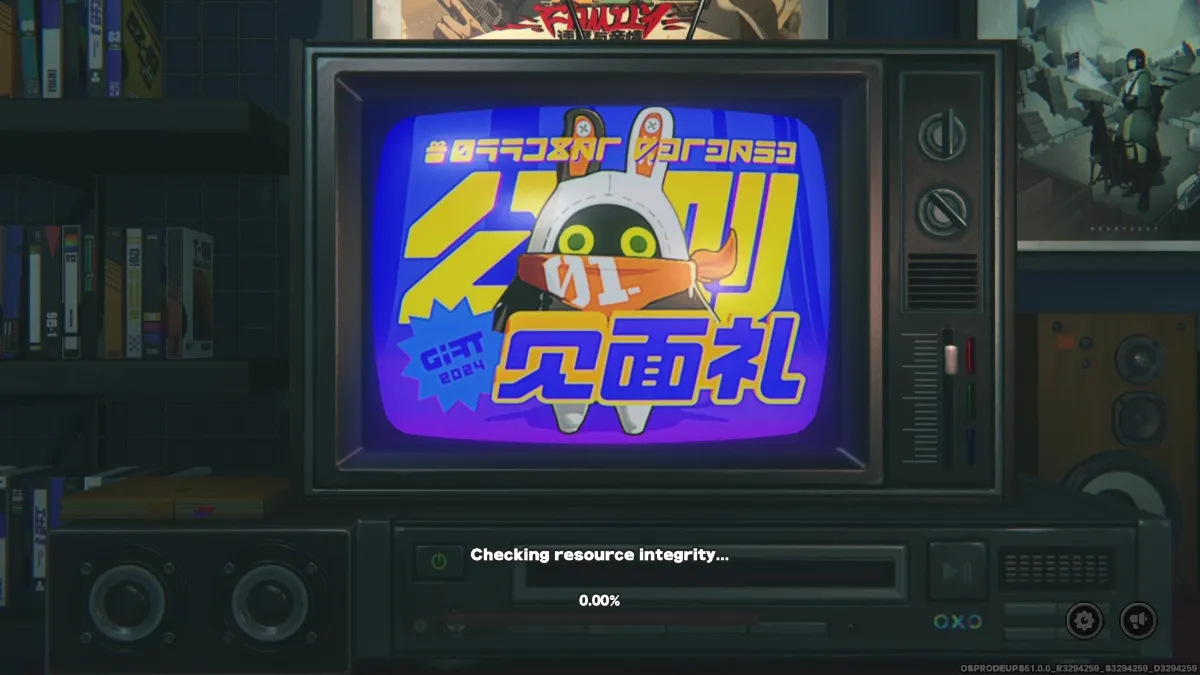
Ten problem jest często spowodowany uszkodzonymi lub niekompletnymi danymi gry, problemami z pamięcią podręczną programu uruchamiającego, brakującymi uprawnieniami, plikami, które pozostają zablokowane po nieprawidłowym zamknięciu gry, małą ilością wolnego miejsca na dysku twardym lub niską wydajnością pamięci masowej podczas skanowania dużych plików. W niektórych przypadkach program uruchamiający może sprawiać wrażenie, że nie odpowiada (zawiesił się), mimo że nadal aktywnie odczytuje i sprawdza pliki w tle.
1. Uruchom grę i program uruchamiający jako administrator.
Jeżeli operator nie ma wystarczających uprawnień do odczytu, weryfikacji, naprawy lub zamiany plików gry w folderze gry, sprawdzanie integralności może zakończyć się niepowodzeniem, zostać ponownie uruchomione lub zatrzymać się po osiągnięciu określonego procentu.
Uruchomienie odtwarzacza jako administrator zapewnia niezbędne uprawnienia do prawidłowego zarządzania plikami gry.
- blisko Strefa Zero Zen I cały jego operator.
- otwarty Task Manager Upewnij się, że nie ma żadnych operacji dla Strefa Zero Zen أو HoYoPlay Lub wszelkie powiązane procesy operatora, które są nadal uruchomione.
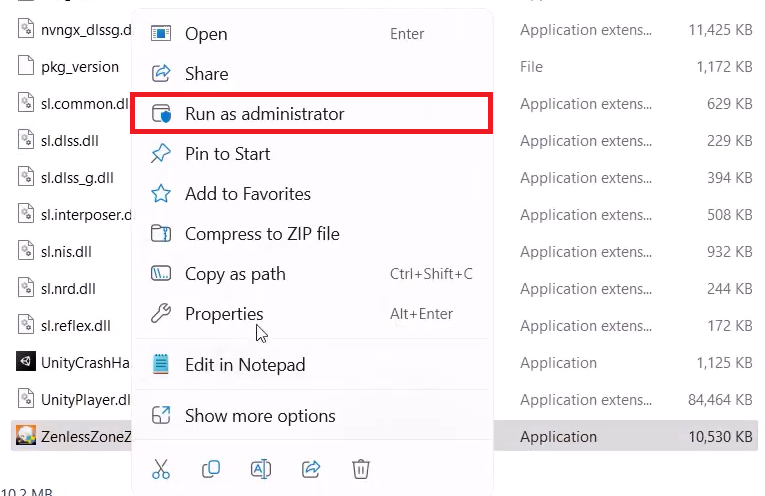
- Kliknij prawym przyciskiem myszy skrót do programu uruchamiającego lub plik wykonywalny.
- Wybierać Uruchom jako administrator.
- Jeżeli gra jest uruchamiana za pośrednictwem osobnego pliku wykonywalnego, kliknij prawym przyciskiem myszy również ten plik i uruchom go jako administrator.
Jeśli to rozwiązanie zadziała, możesz je uczynić trwałym, klikając prawym przyciskiem myszy program uruchamiający, wybierając Właściwości , a następnie otwierając kartę Zgodność i włączając opcję Uruchom ten program jako administrator.
2. Zamknij grę prawidłowo za pomocą menu głównego.
Tę metodę można zastosować wyłącznie w sytuacji, gdy gra nadal działa, a problem pojawi się przy kolejnym uruchomieniu.
Jeśli gra zostanie zamknięta siłą za pomocą kombinacji klawiszy Alt+F4 , w Menedżerze zadań lub po awarii, niektóre procesy w tle mogą pozostać aktywne lub niektóre pliki mogą nie zostać poprawnie zamknięte. Po ponownym uruchomieniu gry sprawdzanie integralności zasobów może się zawiesić lub zatrzymać, ponieważ gracz próbuje wyszukać pliki, które nie zostały poprawnie zamknięte.
Zamknięcie gry za pomocą osobnego menu pomaga mieć pewność, że dane sesji i procesy w tle zostaną normalnie zakończone przed kolejnym uruchomieniem.
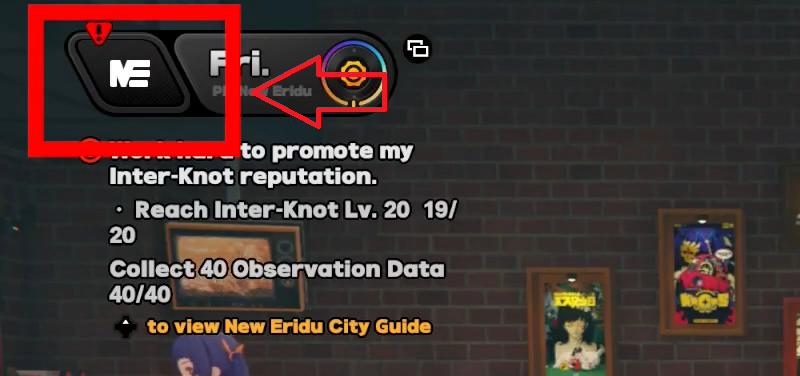
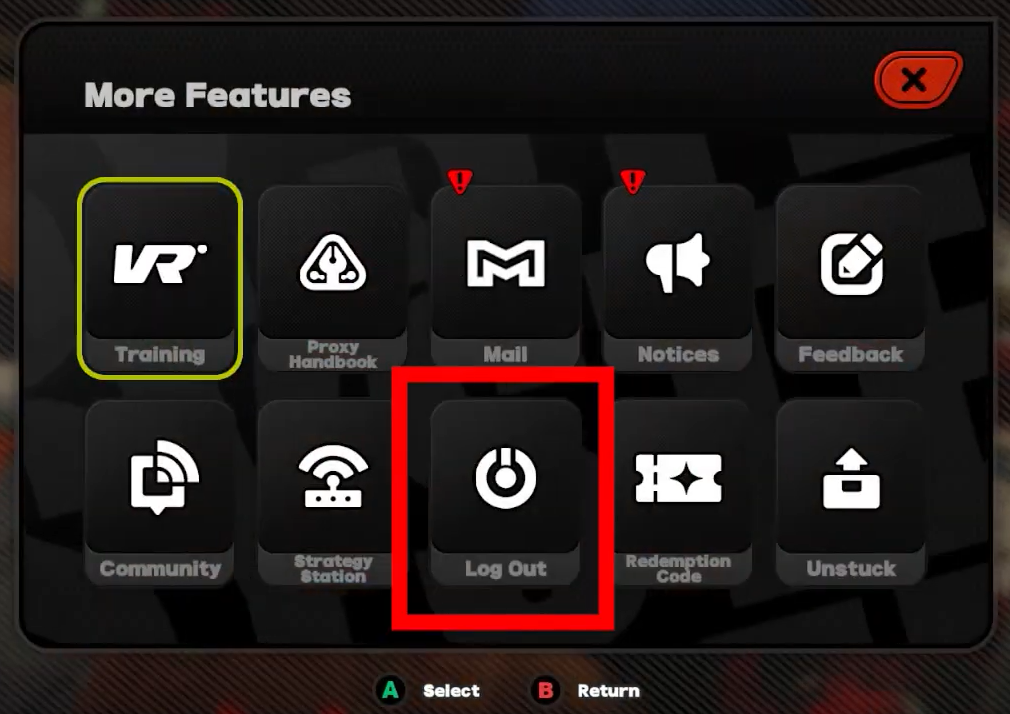
- Otwórz menu gry.

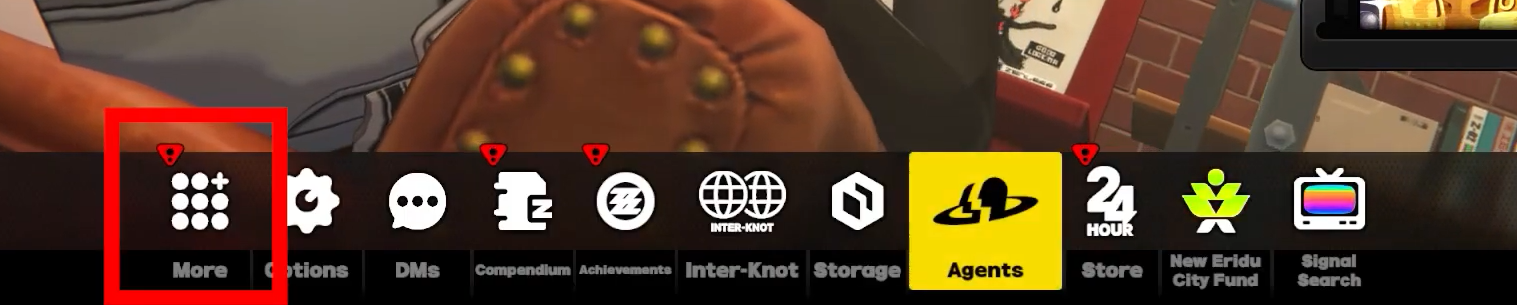
- dotknij Więcej.

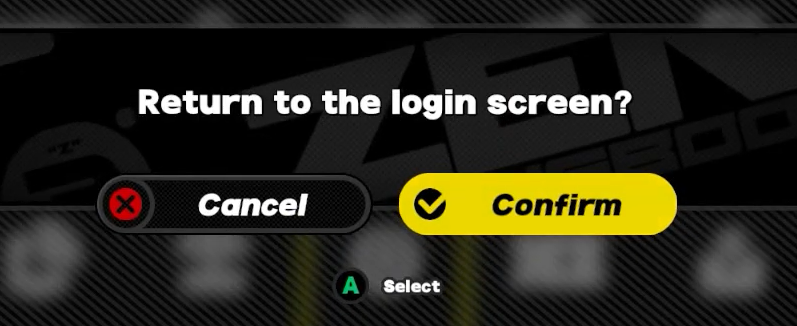
- Wybierać Wyloguj Się.

- Potwierdź proces wylogowania.

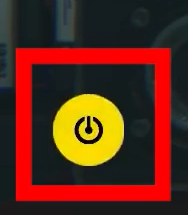
- Kliknij żółty przycisk zasilania, aby zamknąć grę.

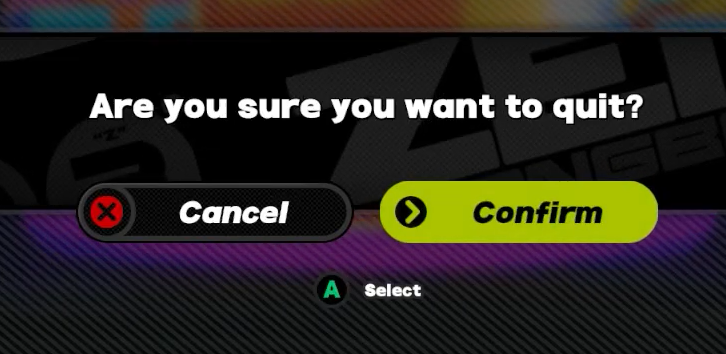
- Potwierdź chęć wyjścia z gry.

- Odczekaj kilka sekund przed ponownym otwarciem programu uruchamiającego.
3. Zwolnij miejsce na dysku twardym
Program uruchamiający wymaga wystarczającej ilości wolnego miejsca do porównywania plików, dekompresji danych, nadpisywania uszkodzonych plików i przechowywania danych tymczasowych podczas procesu weryfikacji. Jeśli dysk twardy jest prawie pełny, proces weryfikacji integralności zasobów może stać się bardzo powolny, zakończyć się niepowodzeniem pod koniec lub kontynuować iterację bez ukończenia.
Zasadniczo staraj się zachować co najmniej 20–30 GB wolnego miejsca na dysku twardym, na którym zainstalowana jest gra. Więcej miejsca jest jeszcze bardziej pożądane po każdej większej aktualizacji gry , ponieważ duże pliki mogą wymagać rozpakowania lub tymczasowej zamiany podczas procesu weryfikacji.
Jeśli masz mało miejsca, zwolnij odpowiednią ilość miejsca, a następnie uruchom ponownie program uruchamiający i pozwól, aby proces weryfikacji przebiegł bez zakłóceń.
4. Usuń i zastąp pliki „Zdalne”
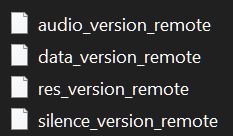
W jaki sposób usunięcie i zastąpienie plików „Remote” może pomóc rozwiązać problem blokowania się kontroli integralności zasobów? Jeśli problem pojawił się po aktualizacji, a program uruchamiający ciągle blokuje się na poziomie 0.00% lub 99.99% , jedną z możliwych przyczyn są uszkodzone lub nieaktualne dane związane ze zdalnym dostępem w folderze trwałym gry . Pliki te wydają się być powiązane ze śledzeniem zasobów, plikami manifestu lub informacjami o aktualizacjach z pamięci podręcznej, których program uruchamiający używa podczas weryfikacji.
Jeśli dane te ulegną uszkodzeniu lub staną się niespójne po aktualizacji, program uruchamiający może nadal wskazywać nieprawidłowe informacje o zasobach i nie ukończyć poprawnie sprawdzania integralności zasobów. Zastąpienie tych plików kopiami roboczymi może czasami zmusić program uruchamiający do użycia poprawionych danych i kontynuowania normalnego działania.
Ważne: To zaawansowane obejście problemu opracowane przez społeczność, a nie oficjalna poprawka HoYoverse. Użyj go tylko wtedy, gdy poprzednie metody nie pomogły. Ponieważ dotyczy to plików z zewnętrznego źródła, powinieneś zweryfikować pobierane pliki, zrozumieć, że nieoficjalne pliki zawsze wiążą się z pewnym ryzykiem i unikać tej metody, chyba że nie masz ochoty wprowadzać ręcznych zmian w katalogu gry.
Należy również usunąć pliki, które wyraźnie zawierają słowo „ zdalny” w nazwie, tylko w folderze trwałym . Jeśli te pliki nie istnieją lub struktura folderów jest inna, nie ryzykuj zgadywania. Pomiń tę metodę i przejdź do poniższych opcji.
- Upewnij się, że gra jest ciągle wstrzymywana, gdy 0% أو 99.99%.
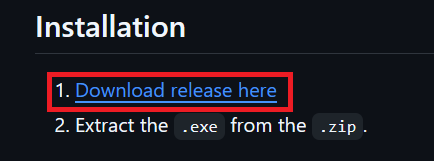
- Pobierz Pliki przesłane przez społeczność.

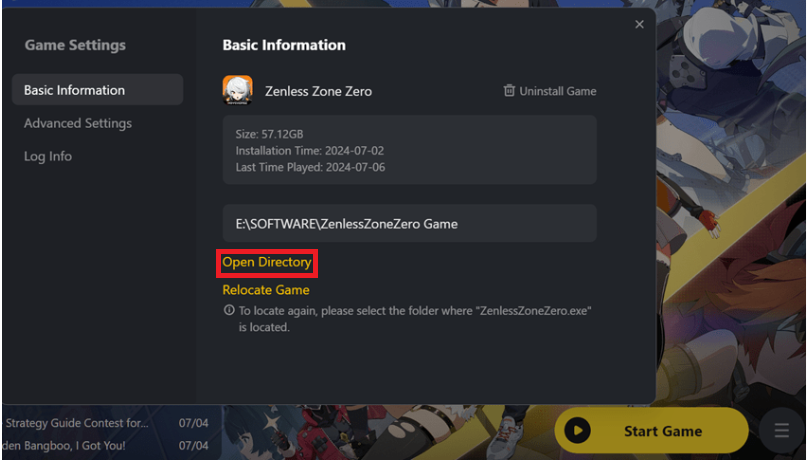
- W programie uruchamiającym przejdź do Ustawienia > Otwórz katalog.

- Otwórz folder Trwały.

- Usuń pliki zawierające słowo zdalny Tylko w ich imieniu.
- Wypakuj pobrane pliki do folderu Trwały Samego siebie.
- Wybierać zastąpić Jeśli system Windows poprosi o zastąpienie plików.
- Uruchom grę ponownie i sprawdź, czy proces weryfikacji przebiega teraz prawidłowo.
Jeśli problem nadal występuje po wypróbowaniu wszystkich powyższych metod, pozostałe możliwości to zazwyczaj poważniejsze uszkodzenie danych gry lub problem z programem uruchamiającym. W takim przypadku najlepszym krokiem jest całkowita reinstalacja Zenless Zone Zero i jego programu uruchamiającego.
Przed ponowną instalacją odinstaluj grę i program uruchamiający , a następnie sprawdź, czy w katalogu instalacyjnym pozostały jakieś foldery gry. Po ponownej instalacji przetestuj grę przed skopiowaniem starych plików lub ręcznym przywróceniem czegokolwiek z poprzedniej instalacji.

Możliwość dodawania komentarzy nie jest dostępna.