


Najważniejsze rzeczy, które musisz wiedzieć
- Uruchomienie odtwarzacza lub gry z uprawnieniami administratora może rozwiązać problemy z dostępem do plików i folderów zablokowanych przez system Windows.
- Problem zawieszania się Unity można rozwiązać, wymuszając użycie innego graficznego API, takiego jak -force-d3d11 lub -force-d3d12, za pomocą skrótu gry.
- Aby naprawić usterki spowodowane uszkodzonymi lub niestabilnymi sterownikami, konieczna jest ponowna instalacja sterownika karty graficznej.
Komunikat „ZenlessZoneZero – Unity 2019.4.40f1_0d9cc85b4” zazwyczaj pojawia się na komputerze PC jako tytuł okna awarii Unity , gdy Zenless Zone Zero nie uruchamia się poprawnie na wczesnym etapie. Mówiąc prościej, gra uruchamia się, ale silnik Unity ulega awarii przed pełnym uruchomieniem gry z powodu problemu uniemożliwiającego jej początkową konfigurację. Problem ten może być związany z rendererem graficznym, połączeniem ze sterownikiem GPU , dostępem do programu uruchamiającego, plikami gry, nakładkami lub komponentami środowiska uruchomieniowego.
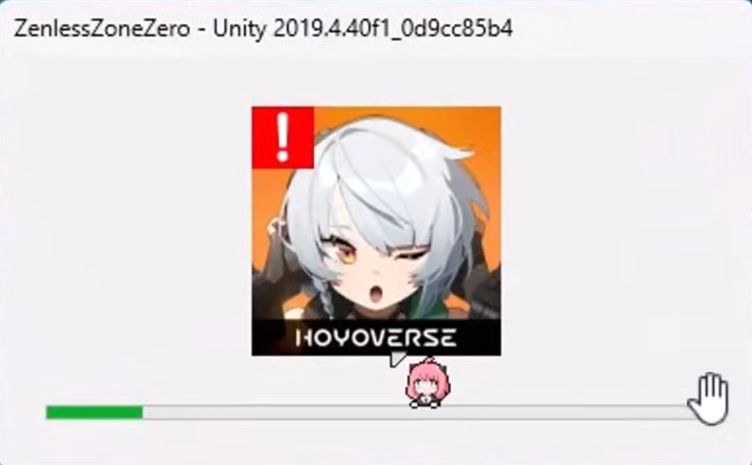
Ten błąd może wystąpić natychmiast po uruchomieniu , zaraz po naciśnięciu przycisku „Odtwórz” w programie uruchamiającym lub na ekranie ładowania początkowego . W niektórych przypadkach gra zamyka się bezgłośnie. W innych przypadkach system Windows wyświetla okno dialogowe awarii Unity z wersją silnika w tytule zamiast bardziej szczegółowego komunikatu o błędzie w grze.
Ten błąd jest często związany z tymczasowymi problemami systemu Windows lub sterownika, problemami z uprawnieniami, konfliktami interfejsu API grafiki, uszkodzonymi lub niestabilnymi sterownikami GPU, uszkodzonymi plikami gry, konfliktami z nakładką lub oprogramowaniem monitorującym albo brakującymi/uszkodzonymi składnikami środowiska wykonawczego, takimi jak pakiety redystrybucyjne Microsoft Visual C++.
Jeśli gra zawiesza się natychmiast po kliknięciu przycisku „Graj” , zacznij od rozwiązania problemów związanych z programem uruchamiającym, uprawnieniami, aplikacjami nakładkowymi i grafiką. Jeśli gra zawiesza się podczas początkowego ekranu ładowania , problem prawdopodobnie wynika z uszkodzonych plików gry, sterowników lub innych komponentów systemu.
1. Uruchom ponownie komputer
Ponowne uruchomienie komputera może pomóc rozwiązać problem, ponieważ usługi programu uruchamiającego, aplikacje nakładkowe, procesy buforowane lub zadania w tle, które nie zostały całkowicie zamknięte, mogą pozostać aktywne nawet po wyjściu z gry. Jeśli jeden z tych procesów się zawiesi, może to zakłócić kolejne uruchomienie i spowodować błąd Unity podczas inicjalizacji.
Pełne ponowne uruchomienie wyczyści pamięć podręczną, zaktualizuje usługi systemu Windows i zapewni czyste środowisko operacyjne dla gry.
- Zapisz otwarte dokumenty i zamknij wszystkie uruchomione aplikacje.
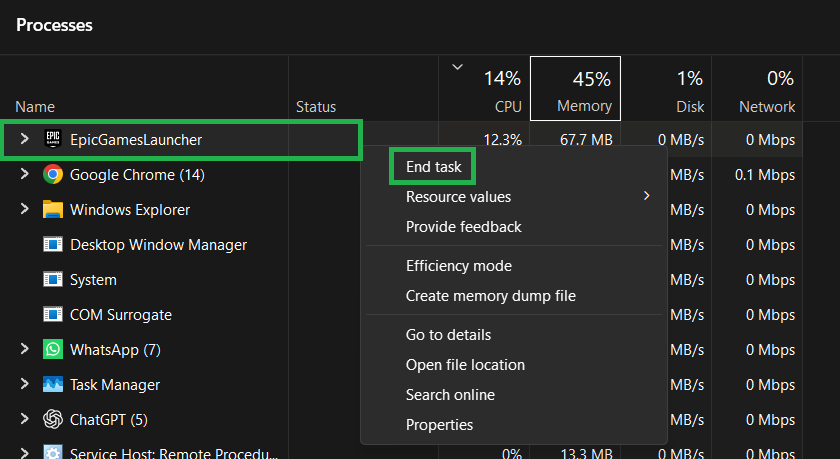
- Jeśli aplikacje takie jak HoYoPlay أو Epic Games Launcher أو Strefa Zero Zen Wyraźnie zatrzymany, naciśnij Ctrl + Shift + Esc Otworzyć Task Manager Najpierw zakończ te operacje.

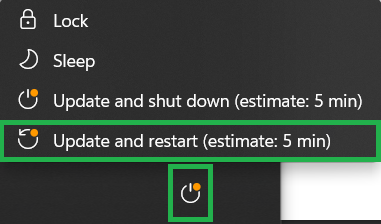
- Uruchom ponownie Twój komputer Naturalnie z listy Rozpocznij.

- Po załadowaniu Windows Otwórz odtwarzacz jeszcze raz i wypróbuj grę.
2. Uruchom odtwarzacz i grę jako administrator.
Uruchomienie programu uruchamiającego lub gry z uprawnieniami administratora może pomóc rozwiązać problemy, gdy system Windows blokuje dostęp do folderów instalacyjnych, plików w pamięci podręcznej, komponentów antysabotażowych lub wymaganych zależności środowiska uruchomieniowego podczas uruchamiania. To rozwiązanie jest szczególnie zalecane, jeśli gra zawiesza się natychmiast po kliknięciu przycisku „Graj” lub jeśli program uruchamiający uruchamia grę, a następnie natychmiast się zamyka.
Ponieważ niektóre problemy z uruchamianiem są związane z programem uruchamiającym, a inne z plikiem wykonywalnym gry , najlepiej jest przetestować oba, a nie tylko jeden.
- blisko Strefa Zero Zen I cały jego operator.
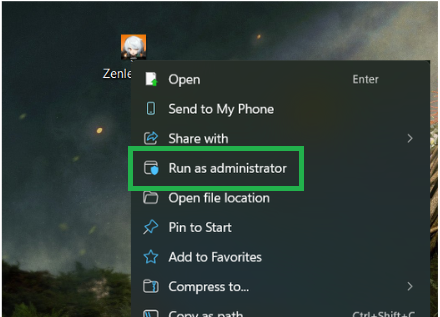
- Kliknij prawym przyciskiem myszy na odtwarzaczu (wyrzutnia) którego używasz do rozpoczęcia gry, np. HoYoPlay أو Epic Games Launcher, a następnie dotknij Uruchom jako administrator.
- Spróbuj uruchomić grę.
- gdyby Zakłócenia trwały nadalOtwórz folder, w którym został zainstalowany Strefa Zero Zen w tym.
- Kliknij prawym przyciskiem myszy plik gry z rozszerzeniem .exe i kliknij Uruchom jako administrator.

- Jeżeli jedna z dwóch metod okaże się skuteczna, możesz ją uczynić trwałą, Właściwości > Zgodność > Uruchom ten program jako administrator.
3. Spróbuj uruchomić grę, korzystając z innego graficznego interfejsu programowania aplikacji (GPI).
Aby rozwiązać problem z zawieszaniem się Unity, przyczyną może być czasami niezgodność między interfejsem API graficznym gry a bieżącymi ustawieniami sterownika lub urządzenia. W takim przypadku wymuszenie innego trybu DirectX może pomóc w prawidłowej konfiguracji silnika gry.
DirectX 12 może powodować niestabilność gry po uruchomieniu na niektórych systemach, podczas gdy DirectX 11 jest najmniej stabilną opcją na innych. Dlatego wypróbowanie obu opcji może rozwiązać problem, ponieważ często jest on związany ze sposobem, w jaki sterownik karty graficznej (GPU) obsługuje silnik renderujący gry podczas uruchamiania.
- Zamknij grę i wyłącz ją całkowicie.
- Kliknij prawym przyciskiem myszy na plik Zenless Zone Zero .exe następnie wybierz Kopiuj jako ścieżkę.

- Kliknij prawym przyciskiem myszy w tym samym folderze i wybierz Nowy> Skrót.

- Wklej skopiowaną ścieżkę, dodaj spację, a następnie wypróbuj nośnik do odtwarzania, taki jak -force-d3d11 أو -force-d3d12.

- Nazwij skrót i kliknij go Zakończyć.

- Uruchom grę korzystając z tego skrótu i sprawdź, czy problem został rozwiązany.
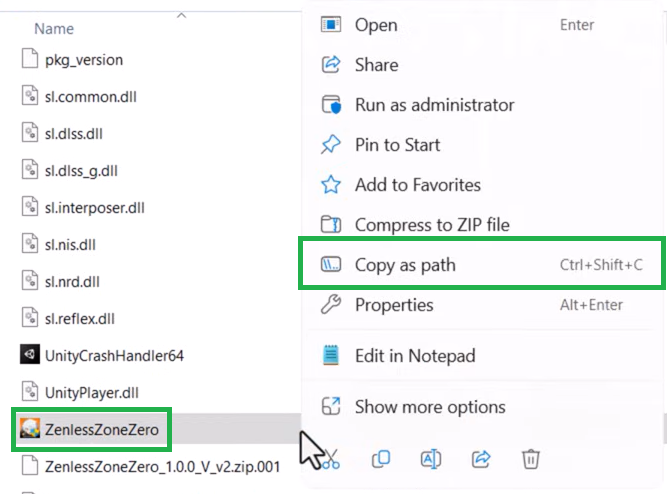
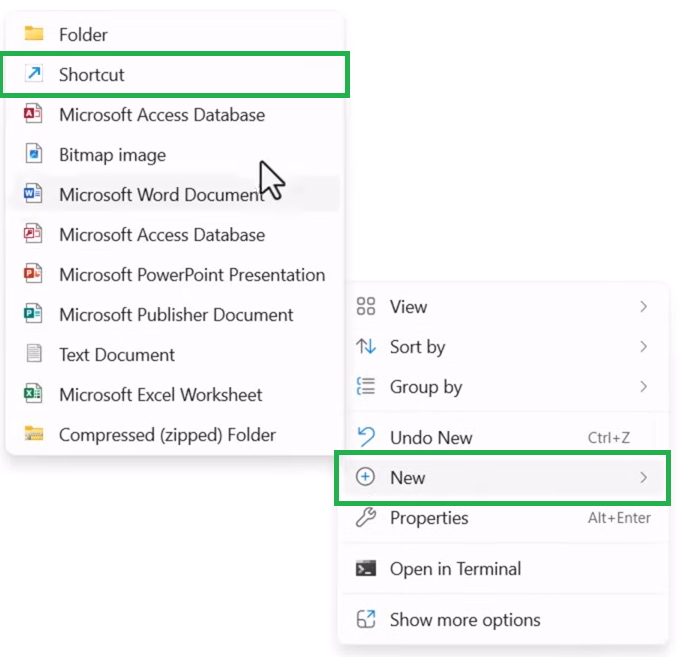
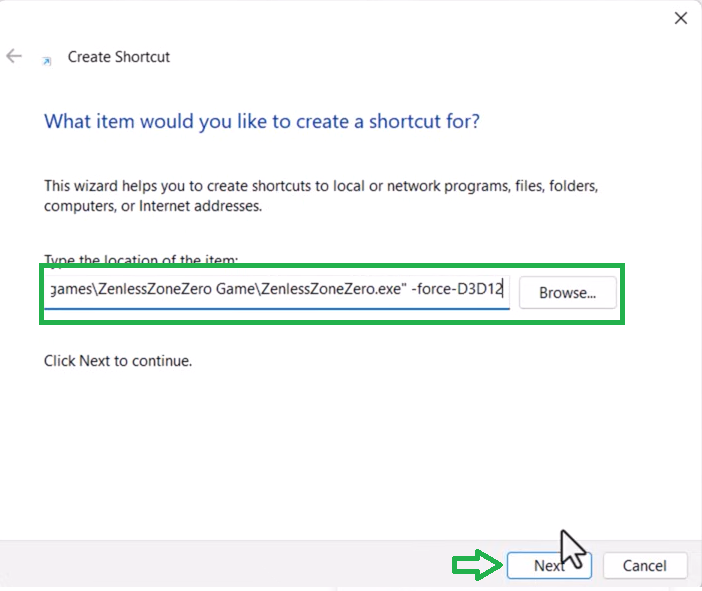
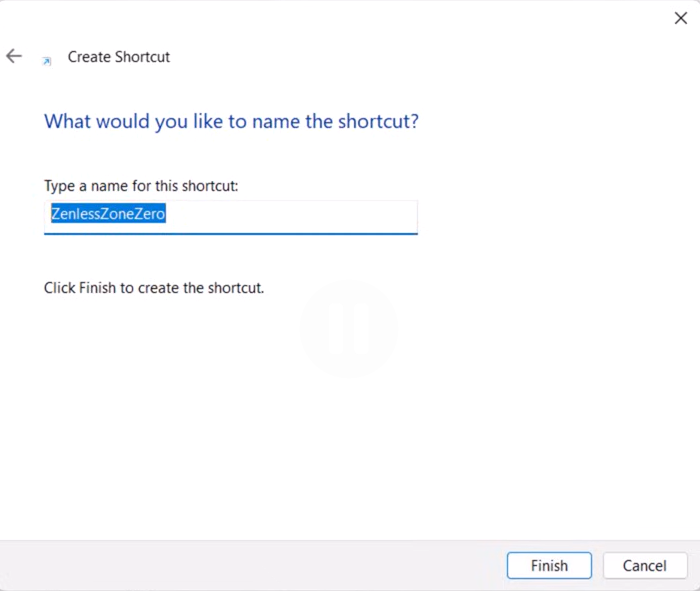
Uwaga: Zacznij od -force-d3d11 , jeśli awaria wystąpiła po aktualizacji sterownika karty graficznej (GPU) lub jeśli DirectX 12 wydaje się niestabilny w systemie. Jeśli to nie pomoże, spróbuj -force-d3d12 . Jednak niektóre gry uruchamiane przez program uruchamiający mogą ignorować flagi ręcznego uruchamiania, więc jeśli nie ma żadnych zmian , nie zakładaj, że ten krok cokolwiek udowodnił. Może to po prostu oznaczać, że program uruchamiający nie przekazał argumentu do gry.
4. Ponownie zainstaluj sterownik karty graficznej.
Aby rozwiązać problem zawieszania się gier Unity, uszkodzony lub niestabilny sterownik karty graficznej może powodować zawieszanie się gier zbudowanych na silniku Unity podczas uruchamiania. Dzieje się tak zazwyczaj po aktualizacji sterownika, nieudanej instalacji lub z powodu konfliktu spowodowanego przez nieaktualne pliki sterownika.
Prawidłowa metoda czyszczenia usuwa pozostałości starych sterowników dokładniej niż standardowy proces deinstalacji. Ponowna instalacja stabilnego sterownika może przywrócić prawidłową komunikację między grą, DirectX i kartą graficzną.
- Dla użytkowników AMD: posługiwać się Narzędzie do czyszczenia AMD أو DDU Aby całkowicie usunąć aktualny sterownik karty graficznej AMD.
- Dla użytkowników NVIDIA: posługiwać się DDU lub wybierz Czysta instalacja Podczas ponownej instalacji sterownika NVIDIA.
- Po zakończeniu procesu czyszczenia uruchom ponownie komputer.
- Zainstaluj ręcznie stabilną wersję sterownika karty graficznej zamiast polegać na potencjalnie wadliwej aktualizacji.
- Jeśli usterka się zacznie Zaraz po wydaniu nowego sterownikaRozważ wypróbowanie starszego, bardziej stabilnego sterownika zamiast najnowszego.
- Po zakończeniu instalacji uruchom ponownie komputer.
- Uruchom grę i sprawdź, czy problem z zawieszaniem się Unity został rozwiązany.
Uwaga: Niektórzy użytkownicy zgłaszają lepsze wyniki z niektórymi wersjami sterowników, ale sytuacja ta różni się w zależności od modelu karty graficznej, wersji systemu Windows i konfiguracji systemu. Należy traktować te raporty jako przykłady , a nie jako gwarancję najlepszych wersji dla każdego komputera.
5. Zainstaluj ponownie cały program uruchamiający i grę.
Jeśli problem nadal występuje po wypróbowaniu wszystkich powyższych rozwiązań , najbezpieczniejszym następnym krokiem jest całkowita ponowna instalacja zarówno programu uruchamiającego, jak i gry , zwłaszcza jeśli usterka zaczęła się po nieudanej aktualizacji, niedbale przeprowadzonej instalacji lub nagłym wyłączeniu się systemu.
Procedura ta pomaga wykluczyć możliwość, że standardowa kontrola naprawcza mogła nie wykryć wadliwego komponentu sterownika, uszkodzonych danych w pamięci podręcznej lub uszkodzonej instalacji gry.

Możliwość dodawania komentarzy nie jest dostępna.