


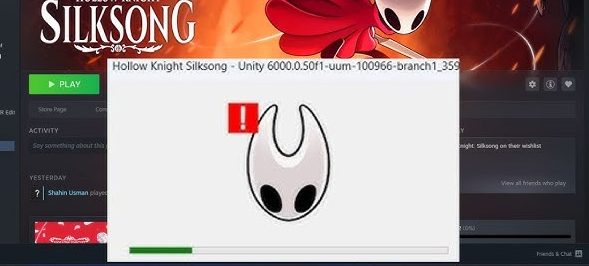
Wiersz Unity 6000.0.50f1 zazwyczaj pojawia się w oknie awarii lub na górze dziennika awarii Unity . Nie jest to kod błędu , a raczej wersja silnika Unity specyficzna dla gry ( Unity 6 używa 6000.x ). Rzeczywista przyczyna awarii jest zazwyczaj wymieniona poniżej (problem z inicjalizacją renderera, taki jak D3D/Vulkan , UnityPlayer.dll , brakujące środowiska uruchomieniowe, sterowniki urządzeń itp.).
Zanim zaczniesz: Uruchom ponownie Steam i komputer . Jeśli problem nadal występuje, wypróbuj poniższe rozwiązania w podanej kolejności.
1. Przejdź na główny adapter graficzny firmy Microsoft (szybka diagnostyka)
To jest test . Wyłączenie procesora graficznego (GPU) wymusza na systemie Windows użycie sterownika ogólnego. Jeśli gra działa, problem prawdopodobnie dotyczy sterownika/ustawień procesora graficznego lub haka graficznego . Wydajność będzie gorsza; po teście ponownie włącz procesor graficzny i użyj metody 3 , aby rozwiązać problem.
Uwaga: Gdy ta opcja jest włączona, rozdzielczość ekranu może być niska.
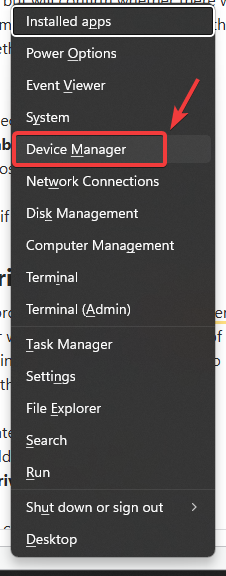
- Kliknij Windows + X > otwórz Menadżer urządzeń.
![]()
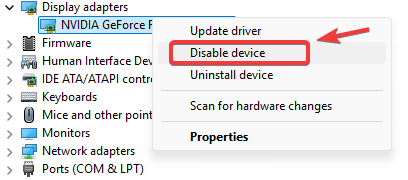
- Zwiększać Karty graficzne.
- Kliknij prawym przyciskiem myszy jednostkę przetwarzania grafiki (GPU) > wyłącz urządzenie.
![]()
- Uruchom ponownie komputer
- Uruchom grę i przetestuj ją.
- Po teście: Wróć i Włącz urządzenie Dla Twojej jednostki przetwarzania grafiki (GPU).
2. Wyłączanie nakładek i wtryskiwaczy
Unity może się zawiesić, jeśli nakładka/wtryskiwacz powiąże renderer podczas uruchamiania. Wyłącz go, uruchom ponownie Steam i przetestuj.
- Wyłącz nakładki: Steam, Discord, NVIDIA/GeForce, AMD, Xbox Game Bar. przewodnik: Jak wyłączyć nakładki w grze, aby rozwiązać problemy z opóźnieniami i niską liczbą klatek na sekundę (FPS)?
- Wyjście z narzędzi monitorowania/wywiadów: MSI Afterburner, RTSS, Overwolf, ReShade, Capture Tools, liczniki FPS, regulacja wtrysku.
- Uruchom ponownie Steam I rozpoczął grę.
3. Czysta ponowna instalacja sterownika GPU (DDU)
Jeśli pierwsza metoda pomogła (lub podejrzewasz, że sterownik jest uszkodzony), wykonaj czystą instalację . Narzędzie DDU usuwa resztki plików, które mogą zostać pominięte przez normalne procesy deinstalacji.
Wskazówka: Użyj trybu awaryjnego i tymczasowo rozłącz się z internetem, aby zapobiec automatycznej instalacji sterowników przez system Windows w trakcie procesu.
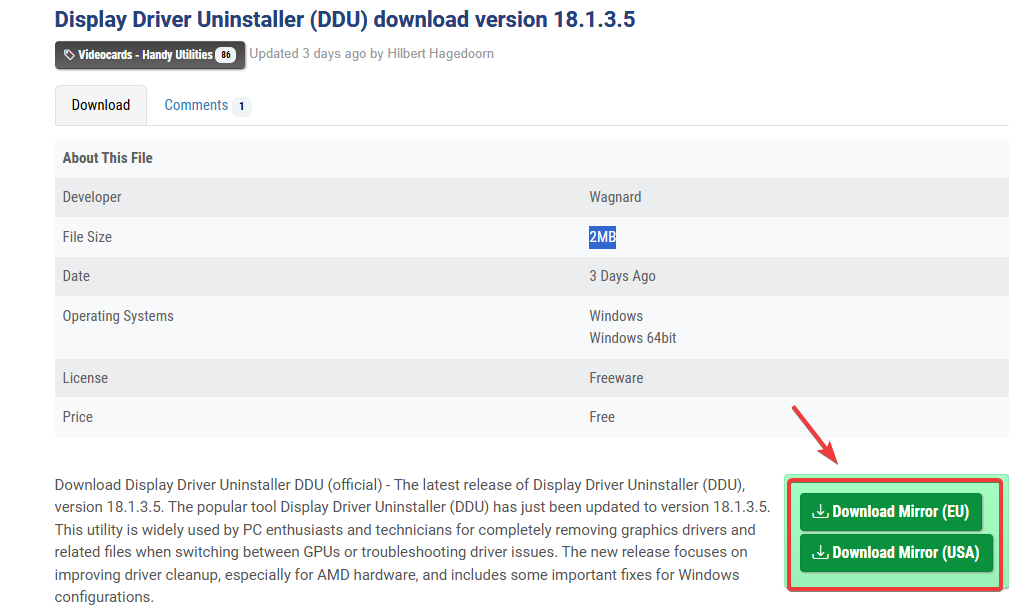
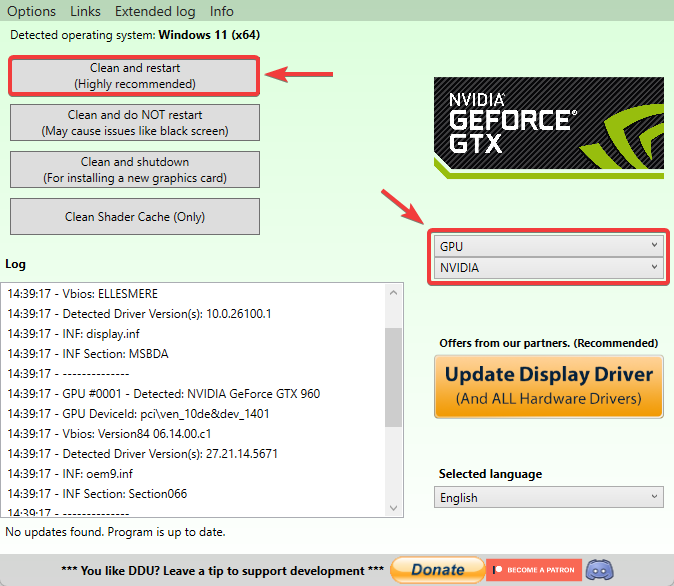
- Pobierz DDU z Oficjalna strona internetowa i wyodrębnij go.
![]()
- Włóż do الوضع الآمن, a następnie włącz Wyświetl sterownik Uninstaller.exe.
- Wybierz typ swojego procesora graficznego (NVIDIA / AMD / Intel).
- Kliknij Wyczyść i uruchom ponownie.
![]()
- Zainstaluj najnowszy sterownik ze strony internetowej. oficjalny Dla Twojej firmy produkującej procesory graficzne.
![]()
- Uruchom grę ponownie i przetestuj.
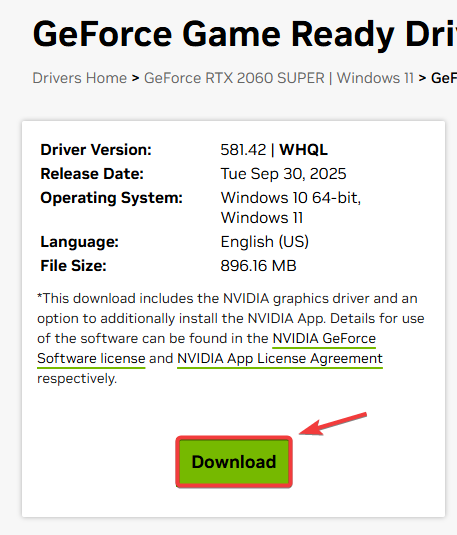
Uwaga dotycząca laptopa: Jeśli marka Twojego laptopa dostarcza sterownik OEM GPU, może on być bardziej stabilny niż sterownik ogólny w systemach z wymienną kartą graficzną.
4. Sprawdź integralność plików gry.
Uszkodzone lub brakujące pliki mogą spowodować awarię Unity podczas uruchamiania. Ta kontrola ponownie pobiera uszkodzone pliki.
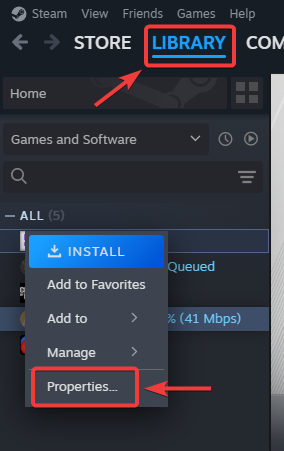
- otwarty Steam > Biblioteka.
- Kliknij prawym przyciskiem myszy na grę > ا.
![]()
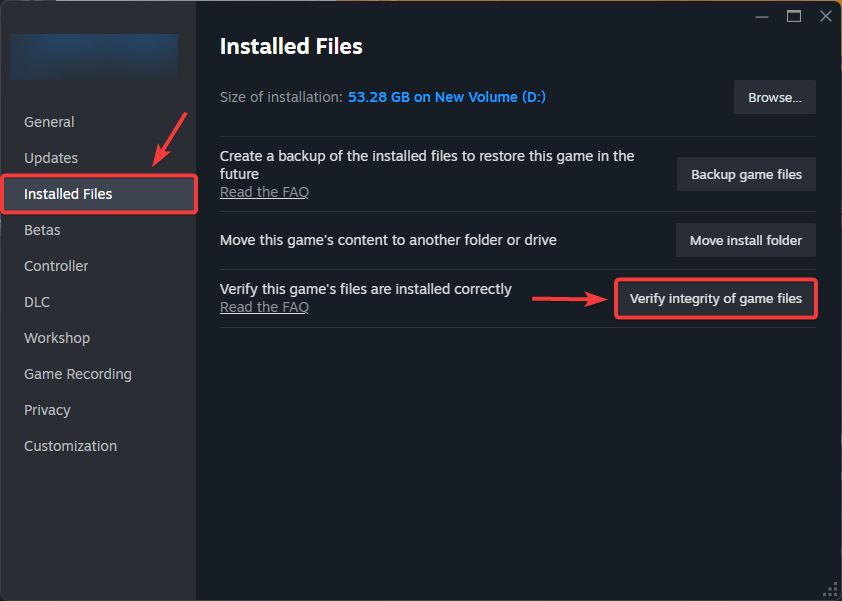
- Iść do Zainstalowane pliki > Sprawdź spójność plików gry.
![]()
- Po zakończeniu uruchom ponownie Steam i spróbuj jeszcze raz.
5. Upewnij się, że Twoja jednostka przetwarzania grafiki (GPU) obsługuje wymagany interfejs programowania aplikacji (API) (DirectX/Vulkan)
Jeśli Twoja jednostka przetwarzania grafiki (GPU) nie obsługuje wymaganego poziomu API/funkcji, Unity może ulec awarii podczas inicjalizacji renderera.
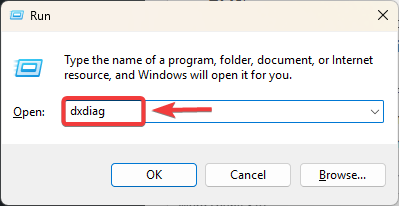
- Kliknij Windows + R > typ dxdiag Naciśnij Enter.
![]()
- otwarty Wyświetlacz I zauważył GPU و VRAM و Poziomy funkcji (Jeśli wymienione).
- Porównaj z Wymagania systemowe Gra jest dostępna na platformie Steam (DirectX 11+/Vulkan itp.).
- Jeśli Twoje urządzenie nie spełnia wymaganych funkcji/API, niezawodnym rozwiązaniem jest modernizacja jednostki przetwarzania grafiki (GPU).
Jeśli żadne z tych rozwiązań nie pomoże, może to oznaczać problem z grą/silnikiem w tej wersji Unity. Szukaj poprawki i zgłaszając problem, załącz plik Player.log , aby dział wsparcia mógł dokładnie sprawdzić, który moduł uległ awarii.

Możliwość dodawania komentarzy nie jest dostępna.