

Naprawa: Błąd „Synchronizacja nieudana” w Geometry Dash: Szybkie rozwiązania
Błąd „Sync Failed” w Geometry Dash zazwyczaj oznacza , że gra nie mogła dokończyć synchronizacji między zapisem lokalnym a serwerami Geometry Dash . Najczęściej jest to spowodowane przeciążeniem/przerwą w działaniu serwera , niestabilnym połączeniem , nieaktualnym uwierzytelnianiem konta lub zbyt dużym pakietem zapisu , który uniemożliwia jego niezawodne załadowanie.
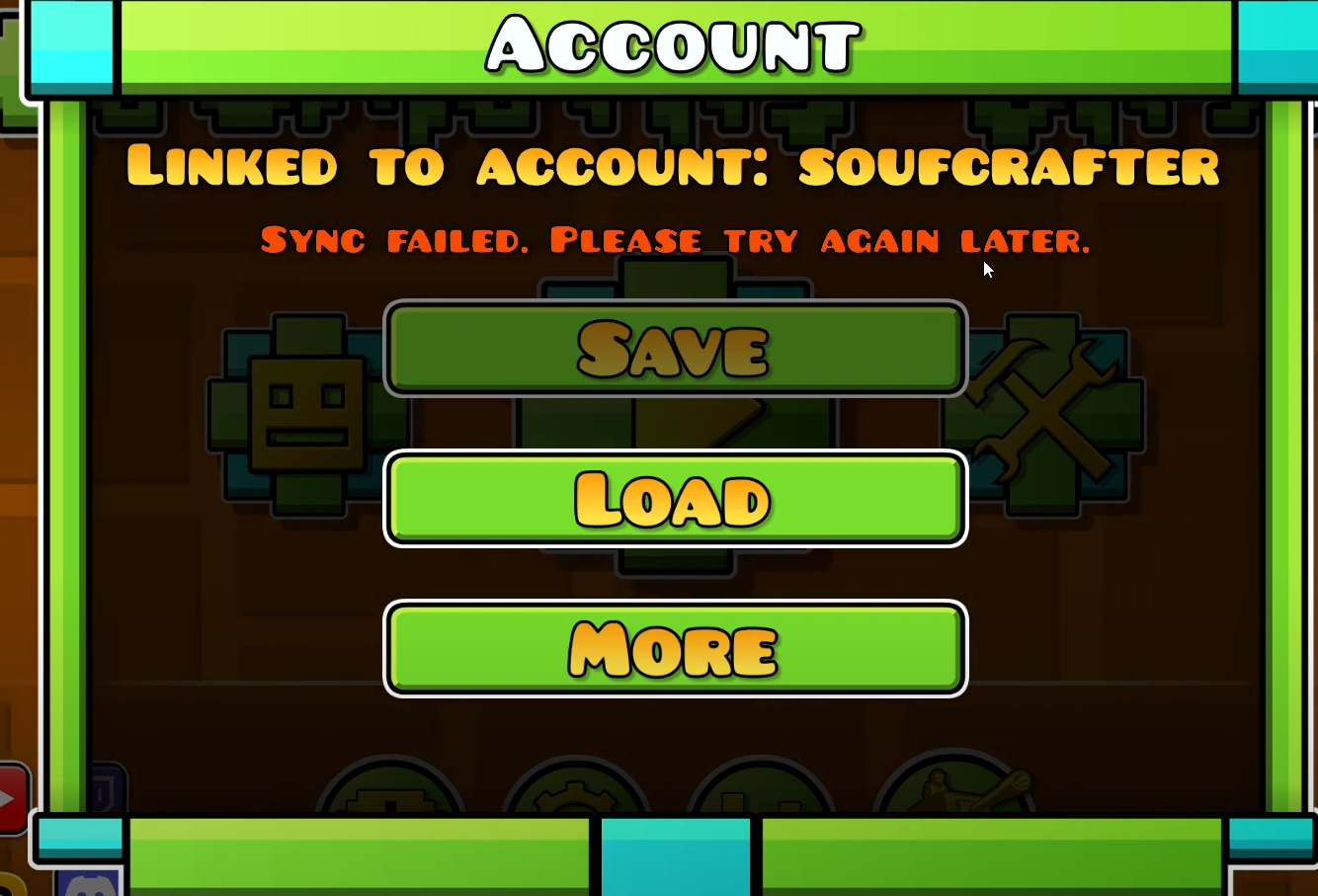
Czasami problem jest tymczasowy (po stronie serwera). Jeśli nagle nie możesz przeglądać poziomów, otwierać profili ani korzystać z funkcji online, najlepszym rozwiązaniem jest ponowna próba później (i unikanie wielokrotnego wysyłania zapisów/przesyłania).
Szybkie testy (wypróbuj najpierw te)
- Uruchom ponownie urządzenie (PC/Android/iPhone/iPad) i uruchom ponownie Geometry Dash.
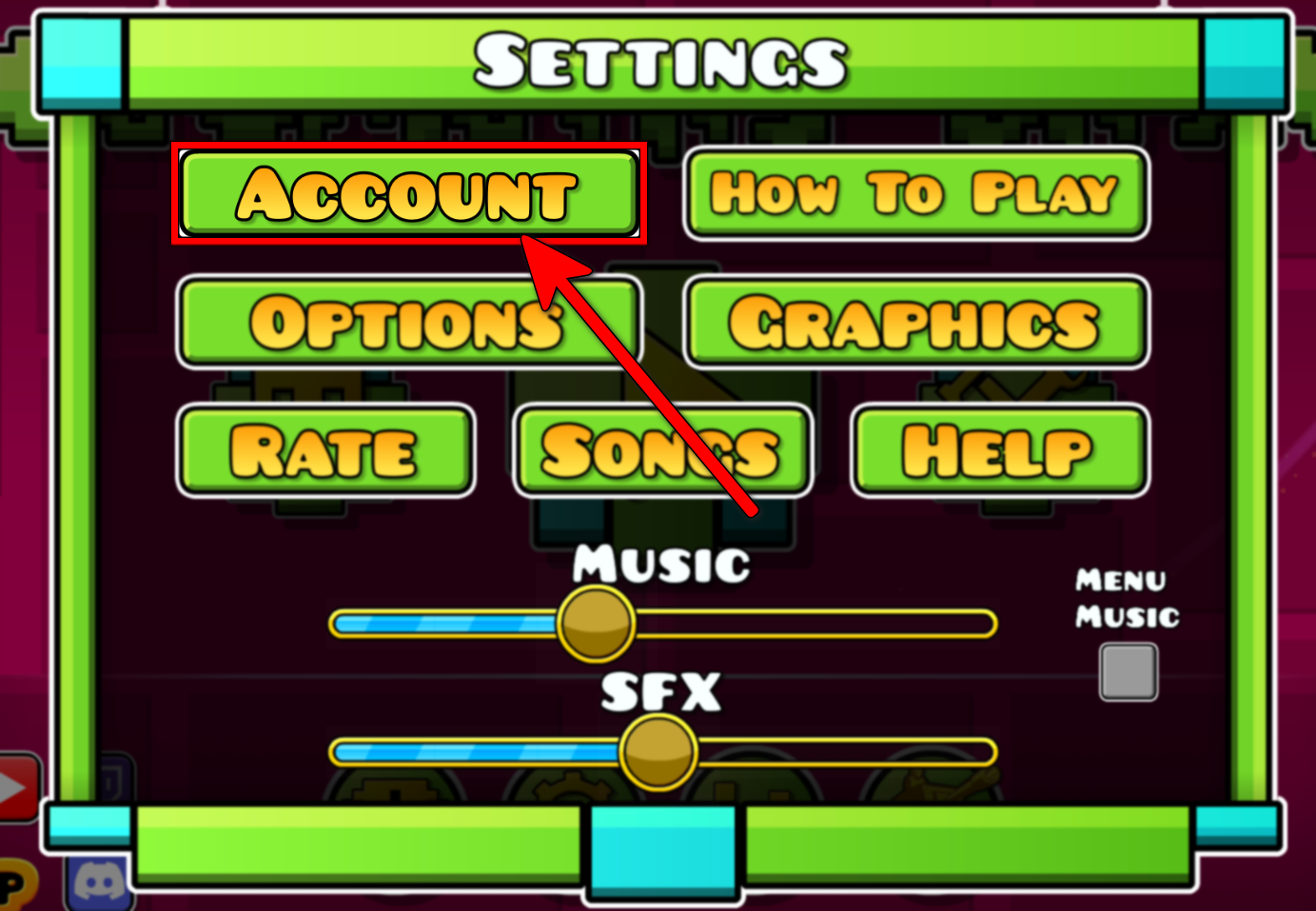
- Upewnij się, że jesteś zalogowany: Otwarty Ustawienia ← Konto Upewnij się, że Twoje konto jest widoczne jako zalogowane.
1. Zapisz ręcznie, a następnie prześlij (to samo konto)
W przypadku niepowodzenia synchronizacji proces przesyłania/pobierania może się zablokować lub zakończyć niepowodzeniem w trakcie. Włączenie opcji „Zapisz” wymusza na grze przesłanie pliku zapisu z Twojego konta na serwer. Następnie użycie opcji „Wczytaj” ponownie pobiera zapisane dane i pozwala na przywrócenie stanu czystej synchronizacji (i zastosowanie go na urządzeniu). Często pomaga to po wyłączeniu systemu lub przerwaniu pracy urządzenia.
- otwarty Geometria Dash Na urządzeniu zawierającym Najnowsze postępy dla Was.
- من Menu główneKliknij ikonę koła zębatego, aby otworzyć Ustawienia.
- Przejdź do zakładki الحساب i naciśnij zapisać.

- czekać Do momentu ukończenia zapisywania (nie wychodź z gry podczas zapisywania).
- Jeśli używasz drugiego urządzenia, otwórz tam Geometry Dash iZaloguj się Na to samo konto.
- Iść do Ustawienia → Konto → Prześlij.

- Poczekaj, aż pobieranie się zakończy, zanim zamkniesz grę.
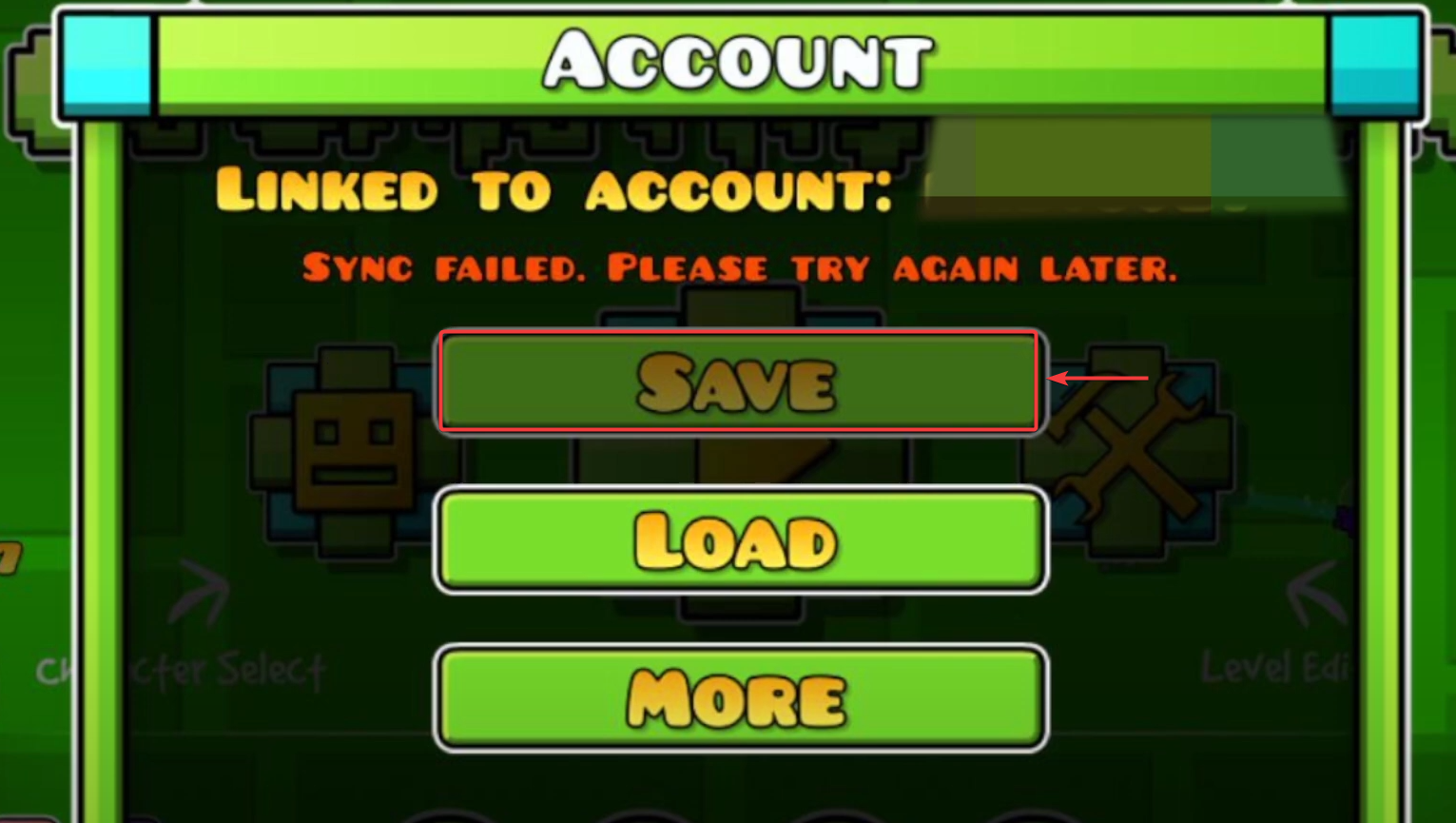
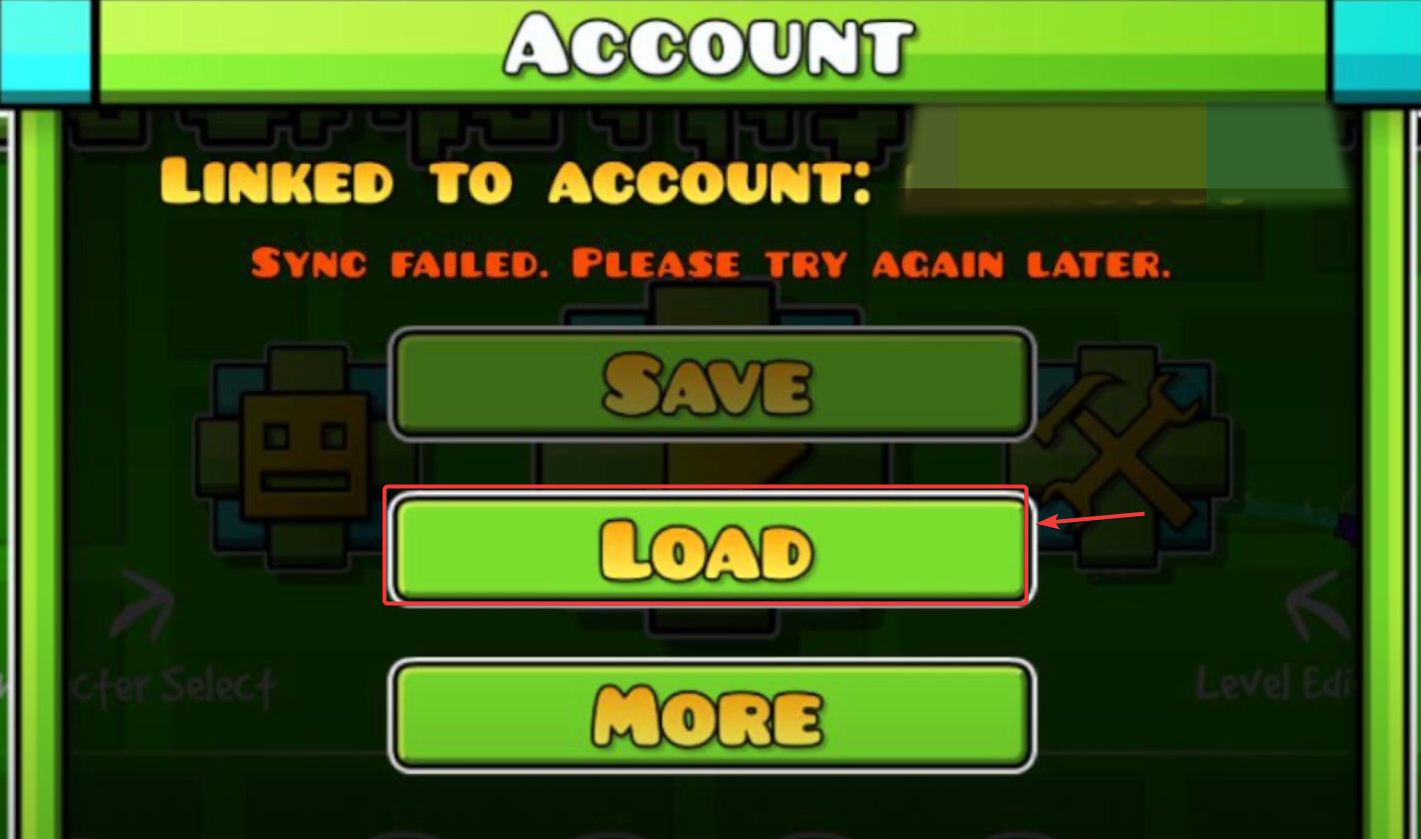
Wskazówka: Nawet na jednym urządzeniu , wykonanie akcji „Zapisz najpierw” może rozwiązać problem z zablokowaną synchronizacją. Korzystaj z funkcji przesyłania tylko wtedy, gdy faktycznie musisz pobrać dane z chmury na to urządzenie.
2. Aktualizacja logowania
Jeśli Twoja sesja logowania jest nieaktualna (co często zdarza się po długich okresach bezczynności lub po zmianie hasła), zapisywanie/wczytywanie może się nie powieść nawet przy dobrym połączeniu. Aktualizacja danych logowania wymusi ponowne uwierzytelnienie konta przez grę.
- otwarty Ustawienia → Konto.

- dotknij Plus, następnie wybierz Aktualizacja logowania.

- Wpisz swoją nazwę użytkownika i hasło i potwierdź.
- Po aktualizacji spróbuj Ochrona Ponownie (wtedy Ściągnij (w razie potrzeby).
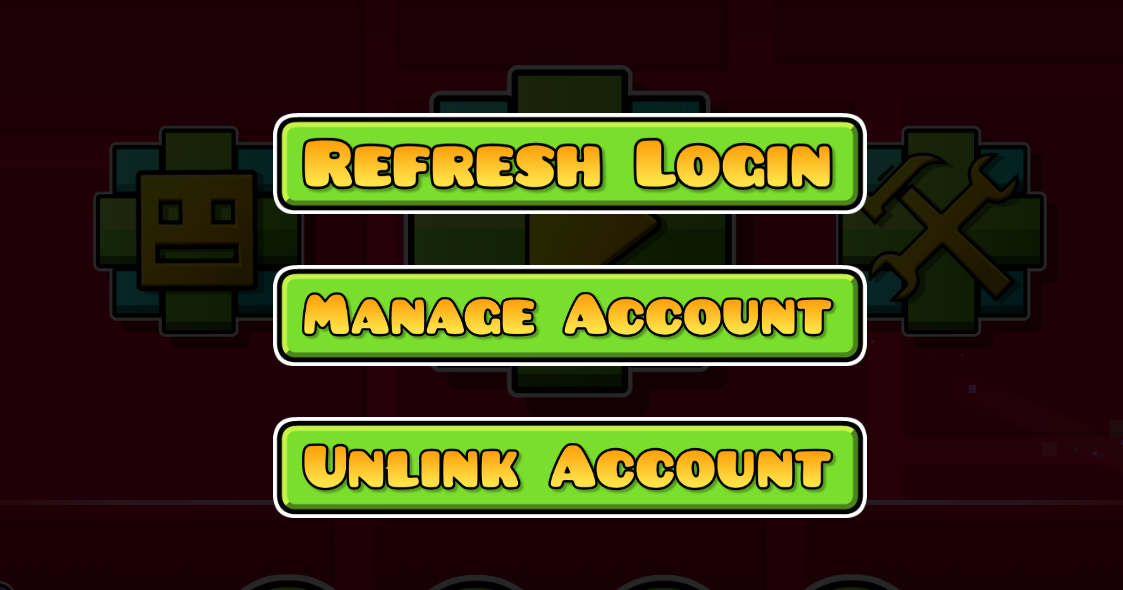
Jeśli aktualizacja danych logowania się nie powiedzie: Przejdź do metody 3, zresetuj hasło za pomocą oficjalnego menedżera konta, a następnie wróć i spróbuj ponownie zaktualizować dane logowania.
3. Zaloguj się ponownie (odśwież sesję) + zresetuj hasło (jeśli to konieczne)
Sesja asynchroniczna może uniemożliwić synchronizację. Wylogowanie/zalogowanie usuwa stan starej sesji. Jeśli to nie pomoże, zresetowanie hasła może odświeżyć uwierzytelnianie i naprawić uporczywe problemy z synchronizacją.
- Otwórz Geometry Dash i przejdź do Ustawienia → Konto.
- Znajdź Wyloguj się.
- Uruchom ponownie Gra (pomaga wyczyścić stan sesji w pamięci podręcznej).
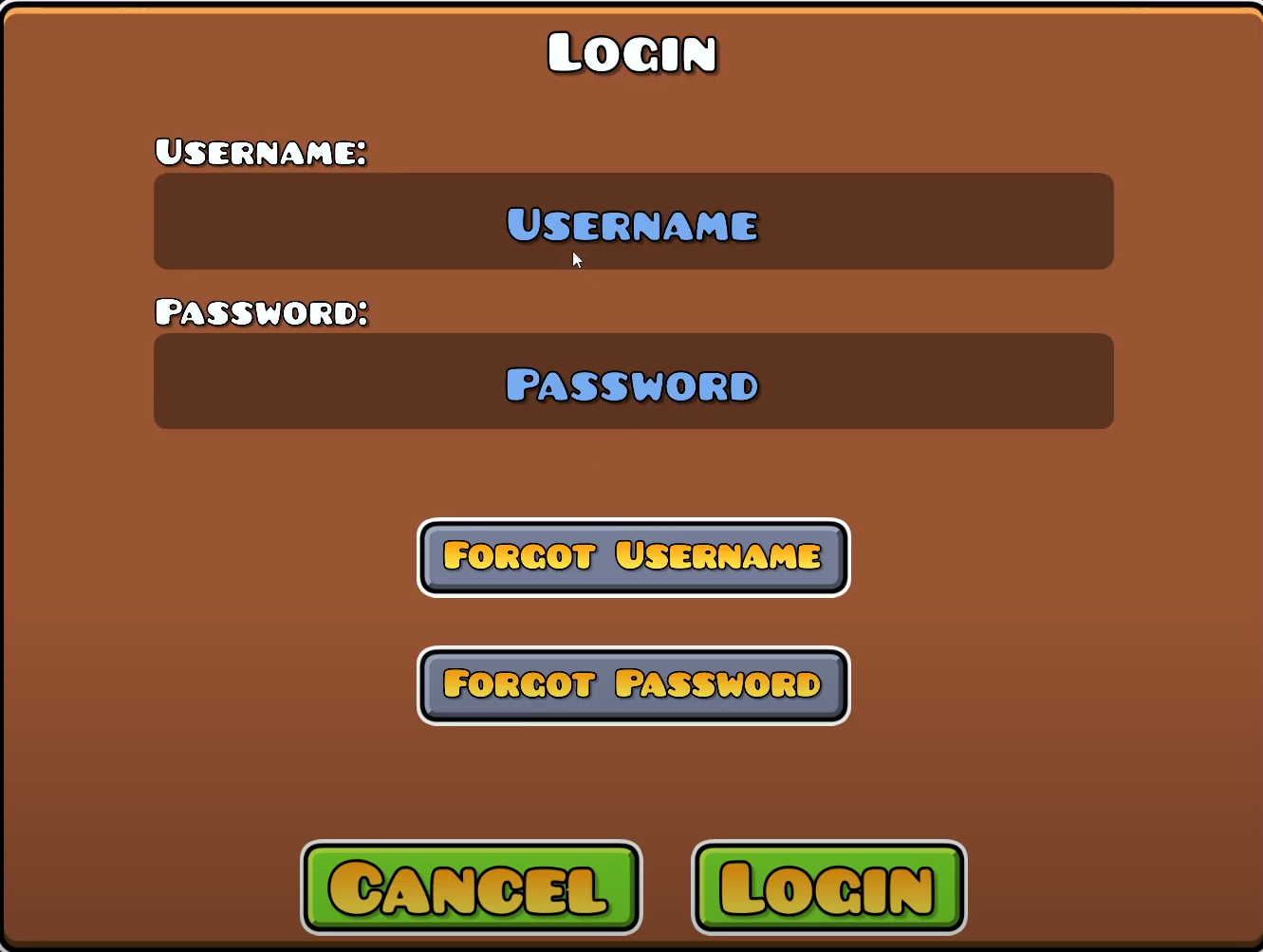
- Zaloguj się ponownie, używając swojej nazwy użytkownika i hasła.
- Jeśli synchronizacja nadal nie powiedzie się, otwórz Zarządzanie kontem (Strona internetowa Menedżera kont) z ustawień konta w grze iZmień/zresetuj swoje hasło (lub użyj Zapomniałeś hasła?).
- Po zmianie hasła wróć do gry iZaloguj się Ponownie używamy nowych danych logowania.

- Spróbuj Ustawienia → Konto → Zapisz Spróbuj jeszcze raz. Ściągnij Jeśli jest to konieczne.
Możliwość dodawania komentarzy nie jest dostępna.