


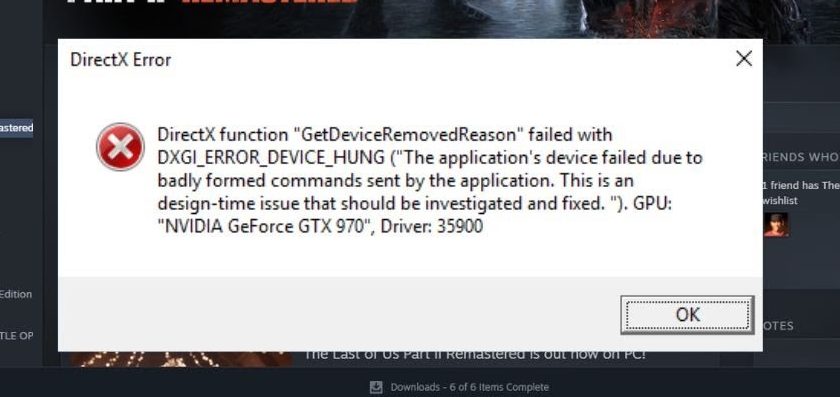
Błąd „ DXGI_ERROR_DEVICE_HUNG ” w grze The Last of Us Part II Remastered zazwyczaj wskazuje na awarię grafiki na poziomie systemu. Dzieje się tak, gdy procesor graficzny (GPU) przestaje reagować z powodu przeciążenia ścieżki graficznej, niestabilnych sterowników lub niestabilności sprzętowej. Typowe przyczyny to przeciążenie procesora graficznego lub procesora , uszkodzone sterowniki lub nieprawidłowe ustawienia wydajności.
Wiadomo również, że zaawansowane funkcje wyświetlania, takie jak generowanie ramek i technologie aktualizacji innych firm (na przykład modyfikacje DLSS lub narzędzia do wstrzykiwania reshade) mogą powodować awarie w pewnych warunkach.
Teraz, gdy zidentyfikowaliśmy możliwe przyczyny, możemy przejść do najskuteczniejszych rozwiązań tego błędu.
Zanim zaczniesz:
- Upewnij się, że Twój system Windows jest zaktualizowany (Ustawienia > Windows Update).
- Zamknij wszystkie aplikacje działające w tle (Nakładki, MSI Afterburner, Discord, OBS).
- upewnić się, że Gra jest zainstalowana na dysku SSD..
- Upewnij się, że temperatura jednostki przetwarzania grafiki (GPU) nie przekracza 85 stopni Celsjusza. Pod obciążeniem (użyj HWiNFO lub MSI Afterburner).
Cofnij również wszelkie podkręcanie GPU lub pamięci VRAM i wyłącz funkcję undervoltingu , jeśli została zastosowana. Podkręcone lub niedociążone GPU mogą przejść testy porównawcze, ale mogą się zawieszać w niektórych grach, takich jak The Last of Us Part II Remastered , zwłaszcza podczas kompilacji shaderów lub intensywnych przejść między scenami. Przywrócenie domyślnych ustawień częstotliwości i napięcia zapewnia maksymalną stabilność podczas rozgrywki.
1. Wyłącz NVIDIA Reflex
Technologia NVIDIA Reflex została zaprojektowana w celu zmniejszenia opóźnień systemowych poprzez minimalizację opóźnienia między sygnałem wejściowym a reakcją na ekran. Chociaż jest to korzystne w grach konkurencyjnych, w niektórych przypadkach Reflex może zakłócać dostarczanie klatek, jeśli procesor graficzny (GPU) jest mocno obciążony lub sterowniki działają niestabilnie. Może to powodować awarie lub zacinanie się gry podczas rozgrywki.
Wyłączenie tej funkcji może zmniejszyć obciążenie procesora graficznego (GPU), umożliwiając bardziej spójny rendering z liczbą klatek na sekundę i poprawiając ogólną stabilność systemu. Może to rozwiązać błąd „DXGI_ERROR_DEVICE_HUNG” w niektórych ustawieniach.
- Uruchom grę i wejdź do menu Ustawienia/Opcje (Ustawienia/Opcje).
- Przejdź do zakładki Ustawienia Wyświetlacz (Wyświetl) i zlokalizuj:
- Niska latencja NVIDIA Reflex
- Zmień ustawienie na:
- ustawić Niska latencja NVIDIA Reflex على poza (Zamknij) (Zamiast „On"Lub"Włącz + Wzmocnij").
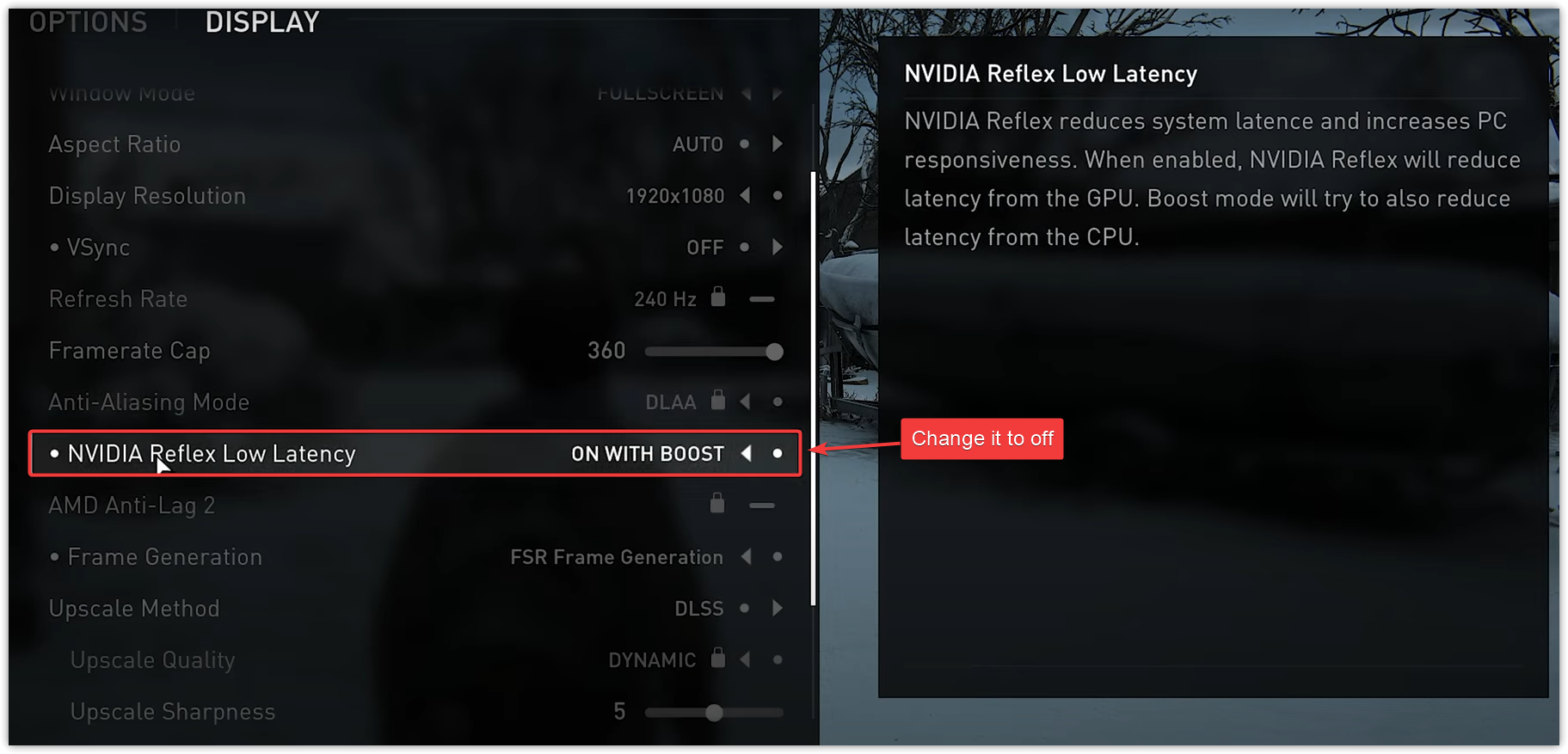
- Znajdź Zastosuj zmiany أو zapisaćNastępnie uruchom grę ponownie, aby aktywować ustawienia.
2. Zwiększ pamięć wirtualną
Pamięć wirtualna to wydzielona część dysku twardego lub SSD, której system Windows używa jako rozszerzenia fizycznej pamięci RAM. Jeśli system przekroczy limity przydzielonych zasobów lub zabraknie dostępnej przestrzeni pliku stronicowania podczas grania, może to prowadzić do niestabilności i błędów takich jak „DXGI_ERROR_DEVICE_HUNG” – szczególnie w grach wymagających dużej ilości zasobów.
Dzięki zwiększeniu pamięci wirtualnej system Windows zyskuje większą elastyczność w obsłudze szczytowego zużycia pamięci, zapewniając kopię zapasową gry, gdy fizyczna pamięć RAM jest w pełni wykorzystana. Może to pomóc zmniejszyć ryzyko awarii spowodowanych ograniczeniami pamięci.
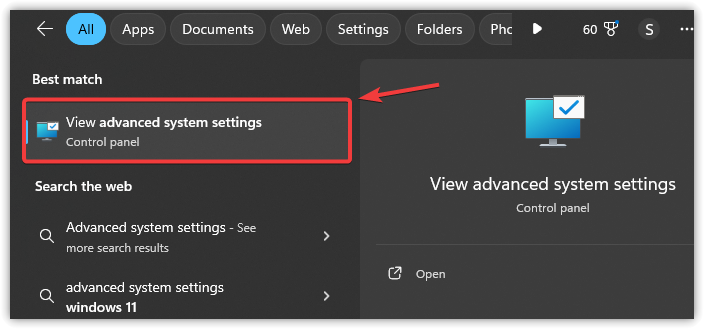
- Kliknij Windows + S, I wpisz "Zaawansowane ustawienia systemu", a następnie naciśnij klawisz Enter.

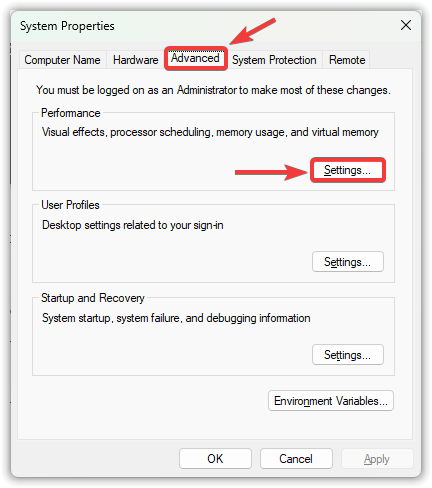
- W oknie właściwości systemu:
- Wybierz kartę Zaawansowane opcje
- dotknij Ustawienia W ramach występu

- W opcjach wydajności:
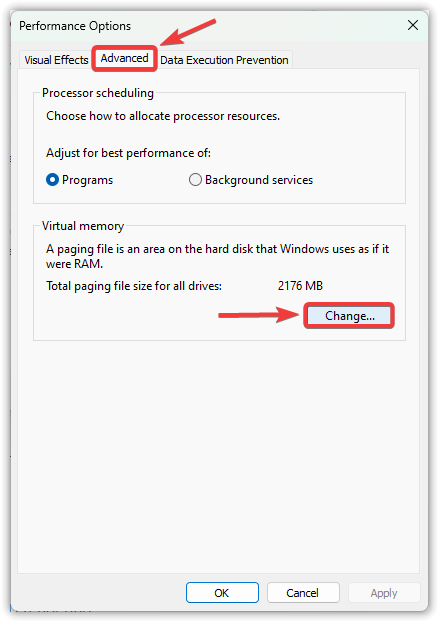
- Przejdź do zakładki Zaawansowane opcje
- dotknij Zmiana w pamięci wirtualnej

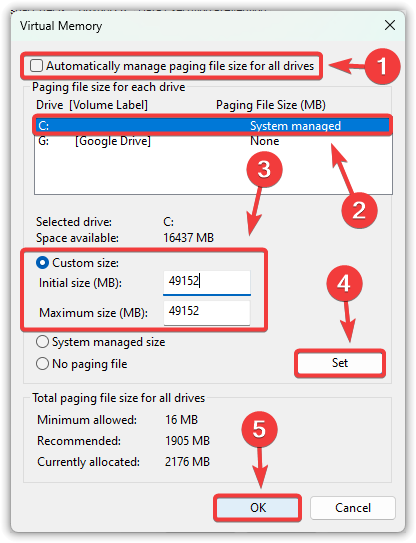
- Anulować „Automatycznie zarządzaj rozmiarem pliku stronicowania dla wszystkich dysków”.
- Znajdź Dysk systemowy (C:) I wybierz niestandardowy rozmiar.
- Jeżeli chcesz użyć ustawień niestandardowych, wprowadź poniższe wartości (dostosowane do pamięci RAM Twojego systemu):
Rozmiar początkowy: 1.5 x Twoja pamięć RAM w MB (Przykład: 16 GB ← 24576 MB)
Maksymalny rozmiar: 3 x Twoja pamięć RAM w MB (Przykład: 16 GB ← 49152 MB)
Ogłoszenie: 1 GB = 1024 MB. Jeśli nie masz pewności, pozostaw to ustawienie na „Rozmiar zarządzany przez system”.Nie wiesz ile masz pamięci RAM? Kliknij Windows + R, a następnie wpisz dxdiagSprawdź zakładkę System. - dotknij Przeznaczenie, Następnie dobrze Dla potwierdzenia.
Ważny: Po wpisaniu obu wartości kliknij Przeznaczenie W przeciwnym razie zmiany nie zostaną wprowadzone.

- Uruchom ponownie komputer Aby zastosować zmiany, przetestuj swoją aplikację.
3. Wyłącz funkcje generowania klatek i optymalizacji rozdzielczości
Generowanie klatek i poprawa rozdzielczości służą różnym celom, ale oba dodają moc obliczeniową z GPU, co może destabilizować taktowanie klatek w niestabilnych systemach. Generowanie klatek wstawia klatki wygenerowane przez sztuczną inteligencję, podczas gdy poprawa rozdzielczości rekonstruuje klatki o niższej rozdzielczości w celu poprawy jakości obrazu. Wyłączenie tych funkcji zmniejsza złożoność harmonogramowania i pomaga zapobiegać błędom DXGI_ERROR_DEVICE_HUNG.
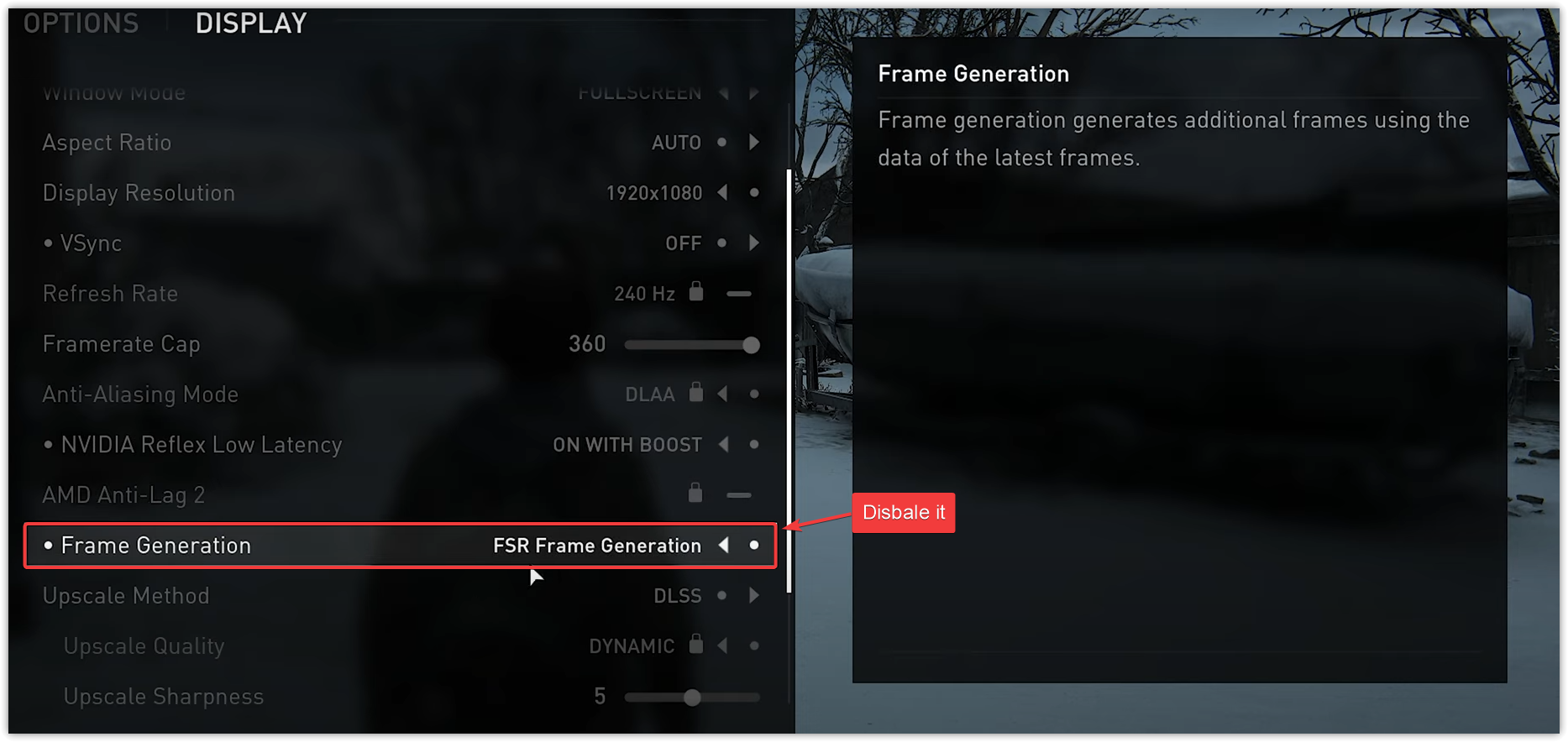
- Wybierz i wyłącz opcję generacja ramek (W zależności od procesora graficznego nazwa ta może pojawiać się jako „DLSS Frame Gen” lub „FSR 3 Frame Gen”).

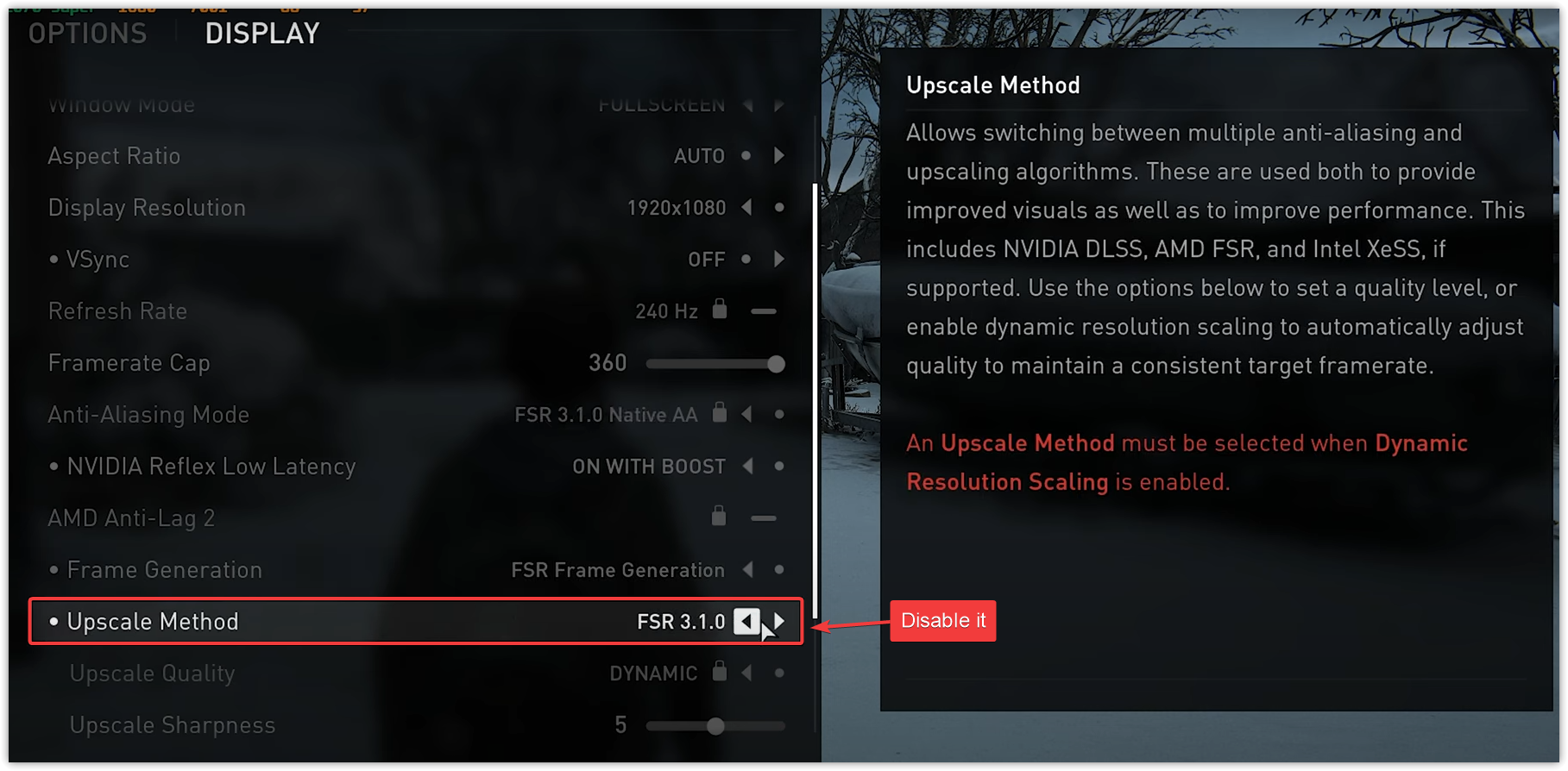
- Znajdź ustawienie Metoda upscale (DLSS/FSR/XeSS) i ustaw na poza أو Rozdzielczość natywna.

- Wybierać Zastosuj zmiany أو PotwierdzaćNastępnie wyjdź z gry i uruchom ją ponownie, aby mieć pewność, że zmiany zostały zastosowane — a nie tylko powróciłeś do menu głównego.
Jeśli problem nadal występuje, spróbuj obniżyć ustawienia Ray Tracing i Shader Quality , ponieważ oba mogą powodować wysokie wykorzystanie procesora GPU i zwiększone ryzyko awarii w scenach wymagających dużej ilości zasobów.
4. Czysta instalacja sterowników graficznych
Nieaktualne, niestabilne lub nieprawidłowo zainstalowane sterowniki graficzne są jedną z najczęstszych przyczyn awarii i błędów takich jak „DXGI_ERROR_DEVICE_HUNG”. Czysta instalacja usuwa wszystkie istniejące komponenty sterowników, w tym te, które mogą powodować konflikty lub być niestabilne, i zastępuje je nową, stabilną wersją.
Chociaż możesz odinstalować sterowniki za pomocą Menedżera urządzeń, nie jest to najlepsze rozwiązanie, ponieważ Menedżer urządzeń usuwa tylko części sterownika, często pozostawiając pliki lub wpisy rejestru, które mogą powodować konflikty.
Aby całkowicie usunąć sterownik, zaleca się użycie DDU (Display Driver Uninstaller) — specjalistycznego narzędzia, które usuwa wszystkie ślady aktualnego sterownika karty graficznej, umożliwiając przeprowadzenie całkowicie czystej instalacji.
- Pobierz Deinstalator sterownika ekranu (DDU) Ze źródła oficjalnego: wagnardsoft.com.
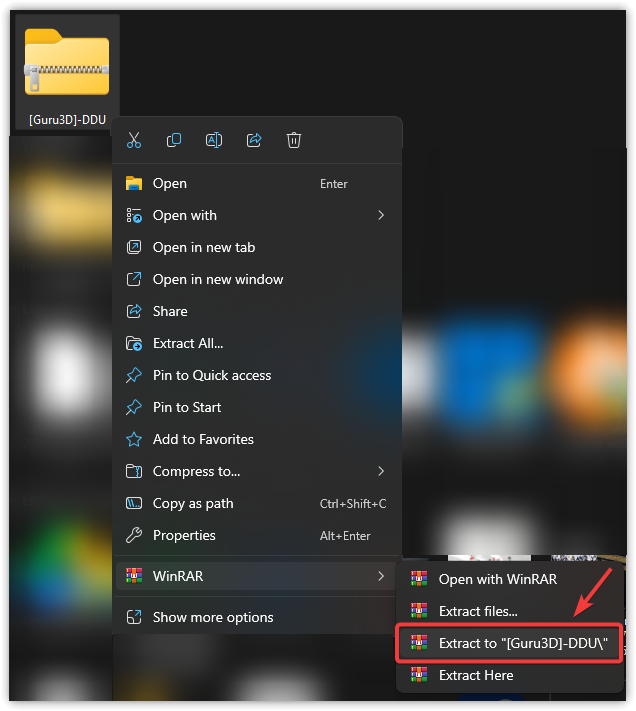
- wyciąg Pobrany plik ZIP iUruchom DDU.exe jako administrator.

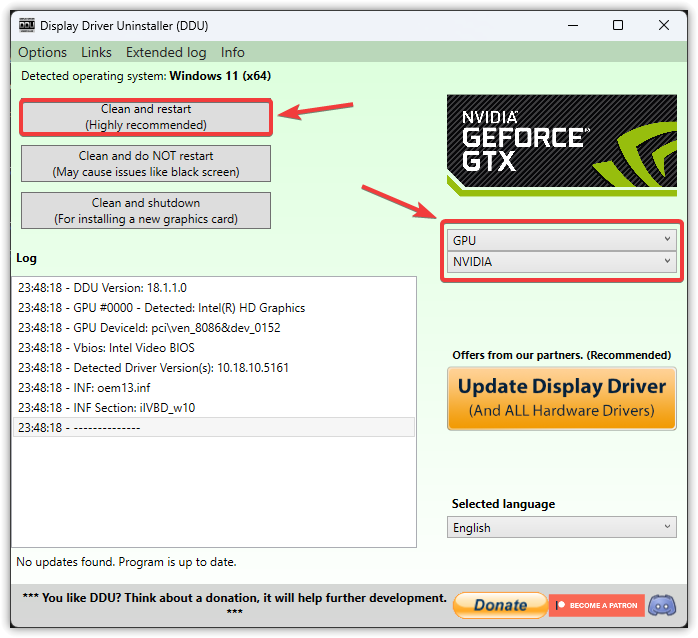
- W DDU wybierz Producent jednostek przetwarzania grafiki (GPU) Twój z listy rozwijanej:
- NVIDIA
- AMD
- Intel
- dotknij Wyczyść i uruchom ponownie Aby całkowicie usunąć bieżące definicje (komputer automatycznie uruchomi się ponownie).
Po ponownym uruchomieniu komputera, przed zainstalowaniem nowych sterowników, należy tymczasowo odłączyć się od internetu. Zapobiegnie to automatycznej instalacji starych sterowników przez usługę Windows Update.

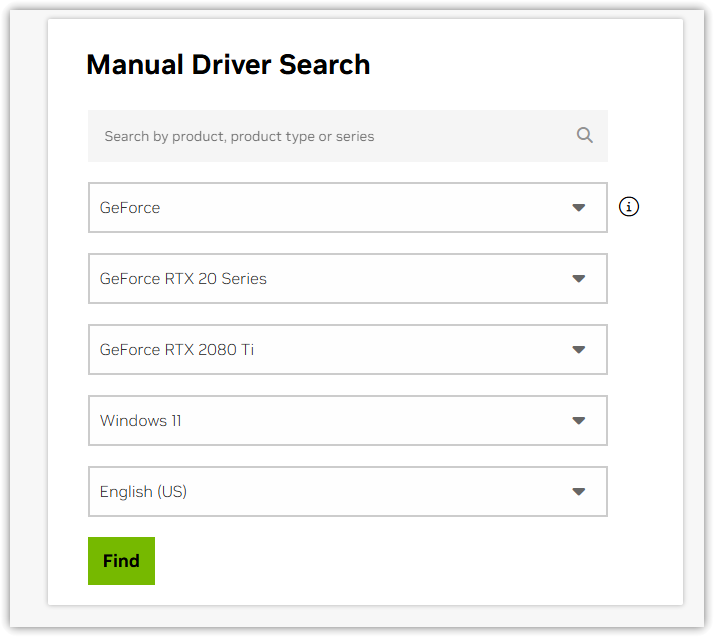
- Po ponownym uruchomieniu pobierz nowe sterowniki z:
Rada: Jeśli używasz laptopa z przełączalną kartą graficzną (Optimus lub AMD Switchable Graphics), pobierz pakiet sterowników ze strony internetowej producenta laptopa, a nie od sprzedawcy karty graficznej.

- Zainstaluj pobrane sterowniki korzystając z ustawień. Szybki/Standardowy, Następnie Uruchom ponownie Twój komputer.
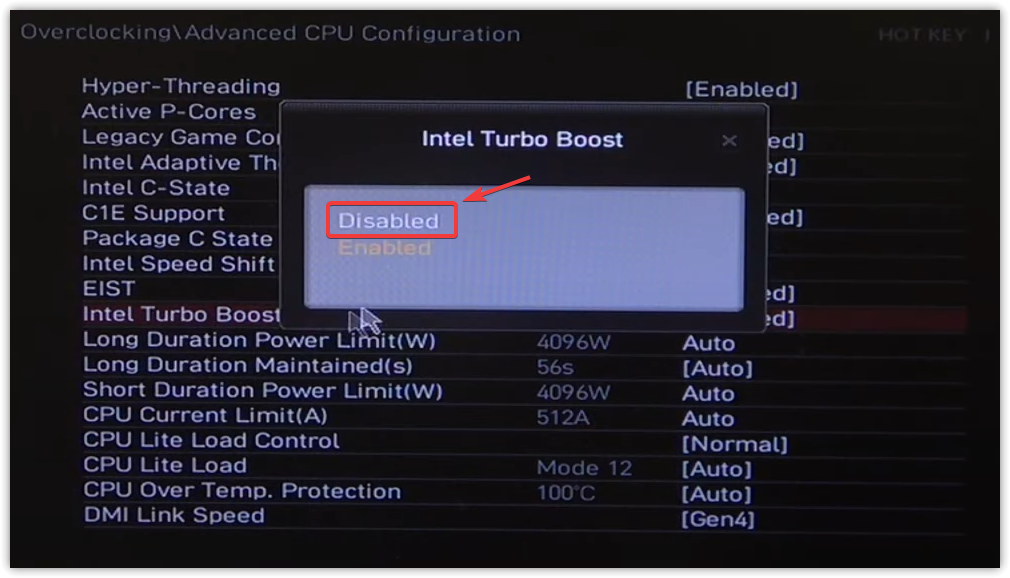
5. Wyłącz funkcję Intel Turbo Boost (tylko dla zaawansowanych użytkowników)
Intel Turbo Boost tymczasowo zwiększa częstotliwość taktowania procesora, aby zwiększyć wydajność. W systemach ze słabym chłodzeniem – zwłaszcza laptopach – może to prowadzić do wahań zasilania lub temperatury, które mogą powodować niestabilność GPU.
Chociaż nie jest to bezpośrednia przyczyna błędu DXGI_ERROR_DEVICE_HUNG, wyłączenie Turbo Boost zmniejszyło częstotliwość awarii u niektórych użytkowników. Pomaga to utrzymać stabilne działanie systemu podczas dużych obciążeń GPU.
Ponadto wysokie obciążenie procesora przez aplikacje działające w tle (takie jak przeglądarki, narzędzia rejestru i oprogramowanie antywirusowe) może pośrednio powodować przekroczenie limitu czasu sterowników. Zamknij te aplikacje przed uruchomieniem gry.
Uwaga: wyłączenie funkcji Turbo Boost może znacząco obniżyć wydajność procesora w niektórych obciążeniach, ale pozwoli zachować stabilność.
- Zrestartuj swój komputer Podczas uruchamiania systemu natychmiast zacznij naciskać przycisk BIOS (wielokrotnie).
- Prawidłowy klucz BIOS-u różni się w zależności od producenta i modelu:
- F2 Systemy Dell i Acer oraz niektóre systemy ASUS i Lenovo
- F12 – Menu rozruchowe w wielu modelach Lenovo i HP
- Del / Esc Typowe dla płyt głównych firm MSI, Gigabyte i niektórych płyt głównych ASUSWskazówka: Na ekranie startowym systemu zostanie wyświetlony prawidłowy klucz. Możesz również zapoznać się z instrukcją obsługi płyty głównej/laptopa.
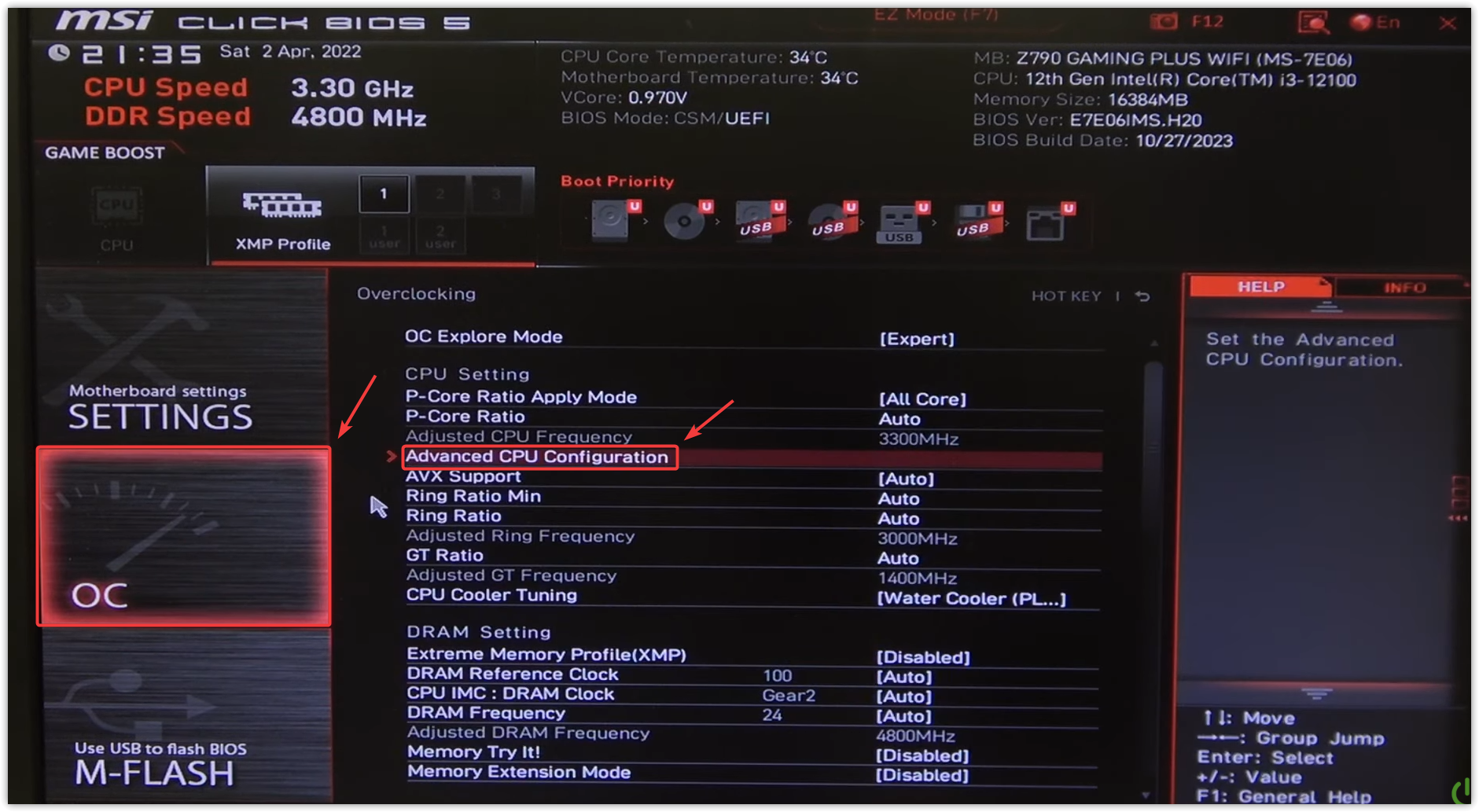
- Przejdź do zakładki Zaawansowany (Zaawansowany) lub Tweaker (zmodyfikowany) lub Przetaktowywanie (Podkręcanie) (zgodnie z systemem BIOS) i znajdź sekcję Konfiguracja procesora (Inicjowanie procesora) lub Wydajność (Wydajność).
⚠️ Jeśli nie znasz ustawień BIOS-u, zrób zrzuty ekranu każdej zakładki przed wprowadzeniem zmian. Modyfikuj tylko ustawienia Turbo Boost — nie modyfikuj żadnych innych ustawień, chyba że jest to absolutnie konieczne.

- Znajdź Technologia Intel Turbo Boost I ustaw to na Niepełnosprawni (Wyłączony)
Jeżeli tego ustawienia brakuje, BIOS może je nazwać Intel Adaptive Boost أو „Ulepszone Turbo”Lub może być w ogóle niedostępny, w zależności od procesora.

- Kliknij F10 Aby zapisać zmiany i wyjść (lub postępuj zgodnie z instrukcjami wyświetlanymi na ekranie).
6. Zwiększone opóźnienie TDR (tylko dla zaawansowanych użytkowników)
Błąd „DXGI_ERROR_DEVICE_HUNG” występuje z powodu przekroczenia limitu czasu procesora graficznego — gdy system Windows uznaje, że karta graficzna przestała odpowiadać i wymusza jej zresetowanie.
Domyślnie ten limit czasu wynosi zaledwie dwie sekundy . Ta wartość wydłuża czas, jaki procesor graficzny (GPU) potrzebuje na odzyskanie sprawności podczas intensywnych obciążeń, zanim system Windows zainterweniuje, co potencjalnie zapobiega niepotrzebnym awariom.
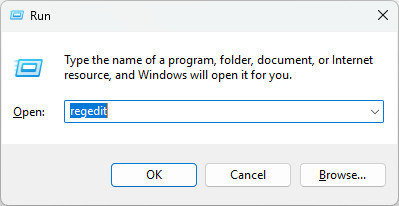
- Kliknij Windows + R, pisać regedit, a następnie naciśnij klawisz Enter.

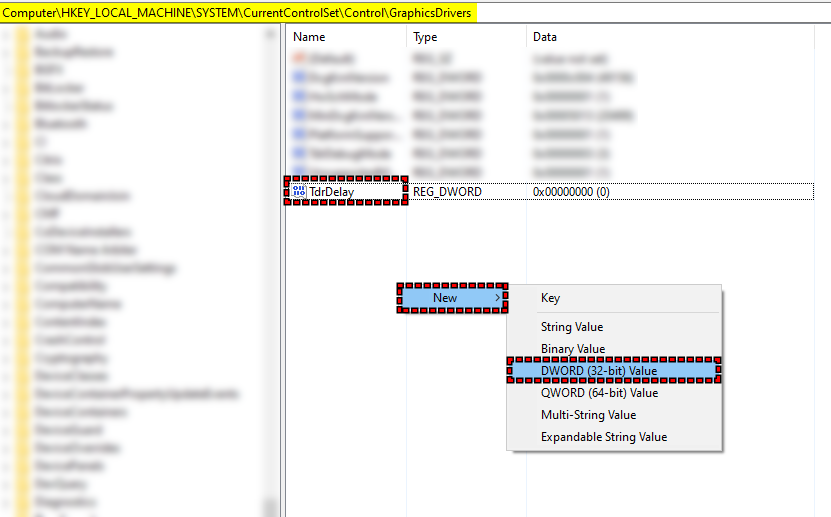
- Przejdź do następującej ścieżki:
HKEY_LOCAL_MACHINESYSTEMCurrentControlSetControlGraphicsDrivers
- Kliknij prawym przyciskiem myszy po prawej stronie i wybierz Nowy > Wartość DWORD (32-bitowa)I nazwij to:
TdrDelay

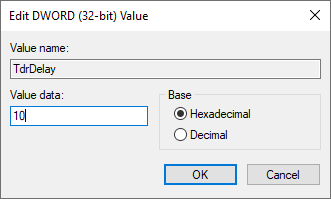
- Podwójne kliknięcie TdrDelayUstaw bazę na dziesiętnyi wpisz:
10

- dotknij dobrzeZamknij Edytor rejestru iZrestartuj swój komputer zastosować zmiany.
Te zmiany powodują, że system Windows odczeka 10 sekund (zamiast domyślnych 2) przed ogłoszeniem, że procesor graficzny przestał działać. Zmiany te nie rozwiązują problemów na poziomie sterownika, ale mogą zapobiec przedwczesnemu resetowaniu się systemu podczas intensywnego użytkowania procesora graficznego.

Możliwość dodawania komentarzy nie jest dostępna.