


Najważniejsze rzeczy, które musisz wiedzieć
- Przed przystąpieniem do aktualizacji zamknij wszystkie aktywne procesy Riot za pomocą Menedżera zadań (Ctrl + Shift + Esc) i uruchom klienta Riot bezpośrednio z menu Start lub pulpitu, aby zapewnić sobie czysty start.
- Użyj wbudowanej opcji naprawy w kliencie Riot, aby naprawić uszkodzone lub niekompletne pliki i upewnij się, że masz wystarczająco dużo miejsca na dysku (co najmniej 8 GB w przypadku League of Legends).
- Wyłącz wszystkie sieci VPN i serwery proxy i zmień serwery DNS na publiczne (np. 8.8.8.8), a następnie zresetuj serwer DNS za pomocą polecenia ipconfig /flushdns, aby rozwiązać problemy z połączeniem.
Jeżeli klient Riot zatrzymuje się na ekranie Aktualizacja , Przygotowywanie pobierania lub Instalowanie albo pojawia się pasek postępu, który się nie porusza, zwykle oznacza to, że program uruchamiający ulega awarii, zanim aktualizacja może ukończyć standardowe skanowanie plików.
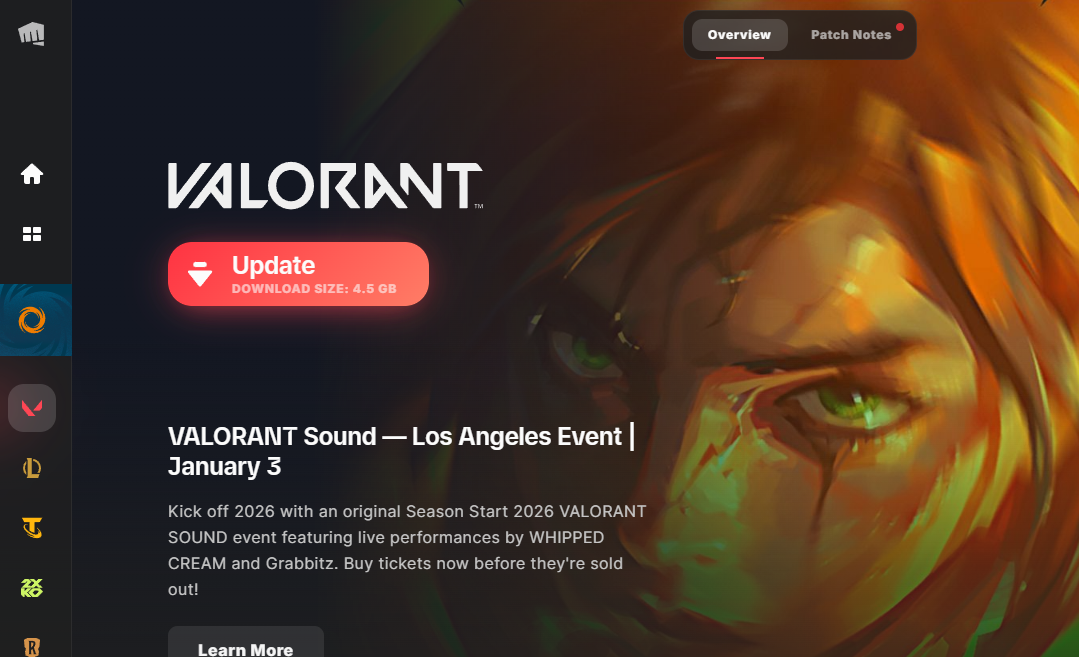
Ten epizod może być mylący, ponieważ klient może się uruchomić, zalogować i wyświetlić gry normalnie. Jednak problem zazwyczaj leży głębiej niż ten ekran: może to być stary proces Riot wciąż działający w tle, uszkodzona instalacja lokalna , która wymaga naprawy, ścieżka sieciowa, która nie uruchamia pobierania poprawnie, lub Riot Vanguard nie aktualizuje się do gry, która tego wymaga.
1. Zamknij wszystkie procesy Riot i otwórz bezpośrednio klienta Riot.
Aby rozwiązać problem z zatrzymaniem aktualizacji, należy najpierw upewnić się, że wszystkie aktywne procesy Riot są zamknięte przed próbą otwarcia klienta. Poprzednia sesja Riot może pozostać aktywna nawet po zamknięciu widocznego okna. W takim przypadku skrót może nadal powracać do tego samego stanu zatrzymania aktualizacji zamiast inicjować czystą aktualizację.
Najpierw zamknij wszystkie procesy związane z Riot, a następnie uruchom samego klienta zamiast otwierać skrót gry.
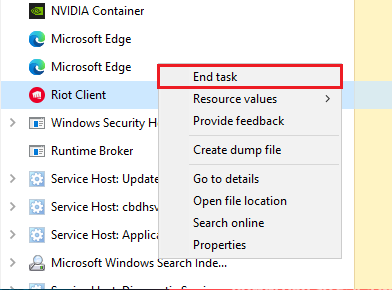
- Kliknij Ctrl + Shift + Esc Otworzyć Task Manager.
- Zakończ wszystkie uruchomione procesy, które znajdziesz Klient zamieszek أو RiotClientServices أو Klient Ligi أو WARTOŚCIOWY أو Awangarda أو Instalator Vanguard.

Jeśli starszy proces Riot nie zostanie prawidłowo zamknięty, operator może nadal używać tej samej wyłączonej sesji aktualizacji. - Uruchom ponownie PC Pewnego razu trzeba zamknąć kilka procesów Riot lub Vanguard.
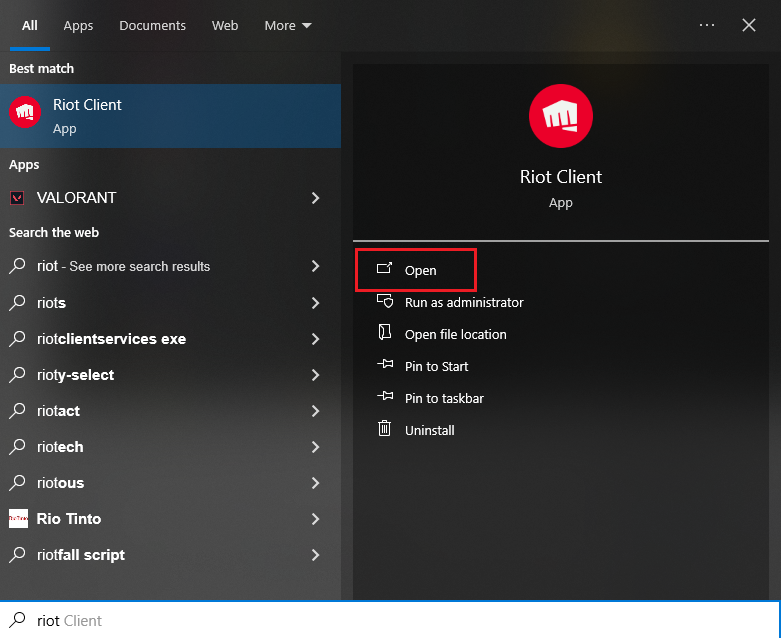
- otwarty Klient zamieszek من menu start Albo ze skrótu na pulpicie, zamiast po prostu uruchamiać go przez Liga أو WARTOŚCIOWY Lub jakikolwiek inny skrót gry.

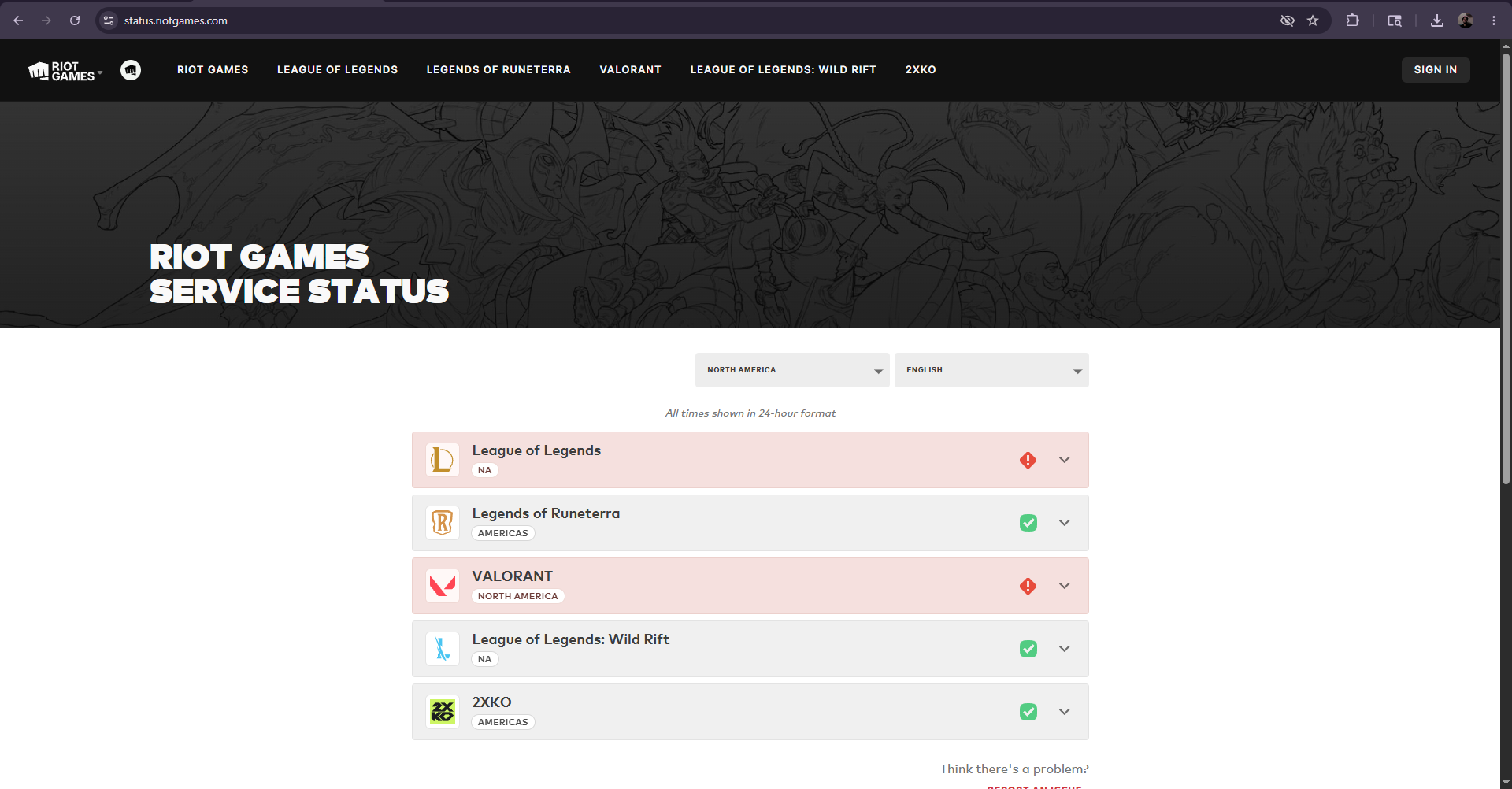
Dotacje na bezpośrednią obsługę klienta Narzędzie aktualizacji Czystszy start po wyczyszczeniu starego stanu tła. - Jeśli wszystkie gry Riot mają problemy z aktualizacją w tym samym czasie, sprawdź stronę Status usługi Riot Games Przed wprowadzeniem jakichkolwiek głębszych zmian lokalnych sprawdź oficjalne przepisy obowiązujące w Twoim regionie.

Jeśli Riot ogłosił już awarię lub okres konserwacji, próby ponownej instalacji oprogramowania na komputerze lokalnym zazwyczaj nie rozwiążą problemu z ekranem aktualizacji.
Jeśli aktualizacja zacznie postępować po tym kroku, oznacza to, że klient utknął w starej sesji. Jeśli nadal utknął w tym samym miejscu, kolejnym krokiem jest naprawa plików lokalnych.
2. Jak korzystać z opcji Napraw w kliencie Riot i sprawdzać ilość wolnego miejsca na dysku
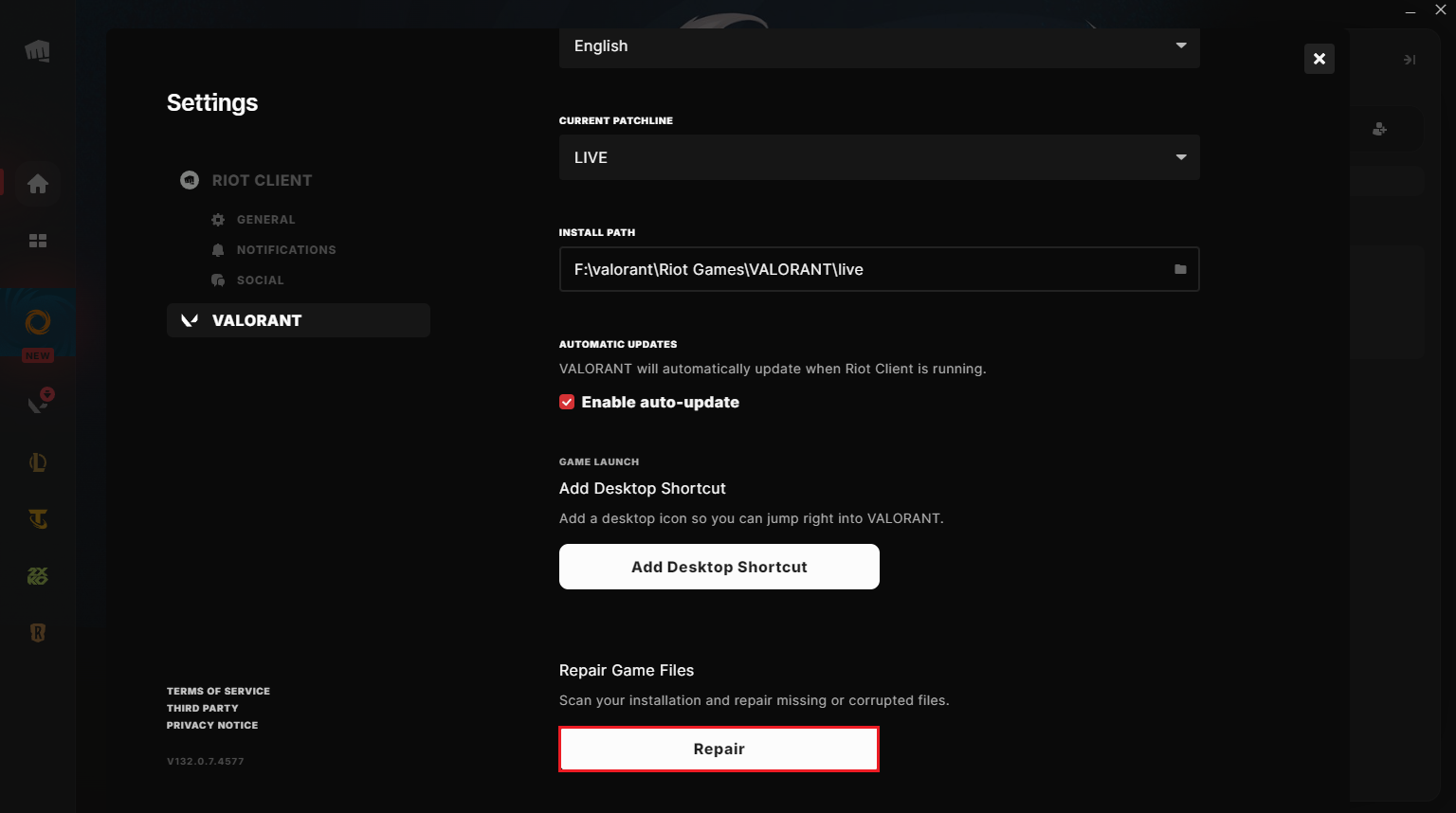
Klient Riot zawiera wbudowaną opcję naprawy. Opcja ta zastępuje uszkodzone lub niekompletne pliki lokalne bez konieczności wcześniejszego odinstalowania całej gry.
To właściwy krok, gdy aktualizacja się rozpocznie, a następnie zostanie zrestartowana, powróci do tego samego przycisku „Aktualizuj ” lub zakończy się niepowodzeniem po weryfikacji plików. Ilość wolnego miejsca na dysku również ma tutaj znaczenie; poradnik naprawy Riot's League nadal wskazuje, że niewystarczająca ilość wolnego miejsca jest bezpośrednią przyczyną niepowodzeń naprawy i aktualizacji.
- otwarty Klient zamieszek.
- dotknij Ikona Twojego profilu, następnie otwórz UstawieniaZidentyfikuj grę, której dotyczy problem, i wybierz Repair (Naprawa) Jeśli taka opcja jest dostępna.

Wbudowana opcja naprawy oprogramowania Riot jest idealnym rozwiązaniem początkowym, gdy program aktualizujący ulegnie awarii z powodu uszkodzonych lub niekompletnych plików. - Sprawdź dysk, na którym zainstalowana jest gra i upewnij się, że jest na nim wystarczająco dużo miejsca. (Dla gry) League of LegendsPozostaw co najmniej wolną przestrzeń 8 GB Przed przystąpieniem do naprawy lub modernizacji należy oczyścić teren.
- Po zakończeniu naprawy klient zamknął całkowicie sklep.
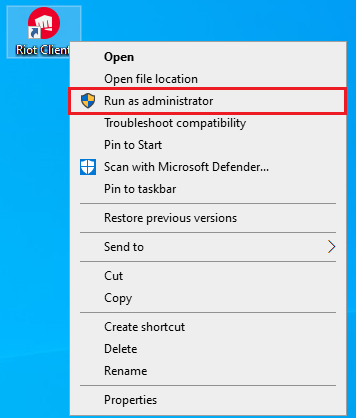
- Kliknij prawym przyciskiem myszy na skrócie Klient zamieszek I wybierz Uruchom jako administrator Aby wypróbować jedną aktualizację.

Uruchomienie klienta jako administrator na pojedynczym etapie pozwala sprawdzić, czy uprawnienia systemu Windows uniemożliwiają programowi aktualizującemu poprawny zapis plików.
Jeśli naprawa się powiedzie, a aktualizacja zakończy się powodzeniem, problem dotyczy instalacji lokalnej. Jeśli jednak klient nadal zatrzymuje się na ekranie „Przygotowywanie pobierania” lub w ogóle nie rozpoczyna pobierania danych, problem leży po stronie ścieżki połączenia.
3. Usuń zakłócenia VPN lub proxy i zresetuj DNS
Wytyczne dotyczące połączeń Riot nadal ostrzegają przed korzystaniem z VPN lub proxy podczas połączenia. W przypadku problemów z aktualizacjami, DNS również odgrywa kluczową rolę, ponieważ program uruchamiający musi rozwiązać problemy z punktami końcowymi aktualizacji Riot, zanim pobieranie będzie mogło się rozpocząć.
Wykonaj te czynności, gdy klient uruchamia się normalnie, ale aktualizacja nie rozpoczyna się, zatrzymuje się na początku lub jest uruchamiana z innej sieci.
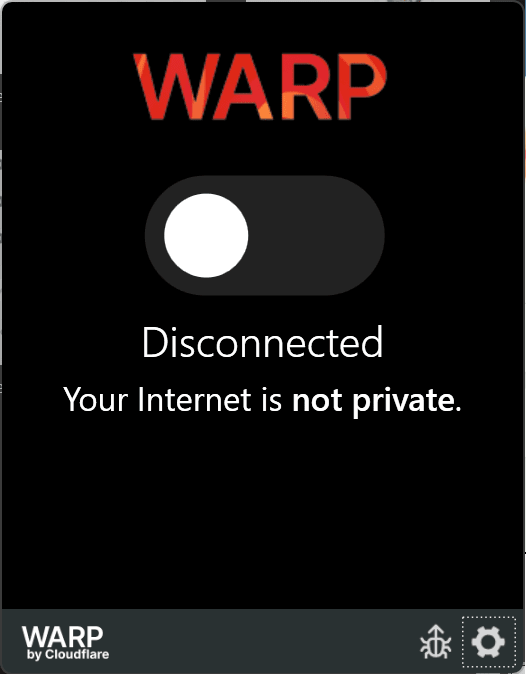
- Wyłącz dowolne VPN, أو pełnomocnikMożesz też zastosować filtr ruchu lub filtr sieciowy na poziomie urządzenia, a następnie spróbować przeprowadzić aktualizację jeszcze raz.

- Jeśli użyjesz Wi-FiSpróbuj skorzystać z połączenia przewodowego lub innej niezawodnej sieci, jeśli jest dostępna.
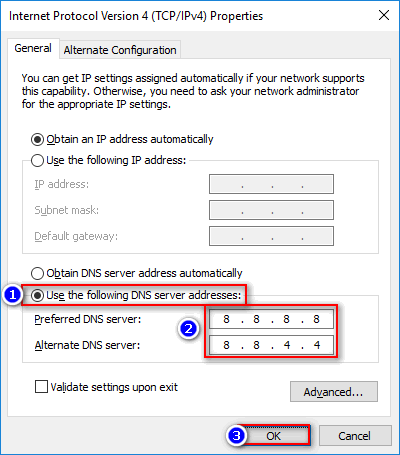
- Zmień serwery DNS aktywnej karty sieciowej na publicznego dostawcę DNS, takiego jak 8.8.8.8 و 8.8.4.4Następnie zapisz zmianę.

Wytyczne firmy Riot dotyczące korzystania z publicznego serwera DNS są pomocne, gdy program uruchamiający otwiera się, ale nie może niezawodnie rozwiązać problemu ani pobrać plików aktualizacji. - otwarty Wiersz polecenia Jako administrator uruchom:
ipconfig /flushdns - Jeżeli połączenie jest wyjątkowo niestabilne, uruchom także poniższe polecenia:
ipconfig /release ipconfig /renew - Uruchom ponownie komputer (PC), otwórz ponownie klienta Riot i spróbuj przeprowadzić aktualizację jeszcze raz.
Jeśli następnie rozpocznie się pobieranie aktualizacji, oznacza to, że gracz został zablokowany przed lub w trakcie procesu rozwiązywania problemu z aktualizacją. Jeśli pętla wyraźnie wspomina o Vanguard lub jeśli gra, której dotyczy problem, tego wymaga, zajmij się tym elementem w następnym kroku.
4. Zainstaluj ponownie Riot Vanguard, jeśli gra tego wymaga.
Riot Vanguard jest niezbędny w grach takich jak VALORANT i League of Legends . Oficjalne strony Riot Vanguard zalecają ponowną instalację jako skuteczne rozwiązanie w przypadku naruszenia bezpieczeństwa systemu anty-cheat.
Nie należy używać tego jako ogólnego rozwiązania dla wszystkich aktualizacji Riot. Należy z niego korzystać tylko wtedy, gdy wstrzymana aktualizacja dotyczy gry wymagającej Vanguard, gdy klient stale żąda instalacji Vanguard lub gdy Menedżer zadań wyświetla aktywność instalatora Vanguard podczas pętli aktualizacji.
- blisko Klient zamieszek Dowolna gra Riot.
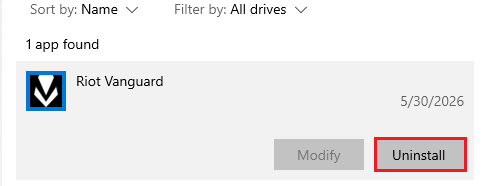
- otwarty Ustawienia > Aplikacje > Zainstalowane aplikacje.
- Szukać Straż Przednia Zamieszek Odinstaluj.

Usunięcie Vanguard pozwala firmie Riot na czystą ponowną instalację modułu anty-cheat, gdy następnym razem będzie on potrzebny w obsługiwanej grze. - Zrestartuj komputer.
- otwarty Klient zamieszek Uruchom grę, której dotyczy problem, aż będzie można ponownie uruchomić Vanguard.
- Po zakończeniu instalacji programu Vanguard uruchom ponownie komputer i przetestuj aktualizację.
Jeśli aktualizacja zakończy się po przebudowaniu Vanguard, oznacza to, że launcher utknął z powodu instalacji systemu anty-cheat. Jeśli wystąpi ten sam problem z aktualizacją, wykonaj czysty reset stanu instalacji Riot.
5. Usuń wszelkie pozostałe pliki Riot i zainstaluj ponownie, a następnie wyślij logi do Riot.
Standardowy proces dezinstalacji może pozostawić pliki klienta Riot , które zachowują ten sam stan aktualizacji. Instrukcje dezinstalacji Riot zalecają użytkownikom usunięcie wszelkich pozostałych folderów Riot po dezinstalacji, zwłaszcza tych znajdujących się w ścieżkach C:\Riot Games i %localappdata%.
Zostaw ten krok na koniec, ponieważ może on dotyczyć więcej niż jednej gry Riot na Twoim komputerze. Jeśli masz zainstalowanych kilka gier Riot, usuń tylko foldery klienta lub gry, które chcesz odbudować.
- blisko Klient zamieszek I wszystkie gry Riot.
- otwarty Ustawienia > Aplikacje > Zainstalowane aplikacje Odinstaluj grę Riot, której dotyczy problem. Jeśli Windows lista Klient zamieszek Wszystkie gry Riot również zostały dotknięte tym problemem, dlatego należy je również odinstalować.
- Otwórz ścieżkę C: Gry Riot Usuń folder Klient zamieszek Reszta. Jeśli odbudowujesz pojedynczą grę, której dotyczy problem, usuń również folder tej gry.

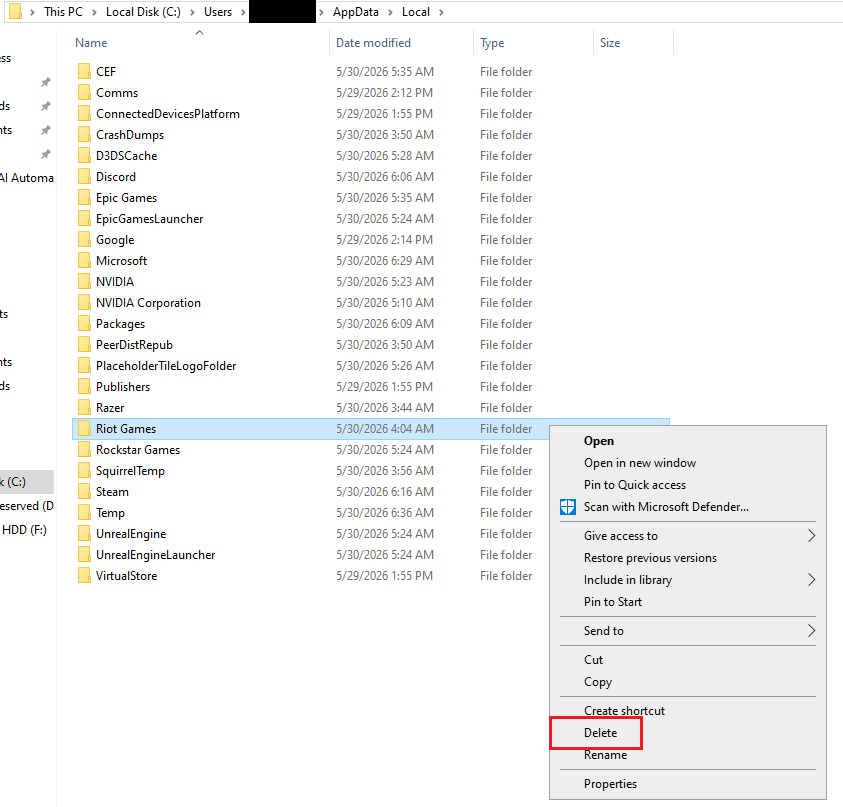
Usunięcie pozostałych folderów Riot zapobiega ponownemu użyciu stanu wyłączonej aktualizacji przez nowy proces instalacji. - Kliknij Windows + R, a następnie wpisz % localappdata%, I naciśnij Wchodzę.
- Usuń folder Riot Games ال AppDataLocal Jeśli nadal istnieje.
- Uruchom ponownie komputer.
- Pobierz nowy instalator z oficjalnej strony Riot i zainstaluj ponownie grę lub klienta, którego dotyczy problem.
- Jeśli czysta instalacja ciągle się zatrzymuje, uruchom Narzędzie do naprawy zamieszek Jako administrator zbierz utworzone rekordy i dołącz je do zgłoszenia pomocy technicznej Riot.
Jeśli aktualizacja nadal się zawiesza po czystej reinstalacji i dołączeniu logów narzędzia Riot Repair Tool , należy przerwać ten sam cykl reinstalacji. W tym momencie dział pomocy technicznej Riot dysponuje najlepszymi dowodami: konkretną grą, etapem, w którym aktualizacja się zawiesza, przetestowanymi już krokami sieciowymi oraz logami z nieudanej próby zainstalowania poprawki.

Możliwość dodawania komentarzy nie jest dostępna.