

Naprawiono: problem „Twój klient musi się zaktualizować” w grze Counter-Strike 2 (CS2)
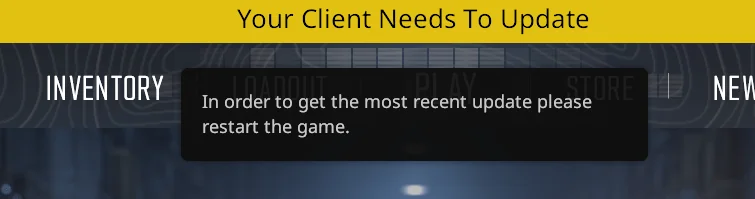
Podczas uruchamiania Counter-Strike 2 możesz zobaczyć żółty baner z napisem „Twój klient wymaga aktualizacji”, co może zakłócić dobieranie graczy do serwerów. Dzieje się tak, gdy zainstalowana wersja CS2 nie jest zgodna z wersją aktualnie wymaganą przez serwery Valve ( niezgodność wersji ) lub gdy Steam nie może poprawnie pobrać/zainstalować aktualizacji.
Do najczęstszych przyczyn należą:
- Aktualizacja Steam jest w toku lub została zablokowana Instalacja nie została ukończona
- Uszkodzone/brakujące pliki Po aktualizacji
- Zatrudnij Wersja beta Steam/CS2 Nie pasuje do serwerów live.
- Para w Tryb offline Lub brak aktualizacji informacji o wydaniu
- Problemy w Pamięć podręczna/Sieć Ma wpływ na weryfikację wersji.
- Uprawnienia/Programy antywirusowe Zapobiegaj zapisywaniu plików aktualizacji przez Steam
Najpierw sprawdź stan serwerów Steam i CS2 . Jeśli usługi Steam/CS2 są niedostępne, Twój klient może wydawać się „stary”, nawet jeśli poza tym działa prawidłowo. Po przywróceniu usług uruchom ponownie Steam i spróbuj jeszcze raz.
1. Uruchom ponownie Steam całkowicie
Steam może zachować stary stan aktualizacji. Pełny restart wymusza nowe połączenie z serwerami treści i często uruchamia oczekującą aktualizację CS2.
- Kliknij Steam (W lewym górnym rogu) ← Wyjście (Wyjście) (Tylko nie zamykaj okna).
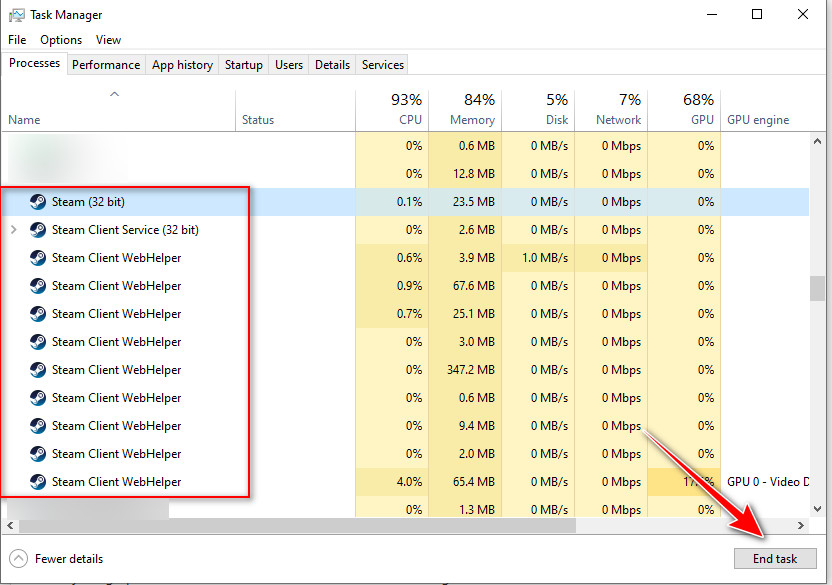
- otwarty Task Manager (Zarządzanie zadaniami) i zakończ steam.exe و steamwebhelper.exe (Dowolny proces związany ze Steam).
- Otwórz ponownie Steam i zaloguj się.
- Uruchom CS2 i sprawdź, czy baner zniknie, czy rozpocznie się aktualizacja.
2. Wymuś pobranie aktualizacji (pobieranie ze Steam)
Czasami aktualizacja jest dostępna, ale wstrzymana , czeka w kolejce lub się zacina. Strona pobierania umożliwia wznowienie lub ponowienie aktualizacji, aby Twoja wersja była zgodna z serwerami Valve.
- Otwórz Steam i kliknij Pobrania (Pobieranie) (na dole okna Steam).
- Jeśli zobaczysz Counter-Strike 2Kliknij na Resume (Wznowienie) lub Spróbować ponownie (Spróbuj ponownie).
- Poczekaj, aż się zakończy, a następnie uruchom ponownie CS2.
3. Wyczyść pamięć podręczną pobierania Steam
Uszkodzone pamięci podręczne pobierania mogą uniemożliwiać instalację poprawek. Ich wyczyszczenie usuwa tymczasowe dane pobierania i zmusza Steam do pobrania nowego pakietu aktualizacji dla CS2.
Uwaga: Wykonanie tej czynności spowoduje wylogowanie ze Steam, więc upewnij się, że pamiętasz dane logowania.
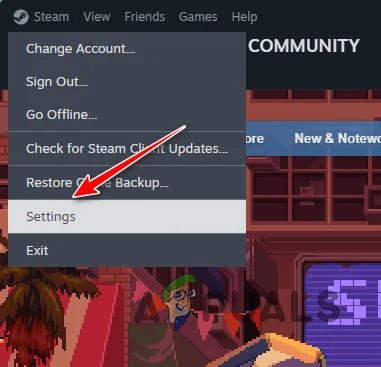
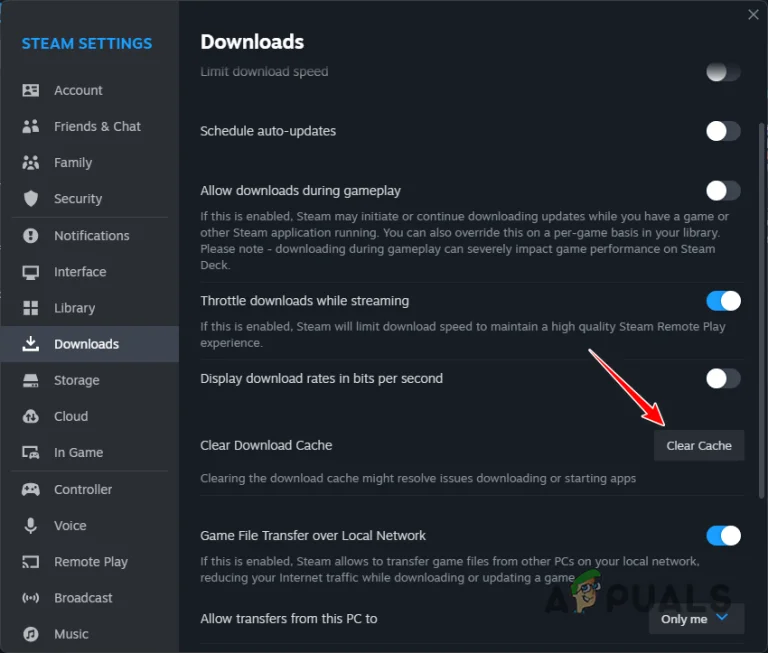
- otwarty Ustawienia Steam.

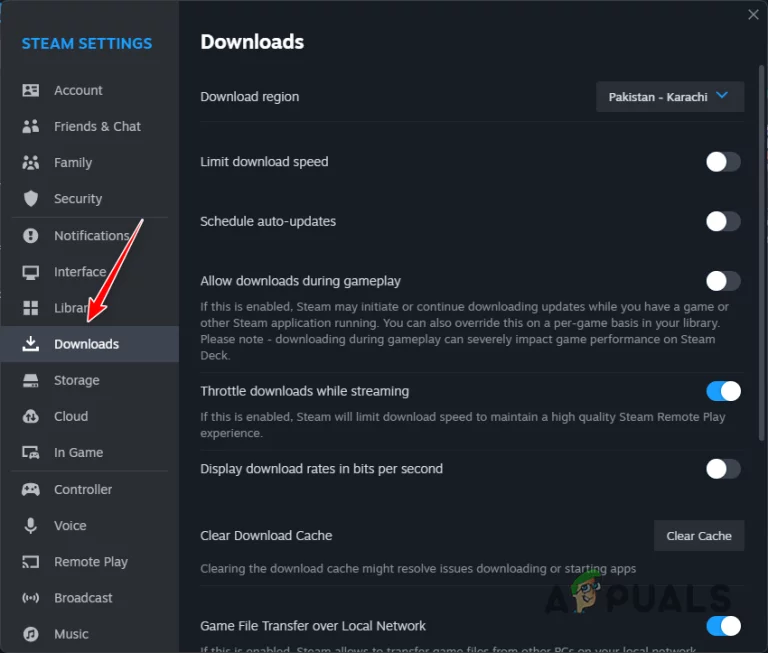
- przejdź do Pobrania (Pliki do pobrania).

- dotknij Wyczyść pamięć podręczną pobierania (Wyczyść pamięć podręczną pobierania).
- Po ponownym uruchomieniu Steama zaloguj się ponownie i uruchom CS2.
4. Wycofanie się z wersji beta
Jeśli korzystasz z wersji beta (gałęzi beta), Twoje pliki mogą być nowsze/starsze niż na serwerach live. Przejście na wersję stabilną zmusi Steam do zastąpienia zawartości beta wersją publiczną , co rozwiąże wszelkie rozbieżności.
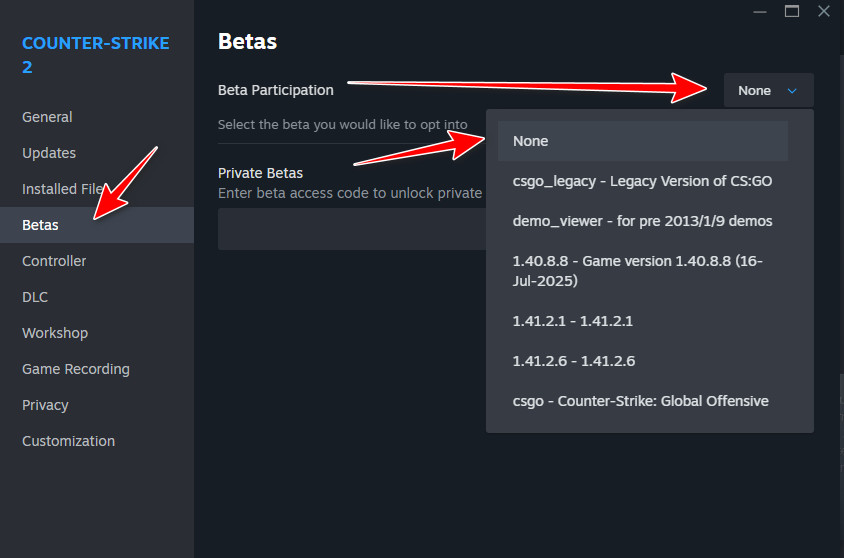
Wskazówka: Jeśli na liście rozwijanej Beta wyświetla się cokolwiek innego niż BRAK , oznacza to, że używasz wersji beta.
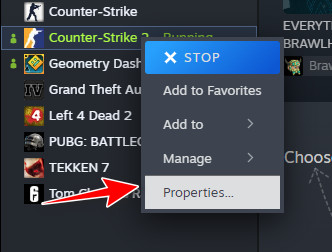
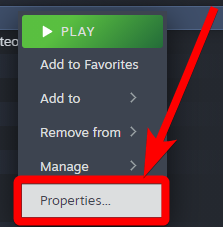
- W bibliotece Steam kliknij prawym przyciskiem myszy Counter-Strike 2 ← Właściwości (cechy).

- Otwórz kartę Betas.
- Ustaw menu rozwijane na BRAK.

- Uruchom ponownie Steam, a następnie uruchom CS2.
5. Sprawdź pliki gry
Jeśli aktualizacja została zainstalowana nieprawidłowo lub brakuje plików, Steam może pozostawić nieprawidłową wersję. Proces weryfikacji porównuje instalację z aktualną wersją Steam i ponownie pobiera wszelkie uszkodzone lub nieaktualne pliki.
Uwaga: Jeśli Steam wyświetla komunikat „ Nie udało się zweryfikować 1 pliku ”, jest to normalne. Steam często automatycznie go pobierze. Uruchom CS2 po zakończeniu weryfikacji.
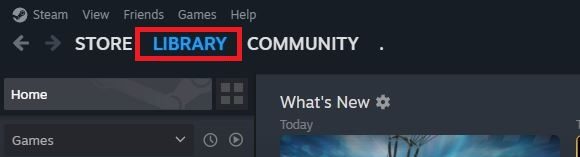
- Otwórz Steam i przejdź do Biblioteka.

- Kliknij prawym przyciskiem myszy Counter-Strike 2 → Właściwości.

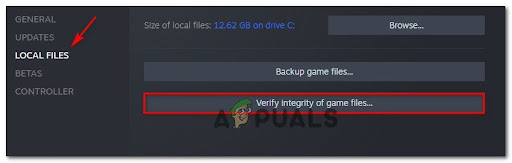
- Iść do Zainstalowane pliki → Sprawdź integralność plików gry.

- Po zakończeniu procesu uruchom CS2 i sprawdź, czy powiadomienie zniknęło.
Możliwość dodawania komentarzy nie jest dostępna.