

Naprawianie problemu z Ubisoft Connect: Logowanie zablokowane (dolphin-032)
Błąd „ dolphin-032 ” występuje w Ubisoft Connect , gdy oprogramowanie nie może ukończyć uwierzytelniania z usługami Ubisoft. Gracz może zawiesić się na ekranie logowania, utknąć na ekranie „Logowanie ” lub nie móc uruchomić gry. Jest to zazwyczaj spowodowane zablokowanym lub niestabilnym ruchem sieciowym , uszkodzonymi danymi logowania/sesji w pamięci podręcznej lub niezgodnością czasu i daty , która uniemożliwia weryfikację tokena lub certyfikatu.

Najczęstsze przyczyny:
- Uszkodzone lub nieaktualne dane uwierzytelniające w pamięci podręcznej Zapisane przez operatora
- Problemy z DNS, IP lub routingiem Który blokuje punkty końcowe uwierzytelniania Ubisoft
- Nieprawidłowa data/czas systemowy Co powoduje niepowodzenie weryfikacji tokena
- Zapora sieciowa, program antywirusowy, VPN lub filtrowanie proxy Połączyć
- Tymczasowe przerwy w działaniu usług Ubisoft
Teraz, gdy znasz już przyczyny problemu i wiesz, dlaczego powstał, możemy go rozwiązać.
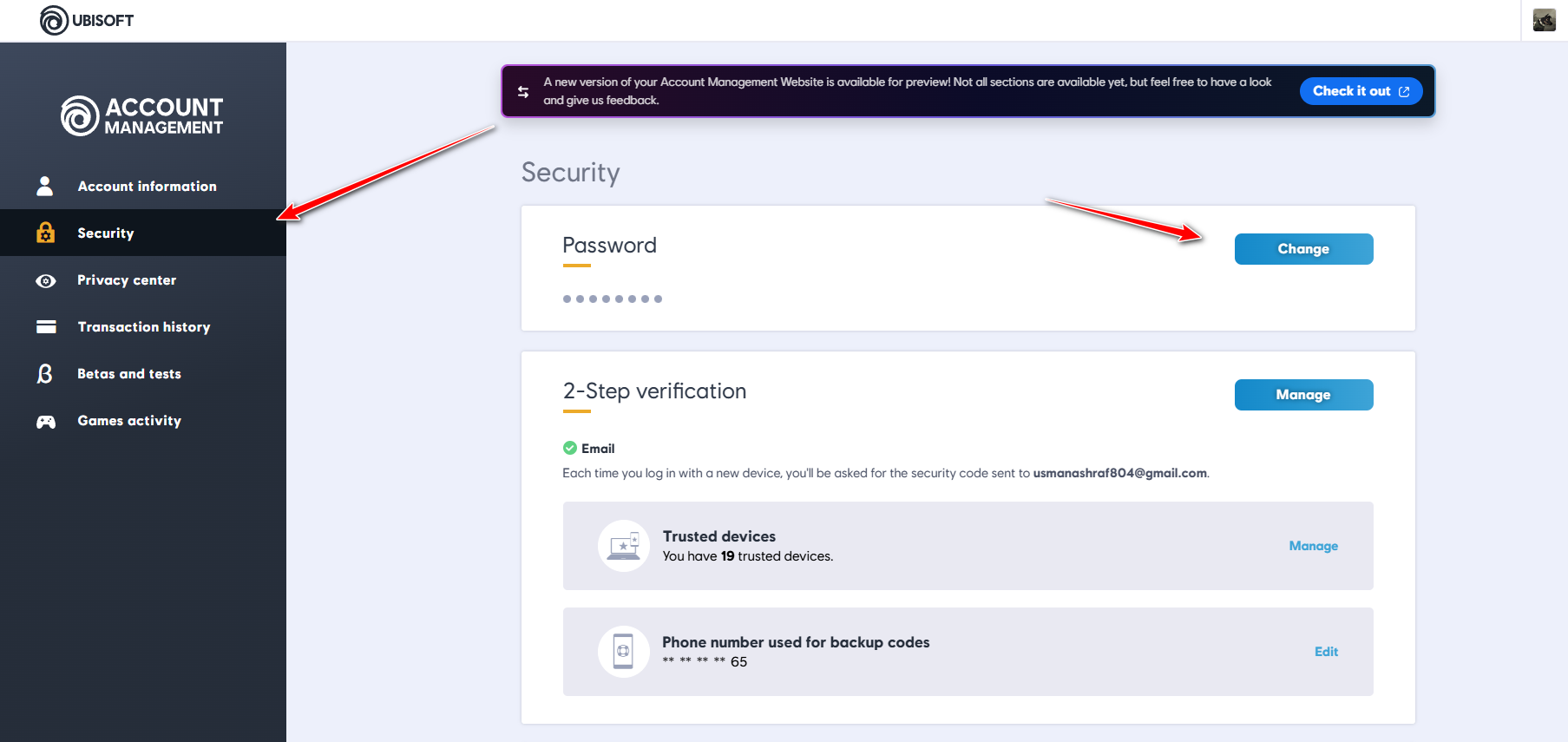
1. Zresetuj hasło Ubisoft i zaloguj się ponownie.
Zresetowanie hasła unieważnia stare sesje i aktualizuje tokeny konta. Jest to pomocne, gdy bieżąca sesja jest zablokowana, wygasła lub jest wielokrotnie odrzucana przez usługę uwierzytelniania.
- Iść do Strona konta Ubisoft I zaloguj się.
- Otwórz kartę الأمان Zmień swoje hasło.

- Otwórz Ubisoft Connect i zaloguj się, używając nowego hasła.
- Kompletny Weryfikacja dwuetapowa Jeśli zostaniesz o to poproszony, wykonaj test ponownie.
2. Uruchom Ubisoft Connect jako administrator
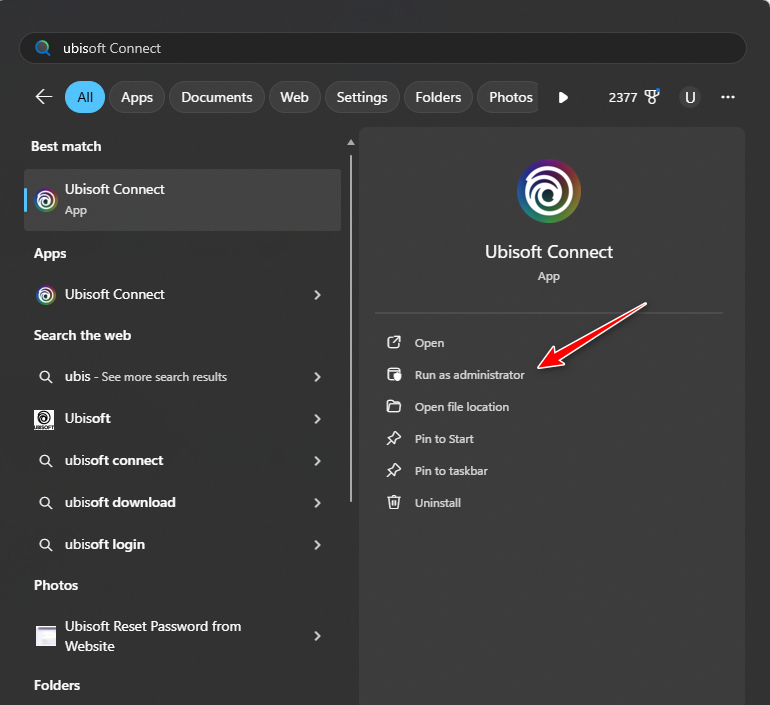
Pozwala to rozwiązać problemy z logowaniem spowodowane zablokowanymi uprawnieniami, zwłaszcza jeśli operator nie jest w stanie zapisać danych w folderach lub uruchomić wymaganych komponentów.
- Szukać Połączenie Ubisoftu w wyszukiwarce Windows.
- Kliknij prawym przyciskiem myszy i wybierz Uruchom jako administrator.

- Spróbuj zalogować się ponownie.
3. Uruchom Ubisoft Connect w trybie zgodności
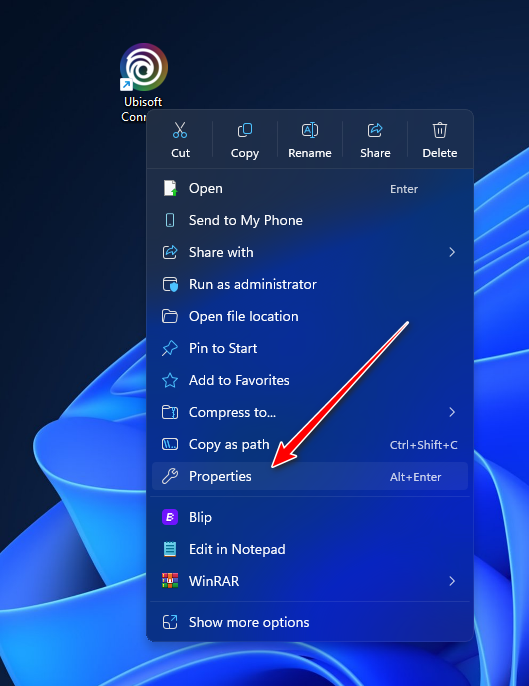
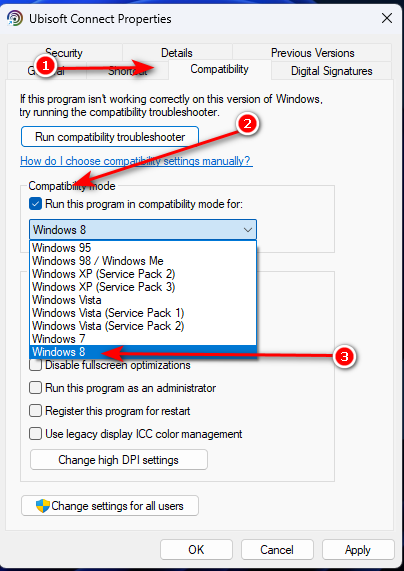
Tryb zgodności zmienia sposób, w jaki system Windows stosuje określone zachowania aplikacji. Pozwala to ominąć konflikty ze sterownikami, nakładkami lub programami działającymi w tle, które mogą zakłócać proces logowania.
- Kliknij prawym przyciskiem myszy na skrócie Połączenie Ubisoftu I wybierz ا.

- Otwórz kartę Zgodność.
- Włączyć Uruchom ten program w trybie zgodności i wybierz Windows 8.

- Kliknij تطبيق Następnie dobrzeUruchom ponownie Ubisoft Connect i spróbuj jeszcze raz.
4. Wyczyść pamięć podręczną Ubisoft Connect
Jeśli pliki sesji w pamięci podręcznej są uszkodzone, Ubisoft Connect może zakończyć uwierzytelnianie, co może skutkować awarią. Wyczyszczenie pamięci podręcznej wymusza na operatorze odtworzenie czystych danych logowania.
- Zamknij Ubisoft Connect całkowicie (i wyjdź z paska zadań).
- otwarty Menedżer zadań I zakończ wszelkie operacje Połączenie Ubisoftu / UbisoftGameLauncher.
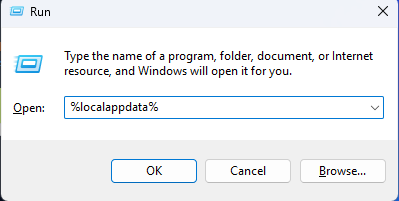
- Kliknij Windows + R, I wpisz
%localappdata%, I naciśnij Wchodzę.
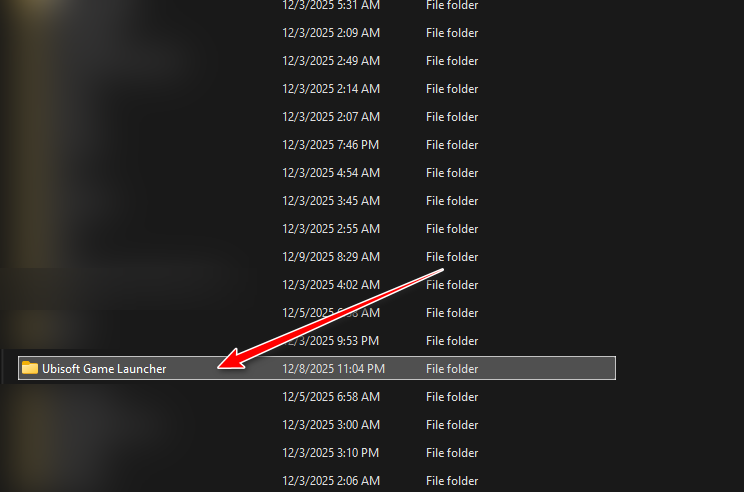
- otwarty Ubisoft Game Launcher.

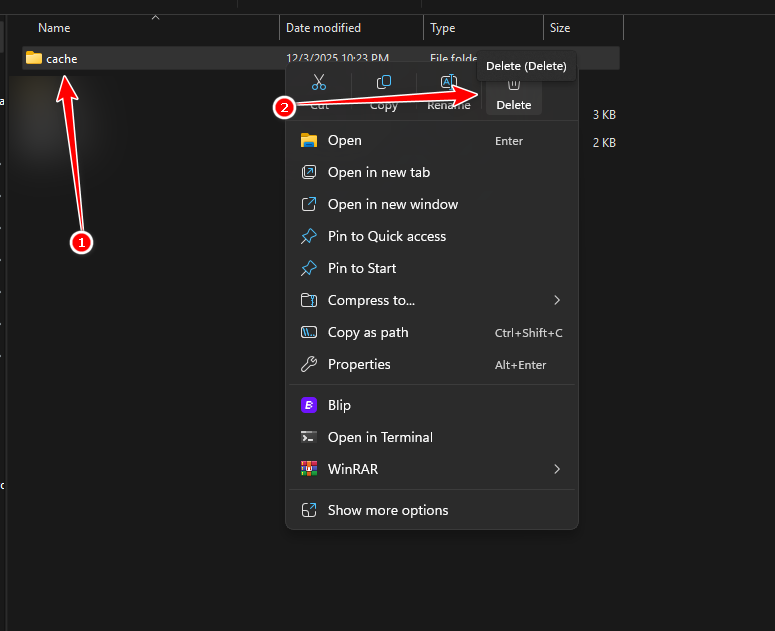
- Usuń folder Pamięć podręczna.

- Uruchom ponownie Ubisoft Connect i zaloguj się ponownie.
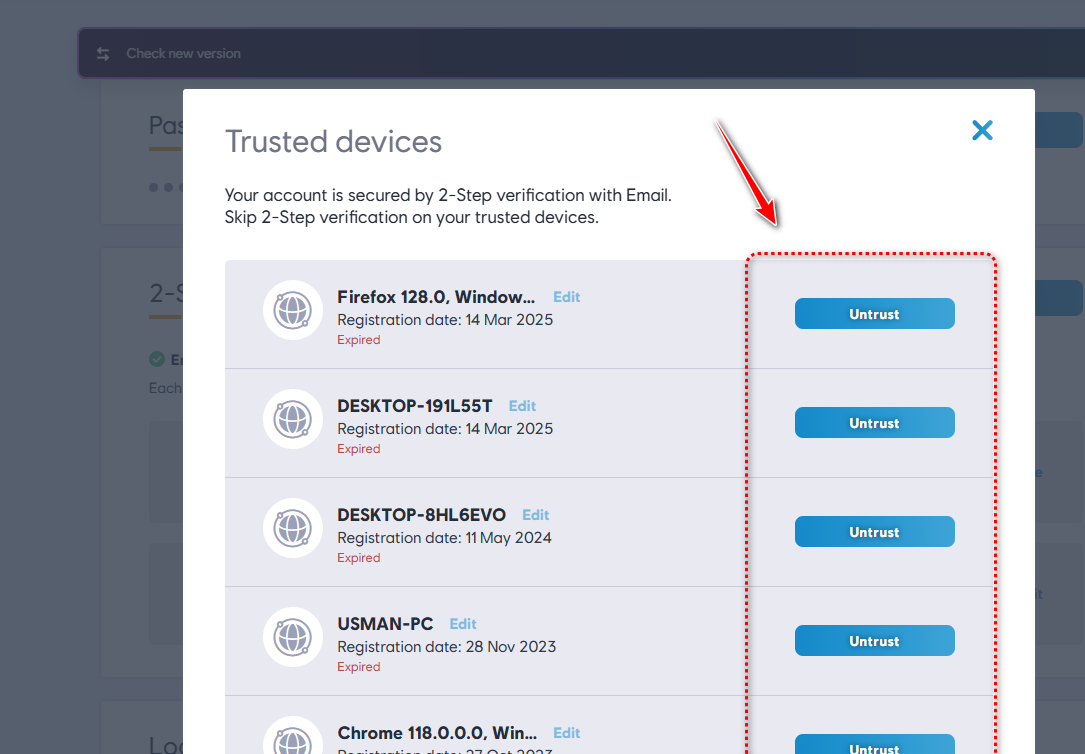
5. Usuń komputer z zaufanych urządzeń.
Jeśli historia zaufanego urządzenia jest zablokowana lub niespójna, logowanie może się nie powieść nawet przy poprawnym haśle. Usunięcie urządzenia z listy zaufanych urządzeń wymusi czysty proces weryfikacji.
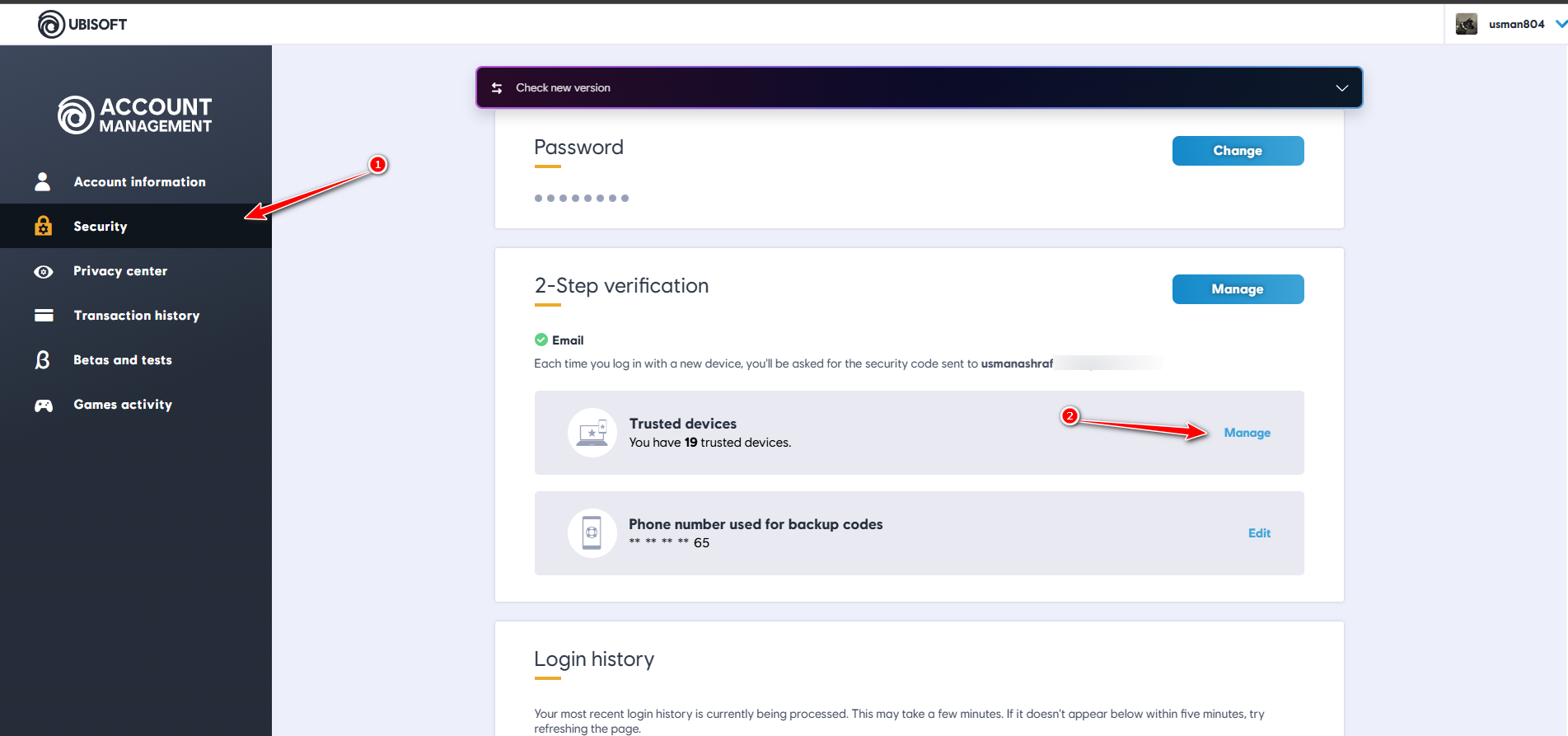
- przejdź do Zarządzanie kontem Ubisoft I zaloguj się.
- otwarty الأمان i pod Weryfikacja dwuetapowa, dotknij Administracja obok Niezawodne urządzenia.

- dotknij Anuluj zaufanie Dla wymienionych urządzeń (lub anuluj zaufanie dla wszystkich, jeśli jest dostępne).

- Otwórz ponownie Ubisoft Connect i zaloguj się ponownie.
6. Resetowanie sieci
Użyj tej opcji, jeśli konfiguracja DNS nie pomoże. Zresetowanie sieci spowoduje odtworzenie ustawień karty i usunięcie wszelkich ukrytych problemów z konfiguracją DNS/IP, które mogą zakłócać uwierzytelnianie.
Ważne: Może to spowodować usunięcie zapisanych sieci Wi-Fi i adapterów VPN. Upewnij się, że znasz swoje hasło do Wi-Fi.
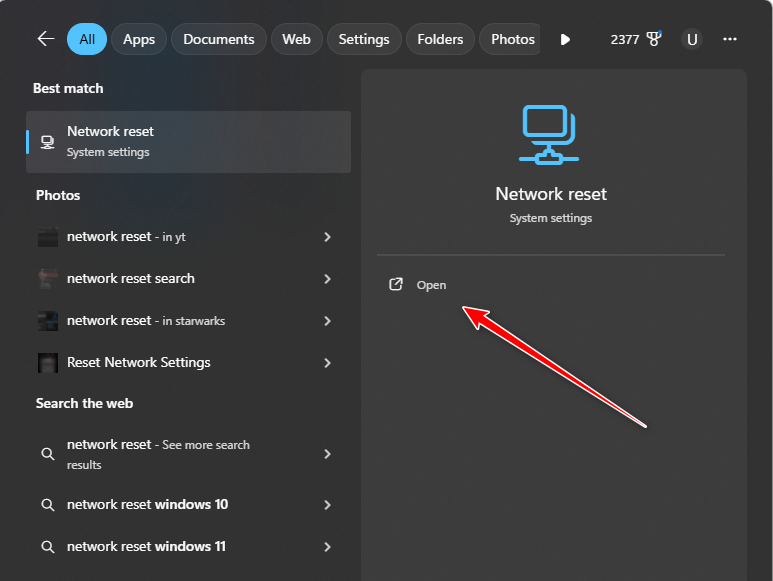
- Szukać Reset sieci Otwórz w systemie Windows.

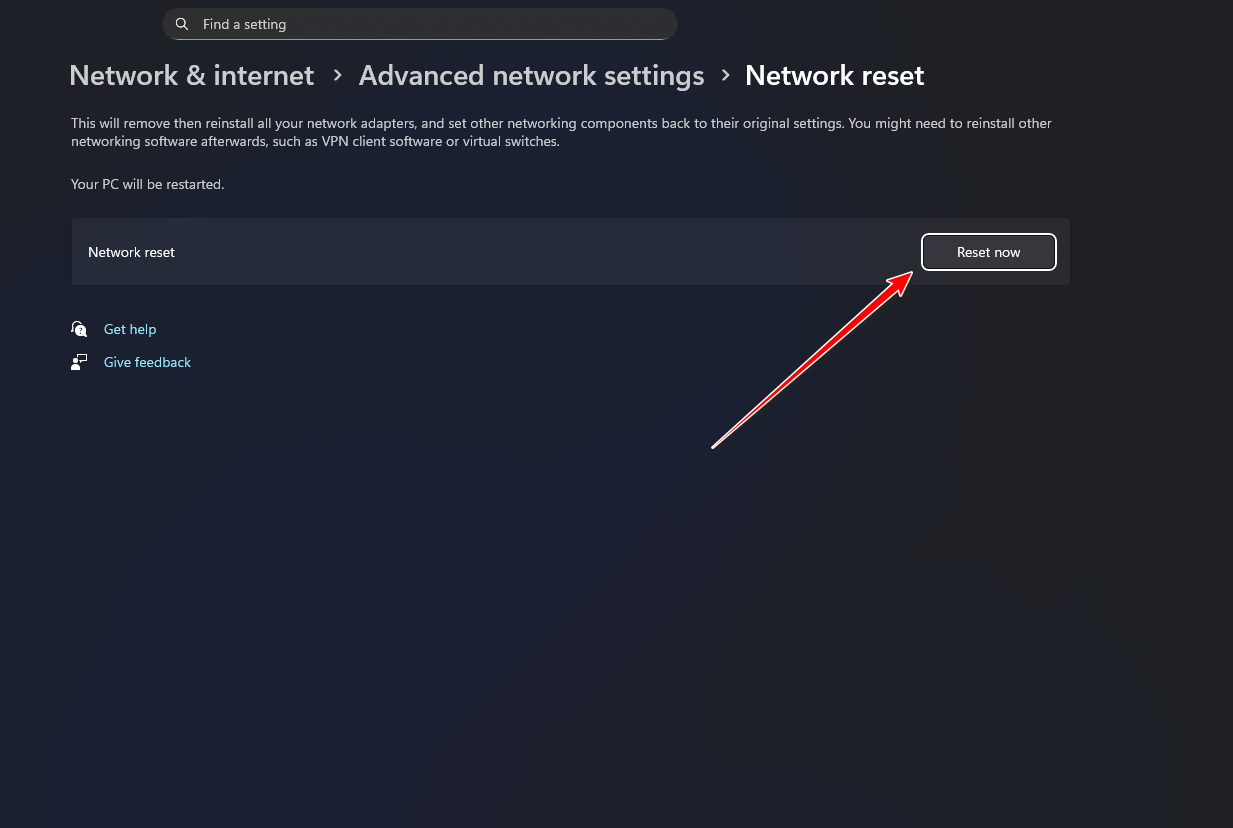
- dotknij Zresetuj teraz.

- Uruchom ponownie komputer i przetestuj Ubisoft Connect.
Możliwość dodawania komentarzy nie jest dostępna.