


Po otwarciu aplikacji EA możesz zostać poproszony o ponowne zalogowanie, nawet po wybraniu opcji „ Zapamiętaj mnie ”. Dzieje się tak zazwyczaj dlatego, że aplikacja EA nie może zapisać ani ponownie użyć swojego tokena sesji (pliku/danych potwierdzających wcześniejsze zalogowanie).
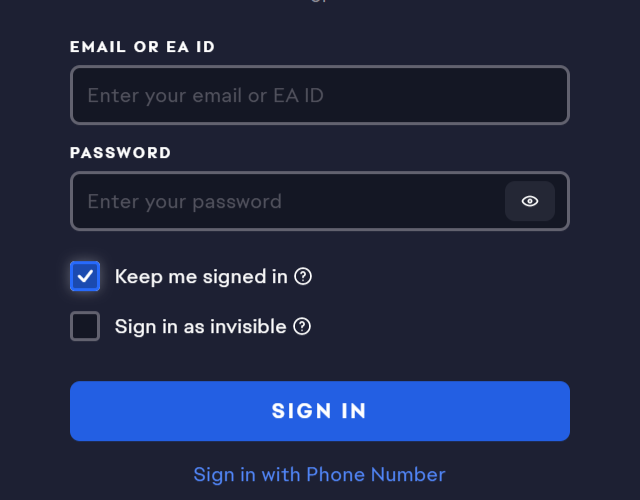
Najczęstszymi przyczynami są uszkodzona pamięć podręczna , wyłączony rejestr zaufanych urządzeń lub lokalne foldery EA zawierające nieprawidłowy stan logowania. Rzadziej nieprawidłowy czas systemowy lub uprawnienia systemu Windows/zabezpieczeń mogą uniemożliwić aplikacji zapisanie potrzebnych plików sesji.
Niniejszy przewodnik ma zastosowanie, jeśli: aplikacja EA wylogowuje Cię za każdym razem, gdy uruchamiasz ponownie aplikację (lub komputer), nawet po wybraniu opcji „ Zapamiętaj mnie (zapamiętaj dane logowania)” i nie pojawia się błąd „nieprawidłowe hasło”, a jedynie powtarzający się ekran logowania.
1. Zaktualizuj aplikację EA
Aktualizacja zastępuje nieaktualne pliki klienta i aktualizuje moduły logowania, które zarządzają zapisywaniem sesji. Jest to pomocne, gdy problem pojawił się po aktualizacji, awarii lub częściowej instalacji, która spowodowała niespójność komponentów uwierzytelniania.
- Zamknij aplikację EA całkowicie (i wyjdź z niej z paska zadań).
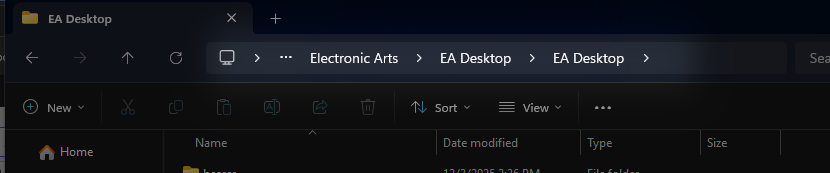
- Kliknij Windows + E A potem przeszedł do:
C:Pliki programówElectronic ArtsEA Desktop
- Narzędzie aktualizacji znajdziesz w tym folderze.
![]()
- Kliknij prawym przyciskiem myszy EAUpdater.exe > Uruchom jako administrator (Uruchom jako administrator).
![]()
- Zakończ aktualizację i uruchom ponownie komputer.
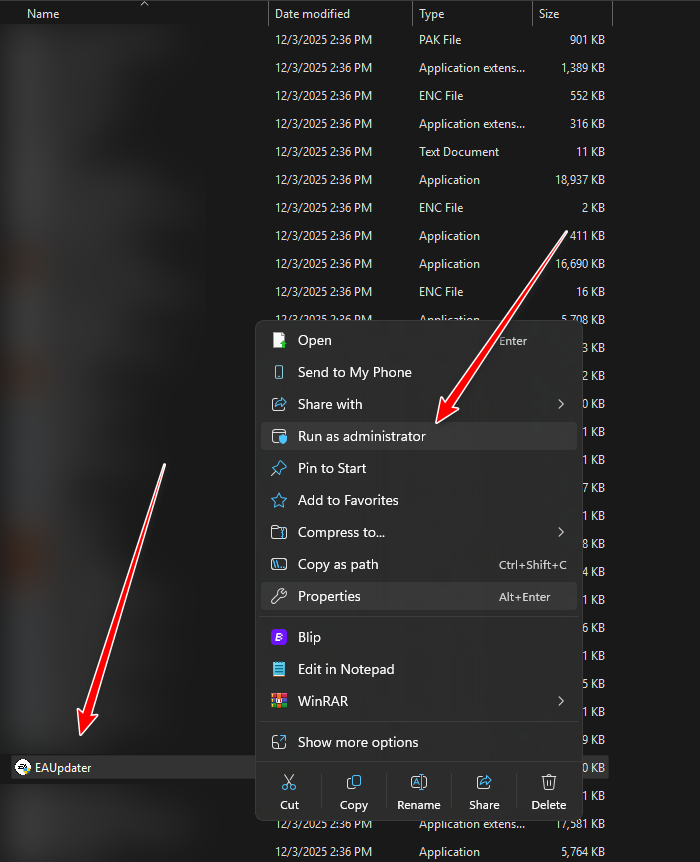
Jeśli nie możesz znaleźć pliku EAUpdater.exe: Aplikacja EA może być zainstalowana na innym dysku lub w innym folderze. Skorzystaj z opcji aktualizacji w aplikacji (jeśli jest dostępna) lub zainstaluj ponownie najnowszą wersję instalatora aplikacji EA, a następnie zaloguj się ponownie.
2. Nie ufaj urządzeniu, którego dotyczy problem, i zaloguj się ponownie.
Jeśli wpisy dotyczące zaufanych urządzeń na Twoim koncie EA są nieaktualne lub niespójne, EA może odmówić ponownego użycia zapisanej sesji, nawet jeśli wybierzesz opcję „Nie wylogowuj mnie ”. Usunięcie zaufanych urządzeń zmusi EA do odbudowania historii zaufania przy następnym logowaniu.
- Idź do strony Ustawienia konta EA.
- Zaloguj się na swoje konto.
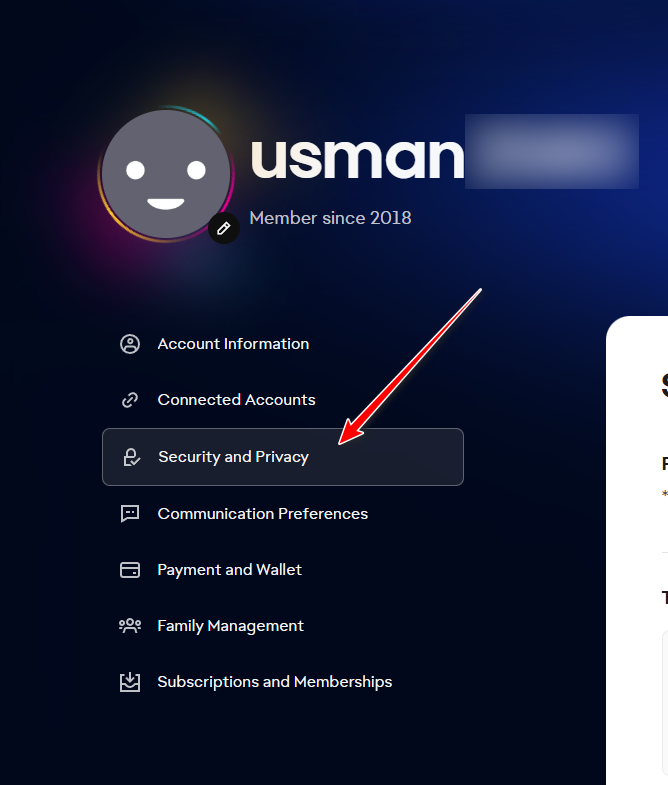
- otwarty Bezpieczeństwo i prywatność.
![]()
- Iść do Zaufane urządzenia I rozszerz go.
![]()
- Usuń zaufane urządzenia (lub przynajmniej urządzenie, którego dotyczy problem, jeśli potrafisz je zidentyfikować).
![]()
- Otwórz aplikację EA i zaloguj się ponownie.
- Znajdź Zapamiętaj mnie I uzupełnij wszelkie roszczenia wymagające weryfikacji.
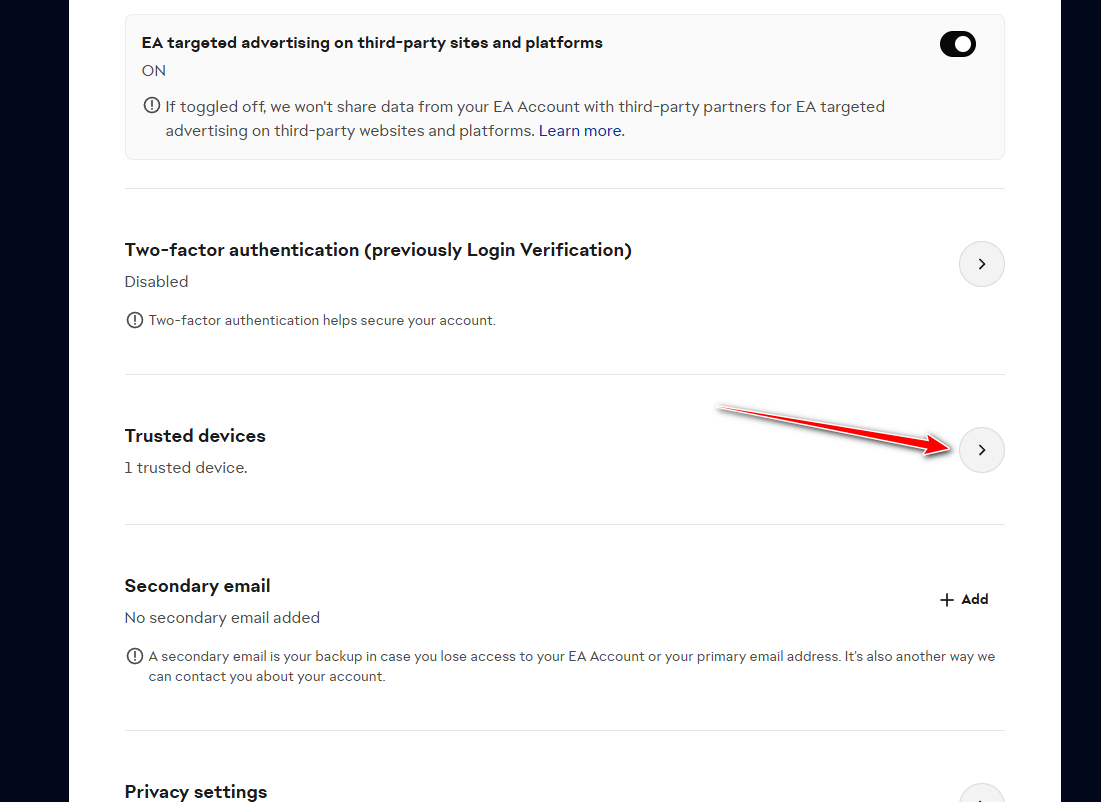
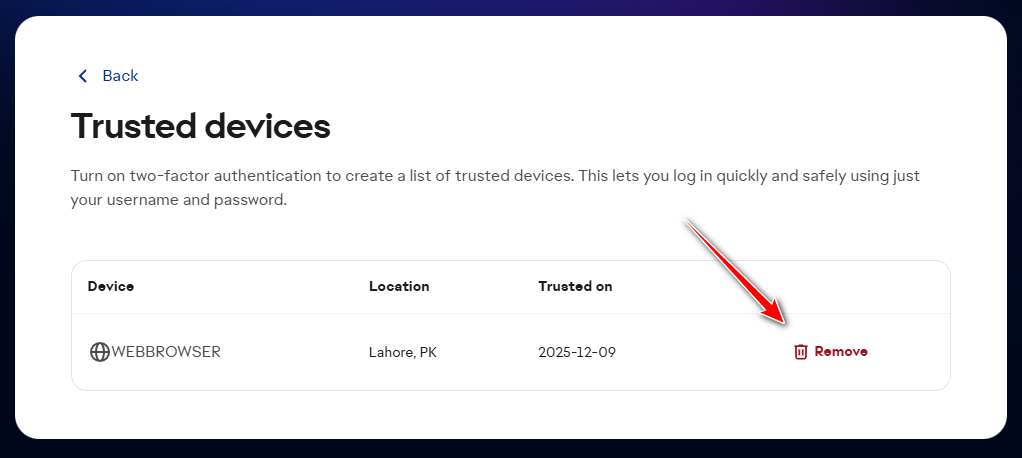
Uwaga: Jeśli logujesz się przez Google/Apple/Steam/Xbox , możesz zostać poproszony o jednokrotne ponowne uwierzytelnienie. Nie spowoduje to odłączenia konta, a jedynie przywrócenie zaufanego łącza sesji.
3. Wyczyść pamięć podręczną
Uszkodzona pamięć podręczna to najczęstsza przyczyna, dla której aplikacja EA „zapomina” o zalogowaniu. Wyczyszczenie pamięci podręcznej wymusza ponowne utworzenie lokalnego stanu uwierzytelniania, często przywracając token do poprawnego zapisu niemal natychmiast.
- Zamknij aplikację EA całkowicie (zamknij ją z paska zadań lub Menedżera zadań).
- Kliknij Windows + R, I wpisz % localappdata%, następnie wciśnij Wchodzę.
![]()
- otwarty Komputer stacjonarny EA > otwórz Pamięć podręczna.
![]()
- Usuń wszystko w środku Pamięć podręczna (Nie usuwaj samego folderu EA Desktop).
![]()
- Otwórz ponownie aplikację EA, zaloguj się i wybierz opcję Pamiętaj mnie (Pozostaw mnie zalogowanym).
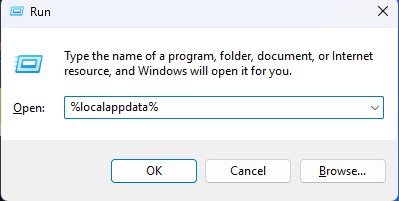
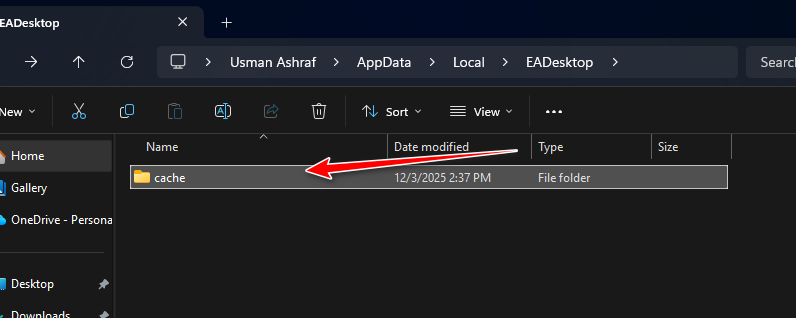
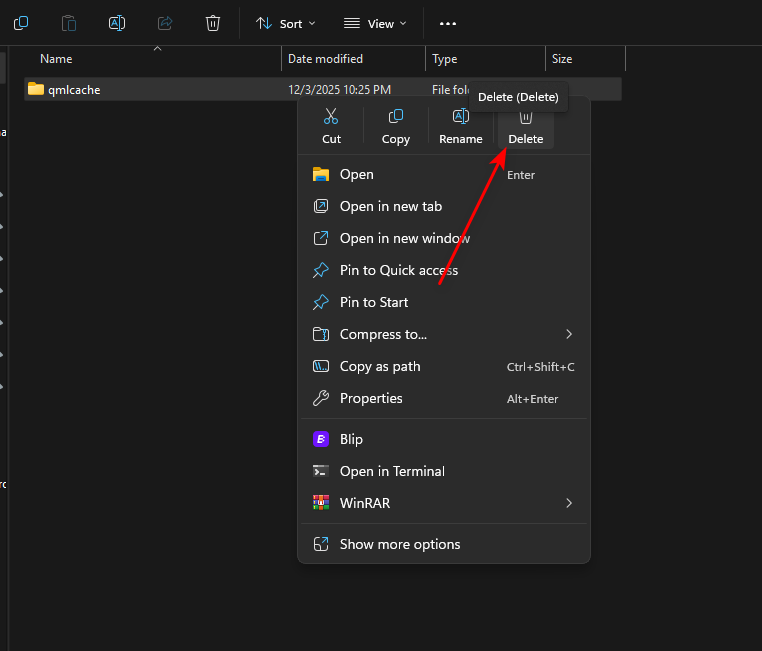
Jeśli korzystasz z oprogramowania antywirusowego lub rozszerzenia zabezpieczeń programu Windows Defender: Upewnij się, że aplikacja EA ma uprawnienia do zapisu w folderach użytkownika. Kontrolowany dostęp do folderów może dyskretnie blokować pliki sesji, powodując, że aplikacja będzie wymagała logowania po każdym ponownym uruchomieniu.
4. Zresetuj dane EA Desktop w ProgramData
Jeśli sesja ciągle się resetuje, dane EA na poziomie urządzenia w ProgramData mogą być uszkodzone. Zresetowanie tego wymusza na aplikacji EA odbudowanie plików konfiguracyjnych i wyczyszczenie sesji przy następnym uruchomieniu. Zazwyczaj nie powoduje to usunięcia plików gry, ale może mieć wpływ na wykrywanie instalacji do czasu ponownego wykrycia lub naprawy gier.
Zalecane: Najpierw zmień nazwę folderu, aby móc szybko cofnąć tę zmianę.
- Zamknij aplikację EA całkowicie.
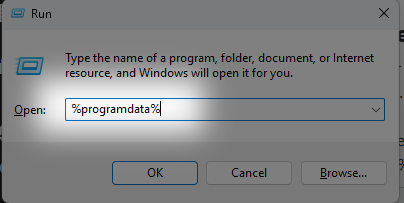
- Kliknij Windows + R, I wpisz %dane programu%, następnie naciśnij Wchodzę.
![]()
- Otwórz folder Komputer stacjonarny EA.
- Zmień nazwę (na przykład: z Komputer stacjonarny EA Dla mnie EA Desktop.oldJeśli zmiana nazwy się nie powiedzie, upewnij się, że aplikacja EA nie jest uruchomiona w Menedżerze zadań.
![]()
- Otwórz aplikację EA i zaloguj się ponownie.
- kleszcz Pamiętaj mnieNastępnie zamknij i ponownie otwórz aplikację EA, aby upewnić się, że nadal działa.
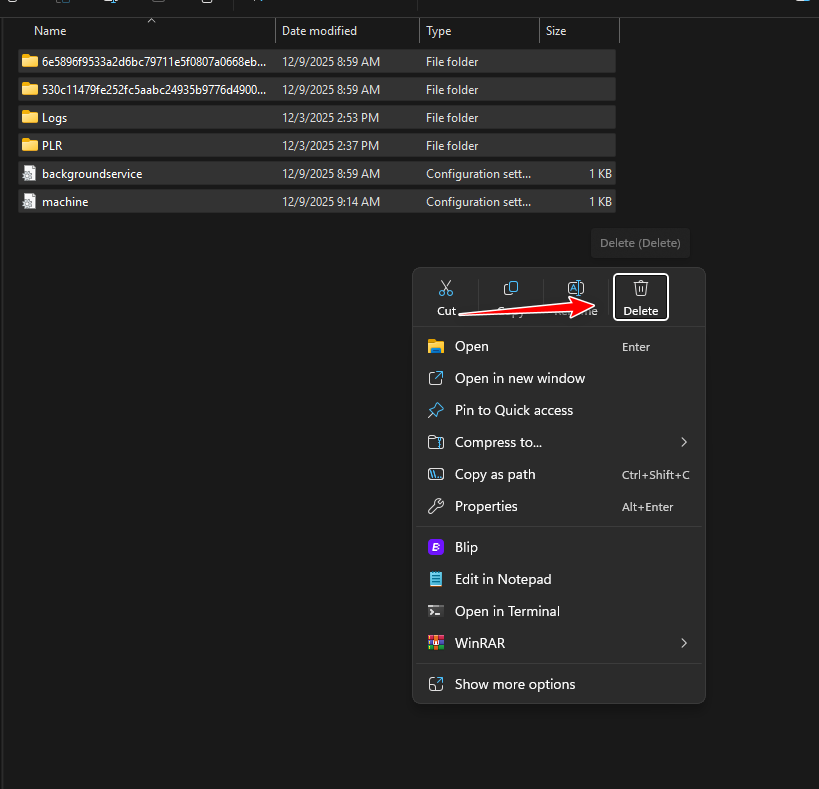
Jeśli zmiana nazwy nie pomoże: Zachowaj nowy folder (EA automatycznie go odbuduje). Możesz przywrócić stary folder, usuwając go i zmieniając nazwę EA Desktop.old z powrotem na EA Desktop.

Możliwość dodawania komentarzy nie jest dostępna.