


Podczas uruchamiania gry EA za pośrednictwem platformy Steam może pojawić się następujący komunikat w aplikacji EA: „Wystąpił błąd. Spróbuj zresetować hasło i ponownie uruchomić grę”. Gra nie uruchomi się, mimo że klient EA jest otwarty.
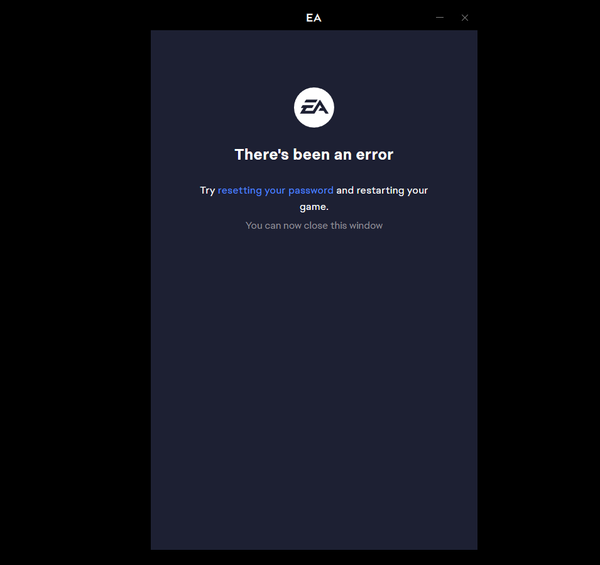
Problem ten jest zwykle związany z logowaniem/sesją : aplikacja EA korzysta z nieaktualnych lub uszkodzonych kodów logowania , sesja wygasła lub Steam próbuje uruchomić grę z innego konta EA niż to, na którym się zalogowano.
Najczęstsze przyczyny :
- Wygasła/nieprawidłowa sesja (Po zmianie hasła, dłuższym braku aktywności lub bardzo dużej liczbie nieudanych prób logowania).
- Niespójność między Steamem a EA (Steam jest powiązany z innym kontem EA).
- Uszkodzone dane uwierzytelniające w pamięci podręcznej W aplikacji EA.
- Konto EA ograniczone/wyłączone (Czasami zauważysz @disabled.ea.com (Na koncie lub ekranie logowania).
- Problemy z weryfikacją sieci/czasu (Sieć VPN/serwer proxy, DNS, zapora sieciowa lub nieprawidłowy czas systemowy mogą zakłócić proces weryfikacji tokena).
Zanim zaczniesz :
- Nie wysyłaj wielokrotnie próśb o zresetowanie hasła. Wielokrotne resetowanie może spowodować uruchomienie kontroli bezpieczeństwa lub tymczasowe wyłączenie urządzenia.
- Załóżmy, że konto EA powiązane ze Steam jest „właścicielem”. Jeśli konto Steam jest powiązane z innym kontem EA, większość rozwiązań nie zadziała, dopóki nie użyjesz prawidłowego powiązanego konta.
szybkie testy
Kontrole te usuwają drobne przeszkody (zablokowane sesje lub nieudaną weryfikację) przed przeprowadzeniem poważniejszych napraw.
- Wyłącz wszystkich operatorów:
- Wydostać się z Aplikacja EA Z zasobnika systemowego (kliknij prawym przyciskiem myszy ikonę EA > Wyjście).
- Wydostać się z Steam całkowicie.
- Uruchom ponownie komputer, otwórz Steam i spróbuj ponownie.
- Wyłącz VPN/proxy Spróbuj ponownie (częsty powód niepowodzenia weryfikacji tokena/regionu).
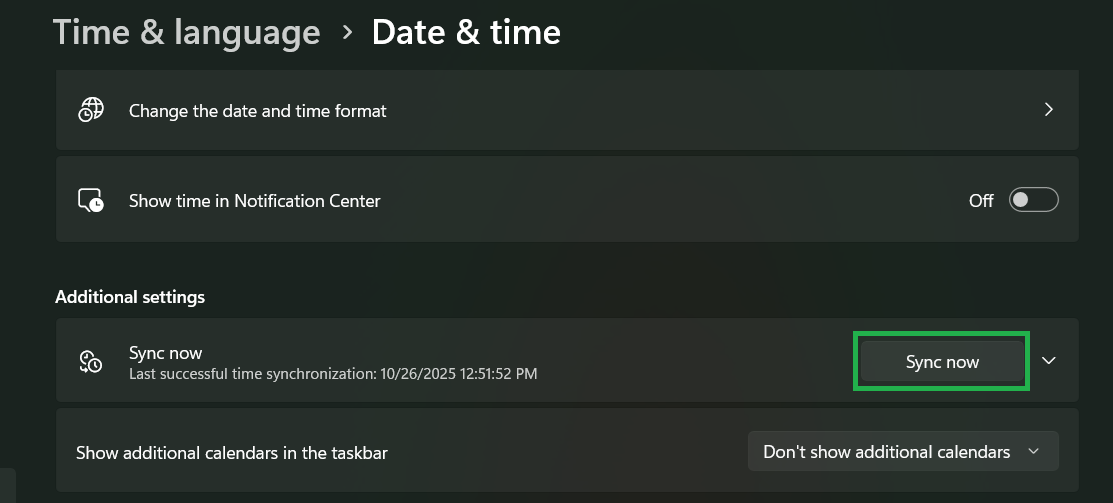
- Synchronizacja czasu systemowego:
- Okna:Ustawienia >czas i język >Data i godzina > Włącz Ustaw czas automatycznie >Synchronizuj teraz.
![]()
1. Zresetuj hasło (tylko jeśli masz pewność, że jest to powiązane konto EA)
Zresetowanie hasła wymusza na agencie autoryzacyjnym unieważnienie starych sesji i wydanie nowego tokena uwierzytelniającego . Jest to szczególnie przydatne, gdy sesja wygasła lub została zablokowana po wprowadzeniu zmian w zabezpieczeniach.
Ważne: Zresetuj hasło do tego samego konta EA, które jest powiązane z Twoim kontem Steam . Jeśli zresetujesz nieprawidłowy adres e-mail, Steam nadal uruchomi się na połączonym koncie, a błąd będzie się powtarzał.
- Iść do Strona logowania EA.
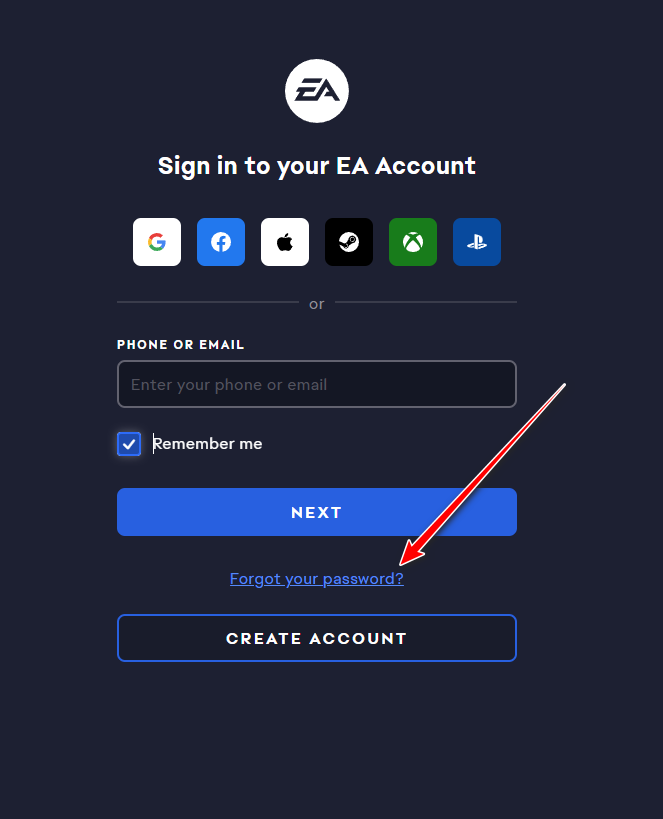
- Wybierać Zapomniałeś hasła? Przypisz go ponownie, używając swojego adresu e-mail EA.
![Na stronie logowania EA wyświetlana jest opcja „Zapomniałeś hasła?”]()
- Otwórz aplikację EA i zaloguj się za pomocą nowe hasło.
- Uruchom grę ponownie z Steam.
Jeśli nie masz pewności co do adresu e-mail powiązanego z kontem EA , najpierw wykonaj Rozwiązanie 3 , aby uniknąć zresetowania niewłaściwego konta.
2. Użyj opcji „Przywróć aplikację” w aplikacji EA.
Jeśli aplikacja EA ponownie wykorzystuje uszkodzone dane uwierzytelniające z pamięci podręcznej, wyczyszczenie pamięci podręcznej wymusza ponowne uruchomienie i świeży proces logowania.
- otwarty Aplikacja EA.
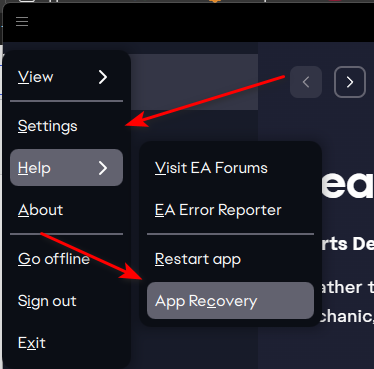
- Menu (trzy linijki) > مساعدة > Przywróć aplikację.
![Ścieżka menu aplikacji EA: Pomoc > Przywróć aplikację.]()
- Kliknij Wyczyść pamięć podręczną Zezwól na ponowne uruchomienie aplikacji.
- Zaloguj się ponownie, a następnie uruchom Steam.
Jeżeli problem powróci natychmiast , zatrzymaj wszystkie usługi działające w tle, aby nie można było ponownie wczytać starej sesji:
- Wyjdź z aplikacji EA z paska zadań.
- otwarty Zarządzanie zadaniami I zakończył operacje EA / Usługa EABackgroundService.
- Otwórz ponownie aplikację EA, zaloguj się, a następnie uruchom ją jeszcze raz ze Steam.
3. Sprawdź połączenie konta Steam z kontem EA
Jeśli Steam jest powiązany z innym kontem EA niż to, którego używasz, zresetowanie hasła i wyczyszczenie pamięci podręcznej nie „naprawi” rozbieżności. Musisz zalogować się na powiązane konto EA, a jeśli nie możesz uzyskać do niego dostępu, pomoc techniczna powinna Ci pomóc.
- otwarty Strona internetowa EA I zaloguj się.
- dotknij Akta osobowe (w prawym górnym rogu) > الحساب (Otwiera stronę konta EA).
- Szukać Telekomunikacja / Połączone konta I upewnij się, że Steam Powiązane z tym kontem EA.
![]()
- Jeśli Steam jest połączony z nieoczekiwanym kontem EA:
- Użyj już powiązanego konta EA (jeśli nadal masz do niego dostęp) lub
- Jeśli nie masz już dostępu do powiązanego konta EA, skontaktuj się z pomocą techniczną EA.
- Po sprawdzeniu poprawności łącza zarejestruj się ال W aplikacji EA wyjdź z paska zadań, a następnie uruchom grę z Steam.
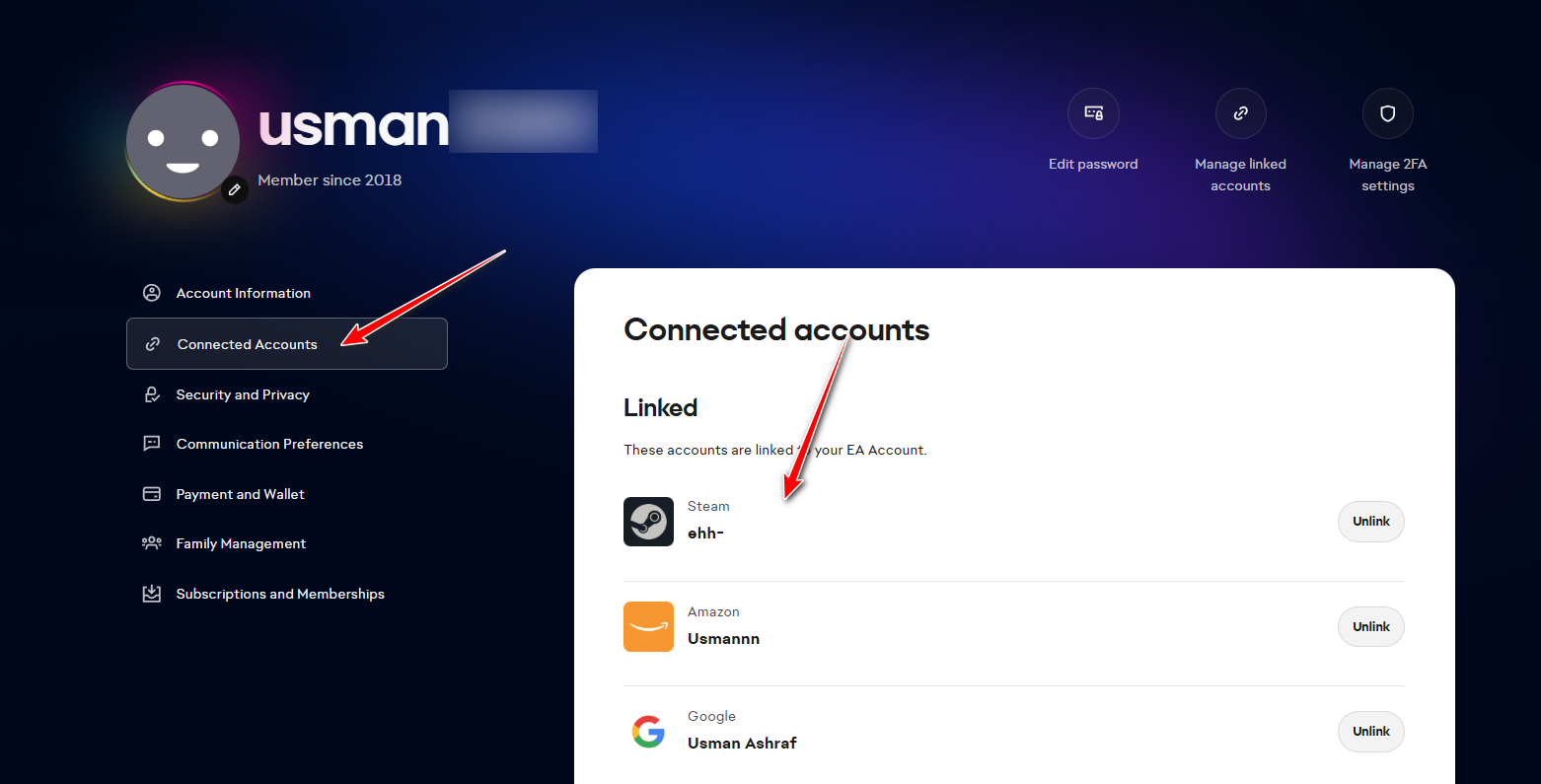
Uwaga: Powiązanie zmian może być ograniczone, zwłaszcza jeśli powiązane konto jest niedostępne. W takim przypadku zazwyczaj wymagana jest pomoc techniczna.
4. Uruchom EA Updater (napraw/zaktualizuj pliki aplikacji)
Jeśli komponenty aplikacji EA są nieaktualne lub uszkodzone, logowanie może się nie powieść nawet przy poprawnych danych logowania. Uruchomienie narzędzia do aktualizacji naprawi lub zaktualizuje pliki kluczy.
- Zamknij aplikację EA (opuść także zasobnik systemowy).
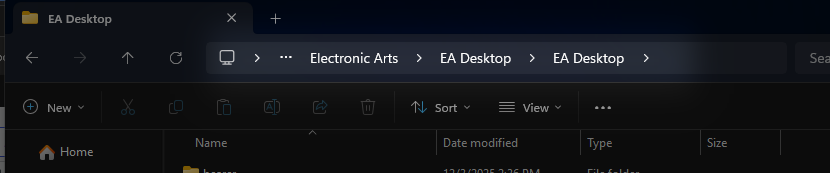
- otwarty مستكشف الملفات I przejdź do (popularnej witryny):
C:Pliki programówElectronic ArtsEA Desktop
![Folder instalacyjny EA Desktop widoczny w Eksploratorze plików.]()
- Kliknij prawym przyciskiem myszy EAUpdater.exe > Uruchom jako administrator.
![Uruchomienie EAUpdater.exe jako administrator z folderu EA Desktop.]()
- Uruchom ponownie komputer, a następnie włącz go ponownie Steam.
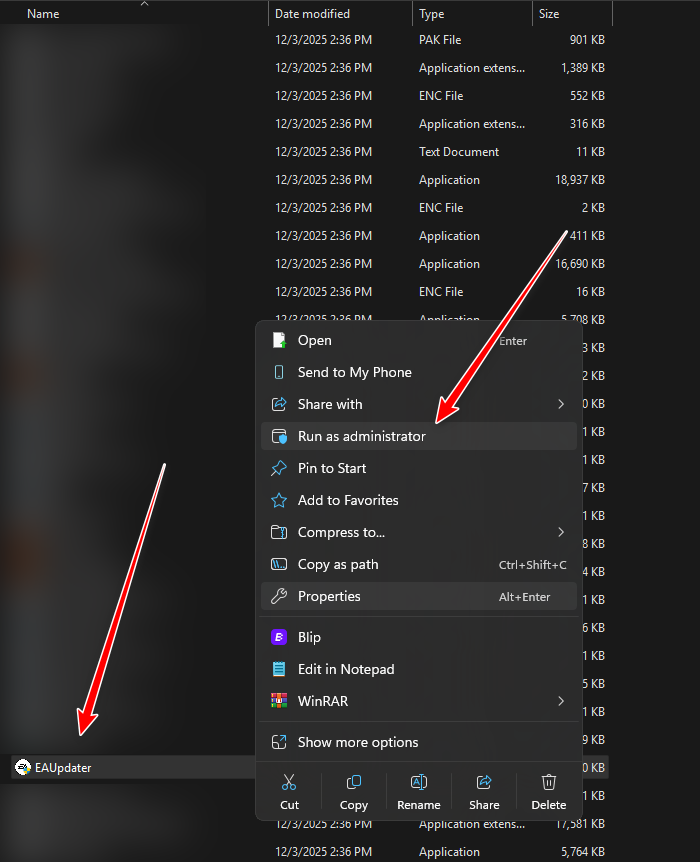
Jeśli nie widzisz pliku EAUpdater.exe , aplikacja EA jest zainstalowana gdzie indziej. Wyszukaj w systemie operacyjnym Windows aplikację EAUpdater i uruchom ją jako administrator lub przejdź do kroku ponownej instalacji.
5. Zainstaluj ponownie aplikację EA
Jeśli wyczyszczenie pamięci podręcznej i naprawa nie przyniosą rezultatu, ponowna instalacja zastąpi komponenty logowania/sieciowe i zresetuje uszkodzenie na poziomie aplikacji.
- Odinstaluj Aplikacja EA: Ustawienia > Aplikacje.
![]()
- Zrestartuj swój komputer.
- Pobierz i zainstaluj najnowszą aplikację EA z Oficjalna strona EA.
- Otwórz aplikację EA, zaloguj się, a następnie uruchom grę z Steam.
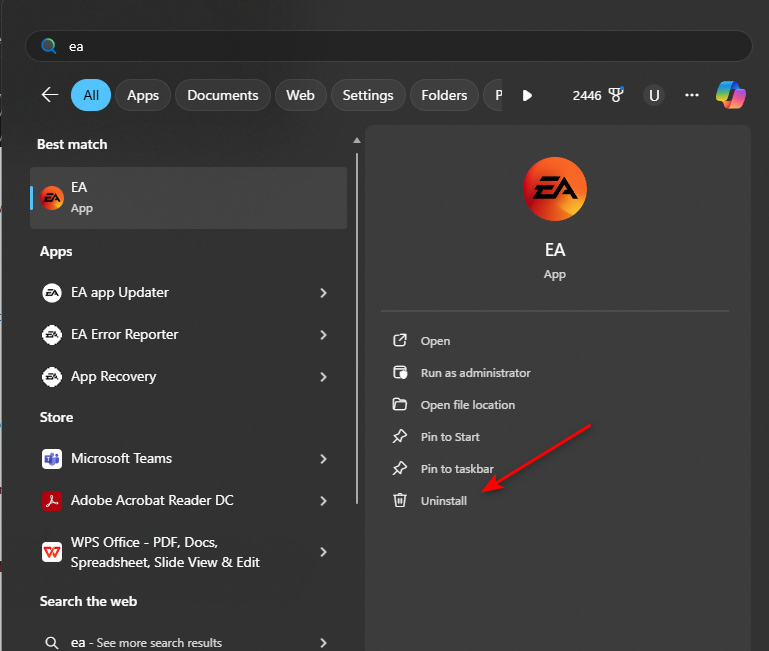
Wskazówka: Po ponownej instalacji uruchom najpierw komputer za pomocą platformy Steam i pozwól, aby EA poprosiło Cię o podanie prawidłowego loginu/linku, zamiast logować się na wiele kont.
6. Skontaktuj się z pomocą techniczną EA
Jeśli nic nie pomoże, problem prawdopodobnie dotyczy konta (ograniczenie/wyłączenie konta, niezgodność uprawnień lub zablokowane łącze Steam) lub jest to tymczasowy problem z usługami EA.
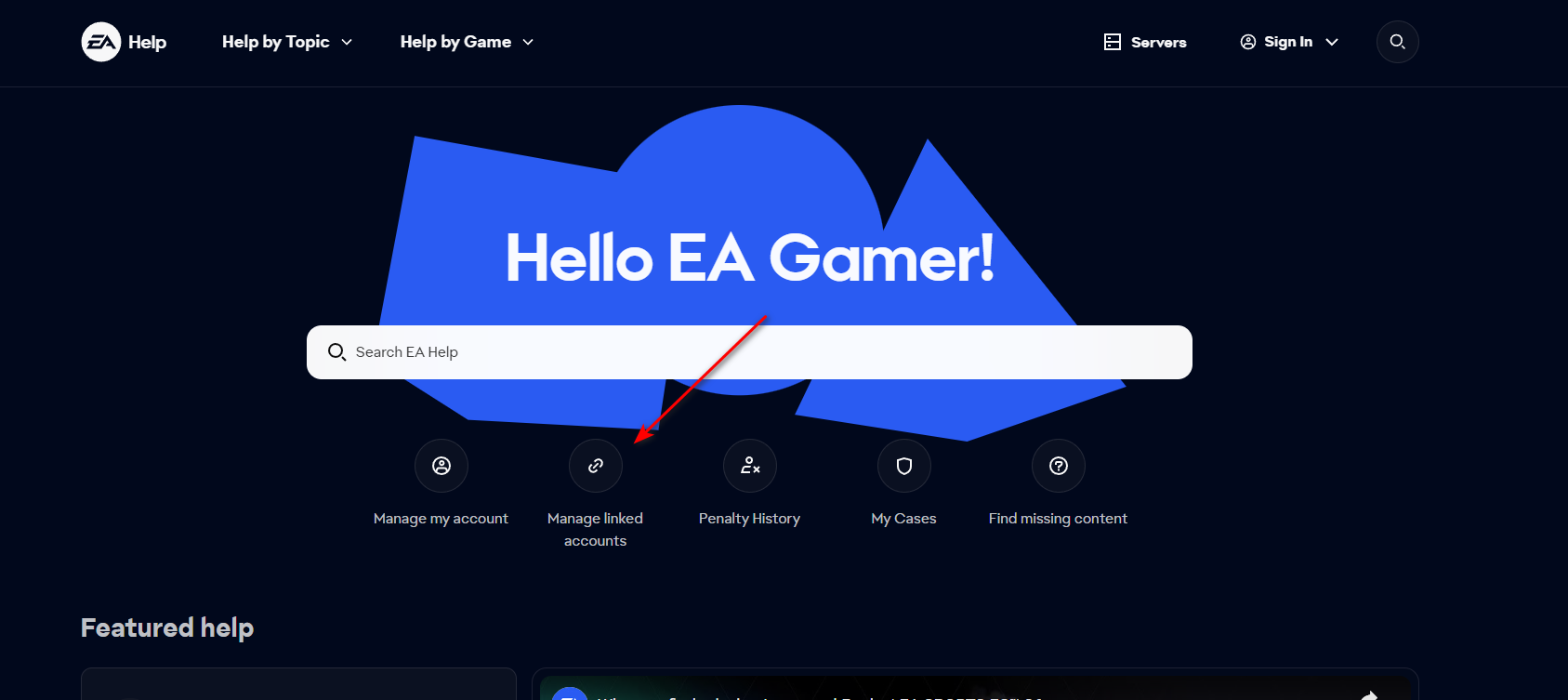
- przejdź do Pomoc EA.
- Zaloguj się używając swojego konta EA.
- Wybierz swoją grę (lub Aplikacja EA) i wybierz Login / Połączenie z kontem.
![]()
- Aby skontaktować się z pomocą techniczną, użyj opcji czatu/e-maila.
Poproś ich o sprawdzenie statusu konta , łącza Steam , uprawnień i potwierdzenie konta EA, z którym Steam jest obecnie połączony.

Możliwość dodawania komentarzy nie jest dostępna.