


Najważniejsze rzeczy, które musisz wiedzieć
- Zanim podejmiesz próbę lokalnych napraw, sprawdź oficjalną stronę stanu serwera Epic Games dla Fortnite, aby upewnić się, że usługi logowania, gry i dobierania graczy działają prawidłowo.
- Na konsolach (PlayStation, Xbox, Nintendo Switch) wyczyść pamięć podręczną, a następnie uruchom ponownie urządzenie i unikaj wznawiania gry ze stanu uśpienia lub trybu szybkiego wznawiania.
- Jeśli serwery działają, uruchom ponownie modem i router, wyłącz wszystkie sieci VPN i serwery proxy, a następnie przetestuj połączenie z grą Fortnite za pomocą mobilnego punktu dostępowego, aby zidentyfikować problemy z siecią lokalną.
Fortnite może się zawiesić przed dotarciem do lobby z komunikatem o błędzie „Wystąpił błąd podczas łączenia się z serwerami Epic. Spróbuj ponownie później. ESP-DIST-001” . Kluczową wskazówką jest moment pojawienia się tego komunikatu; gra już się uruchomiła, ale nie zakończyła jeszcze wstępnej kontroli połączenia z systemami logowania, usługami gry ani systemami matchmakingu Epic.
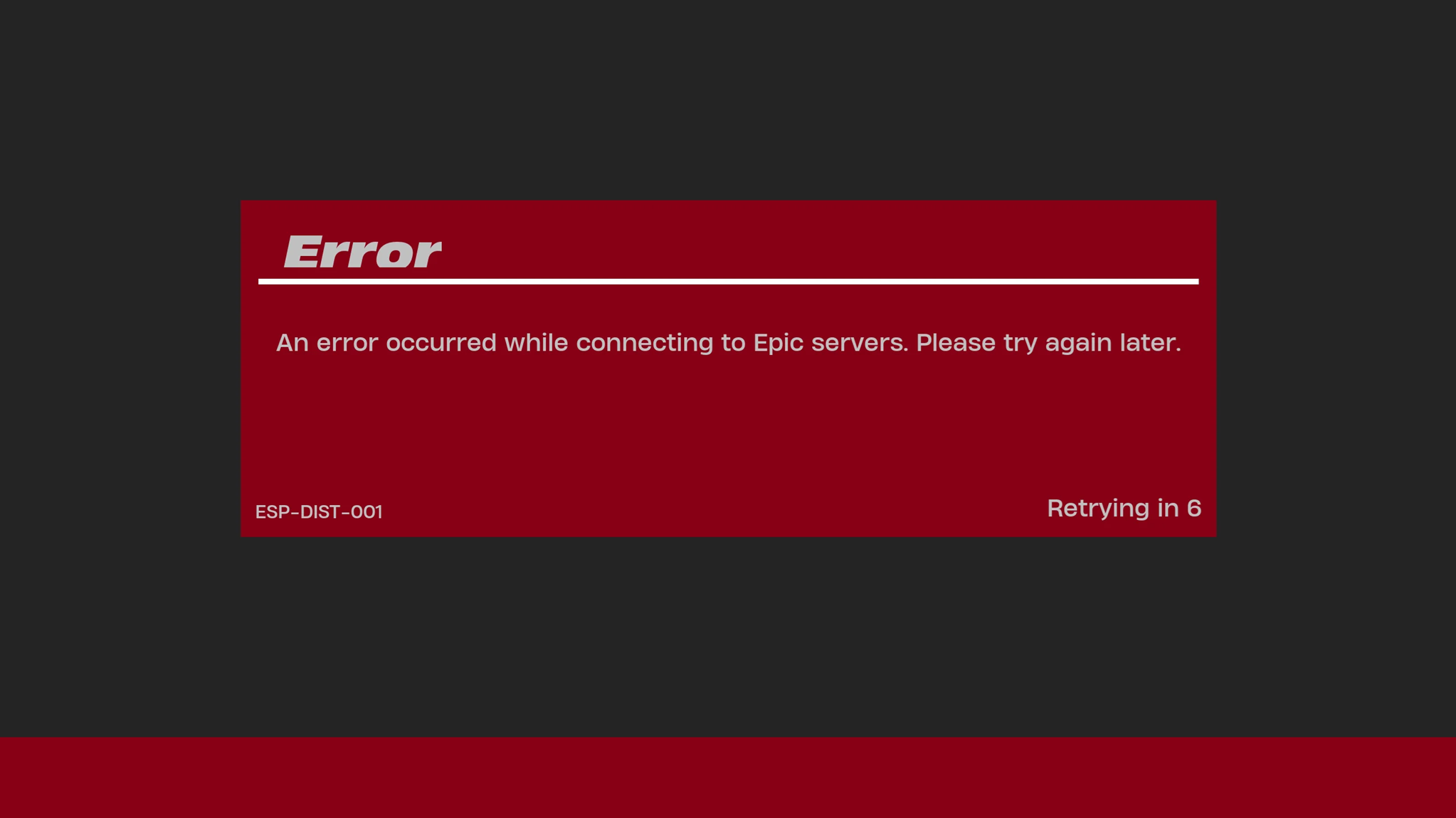
Ta wiadomość nie oznacza, że Twoje konto zostało zablokowane ani że instalacja gry jest całkowicie wyłączona. Epic klasyfikuje błędy ESP-DIST i ESP-DIST-001 jako błędy związane z połączeniem.
Przyczyną braku połączenia może być coś zewnętrznego, np. nieaktualna sesja konsoli, sieć domowa, program uruchamiający grę lub zapora sieciowa na komputerze.
| Co widzisz | Zacznij od |
|---|---|
| Usługi FortniteLogowanie i dobieranie graczy ulegają pogorszeniu. | Poczekaj, aż Epicki Poprzez rozwiązanie przerwy. |
| Błąd pojawia się na PlayStation أو Xbox أو Przełącznik Po przejściu w tryb uśpienia, szybkim wznowieniu lub nieudanym uruchomieniu. | Wyczyść pamięć podręczną konsoli, a następnie uruchom ponownie konsolę. |
| Pracujący Fortnite W punkcie dostępowym mobilnym, ale nie w swojej zwykłej sieci. | Zrestartuj router i wyłącz VPN/proxyPrzetestuj połączenie przewodowe lub inne połączenie. |
| Ten sam błąd występuje na Nintendo Switch Właśnie. | ustawić MTU على 1500Następnie przetestuj DNS Jeśli jest to konieczne. |
| Błąd pojawia się tylko na komputerze (PC). | Zresetuj pamięć podręczną dla Epic Games LauncherI opróżnij pamięć DNS Dane tymczasowe i odbudowane Fortnite Lokalnie i sprawdź pliki. |
| Komputer (PC) korzysta z oprogramowania Bitdefender Albo inna rygorystyczna zapora sieciowa. | Zaktualizuj aplikację zabezpieczającą i zezwól na ruch. Fortnite Zabezpieczenie przed oszustwami. |
Jeśli Fortnite nie otwiera się na tyle szeroko, aby wyświetlić ekran ESP-DIST-001 , potraktuj to jako osobny problem związany z tym, że Fortnite nie uruchamia się najpierw.
1. Przed zmianą ustawień regionalnych sprawdź status serwerów Epic Games.
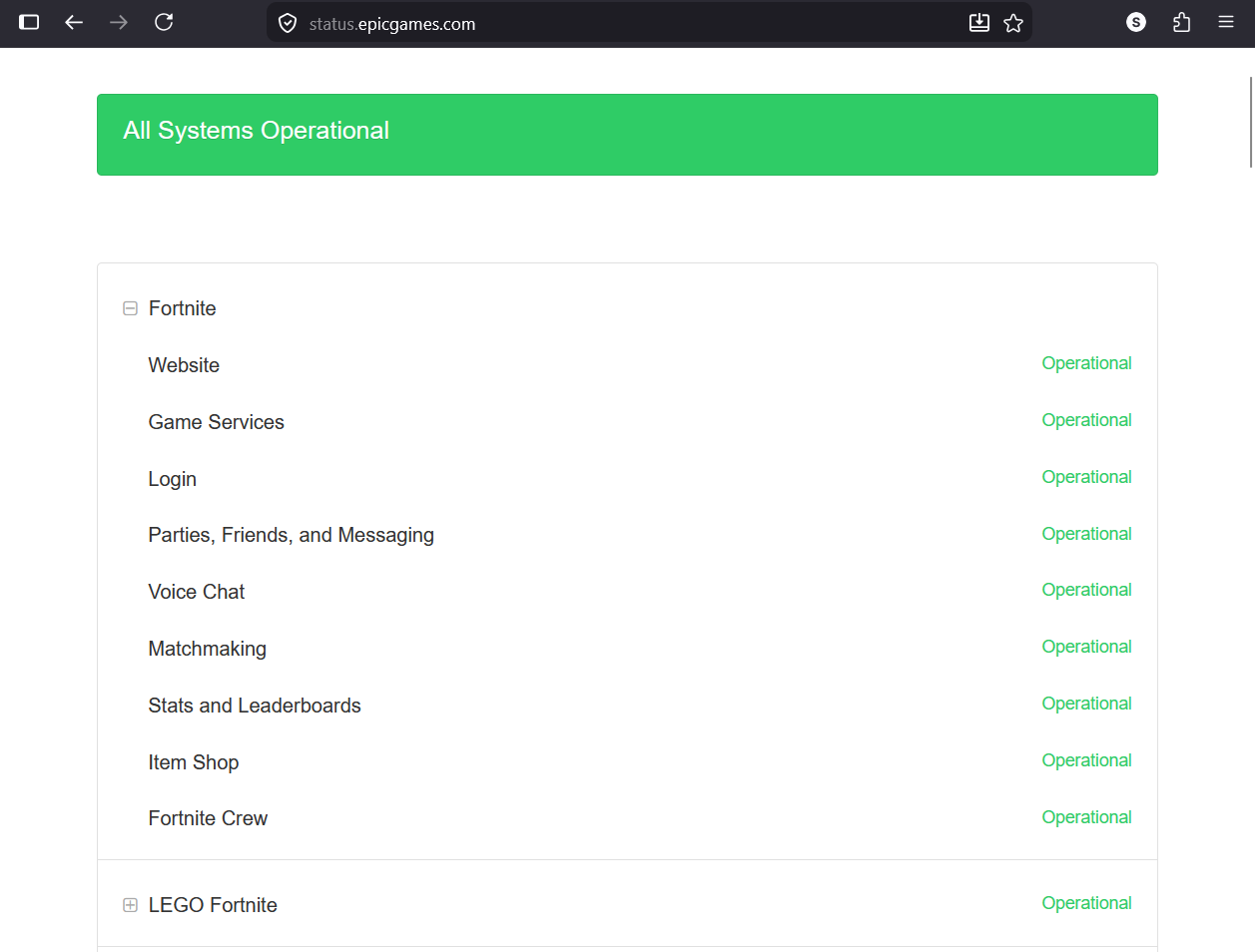
Gdy usługi logowania, gier lub matchmakingu Epic Games ulegną pogorszeniu, Fortnite może wyświetlić ten błąd podczas uruchamiania, ponieważ nie jest w stanie uzyskać prawidłowej odpowiedzi od wymaganej usługi.
Strona Epic poświęcona błędom ESP wyjaśnia , że awarie serwerów mogą powodować błędy ESP. Publiczna strona ze stanem gry dzieli również usługi Fortnite na sekcje takie jak logowanie, usługi gier i matchmaking.
Warto wykonać tę kontrolę przed zresetowaniem routera lub naprawą plików, ponieważ na urządzeniu nie ma niczego, co mogłoby naprawić awarię występującą bezpośrednio po stronie Epic.
To sprawdzanie awarii jest zbędne, jeśli Epic działa prawidłowo, a problem występuje tylko na Twoim urządzeniu. W takim przypadku przejdź do sprawdzenia urządzenia lokalnego lub sieci wymienionego poniżej.
- otwarty Oficjalna strona ze statusem publicznym firmy Epic Games.
- Rozwiń lub przejrzyj sekcję Fortnite.
- Sprawdź status „Logowania”, „Usług gry”, „Dobierania graczy” i wszelkie aktywne powiadomienia o incydentach.
- Jeśli działanie tych usług ulega pogorszeniu, poczekaj, aż firma Epic poinformuje, że działają prawidłowo, zanim dokonasz jakichkolwiek zmian w urządzeniu lub routerze.
- Jeśli usługi Fortnite działają prawidłowo, przejdź do ścieżki sprawdzania urządzenia lub sieci odpowiadającej miejscu, w którym grasz.

Bezpośrednia przerwa w działaniu usługi Fortnite może skutkować pojawieniem się tego samego kodu błędu ESP, który jest spowodowany problemem z siecią lokalną.
2. Na konsolach: Wyczyść pamięć podręczną, a następnie uruchom ponownie urządzenie, aby rozwiązać błąd ESP-DIST-001.
Komunikat o błędzie ESP-DIST-001 pojawia się często na urządzeniach PlayStation, Xbox i Nintendo Switch, zwłaszcza po uruchomieniu gry Fortnite lub gdy urządzenie zachowuje stary stan zasilania lub sieci z poprzedniej wstrzymanej sesji.
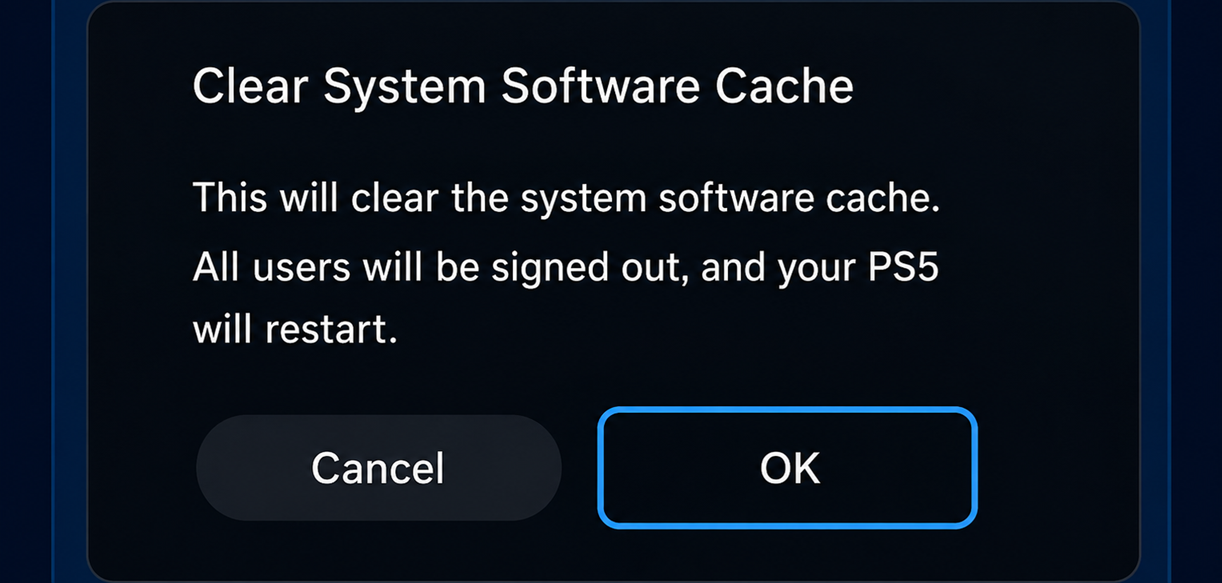
Instrukcje Epic Games dotyczące błędu ESP-DIST na konsolach wskazują , że należy najpierw wyczyścić pamięć podręczną. Jeśli wyczyszczenie pamięci podręcznej nie rozwiąże problemu, Epic Games zaleca pełne ponowne uruchomienie systemu.
Samo zamknięcie Fortnite z poziomu panelu sterowania jest mniej skuteczne niż te kroki. Wyczyszczenie pamięci podręcznej i pełne ponowne uruchomienie wymusza na urządzeniu odbudowę sesji zamiast próby wznowienia nieudanej sesji.
Wyczyszczenie pamięci podręcznej i ponowne uruchomienie systemu nie jest konieczne w przypadku wystąpienia błędu ESP-DIST-001 w systemie Windows. Zamiast tego skorzystaj z rozwiązań programu Epic Games Launcher dla systemu Windows oraz kontroli zapory sieciowej, o których mowa w dalszej części artykułu.
- blisko Fortnite Całkowicie, zamiast otwierać go ponownie ze stanu wstrzymania.
- Na urządzeniu PlayStationSkorzystaj z opcji czyszczenia pamięci podręcznej udostępnionej przez firmę Epic w jej poradniku czyszczenia pamięci podręcznej.
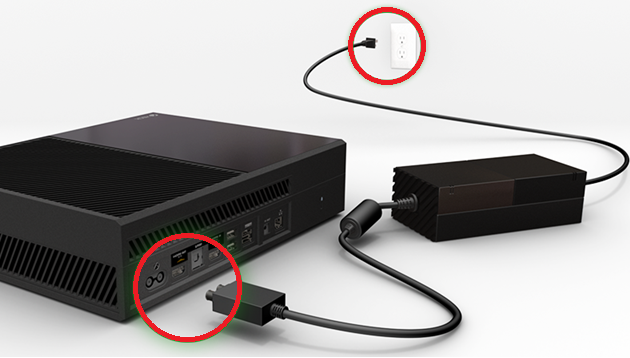
- Na urządzeniu Xbox Series S. أو Xbox Series XWyłącz całkowicie urządzenie i odłącz je od źródła zasilania.
- Na urządzeniu Nintendo Switch, Iść do Ustawienia systemowe > System > Opcje formatowania > Resetuj pamięć podręczną Dla profilu, którego używasz Fortnite.

W przypadku konsol do gier firma Epic zaleca najpierw wyczyszczenie pamięci podręcznej, ponieważ błąd Fortnite ESP-DIST-001 często pojawia się po nagromadzeniu starych danych sesji lub pamięci podręcznej sieci. - Jeśli wyczyszczenie pamięci podręcznej nie przyniesie rezultatu, wyłącz urządzenie całkowicie, odłącz je od zasilania na około dwie minuty, a następnie podłącz je ponownie i włącz normalnie.
- Napełnić Fortnite Od nowa, nie przez Szybkie Wznawianie, tryb spoczynku ani z żadnej oczekującej aplikacji.

Pełne ponowne uruchomienie zasilania pomaga, gdy urządzenie utrzymuje słaby stan sieci lub zawiesza się w grze podczas normalnych ponownych uruchomień, co może powodować Błąd ESP-DIST-001.
3. Uruchom ponownie ścieżkę sieciową i przetestuj inne połączenie.
Błąd ESP-DIST-001 nadal występuje jako problem z połączeniem, nawet gdy serwery Epic Games są online, a komputer lub konsola działają poprawnie. Kolejne pytanie brzmi, czy Fortnite działa tylko w standardowej sieci.
Strona rozwiązywania problemów z połączeniem firmy Epic Games zaleca ponowne uruchomienie urządzeń sieciowych, przejście na publiczne serwery DNS, sprawdzenie pamięci podręcznej urządzeń, wyłączenie usług proxy, wyczyszczenie pamięci podręcznej DNS i aktualizowanie systemu Windows.
Strona błędu Epic Games ESP radzi graczom, aby ponownie uruchomili modem/router, wyłączyli usługi VPN lub proxy i przetestowali inne połączenie, np. za pośrednictwem mobilnego punktu dostępowego.
Test mobilnego punktu dostępowego jest szczególnie przydatny, ponieważ izoluje samą grę Fortnite od routera, trasy dostawcy usług internetowych, DNS, NAT lub zasad sieci LAN.
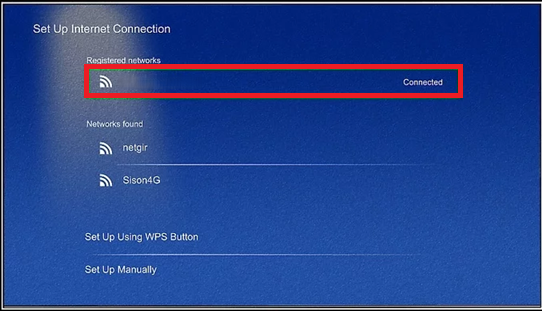
- Uruchom ponownie modem وrouter Własne, a następnie zaczekaj, aż połączenie będzie stabilne.
- Wyłącz dowolne VPN أو pełnomocnik Albo filtr ruchu lub dedykowane narzędzie DNS do testowania.
- Jeśli to możliwe, użyj połączenia Ethernet zamiast Wi-Fi.
- Poznaj Fortnite korzystając z przenośny punkt dostępu Albo inna sieć.
- Na konsoli uruchom wbudowany test sieciowy i sprawdź, czy występuje utrata pakietów, ścisłe działanie NAT lub niestabilna łączność.

Jeśli gra Fortnite działa na mobilnym hotspocie, ale nie działa przy standardowym połączeniu internetowym, błąd ESP zwykle występuje poza samą grą.
Jeśli prawdziwym problemem jest zawieszanie się gry Fortnite na ekranie aktualizacji przed wyświetleniem komunikatu o błędzie ESP, potraktuj to jako problem z pętlą aktualizacji, a nie jako błąd uzgadniania przy uruchamianiu.
4. Na konsoli Nintendo Switch ustaw MTU na 1500 przed zmianą jakichkolwiek innych ustawień.
Platforma Nintendo Switch obejmuje dodatkowy krok dotyczący błędu ESP-DIST-001, który nie dotyczy wszystkich innych platform.
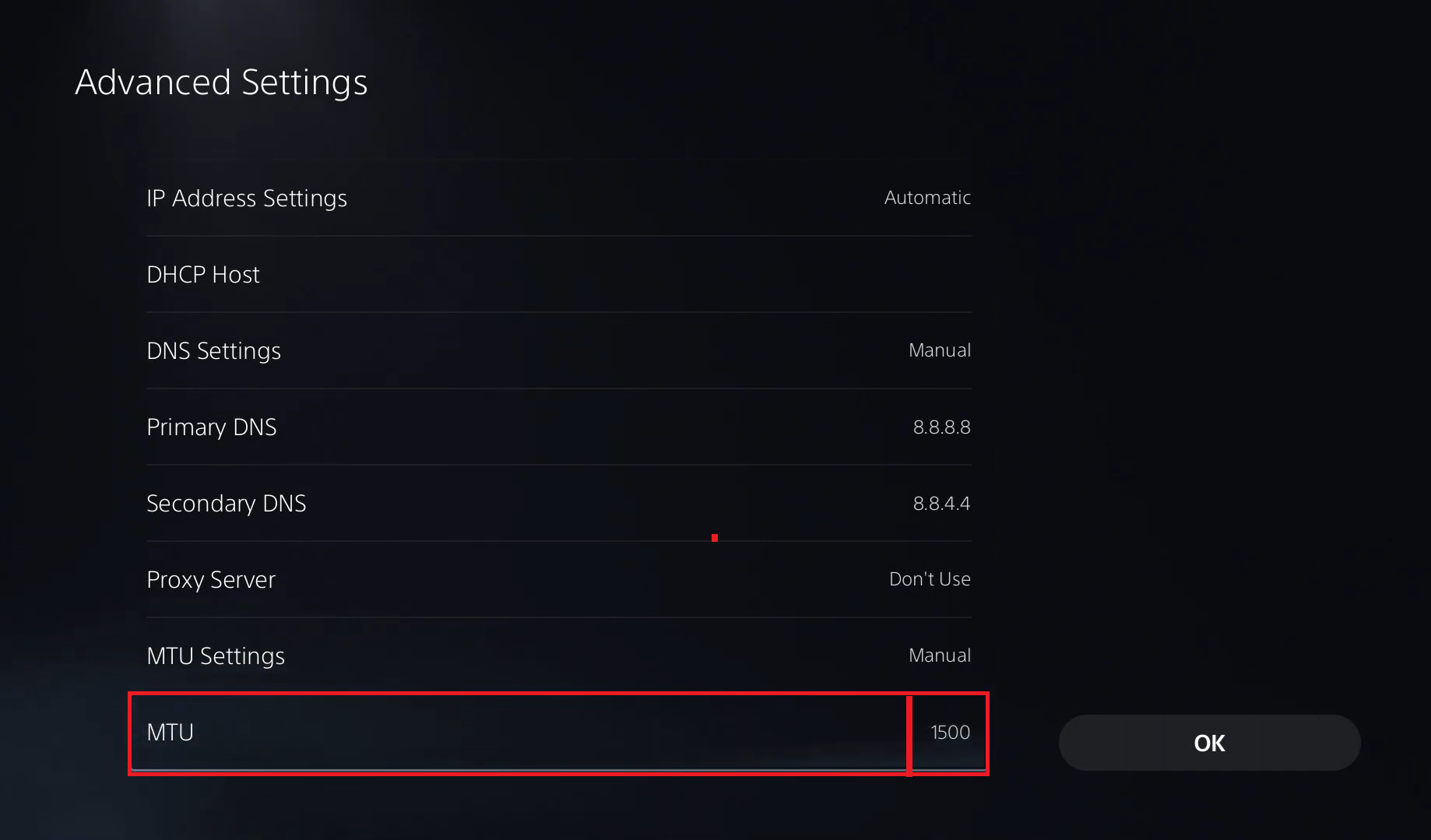
Wytyczne Epic dotyczące błędów ESP zalecają, aby gracze korzystający ze Switcha ustawili wartość MTU na 1500. MTU kontroluje rozmiar pakietów danych; jeśli ścieżka połączenia nieprawidłowo obsługuje te pakiety, uruchomienie Fortnite może się nie powieść podczas początkowego nawiązania połączenia, nawet jeśli Switch wydaje się być podłączony do Internetu.
Spróbuj najpierw dostosować MTU. Użycie publicznego serwera DNS jest logicznym rozwiązaniem tylko wtedy, gdy problem nadal występuje na przełączniku po dostosowaniu MTU i przeprowadzeniu testu sieci.
- otwarty Ustawienia systemowe Na Nintendo Switch.
- Iść do Internet > Ustawienia internetowe.
- Wybierz swoją aktywną sieć i określ Zmień ustawienia.
- Znajdź MTUNastępnie zmień to na 1500Zapisz zmiany.
- Uruchom ponownie Fortnite.
- Jeśli błąd ESP-DIST-001 nadal występuje, spróbuj skorzystać z publicznego dostawcy DNS, np. Google DNS lub Cloudflare DNS, a następnie przetestuj ponownie Epic Games.

Firma Epic zaleca ustawienie MTU na 1500 na przełączniku i wprowadzenie zmian w publicznym DNS, gdy normalna ścieżka połączenia pozostaje zawodna.
5. Na swoim komputerze zresetuj pamięć podręczną programu uruchamiającego Epic Games, system DNS i dane lokalne Fortnite.
W systemie Windows błąd ESP-DIST-001 może pojawić się zanim gra Fortnite dotrze do lobby, nawet jeśli serwery Epic i Twoje połączenie internetowe działają prawidłowo.
Artykuł firmy Epic na temat błędu ESP wskazuje graczom komputerowym, że muszą wykonać kilka kroków: uruchomić program uruchamiający w trybie administratora, wyczyścić pamięć podręczną programu uruchamiającego, wyczyścić pamięć podręczną DNS, zwolnić co najmniej 10 GB miejsca , usunąć lokalny folder FortniteGame , sprawdzić pliki, a w niektórych przypadkach zainstalować Fortnite na tym samym dysku, na którym znajduje się program uruchamiający Epic Games.
Procedura naprawy komputera polega na odbudowaniu trzech oddzielnych komponentów przed przeprowadzeniem pełnej ponownej instalacji: danych z pamięci podręcznej sesji/strony internetowej gracza, wyszukiwań DNS w systemie Windows i lokalnej konfiguracji startowej gry Fortnite.
Wystarczy usunąć folder Gra Fortnite Znajduje się na ścieżce %localappdata% Na tym etapie nie usuwaj głównego folderu instalacyjnego Fortnite, chyba że zamierzasz całkowicie ponownie zainstalować grę.
- blisko Fortnite I wyjdź z Aplikacja Epic Games Launcher Z zasobnika systemowego.
- Upewnij się, że masz przynajmniej trochę wolnego miejsca 10 GB Na dysku twardym, na którym zainstalowana jest gra Fortnite.
- Kliknij prawym przyciskiem myszy Epic Games Launcher I wybierz Uruchom jako administrator.
- Wyczyść pamięć podręczną odtwarzacza, otwierając
%localappdata%Następnie usuń foldery EpicGamesLauncher > Zapisano > pamięć podręczna sieci Który się pojawia. To wyjaśnia. Poradnik Epic dotyczący czyszczenia pamięci podręcznej gracza Te same foldery webcache. - Wyczyść pamięć podręczną systemu nazw domen (DNS) w systemie Windows za pomocą Kroki resetowania DNS w EpicNastępnie uruchom ponownie komputer.
- Jeśli błąd nadal występuje, zamknij Fortnite i ponownie uruchom program uruchamiający, a następnie otwórz
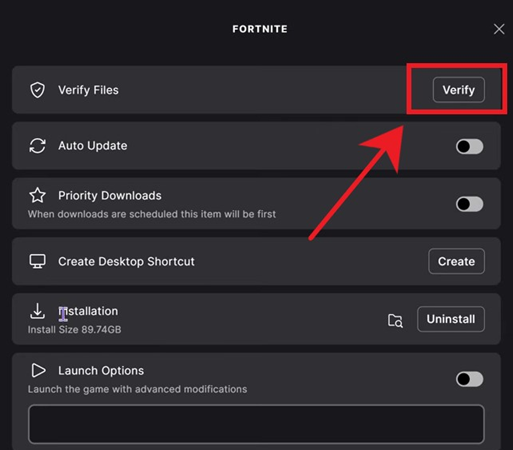
%localappdata%Usuń folder Gra Fortnite. - otwarty Epic Games Launcher > Biblioteka > Fortnite > Trzy punkty > zarządzanie > zweryfikowaćJeśli potrzebujesz bardziej szczegółowych procedur naprawy, skorzystaj z tego poradnika Appuals dotyczącego sprawdzania plików gry.
- Jeśli gra Fortnite jest zainstalowana na innym dysku twardym niż program uruchamiający i wszystkie inne kroki na komputerze zawiodły, zainstaluj ponownie grę Fortnite na tym samym dysku twardym co program uruchamiający Epic Games, aby przeprowadzić jeden czysty test.

Na komputerze błąd ESP-DIST-001 może wynikać z pamięci podręcznej gracza, ścieżki DNS lub stanu pliku lokalnego, a nie wyłącznie z serwerów gry.
6. Zaktualizuj Bitdefender lub zezwól Fortnite na ominięcie zapory sieciowej.
Problem z połączeniem z serwerami Epic, który pojawia się wraz z komunikatem ESP-DIST-001 i zawiera tekst „Wystąpił błąd podczas łączenia się z serwerami Epic. Spróbuj ponownie później.” , jest jednym z dobrze udokumentowanych problemów Bitdefendera na komputerach.
Gdy zapora sieciowa blokuje ruch Fortnite lub Easy Anti-Cheat , komputer może normalnie połączyć się z internetem, ale Fortnite nie może nawiązać połączenia z serwerami Epic.
Bitdefender potwierdza, że jego zapora sieciowa może blokować lub ograniczać komunikację komponentów anty-cheatowych Fortnite z serwerami Epic. Strona ESP firmy Epic również kieruje użytkowników Bitdefender do tego oficjalnego rozwiązania Bitdefender, a także oddzielnie zaznacza, że oprogramowanie antywirusowe, zapory sieciowe i inne programy zabezpieczające mogą zakłócać komunikację.
Nie pozostawiaj zapory wyłączonej na stałe. Najbezpieczniejszym rozwiązaniem jest najpierw zaktualizować Bitdefender, a następnie dodać reguły zezwalające dla konkretnych plików wykonywalnych Fortnite i środki anty-cheat, jeśli aktualizacja nie rozwiąże problemu.
To rozwiązanie nie jest wymagane, jeśli grasz na konsoli lub jeśli Twój komputer nie ma zapory sieciowej/oprogramowania zabezpieczającego innej firmy. Gracze konsolowi nie potrzebują tych reguł dotyczących plików wykonywalnych.
- Zacznij od otwarcia Bitdefender Najpierw zainstaluj wszystkie dostępne aktualizacje produktu. Strona pomocy technicznej Bitdefender dotycząca błędu ESP-DIST-001 Dopóki nowsze wersje nie wyeliminują konieczności ręcznego dodawania reguł.
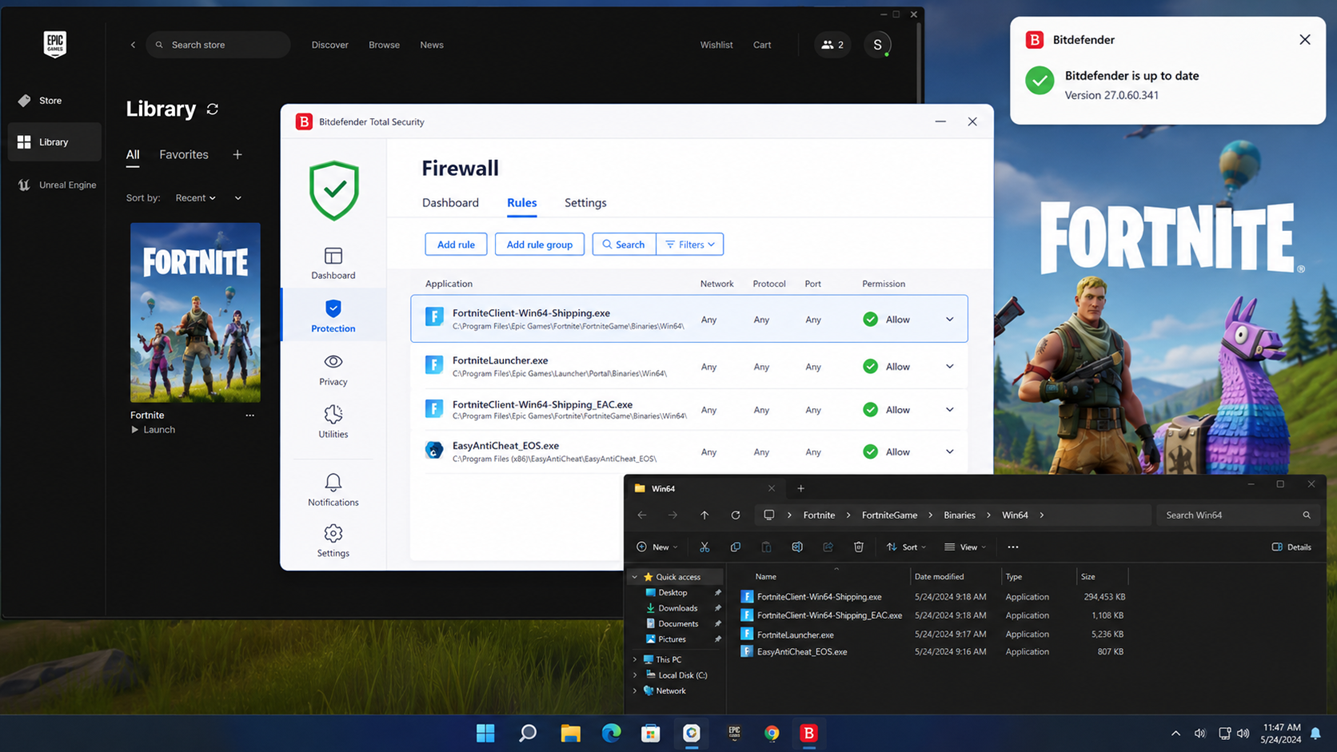
- Jeśli błąd nadal występuje, otwórz Ochrona > Zapora > Ustawienia > Reguły.
- Dodaj regułę zezwalającą do aplikacji FortniteClient-Win64-Shipping.exe Specjalnie dla gry Fortnite.
- Jeśli Fortnite nadal się zawiesza, dodaj odpowiednie pliki wymienione przez Bitdefender, w tym: FortniteLauncher.exe وFortniteClient-Win64-Shipping_EAC.exe وEasyAntiCheat_EOS.exe.
- Ustaw podstawę na DopuszczaćZe specyfikacją Dowolna sieć، ĆDowolny protokół، ĆObie Zgodnie ze wskazówkami firmy Bitdefender.
- Jeśli używasz innej zapory antywirusowej, utwórz równoważne reguły zezwalające/zaufane zamiast trwale wyłączać ochronę. Te kroki mogą pomóc w rozwiązaniu problemu z kodem błędu IS-IN-MF01.
- Jeśli Twój router lub zapora sieciowa blokuje ruch Epic w szerszym zakresie, to Poradnik Epic dotyczący odblokowywania portów Zawiera listę portów używanych przez Epic Games Launcher i Fortnite.

Jeśli Bitdefender blokuje ruch Fortnite lub Easy Anti-Cheat, błąd ESP-DIST-001 może się pojawić nawet jeśli połączenie internetowe działa prawidłowo.

Możliwość dodawania komentarzy nie jest dostępna.