


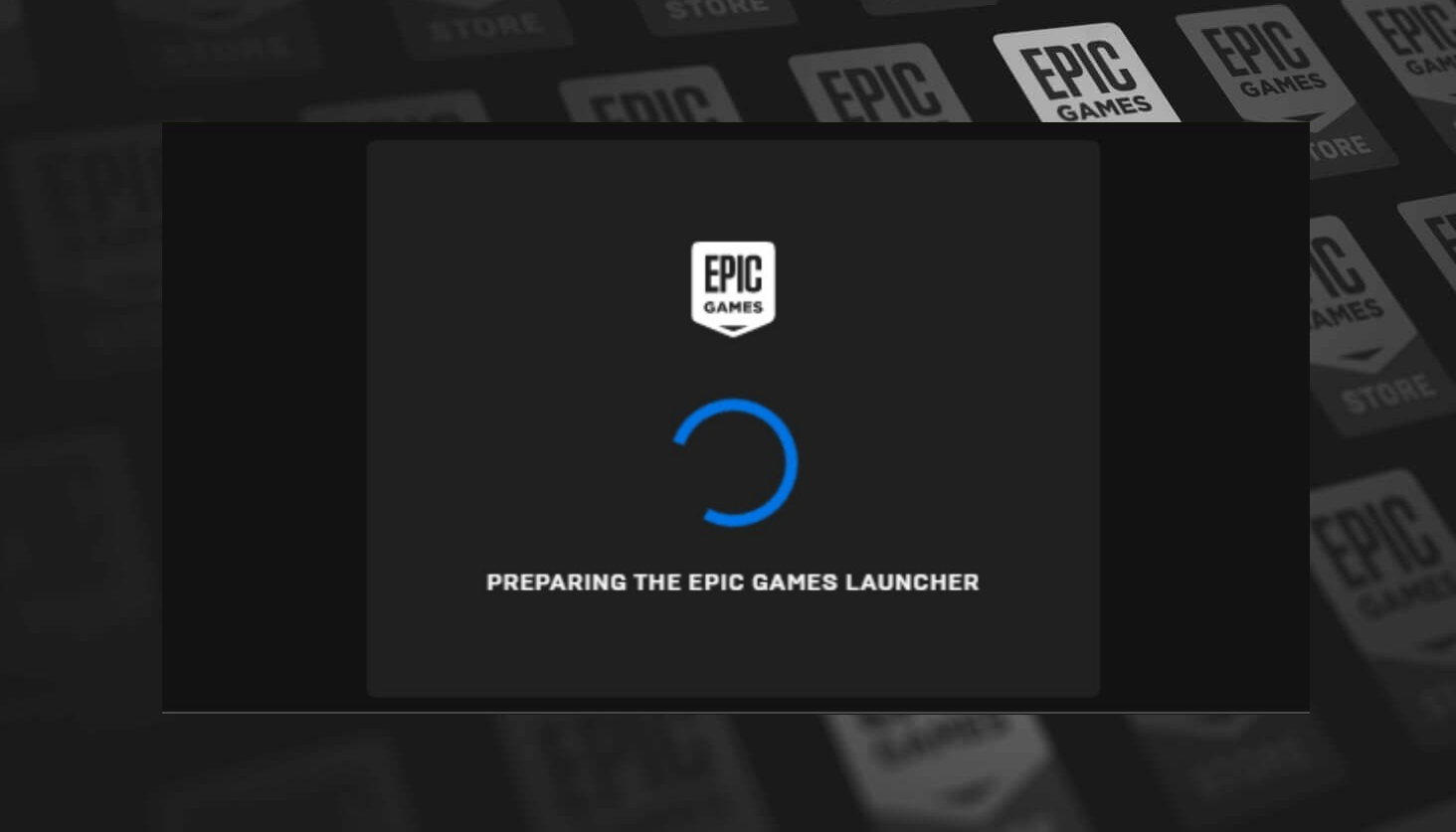
Pojawia się komunikat o błędzie „Przygotowywanie programu uruchamiającego Epic Games” Podczas próby uruchomienia programu uruchamiającego Epic Games wyświetla się ten komunikat, który oznacza, że program uruchamiający próbuje... Przygotowywanie i odczytywanie manifestów i plików konfiguracyjnychAle on nie może تحليلها أو Pobierz to Słusznie, ponieważ uszkodzone dane أو Stary.
Zwykle dzieje się tak, gdy... plik .item ال manifestuje objętość م Rozmiar instalacji Zabierać się do pracy 0Ponadto może powodować Pozostałe pliki z poprzednich instalacji أو Zakłócenia ze strony programów antywirusowych Ten problem również występuje.
Teraz, gdy powody są już jasne, oto kilka Sprawdzone rozwiązania Co pomogło wielu użytkownikom. Postępuj dokładnie według każdego kroku, aby rozwiązać problem.
1. Zmień wartość Rozmiar instalacji W plikach manifestów
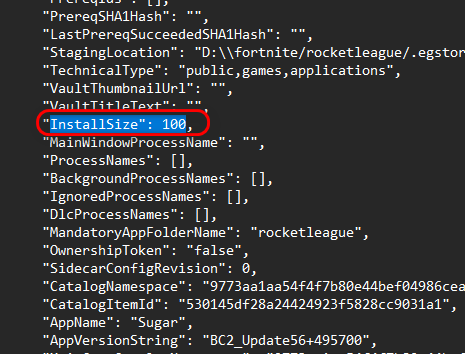
Każdy plik manifestu w folderze manifestów zawiera wartość Rozmiar instalacji Informuje operatora o rozmiarze instalacji gry. Jeśli ta wartość jest ustawiona na 0 Jeśli plik ulegnie uszkodzeniu, program uruchamiający Epic Games nie uruchomi się. Modyfikacja tych plików poprzez zmianę ich wartości może być przyczyną tego problemu. Rozmiar instalacji Dla mnie 100 Lub jakakolwiek inna prawidłowa liczba różna od zera, która pozwoli skorygować błędne dane i umożliwi operatorowi poprawną pracę.
- blisko Epic Games Launcher w pełni wykorzystuje Zarządzanie zadaniami.
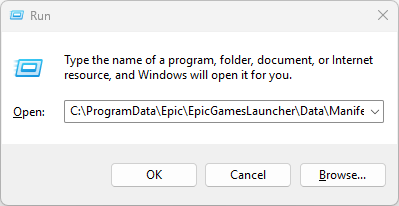
- naciśnij klawisz . Win + R Wprowadź (zastąp) C: (Na płycie, na której zainstalowano Epic Games):
C:ProgramDataEpicEpicGamesLauncherDataManifests

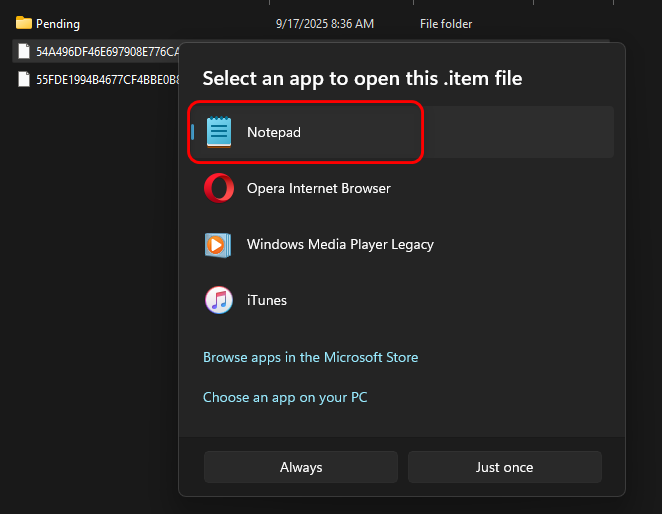
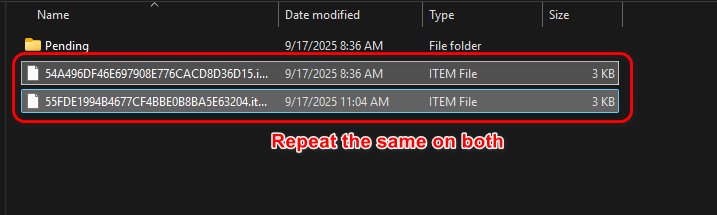
- Kliknij plik prawym przyciskiem myszy .przedmiot Otwórz za pomocą Notepad.

- Wyszukaj w pliku Rozmiar instalacji.
- Zmień wartość na 100.

- Zapisz plik i zamknij Notepad.
- Powtórz ten proces dla wszystkich plików manifestu.pliki manifestuPozostałe w tym tomie.

- Po zakończeniu uruchom ponownie Epic Games Launcher Sprawdź czy otwiera się normalnie.
2. Usuń folder Manifesty Program uruchamiający Epic Games
Każdy program uruchamiający grę używa folderu manifestuje się Do przechowywania danych, takich jak rozmiar pliku, lokalizacja i wersja. Jeśli którykolwiek z tych plików ulegnie uszkodzeniu lub będzie zawierał nieprawidłowe dane, system operacyjny nie będzie mógł ich poprawnie odczytać, co spowoduje błędy podczas uruchamiania. Usuwanie folderu... manifestuje się całkowicie wymusić Epic Games Launcher Aby odtworzyć go za pomocą danych Nowe i dokładne Przy następnym uruchomieniu.
- blisko Epic Games Launcher W pełni wykorzystując Task Manager.
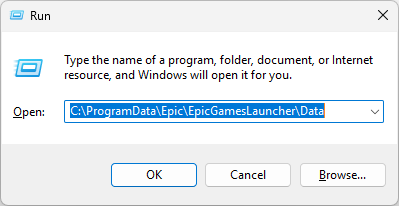
- Kliknij Win + R Wprowadź (zastąp) C: Z dyskiem, który został zainstalowany Epic Games strych):
C:ProgramDataEpicEpicGamesLauncherData
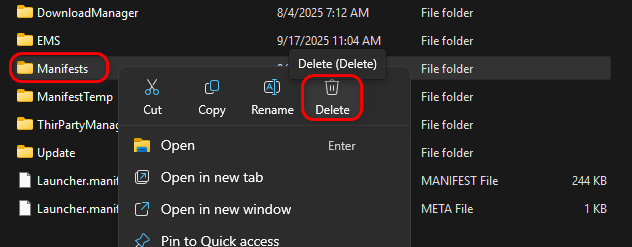
- Wyszukaj folder o nazwie ManifestyKliknij prawym przyciskiem myszy i wybierz Usunięcia.

- Otworzyć na nowo Epic Games Launcher Sprawdź czy uruchamia się prawidłowo.
3. Całkowicie odinstaluj i ponownie zainstaluj Epic Games.
Z czasem dane w pamięci podręcznej i pliki konfiguracyjne mogą ulec uszkodzeniu lub stać się nieaktualne, uniemożliwiając prawidłowe działanie odtwarzacza. Całkowite odinstalowanie i ponowna instalacja usuwa wszystkie uszkodzone pliki i wymusza odbudowę odtwarzacza. Nowe i czyste plikiZależności i wpisy w dzienniku.
-
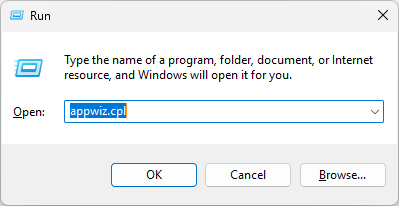
- Odinstaluj Epic Games Launcher naciskając Win + R I pisanie:
appwiz.cpl
- Odinstaluj Epic Games Launcher naciskając Win + R I pisanie:
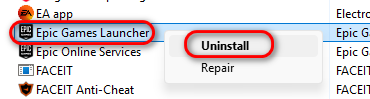
- Szukać Epic Games Launcher Na liście kliknij prawym przyciskiem myszy i wybierz odinstaluj.

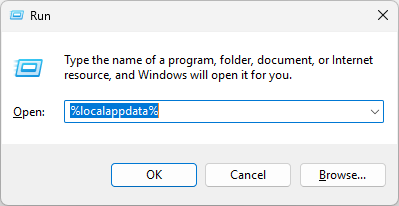
- Po odinstalowaniu usuń wszystkie pozostałe pliki, naciskając [przycisk/przycisk]. Win + R I pisanie:
% localappdata%
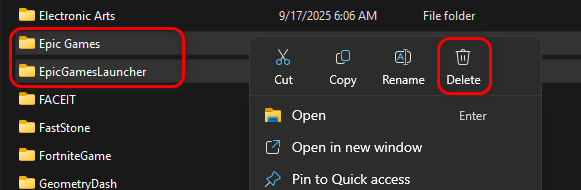
- Znajdź dwa tomy Epic Games و Program uruchamiający EpicGames Usuń je.

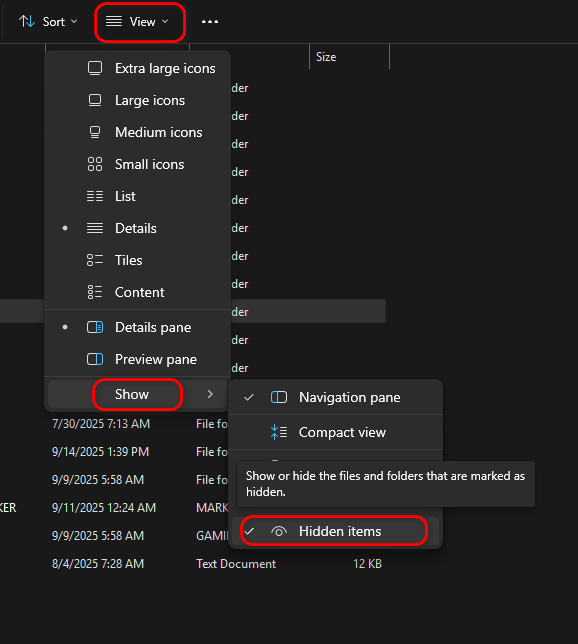
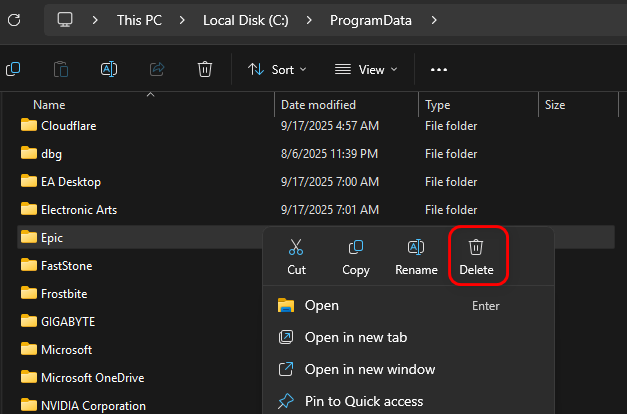
- Idź do napędu C:, a następnie włącz ukryte przedmioty W ustawieniach wyświetlania otwórz folder ProgramData.

- Wyszukaj folder Epicki Usuń całkowicie.

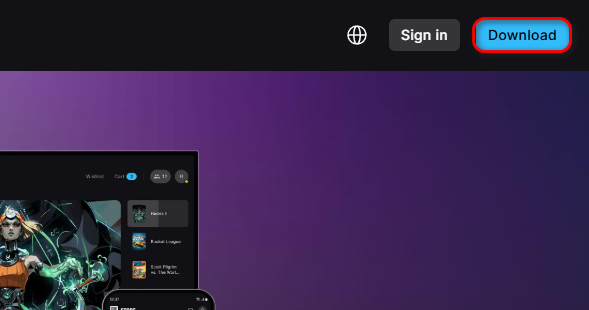
- Po usunięciu wszystkich pozostałych plików pobierz Ostatnia wersja Od operatora Oficjalna strona internetowa Epic Games Zainstaluj ponownie.


Możliwość dodawania komentarzy nie jest dostępna.