


Błąd „LS-0013” w programie uruchamiającym Epic Games zazwyczaj występuje, gdy program uruchamiający nie wykonuje procesu niezbędnego do prawidłowego uruchomienia gry. W takim przypadku gra nie uruchamia się, uniemożliwiając granie w jakąkolwiek grę powiązaną z kontem Epic Games.
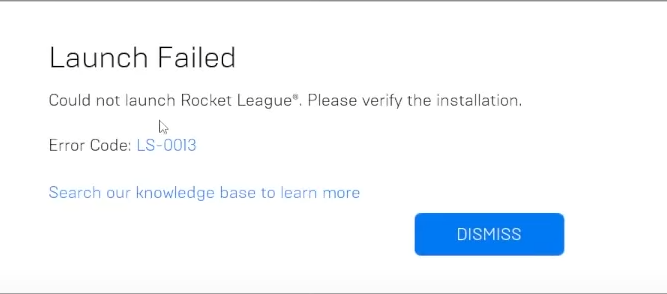
Do najczęstszych przyczyn należą: proces gry nadal działający w tle, uszkodzony program uruchamiający lub pamięć podręczna gry, brak uprawnień administratora lub problemy z silnikiem pamięci masowej.
Przed zastosowaniem jakichkolwiek rozwiązań należy upewnić się, że program uruchamiający Epic Games i problematyczna gra są w pełni zaktualizowane, ponieważ starsze wersje również mogą powodować ten błąd.
Teraz, gdy znasz już główne powody, przejdźmy do sprawdzonych rozwiązań poniżej.
1. Ukończ misję w grze i uruchom program uruchamiający Epic Games
Jeśli gra lub program uruchamiający nadal działają w tle, system może uniemożliwić ponowną próbę uruchomienia. Zamknięcie tych procesów zapewni czysty restart.
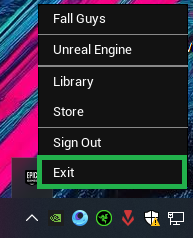
- Kliknij pasek ikon systemowych, kliknij prawym przyciskiem myszy Epic Games Launcher i wybierz opcję Wyjdź.
![]()
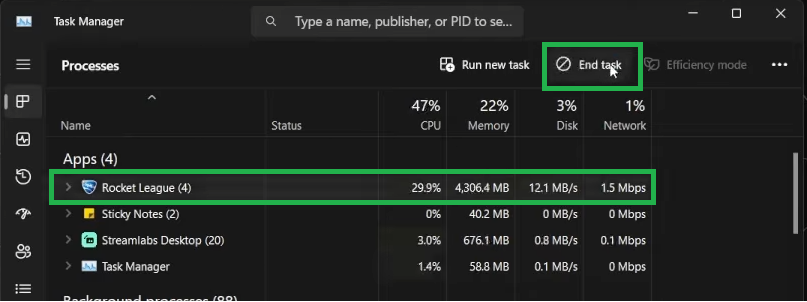
- Naciśnij Ctrl + Shift + Esc, aby otworzyć Menedżera zadań iskończ prace Za wszelkie pozostałe operacje związane z Epic Games lub grą.
![]()
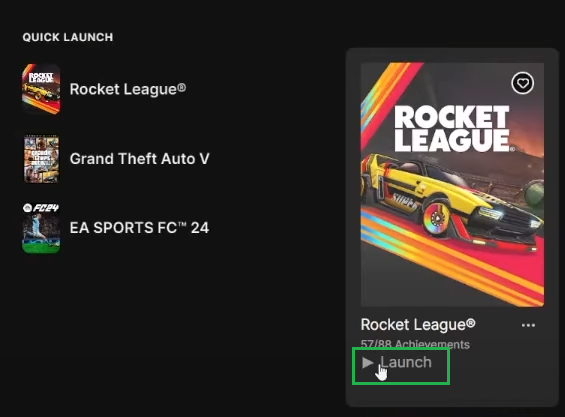
- Uruchom ponownie Uruchom grę i sprawdź, czy otwiera się prawidłowo.
![]()
2. Zmień nazwę lub usuń folder pamięć podręczna_4430
Uszkodzona pamięć podręczna często uniemożliwia programowi uruchamiającemu inicjalizację gier. Folder webcache_4430 przechowuje dane tymczasowe programu uruchamiającego Epic Games. Zmiana nazwy lub usunięcie go wymusza na programie odbudowanie nowych plików pamięci podręcznej.
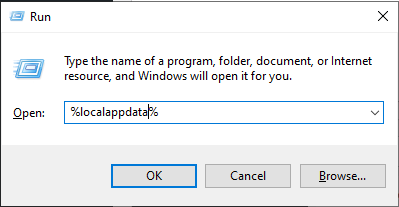
- Naciśnij klawisze Win + R, wpisz %localappdata%, a następnie naciśnij klawisz Enter.
![]()
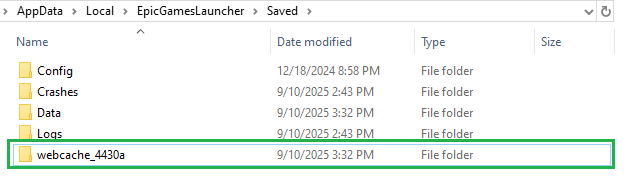
- Otwórz folder EpicGamesLauncher > Saved i zmień nazwę folderu webcache_4430.
![]()
- Uruchom ponownie odtwarzacz i przetestuj grę.
- Jeśli problem nadal występuje, usuń cały folder i uruchom grę ponownie.
3. Uruchom program jako administrator i wyczyść pamięć podręczną.
Gdy gra lub program uruchamiający nie ma niezbędnych uprawnień, nie może uzyskać dostępu do niektórych plików lub komponentów sieciowych. Uruchomienie gry z uprawnieniami administratora i wyczyszczenie starych plików pamięci podręcznej pomaga przywrócić normalne działanie systemu.
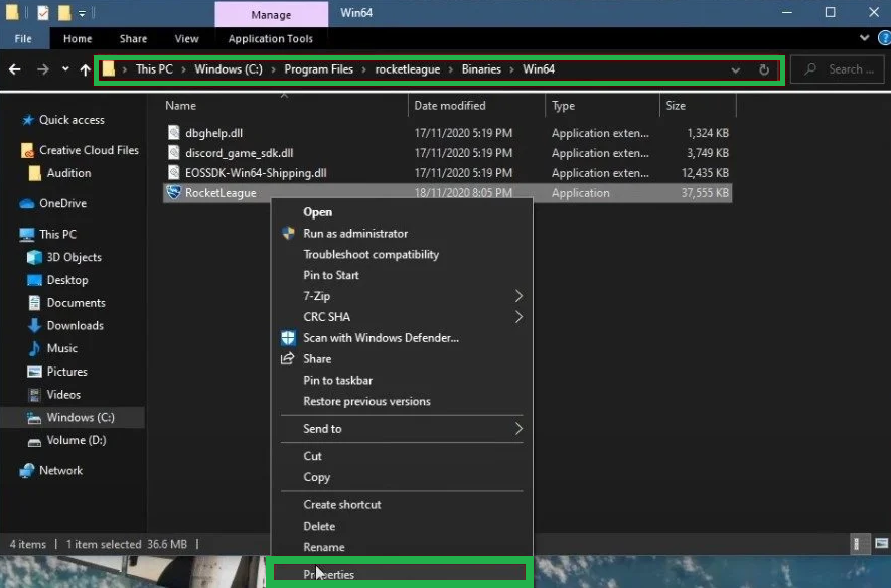
- Przejdź do ścieżki instalacyjnej gry i otwórz Właściwości, klikając prawym przyciskiem myszy plik wykonywalny:
C:Pliki programówEpic Games[Nazwa gry]Pliki binarneWin64
![]()
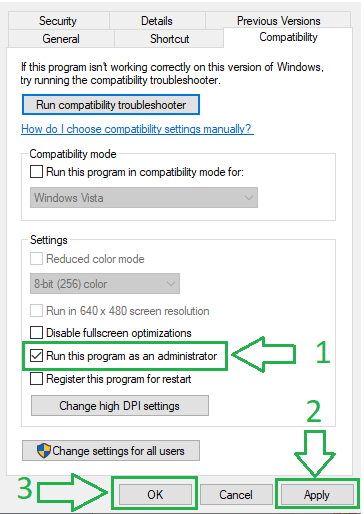
- Na karcie Zgodność wybierz opcję uruchomienia programu jako administrator.
![]()
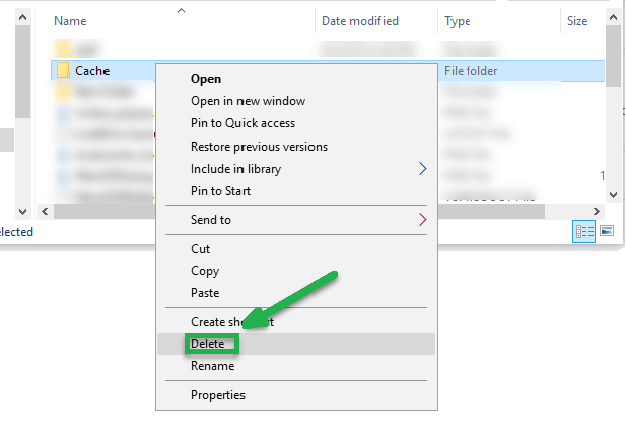
- Przejdź do Binaries > TAGame i usuń folder Cache.
![]()
- Uruchom ponownie Gra polega na sprawdzeniu czy problem został rozwiązany.
4. Zainstaluj grę ponownie na innym dysku.
Jeśli Twój obecny dysk ma wadliwe lub uszkodzone sektory, odtwarzacz może nie być w stanie odczytać niektórych plików. Ponowna instalacja gry i odtwarzacza na innym dysku zapewni czyste, wolne od błędów dane.
- otwarty Epic Games Launcher.
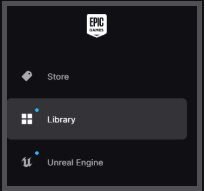
- Przejdź do zakładki Biblioteka.
![Biblioteka w Epic Games]()
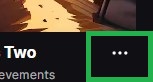
- Szukać Rocket League (Lub grę, której dotyczy problem) i kliknij ikonę Trzy punkty.
![Trzy punkty w bibliotece Epic Games]()
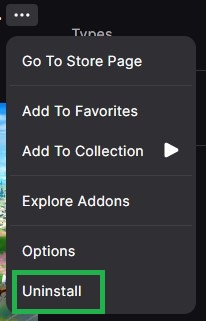
- Wybierać odinstaluj.
![Odinstaluj grę w Epic Games]()
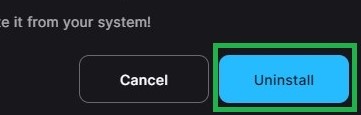
- dotknij odinstaluj Ponownie na życzenie.
![Opcja odinstalowania w oknie pop-up]()
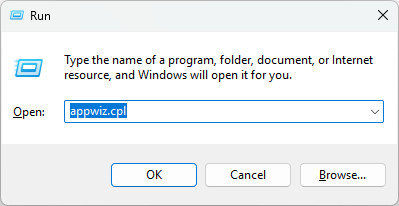
- Kliknij Win + R, I wpisz appwiz.cpl, następnie wciśnij Wchodzę.
![appwiz.cpl]()
- Odinstaluj Epic Games Launcher.
![Odinstaluj program uruchamiający Epic Games]()
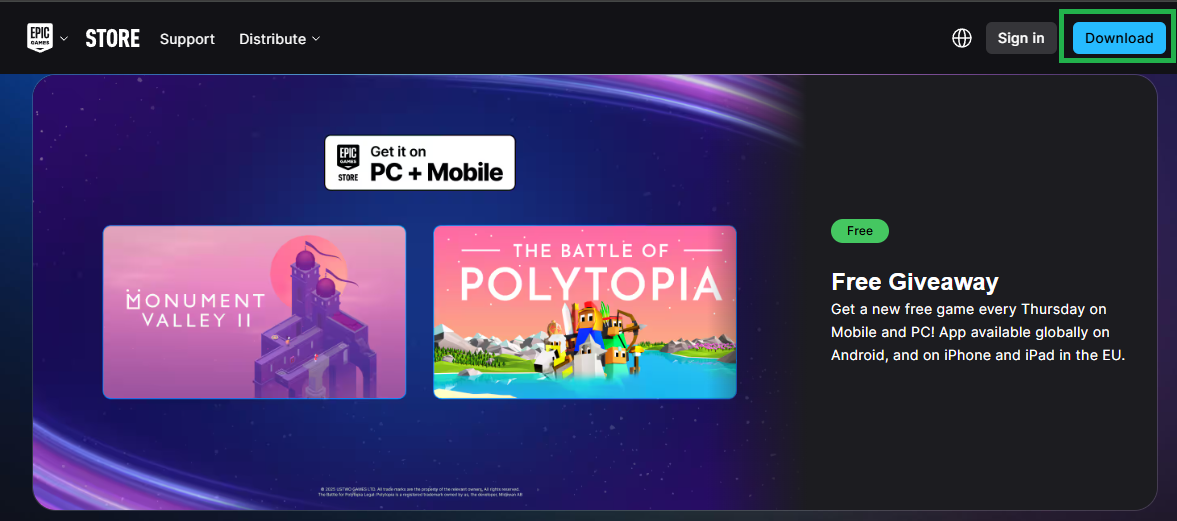
- Iść do Pobierz Epic Games i kliknij Ściągnij Aby uzyskać środek utrwalający.
![Pobierz program uruchamiający Epic Games]()
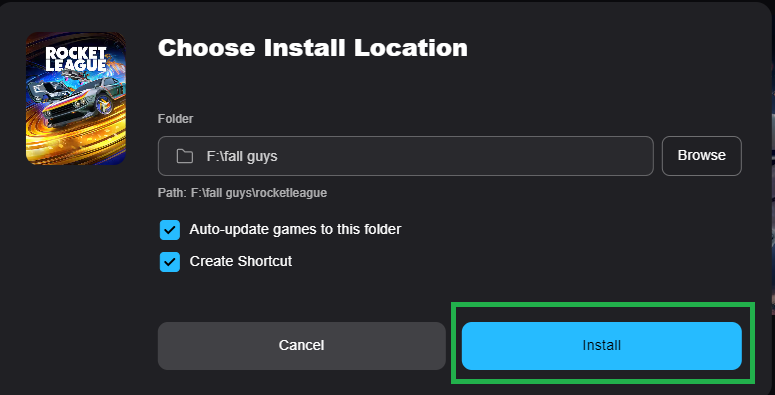
- Zainstaluj odtwarzacz na innym dysku.
- Po zalogowaniu zainstaluj grę ponownie w nowej lokalizacji.
![Zainstaluj Rocket League na innym dysku]()
- Po zakończeniu, Uruchom grę Aby mieć pewność, że Błąd LS-0013 Już się nie pojawia.


Możliwość dodawania komentarzy nie jest dostępna.