

Napraw błąd transmisji Discord lub błąd uruchomienia kamery
Próba użycia kamery Discord lub uruchomienia transmisji ekranu/gry może zakończyć się niepowodzeniem i pojawieniem się błędów „Nie udało się rozpocząć transmisji” lub „Nie udało się uruchomić kamery”, a następnie jednego z następujących kodów:
- 2001 – Nieudana próba rozpoczęcia emisji
- 2007 – upłynął termin nadania łącza transmisyjnego
- 2012 – Minął termin przygotowania audycji
- 2015 – Upłynął limit czasu wyświetlania obrazu
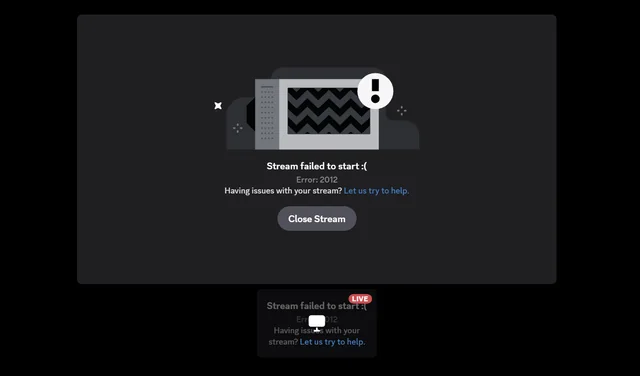
Te symbole oznaczają, że system przesyłania strumieniowego Discord lub proces przechwytywania obrazu z kamery (cokolwiek próbujesz zrobić) nie może nawiązać ani utrzymać stabilnego połączenia między gospodarzem i widzami w wymaganym przedziale czasowym.
Najczęstszym powodem jest niestabilne lub przerywane połączenie internetowe . Inne możliwe przyczyny to przestarzałe sterowniki karty graficznej lub kamery, konflikty akceleracji sprzętowej lub zakłócenia ze strony zapory sieciowej/programu antywirusowego uniemożliwiające Discordowi połączenie z siecią.
Teraz, gdy już wiesz, dlaczego wystąpił ten problem, możemy przejść do najskuteczniejszych sposobów jego rozwiązania.
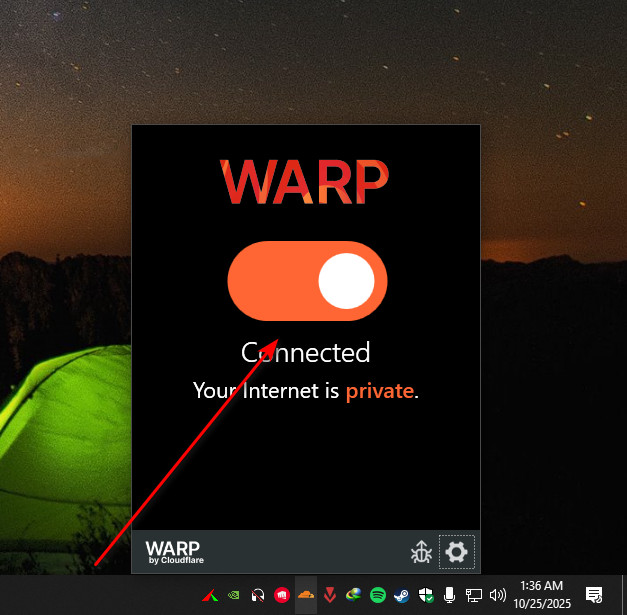
1. Wyłącz VPN
Jeśli korzystasz z VPN, może to utrudniać Discordowi bezpośrednie łączenie się z serwerami. Wyłączenie VPN pozwala Discordowi nawiązać stabilniejsze połączenie o niskim opóźnieniu, co pomaga zapobiegać przekroczeniom limitu czasu, które powodują błędy przesyłania strumieniowego.
- Rozłącz wszelkie aktywne połączenia VPN.

- Uruchom ponownie Discorda i spróbuj ponownie rozpocząć transmisję.
2. Zaktualizuj sterowniki graficzne
Sterowniki graficzne odgrywają kluczową rolę w sposobie, w jaki Discord obsługuje renderowanie i strumieniowanie wideo. Jeśli te sterowniki są nieaktualne lub uszkodzone , Discord może mieć problemy z poprawną konfiguracją strumienia lub kamery, co może skutkować częstymi awariami uruchamiania lub pustymi ekranami podglądu.
Aktualizacja sterowników GPU gwarantuje, że Discord może w pełni komunikować się z kartą graficzną, korzystając z najnowszych instrukcji renderowania. Przywraca również prawidłową obsługę akceleracji sprzętowej i eliminuje konflikty sterowników, które często prowadzą do błędów konfiguracji wideo.
Jeśli nie wiesz, jak je zaktualizować, skorzystaj z naszego szczegółowego przewodnika krok po kroku dotyczącego aktualizacji sterowników graficznych dla różnych jednostek przetwarzania grafiki (GPU), aby mieć pewność, że w Twoim systemie działa najnowsza wersja.
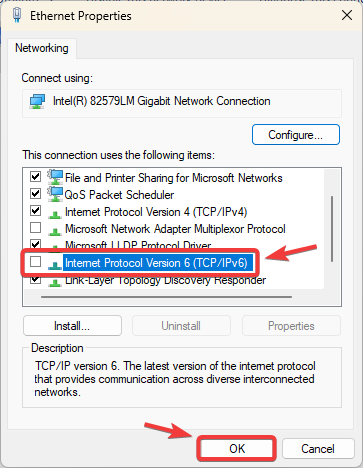
3. Wyłącz IPv6
Problemy ze strumieniowaniem mogą czasami wynikać ze sposobu komunikacji Discorda za pomocą protokołów sieciowych. Wyłączenie IPv6 wymusza na systemie korzystanie z IPv4, który jest zazwyczaj bardziej niezawodny w przypadku większości routerów i dostawców usług internetowych. Ta zmiana pomaga zapobiegać niedopasowaniu trasowania pakietów, które powoduje przekroczenie limitu czasu podczas konfiguracji wideo.
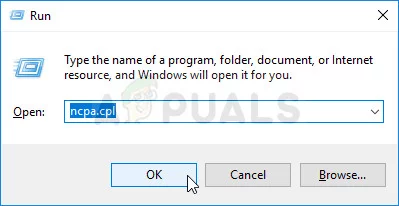
- Kliknij Windows + R, I wpisz ncpa.cpl, następnie wciśnij Wchodzę.

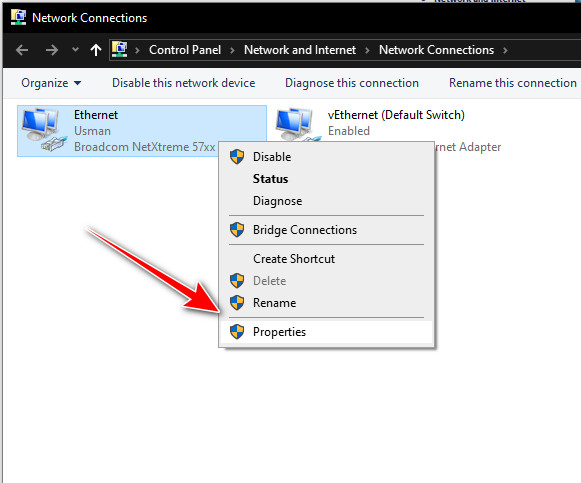
- Kliknij prawym przyciskiem myszy aktywne połączenie sieciowe i wybierz ا.

- Odznacz 6 Protokół internetowy w wersji (TCP / IPv6).

- dotknij dobrze I uruchom ponownie komputer.
4. Wyczyść pamięć podręczną
Uszkodzone lub nieaktualne pliki pamięci podręcznej mogą uniemożliwić Discordowi poprawną konfigurację kamery lub strumieniowania. Wyczyszczenie pamięci podręcznej usuwa te problematyczne pliki tymczasowe, umożliwiając Discordowi ponowne uruchomienie i prawidłowe działanie.
- Zamknij Discorda całkowicie.
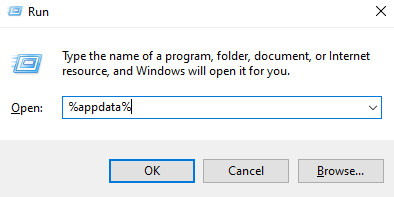
- Kliknij Windows + R, I wpisz % APPDATA%, następnie wciśnij Wchodzę.

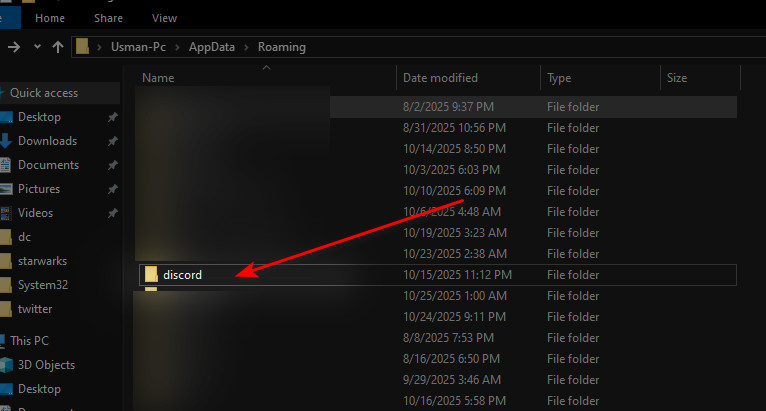
- Otwórz folder Discord.

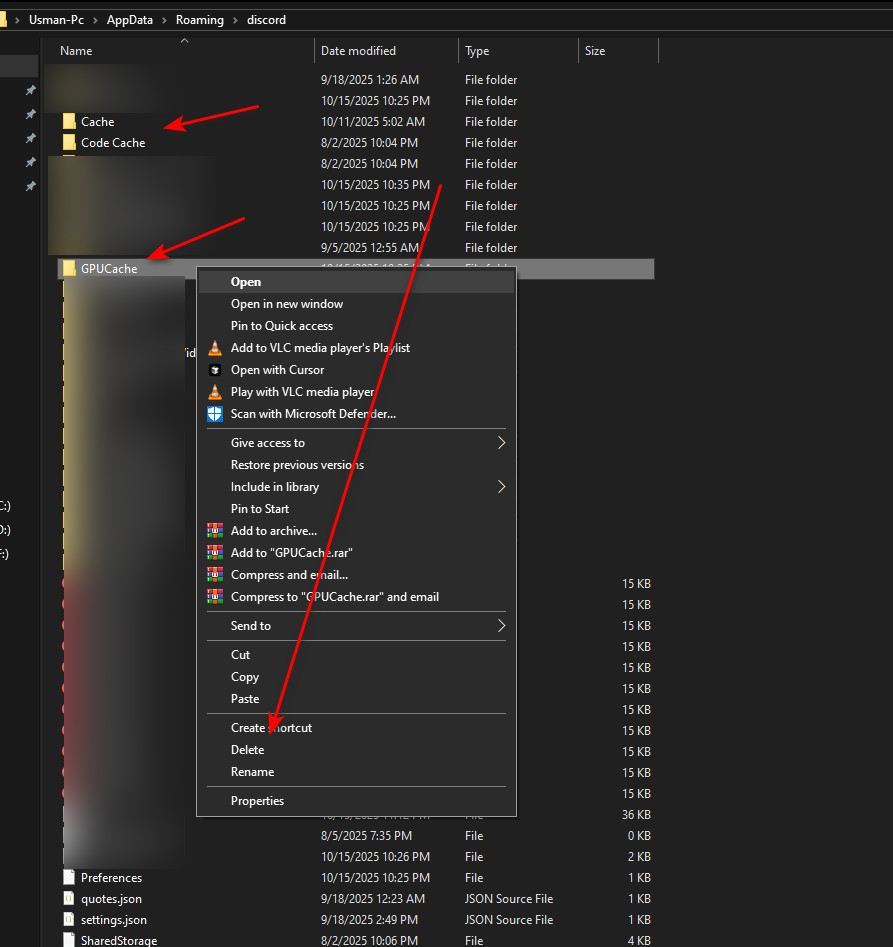
- Kliknij prawym przyciskiem myszy i usuń następujące foldery:
Cache, Pamięć podręczna kodu, Pamięć podręczna GPU

- Uruchom ponownie Discorda i przetestuj kamerę lub transmisję strumieniową jeszcze raz.
5. Wyłącz ustawienia kodowania wideo
Akceleracja sprzętowa i kodeki wideo, takie jak H.264, mogą powodować błędy, gdy układ GPU nie jest w stanie poprawnie przetworzyć kodeka wideo. Wyłączenie tych funkcji zmusza Discorda do korzystania z prostszej i bardziej stabilnej konfiguracji, która nie wymaga przetwarzania przez układ GPU, co często rozwiązuje problem.
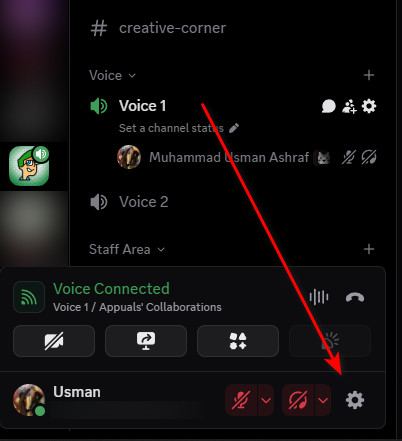
- Otwórz Discorda i kliknij ikonę Ustawienia.

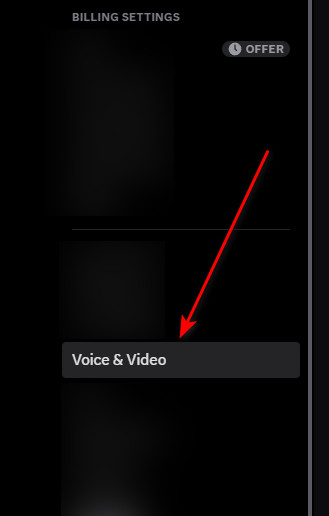
- Iść do Dźwięk i wideo w ciągu Ustawienia aplikacji.

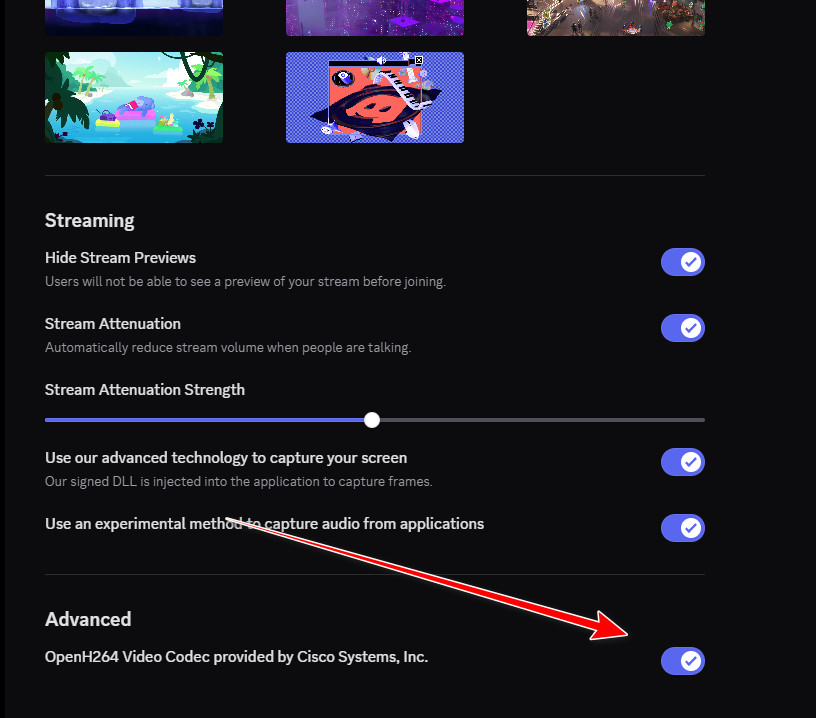
- Przewiń w dół i wyłącz Kodek wideo OpenH264.

- Uruchom ponownie Discorda i spróbuj ponownie rozpocząć transmisję.
6. Pobierz Discord PTB
Jeśli standardowa wersja Discorda nadal wyświetla błąd, spróbuj zainstalować wersję Public Test Beta (PTB) . Ta wersja działa na osobnym kanale aktualizacji i często zawiera nowsze poprawki, które rozwiązują problemy ze strumieniowaniem i kamerą, zanim zostaną one opublikowane w wersji stabilnej.
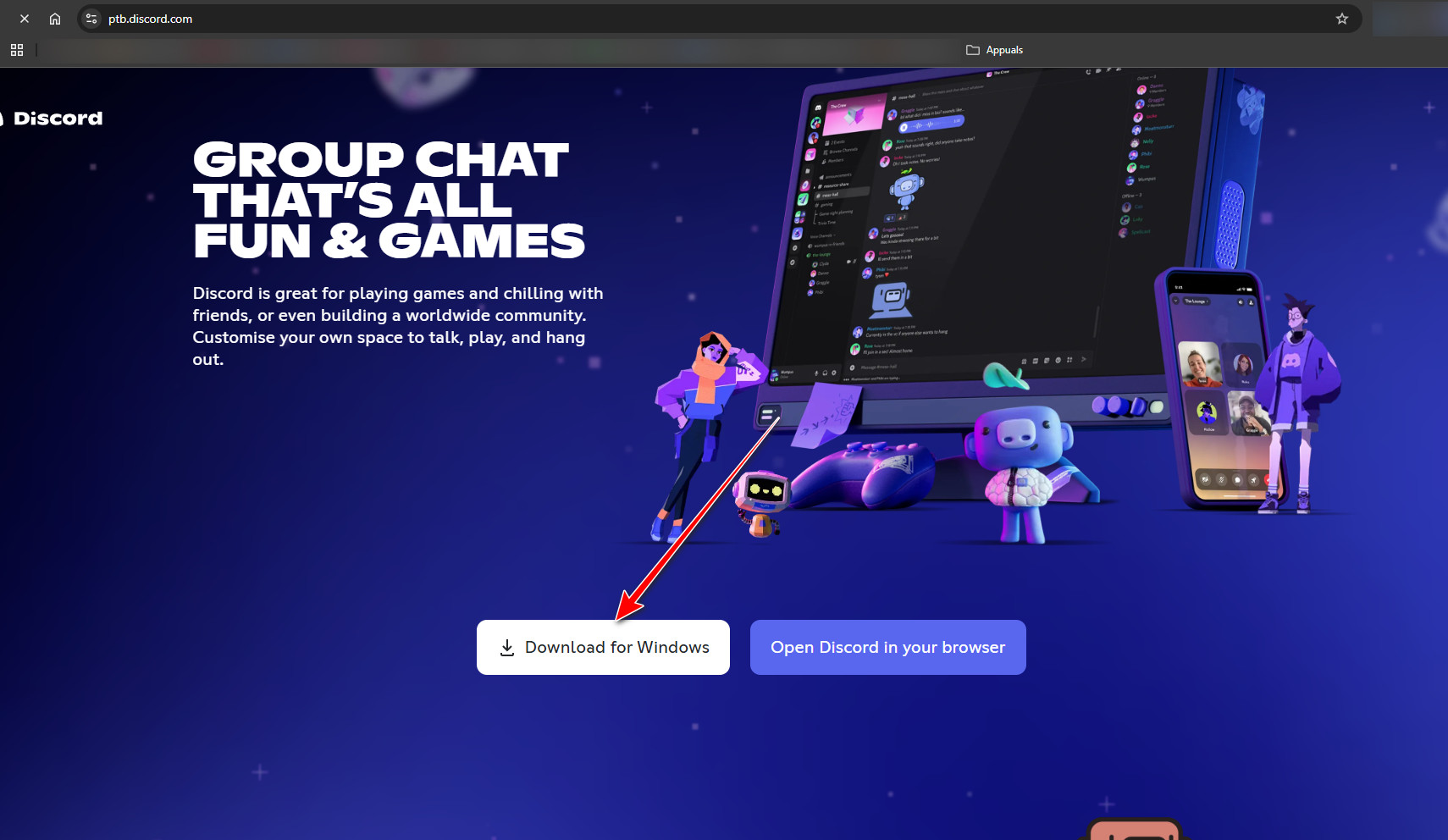
- przycisk Strona pobierania Discord PTB.
- Pobierz i zainstaluj wersję PTB Discorda.

Możliwość dodawania komentarzy nie jest dostępna.