


Gdy program uruchamiający Epic Games zawiesza się z komunikatem „Proszę czekać, rozpoczynamy aktualizację ”, oznacza to, że komponent aktualizacji nie rozpoczął instalacji niezbędnych plików. Chociaż program uruchamiający wydaje się ładować, pozostaje zablokowany i uniemożliwia kontynuację gier lub aktualizacji.
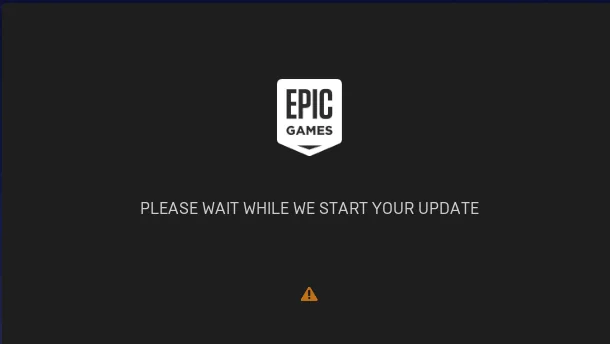
Przyczyną problemu jest zazwyczaj uszkodzona lub zablokowana sekwencja aktualizacji . Może się to zdarzyć, gdy lokalny folder pamięci podręcznej sieci ulegnie uszkodzeniu, ustawienia serwera proxy sieciowego zakłócą połączenie z serwerami Epic lub niewystarczające uprawnienia uniemożliwią operatorowi skonfigurowanie procesu aktualizacji. Wielu użytkowników napotyka ten problem również po aktualizacjach systemu lub podczas zmiany sieci.
1. Dodaj -http=winnet Aby ustawić ustawienia docelowe
Ten parametr wiersza poleceń wymusza na programie uruchamiającym Epic Games korzystanie z natywnego systemu HTTP WinINet systemu Windows zamiast własnego, wewnętrznego modułu sieciowego. Dzięki temu program uruchamiający może korzystać z wbudowanego w system Windows zarządzania certyfikatami , serwerami proxy i połączeniami HTTPS.
To podejście poprawia kompatybilność z sieciami korporacyjnymi , sieciami VPN i systemami blokującymi żądania HTTP specjalnie dla Epic. Dodanie tego parametru często rozwiązuje problemy z aktualizacją lub uruchamianiem.
- Kliknij prawym przyciskiem myszy Kliknij ikonę Epic Games na pasku zadań i wybierz kończący się.
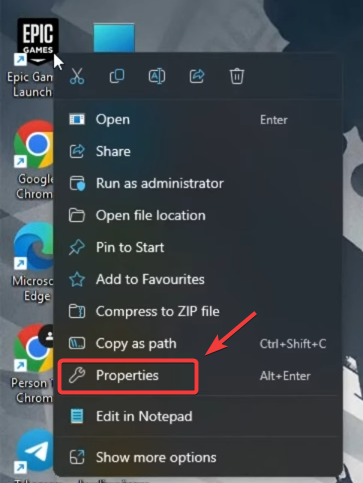
- Teraz kliknij prawym przyciskiem myszy skrót Epic Games Launcher na pulpicie i wybierz ا.
![]()
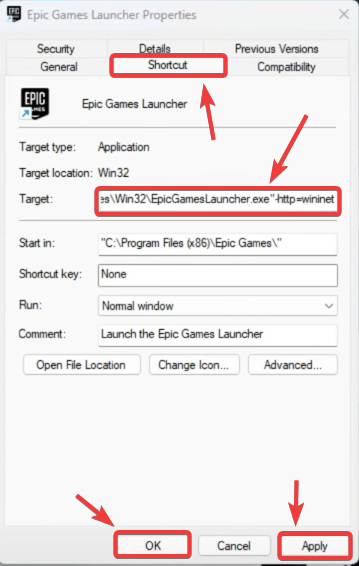
- w zakładce SkrótWybierz pole o nazwie Cel.
- Na końcu tekstu w polu docelowym, Dodaj przestrzeń Następnie napisz:
-http=winnet
- Kliknij تطبيق, Następnie dobrze aby zapisać zmiany.
![]()
- Pokój Otwórz ponownie program uruchamiający Epic Games i sprawdź, czy komunikat jest poprawny. „Proszę czekać, rozpoczniemy aktualizację”. Już się nie pojawia.
2. Wyłącz ustawienia proxy
Aktywne konfiguracje proxy mogą zakłócać żądania aktualizacji poprzez przekierowywanie lub blokowanie połączeń. Wyłączenie proxy zapewnia operatorowi bezpośrednią komunikację z serwerami Epic, bez warstwy pośredniczącej, która mogłaby zakłócać sesje HTTPS.
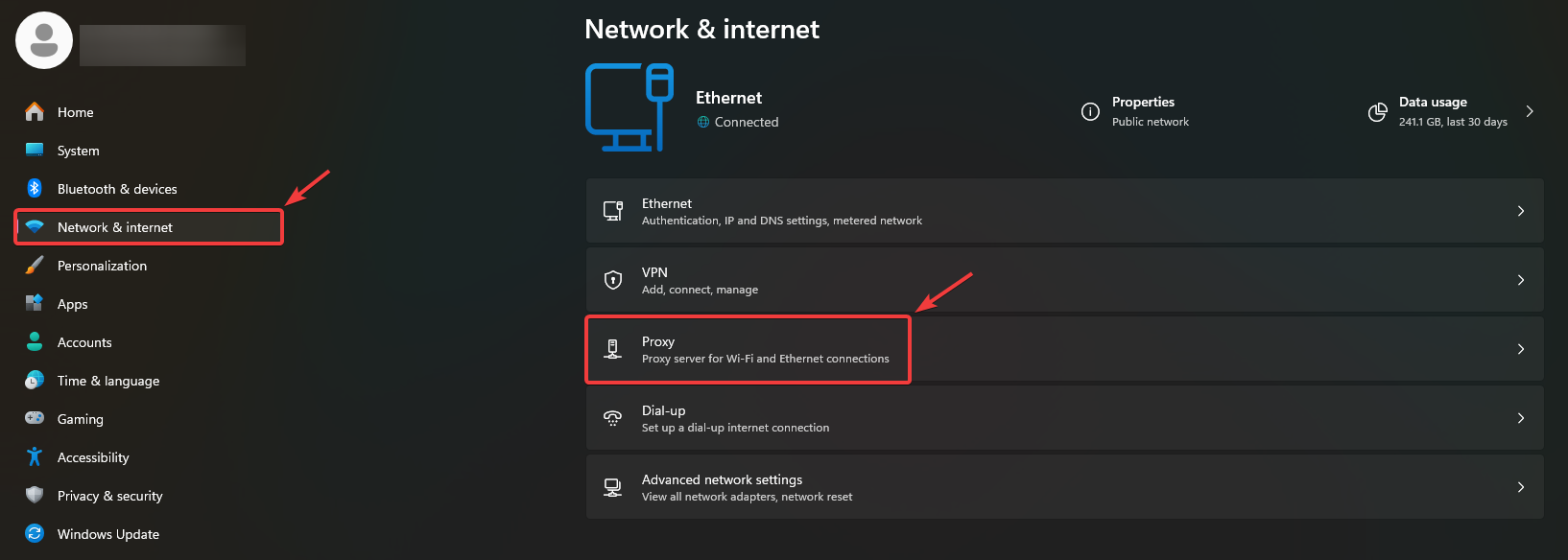
- naciśnij klawisz . Windows + I Otworzyć Ustawienia.
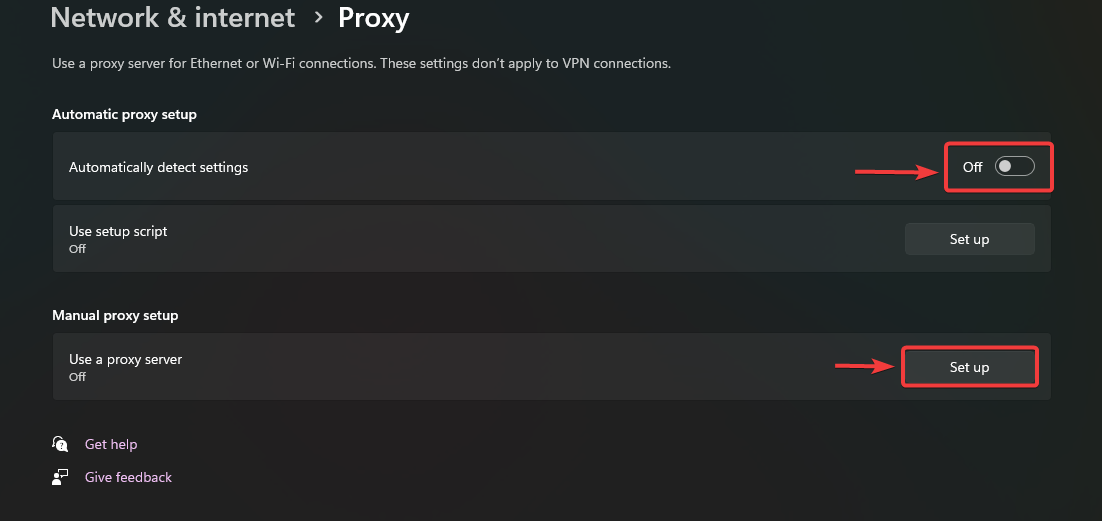
- Iść do Sieć i Internet → Agent.
![]()
- w ciągu Konfigurowanie automatycznego agentaOpcja przełącznika Automatyczne wykrywanie ustawień Dla mnie Zamknąć.
- w ciągu Ręczne przygotowanie agentaUpewnij się, że opcja Użyj serwera proxy złamany.
![]()
- Uruchom ponownie Na Twoim komputerze zostaną zastosowane zmiany.
- Po ponownym uruchomieniu komputera otwórz ponownie program uruchamiający Epic Games i sprawdź, czy aktualizacja przebiegła pomyślnie.
3. Modyfikacja WindowsEngine.ini (lub Silnik.ini)
Ten problem może być również spowodowany konfliktami weryfikacji SSL lub nieaktualnymi certyfikatami. Modyfikacja pliku konfiguracyjnego w celu wyłączenia sieci CDN opartych na protokole SSL pomaga operatorowi ominąć weryfikację certyfikatów i zamiast tego korzystać ze standardowych połączeń HTTP.
To rozwiązanie jest szczególnie przydatne w sieciach filtrujących ruch SSL lub zawierających wygasłe certyfikaty.
- Kliknij prawym przyciskiem myszy Kliknij ikonę Epic Games na pasku zadań i wybierz kończący się.
- otwarty مستكشف الملفات A potem przeszedł do:
C:Użytkownicy AppDataLocalEpicGamesLauncherSavedConfigWindows
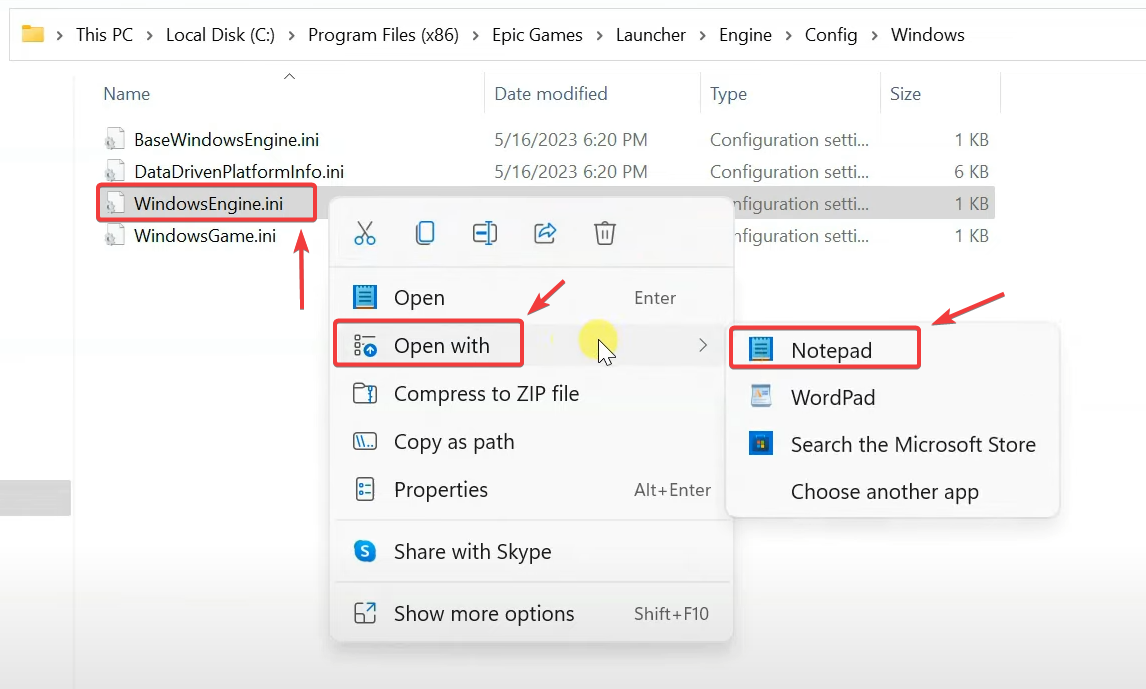
- Znajdź plik o nazwie WindowsEngine.ini.
- Kliknij prawym przyciskiem myszy Wybierz go Otwórz za pomocą ← Notatnika.
![]()
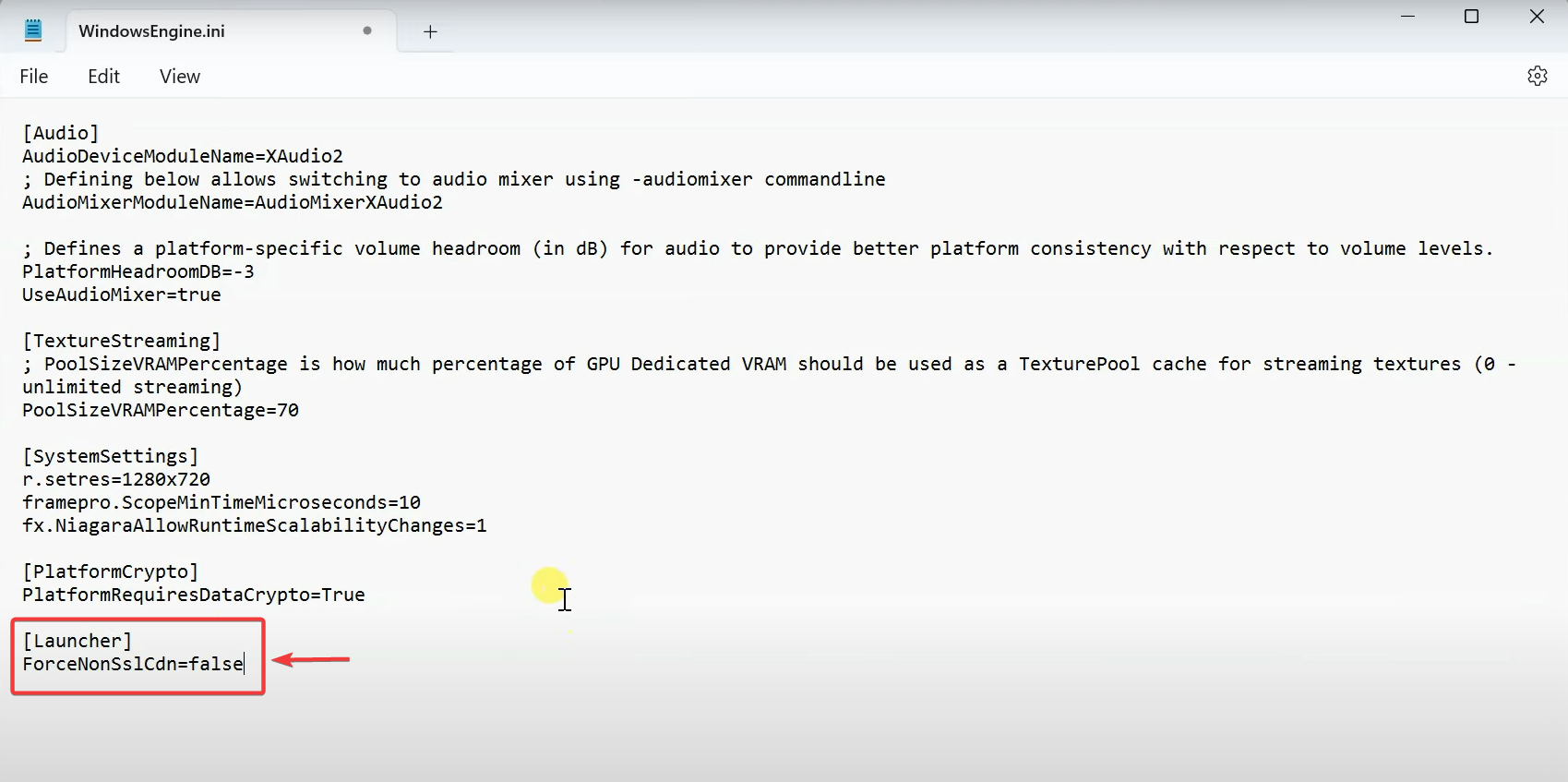
- Przewiń w dół i dodaj następujące wiersze:
[Launcher] ForceNonSslCdn = false
![]()
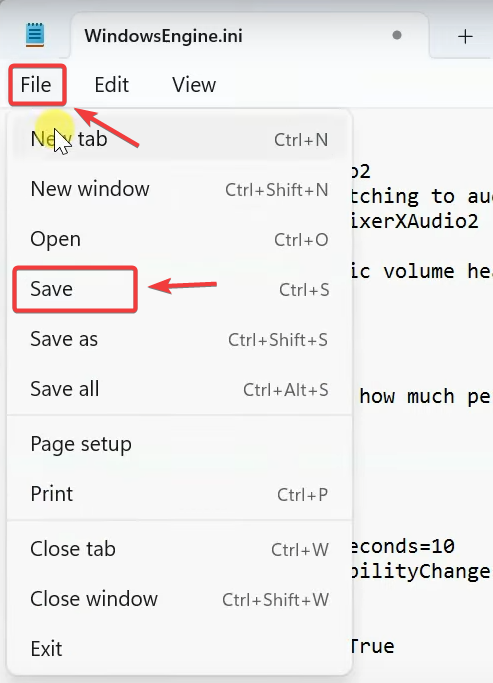
- Zapisać Plik (Ctrl + S) i zamknij Notatnik.
![]()
- Uruchom ponownie Włącz komputer i ponownie otwórz odtwarzacz.
4. Uruchom program uruchamiający Epic Games jako administrator / Uruchom ponownie komputer
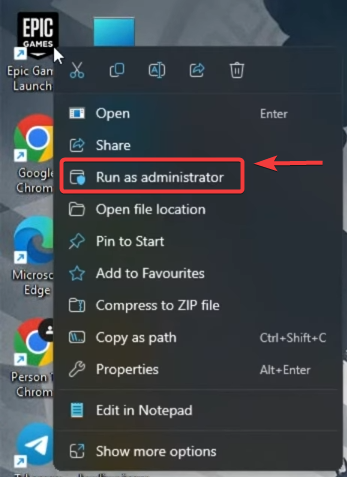
Uruchomienie programu uruchamiającego Epic Games z uprawnieniami administratora gwarantuje dostęp do chronionych ścieżek systemowych i możliwość modyfikowania danych konfiguracyjnych w razie potrzeby. Eliminuje to blokady oparte na uprawnieniach, które mogłyby uniemożliwić uruchomienie aktualizacji.
Aby to zrobić, Kliknij prawym przyciskiem myszy W operatorze i wybierz Uruchom jako administrator.
Jeśli problem nadal występuje, uruchom ponownie komputer, aby zresetować procesy tymczasowe i wyczyścić blokady pamięci, które mogą utrudniać wykonanie aktualizacji.
5. Wyczyść pamięć podręczną witryny / Usuń dane operatora lokalnego
Uszkodzona pamięć podręczna lub nieaktualne dane konfiguracyjne mogą uniemożliwić programowi uruchamiającemu dokończenie sekwencji aktualizacji. Usunięcie tych danych zmusza program uruchamiający Epic Games do odbudowania nowych wpisów połączenia i pobrania aktualnych plików konfiguracyjnych bezpośrednio z serwerów.
- Kliknij prawym przyciskiem myszy Kliknij ikonę Epic Games na pasku zadań i wybierz Wyjście.
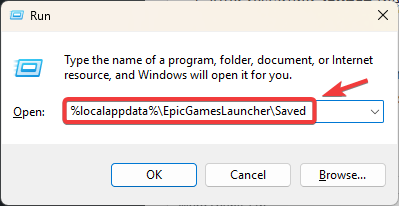
- Kliknij Windows + R Aby otworzyć okno dialogowe zatrudnienie.
- Wpisz poniższe polecenie i naciśnij Enter:
%localappdata%EpicGamesLauncherZapisano
![]()
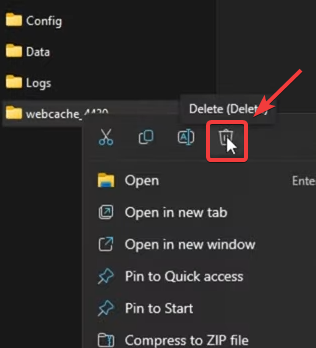
- Wewnątrz folderu Zapisani KandydaciZnajdź następujące iUsuń to:
webcache webcache_4147 (jeśli istnieje) logi
![]()
- Zapoznaj się z przewodnikiem Program uruchamiający EpicGames وusunąć Teczka Średniozaawansowany (Jeśli istnieje).
- Uruchom ponownie Twój komputer.
- Po ponownym uruchomieniu otwórz program uruchamiający Epic Games. Automatycznie utworzy on ponownie pamięć podręczną i nowe pliki konfiguracyjne.
Jeśli problem nadal występuje po wypróbowaniu wszystkich powyższych metod, wykonaj czystą reinstalację programu uruchamiającego Epic Games. Dzięki temu wszystkie stare lub uszkodzone komponenty zostaną zastąpione nowymi, co całkowicie zresetuje mechanizm aktualizacji programu uruchamiającego.

Możliwość dodawania komentarzy nie jest dostępna.