


Komunikat o błędzie „Nieprawidłowy plik Pak” pojawia się , gdy gra Fortnite nie może załadować jednego lub większej liczby plików archiwum danych gry ( plików .pak ), co powoduje awarie, problemy z odtwarzaniem lub zablokowanie aktualizacji.
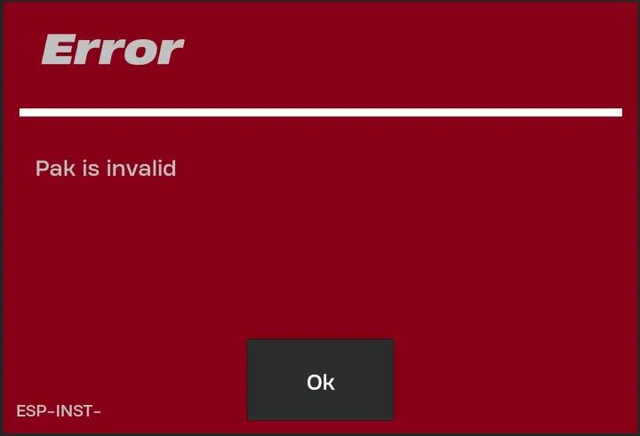
Pliki PAK zawierają dużą część podstawowej zawartości gry i odgrywają kluczową rolę w procesie inicjalizacji. Gdy jeden z tych plików zaginie, zostanie uszkodzony lub oznaczony jako zmodyfikowany (często po zainstalowaniu poprawki lub aktualizacji), silnik zarejestruje powiadomienie „Unieważniony plik PAK” i zatrzyma proces uruchamiania.
Do najczęstszych przyczyn zalicza się niekompletne pobieranie plików , błędy zapisu na dysku lub konflikty z oprogramowaniem anty-cheat lub odtwarzaczem gier.
Poniżej omówimy najczęstsze przyczyny i przedstawimy sprawdzone sposoby rozwiązania problemu, dzięki którym szybko wrócisz do gry.
1. Sprawdź pliki gry
Ten problem często występuje, gdy ważne pliki PAK są uszkodzone, brakuje ich lub są nieaktualne. Program do sprawdzania plików gry wyszukuje brakujące lub uszkodzone dane i automatycznie ponownie pobiera niezbędne pliki za pośrednictwem odtwarzacza.
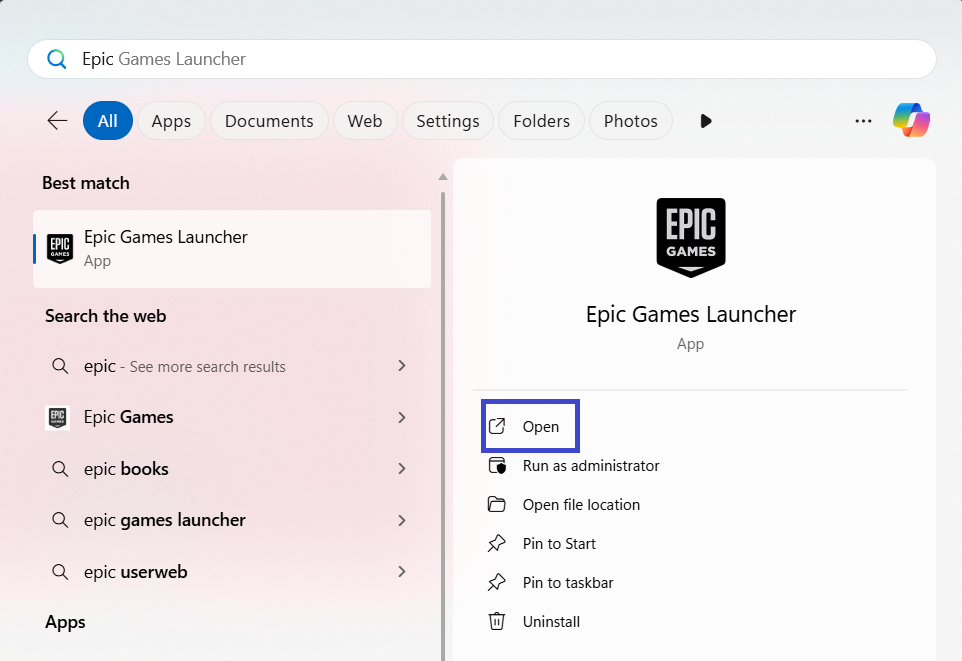
- otwarty Epic Games Launcher.
![Otwórz program uruchamiający Epic Games]()
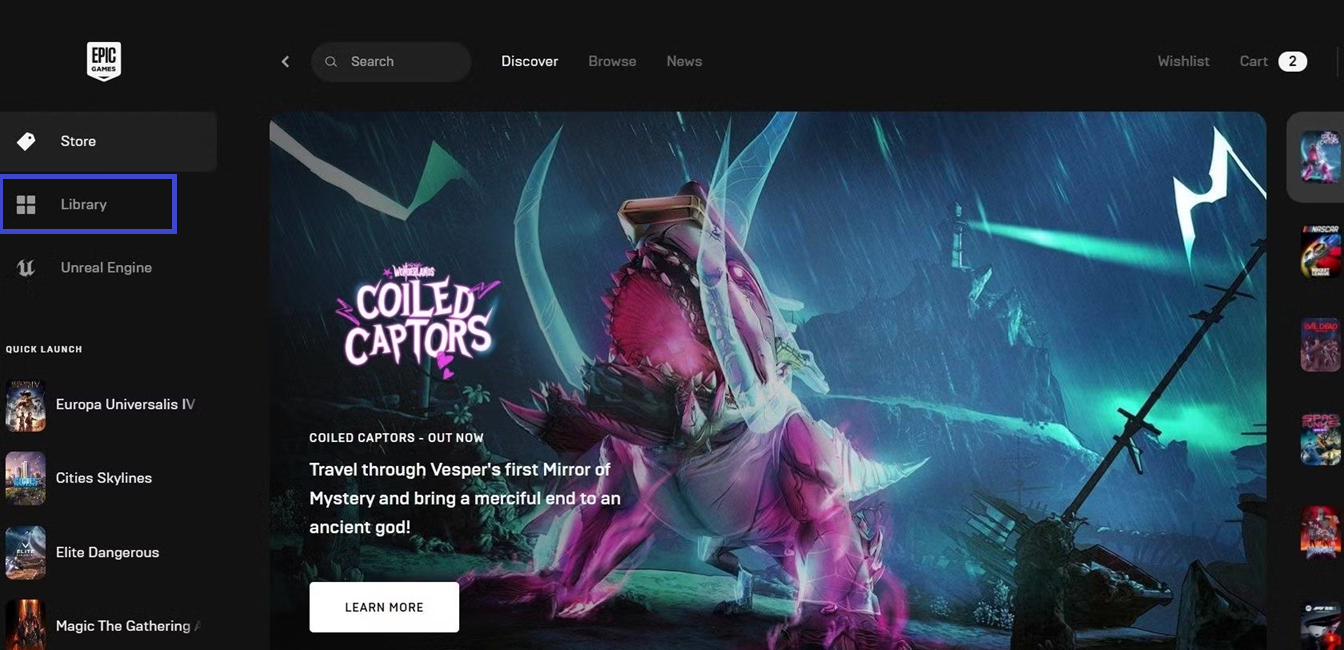
- dotknij Biblioteka.
![Biblioteka programu uruchamiającego Epic Games]()
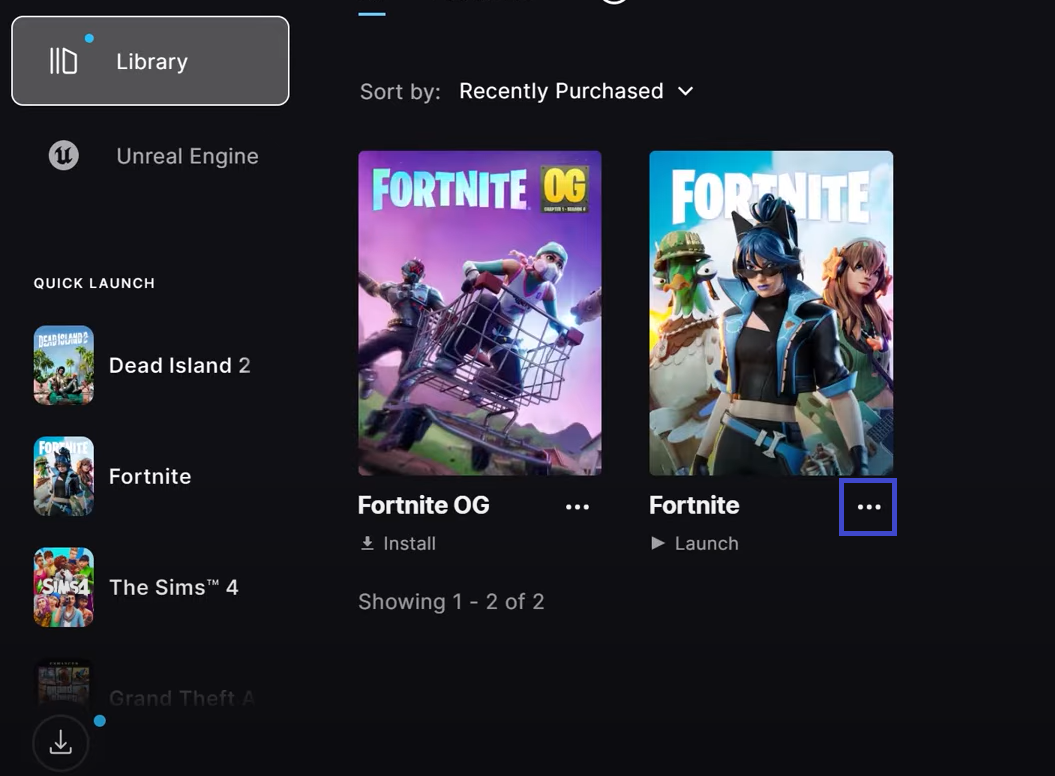
- Szukać Fortnite Kliknij menu Trzy punkty.
![Opcja trzech kropek w programie uruchamiającym Epic Games]()
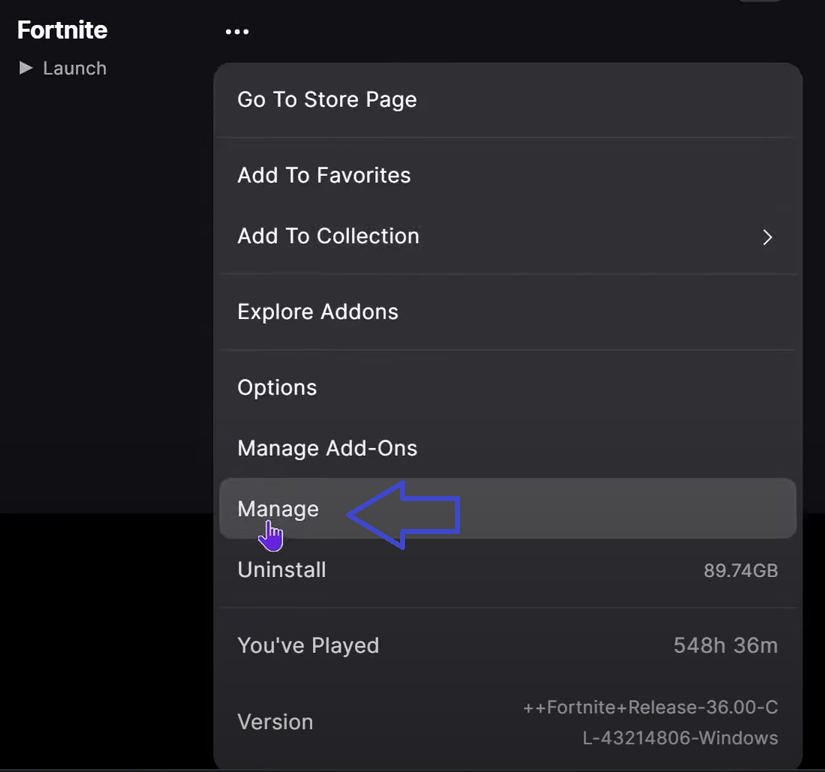
- Znajdź Administracja.
![Zarządzanie Fortnite]()
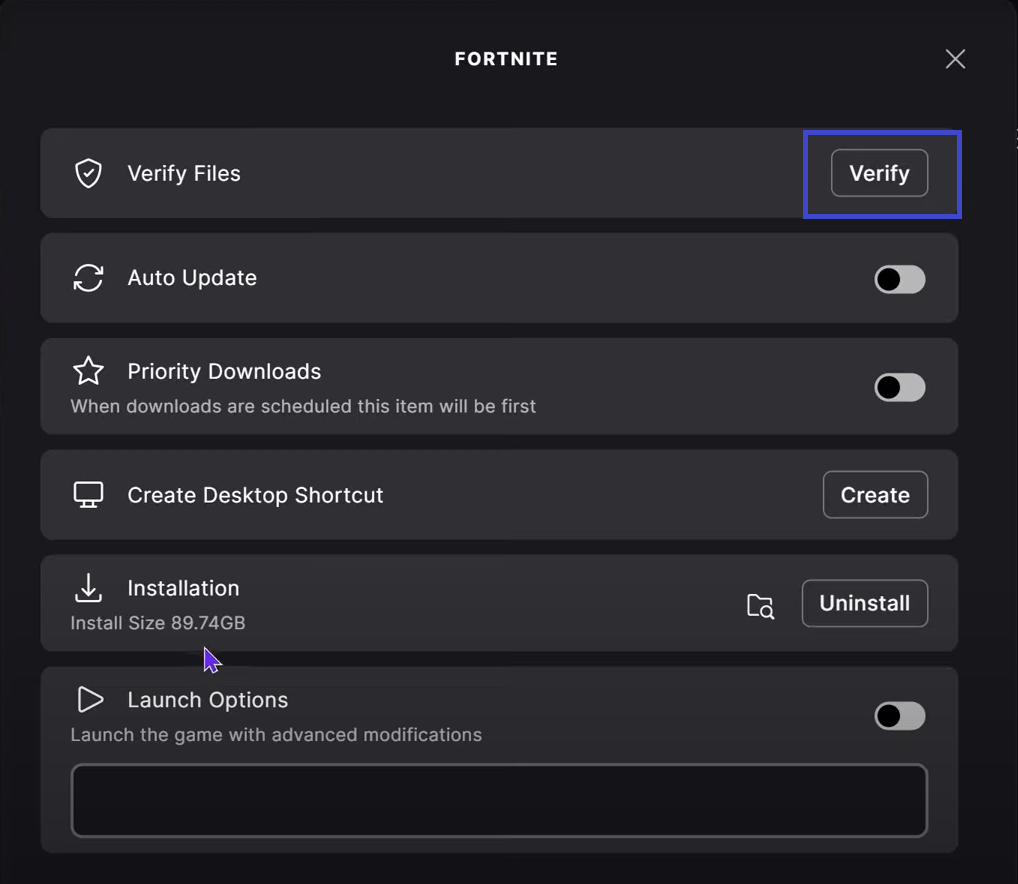
- Kliknij Weryfikacja W ramach procesu weryfikacji plików.
![Sprawdzanie plików gry w programie uruchamiającym Epic Games]()
- Po zakończeniu procesu uruchom ponownie Fortnite Sprawdź czy błąd został naprawiony.
2. Usuń pliki PAK i sprawdź pliki gry
Jeśli weryfikacja plików się nie powiedzie, sam folder Pak może być uszkodzony. Usunięcie plików Pak i weryfikacja gry wymusza na graczu ponowną instalację czystych wersji, zastępując wszelkie uszkodzone dane.
- otwarty Epic Games Launcher jeszcze raz.
- przejdź do Biblioteka i zlokalizuj Fortnite.
![Biblioteka w programie uruchamiającym Epic Games]()
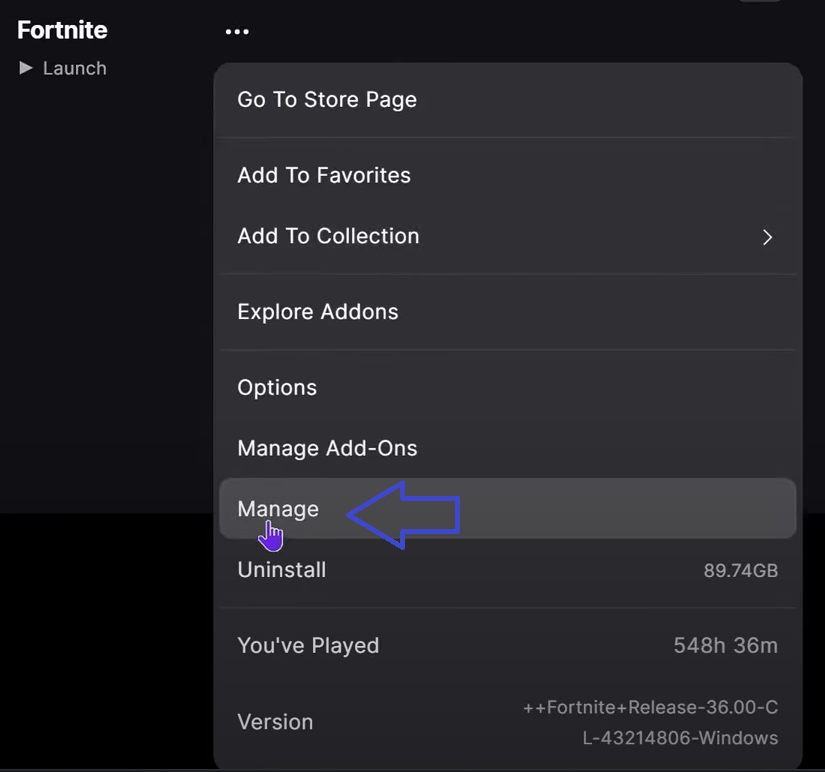
- dotknij Trzy punkty > Administracja.
![Opcja zarządzania Fortnite]()
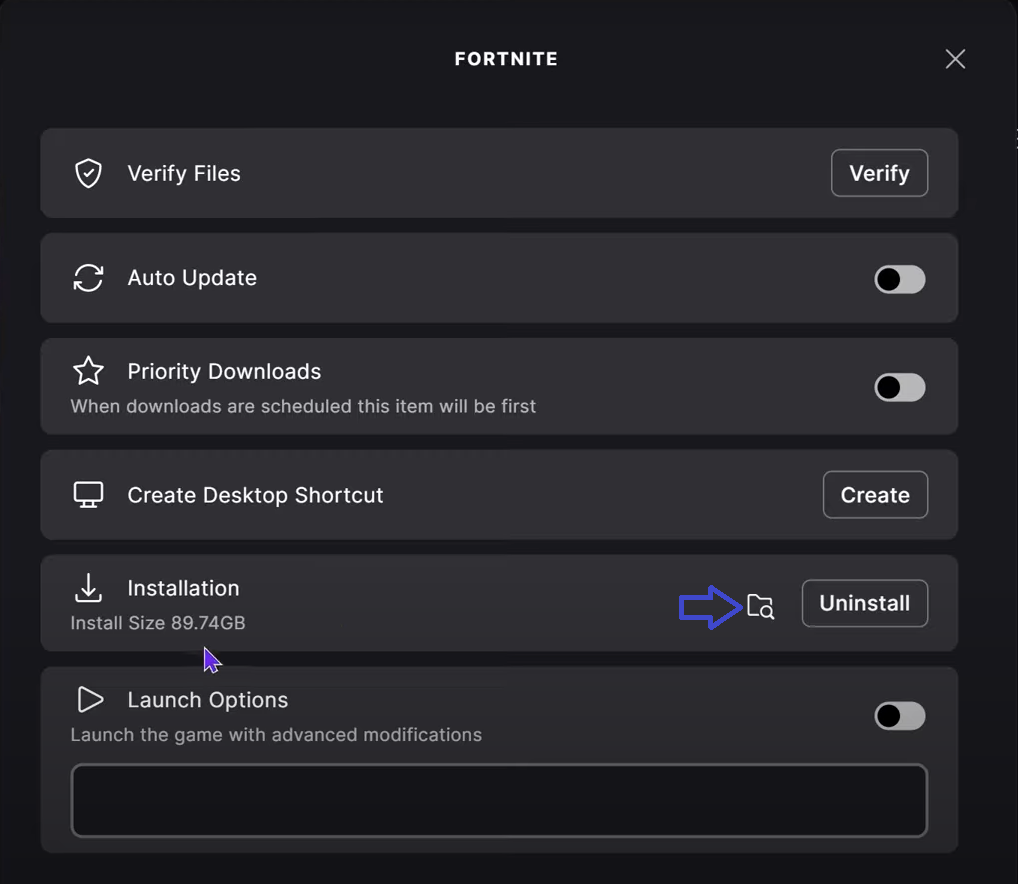
- dotknij Ikona folderu Obok przycisku Odinstaluj.
![Opcja folderu w programie uruchamiającym Epic Games]()
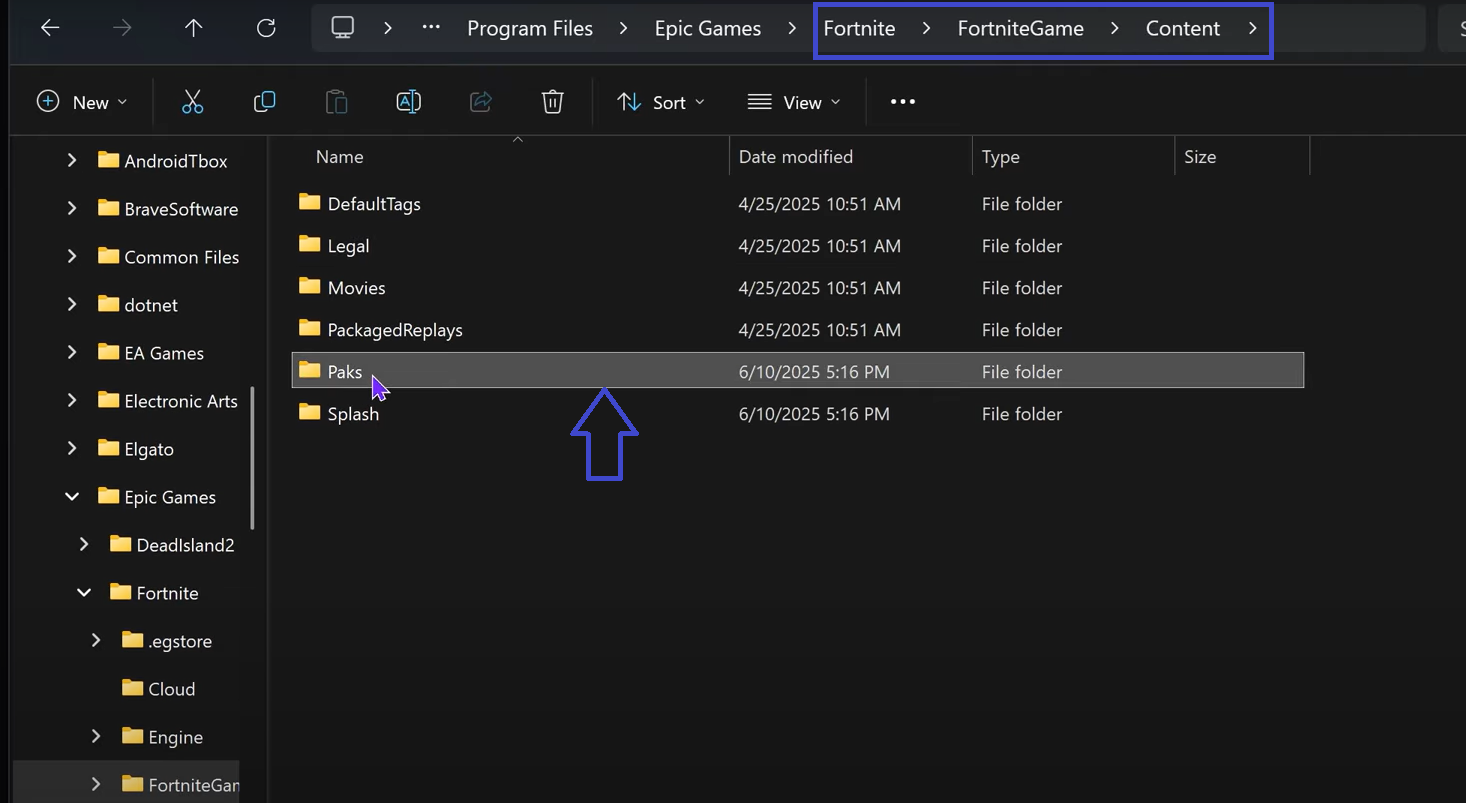
- Otwórz folder Paks.
![Lokalizacja folderu Paks]()
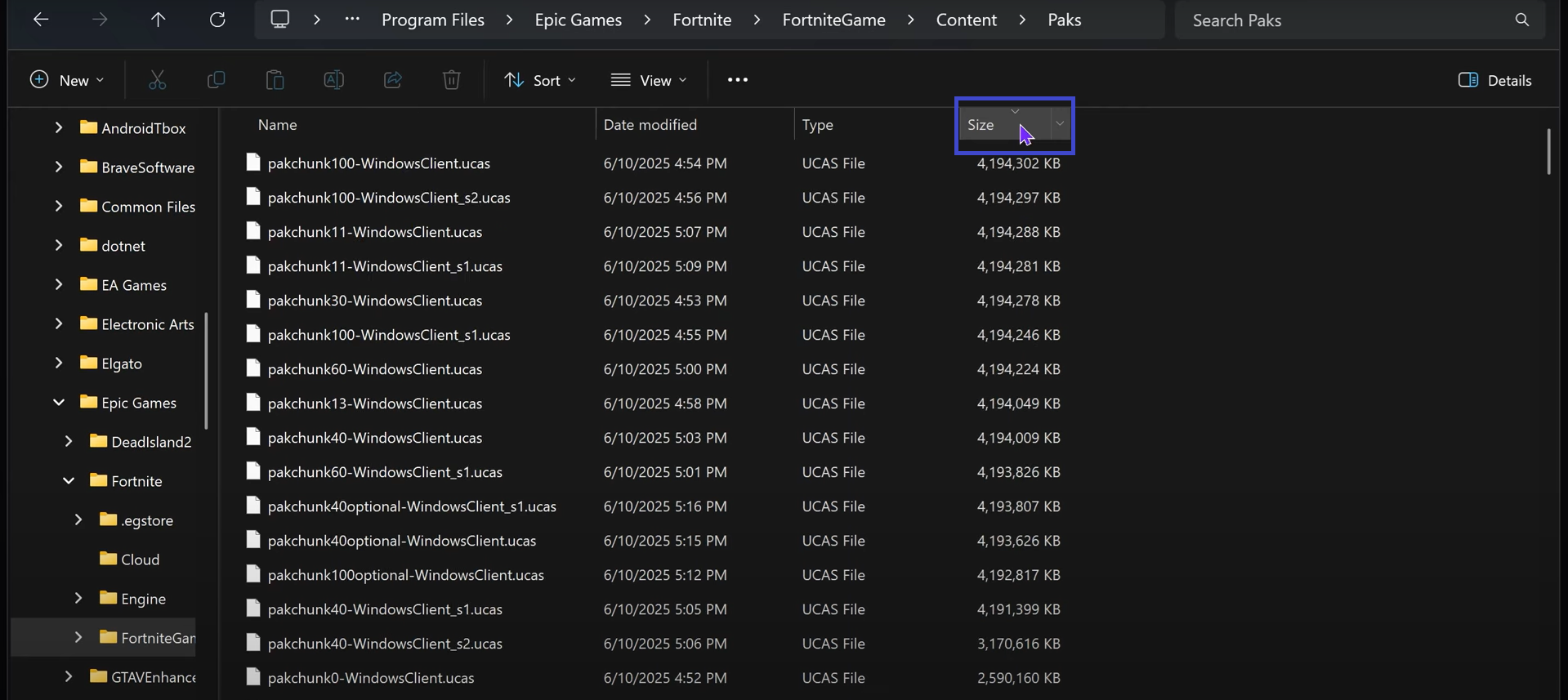
- Kliknij na kolumnę الحجم Sortowanie plików według rozmiaru.
![Sortuj według rozmiaru]()
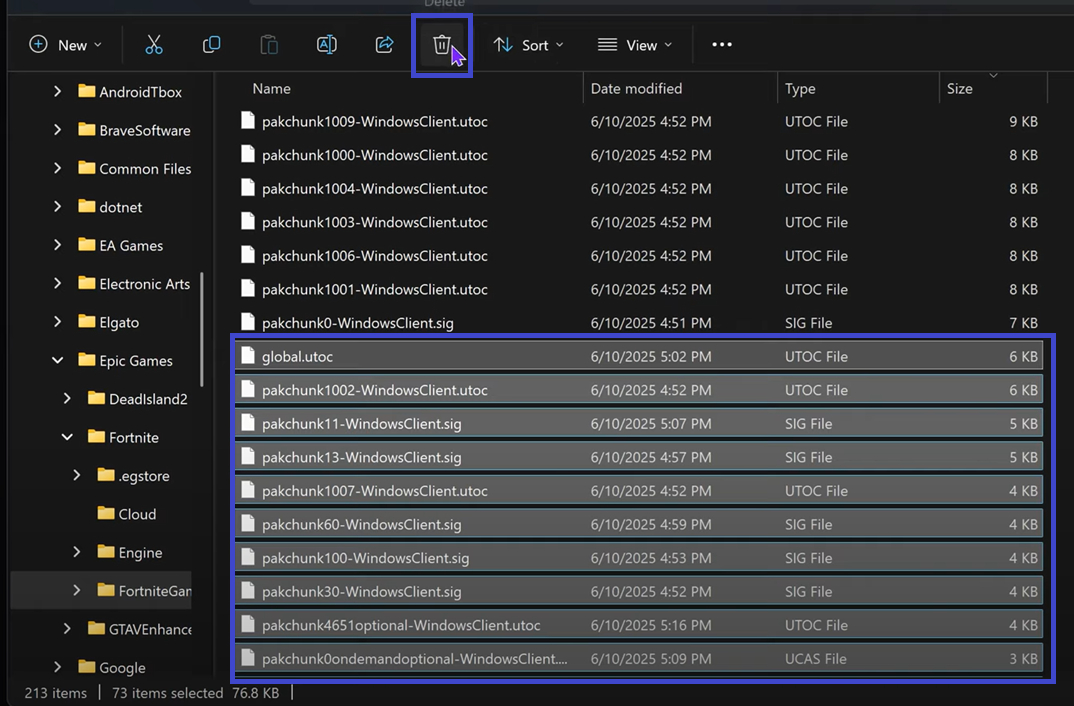
- Kliknij G Aby zlokalizować plik goble.utoc.
- Znajdź goble.utoc I wszystkie pliki, które pojawiają się po nim.
![Usuń pliki Pak]()
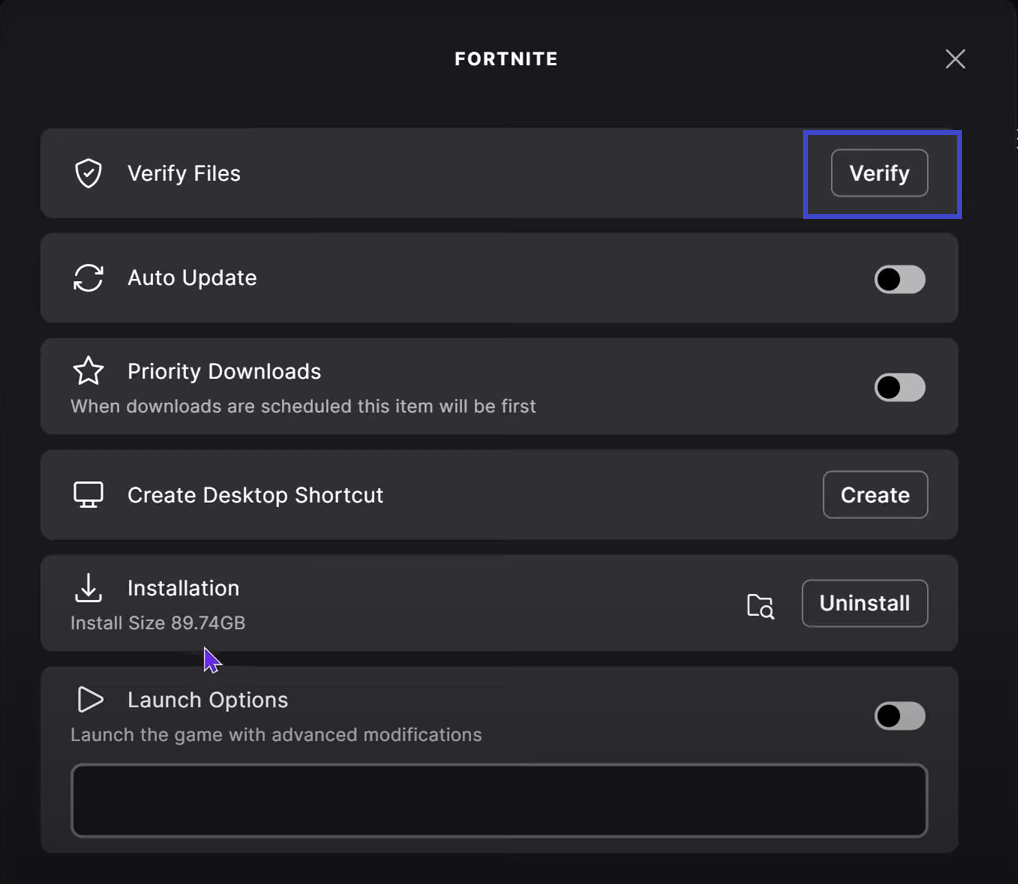
- Powrót do opcji Administracja Gra Fortnite iSprawdź pliki jeszcze raz.
![Sprawdź pliki jeszcze raz]()
- Operator ponownie zainstaluje brakujące pliki.
- Uruchom ponownie Fortnite Aby sprawdzić czy błąd został rozwiązany.
3. Zainstaluj ponownie Fortnite
Jeśli problem będzie się powtarzał, najpewniejszym rozwiązaniem będzie ponowna instalacja gry. Czysta instalacja zastępuje wszystkie uszkodzone komponenty nowymi plikami, zapewniając, że wszystko, co niezbędne do uruchomienia gry, pozostanie nienaruszone. Ten krok często rozwiązuje poważniejsze problemy, których samo sprawdzenie plików nie jest w stanie rozwiązać.

Możliwość dodawania komentarzy nie jest dostępna.