

Jak naprawić błąd automatycznej aktualizacji w programie uruchamiającym Epic Games
Błędy „Self Update Failed” w programie uruchamiającym Epic Games zazwyczaj pojawiają się z kodami takimi jak SU-PQR1603 lub SU-PQE1223 . Błędy te występują, gdy program uruchamiający próbuje zainstalować komponenty aktualizacji, ale nie może ukończyć cyklu aktualizacji. Zamiast zainstalować nowe pliki, proces zatrzymuje się w połowie, a program uruchamiający zamyka się.
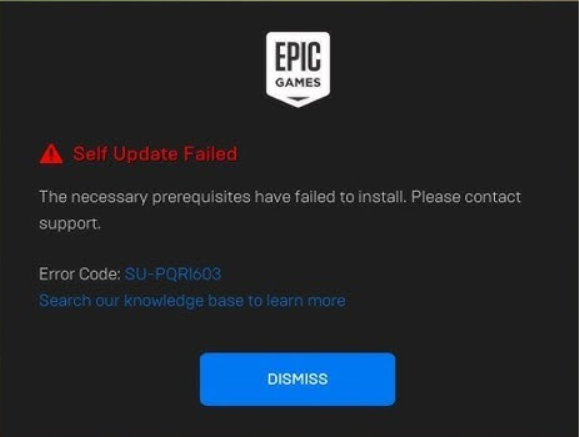
Błąd występuje, gdy instalator nie może zweryfikować , zainstalować lub uzyskać dostępu do komponentów systemu wymaganych do zainstalowania poprawki . Według zgłoszeń użytkowników, błędy te często wynikają z:
- Brakujące lub uszkodzone wymagania wstępne Takie jak środowiska uruchomieniowe Visual C++ lub .NET Framework.
- Problemy z uprawnieniami Zapobiega operatorowi zapisywania nowych plików.
- Konflikty aktualizacji W wyniku uszkodzenia, przeniesienia lub niekompletności plików korekcyjnych.
- Uszkodzone wpisy rejestru lub usług Zapobiegnij dokończeniu aktualizacji przez moduł debugowania.
Dobra wiadomość jest taka, że jest to problem na poziomie oprogramowania . Użytkownicy potwierdzili, że naprawienie wymagań wstępnych, zresetowanie środowiska operatora lub modyfikacja uprawnień dostępu rozwiązuje te błędy aktualizacji. Poniższe metody obejmują sprawdzone i przetestowane rozwiązania społecznościowe , które rozwiązały zarówno problemy z SU-PQR1603, jak i SU-PQE1223.
Gdy już zrozumiesz przyczynę, przejdź do poniższych rozwiązań, które bezpośrednio oddziałują na każdy czynnik wyzwalający.
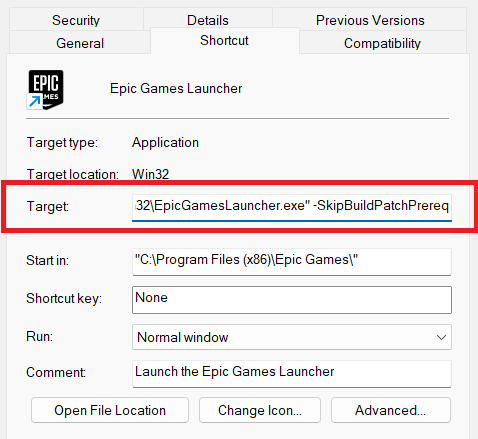
1. Dodaj -SkipBuildPatchPrereq W celu operatora
Dodanie parametru -SkipBuildPatchPrereq wymusza na instalatorze pominięcie sprawdzania wymagań wstępnych, co pozwala na kontynuację cyklu aktualizacji bez konieczności korzystania z tych komponentów. Jest to pomocne, gdy wymagania wstępne istnieją, ale instalator ich nie rozpoznaje.
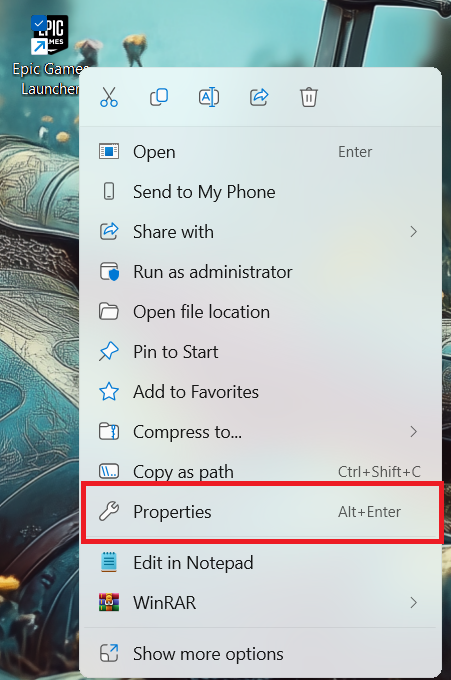
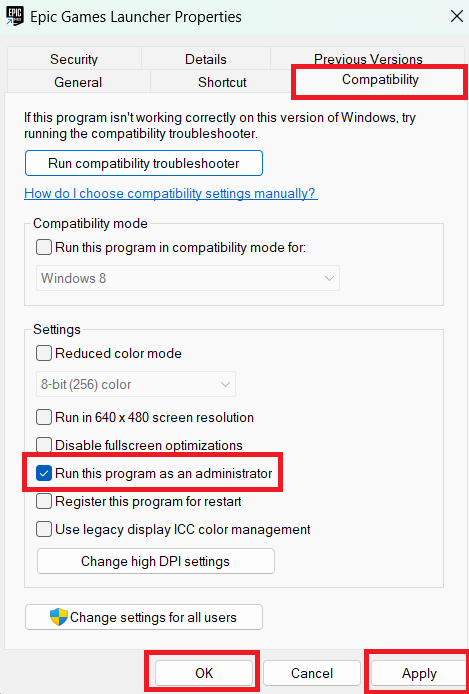
- Kliknij prawym przyciskiem myszy program uruchamiający Epic Games i wybierz ا.

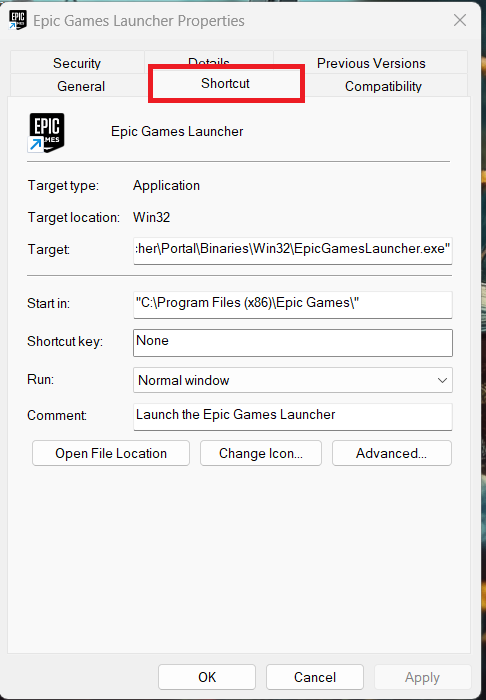
- Otwórz kartę Skrót.

- Dodaj spację na końcu pola „Cel” i wpisz -SkipBuildPatchPrereq.

- przejdź do zgodnośćAktywuj opcję Uruchom ten program jako administrator, a następnie dotknij تطبيق.

- Uruchom program uruchamiający Epic Games i sprawdź, czy aktualizacja została ukończona.
2. Ręcznie zainstaluj pakiety redystrybucyjne Visual C++
Program uruchamiający Epic Games Launcher korzysta z kilku bibliotek środowiska uruchomieniowego do uruchomienia instalatora aktualizacji. Jedną z takich bibliotek są biblioteki Visual C++ Redistributables, które służą do ładowania modułów, przeprowadzania kontroli integralności i uruchamiania funkcji instalujących nowe poprawki. Brak lub uszkodzenie tych plików uniemożliwia poprawne zainicjowanie usługi aktualizacji, co powoduje błędy takie jak SU-PQR1603 i SU-PQE1223.
Ręczna instalacja pakietów Redistributables przywraca wszystkie niezbędne pliki wykonawcze. Zapobiega to awariom spowodowanym brakującymi plikami DLL lub niekompletnymi środowiskami wykonawczymi i zapewnia nieprzerwaną pracę mechanizmu aktualizacji sterowników.
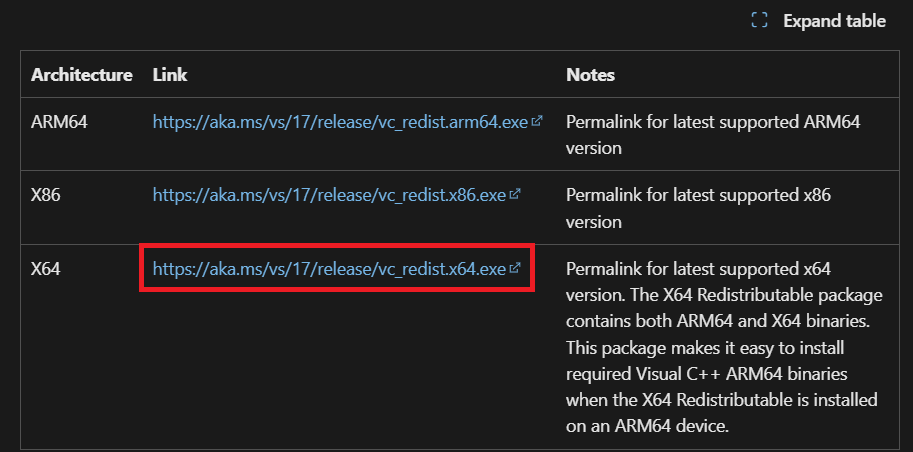
- Odwiedź stronę Visual C++ Redistrybuowalne Pobierz odpowiednie pakiety dla swojej wersji systemu Windows.

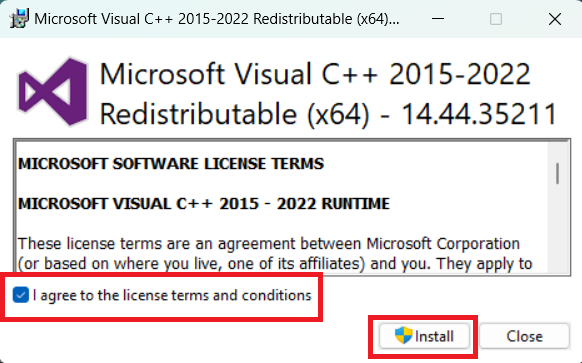
- Uruchom i zainstaluj Wszystkie pobrane pakiety Redistributables.

- Po zakończeniu instalacji uruchom ponownie program uruchamiający Epic Games i przetestuj aktualizację.
3. Zainstaluj ponownie program uruchamiający Epic Games
Ponowna instalacja za pomocą Revo Uninstaller jest pomocna, ponieważ usuwa resztki plików konfiguracyjnych, dzienników instalacji i pamięci podręcznej aktualizacji , których domyślny deinstalator nie czyści całkowicie. Te pozostałości mogą dezorientować system poprawek, sugerując sterownikowi, że starsze komponenty nadal są obecne. Czysta ponowna instalacja resetuje całe środowisko, odbudowuje foldery aktualizacji i przywraca wszystkie niezbędne usługi.
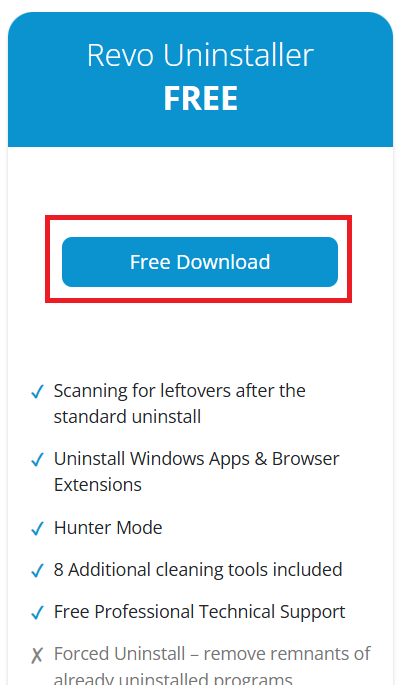
- Iść do Strona internetowa Revo Uninstaller.
- Pobierz Deinstalator Revo.

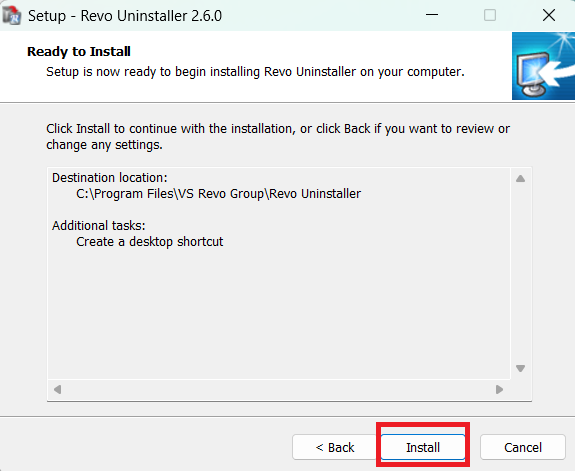
- zainstalować Deinstalator Revo.

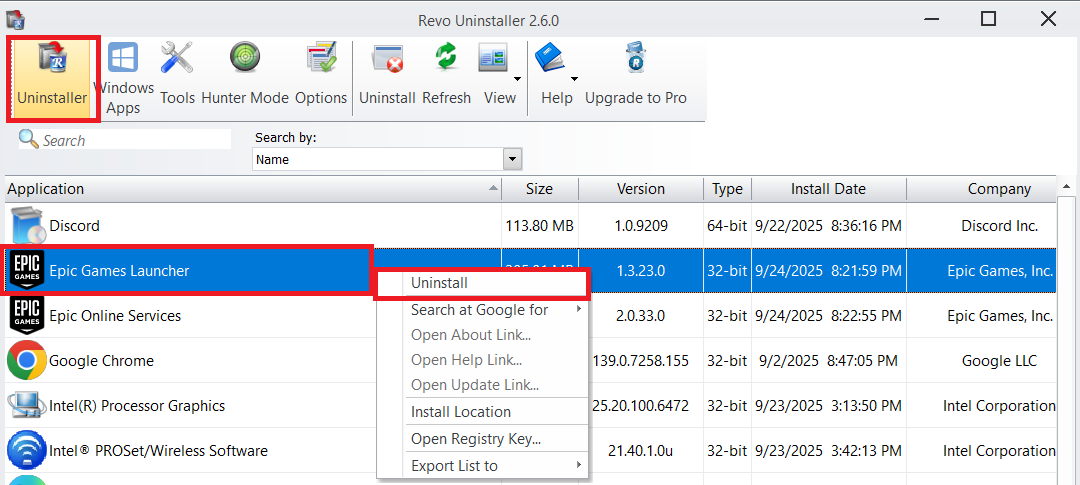
- Otwórz Revo i przejdź do zakładki odinstaluj.
- Znajdź Epic Games LauncherKliknij prawym przyciskiem myszy i wybierz odinstaluj.

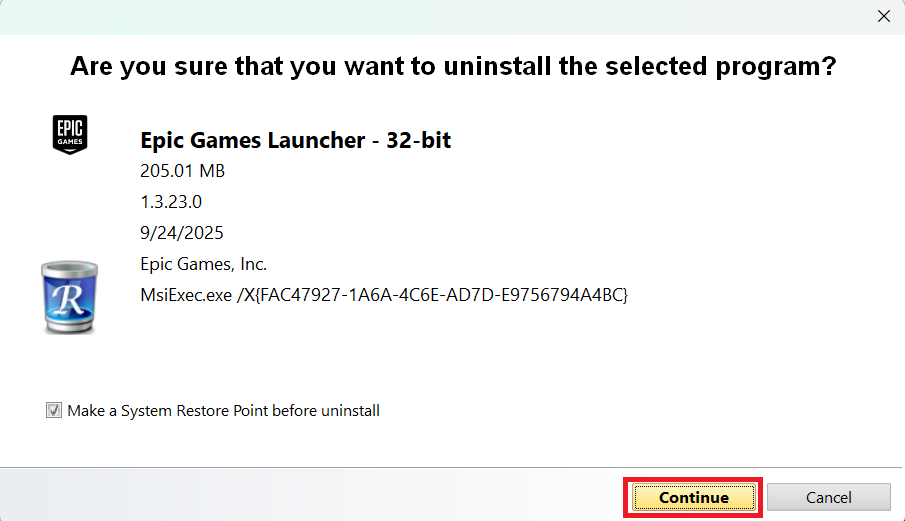
- Kliknij Kontyntynuj Ruszać naprzód.

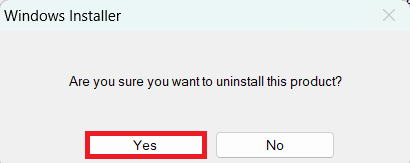
- Wybierać نعم Gdy system Windows poprosi o potwierdzenie.

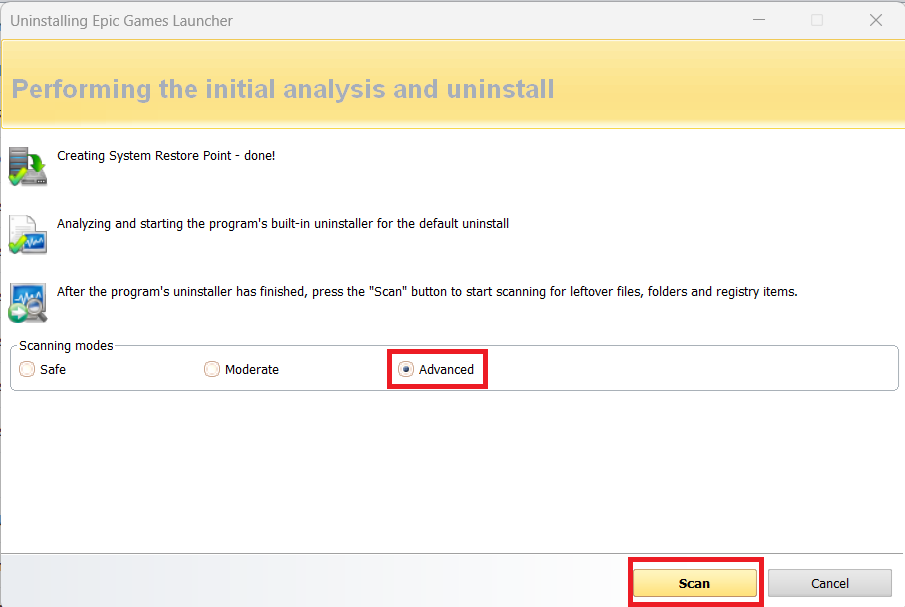
- Włączyć zaawansowane W trybach skanowania kliknij sprawdzać.

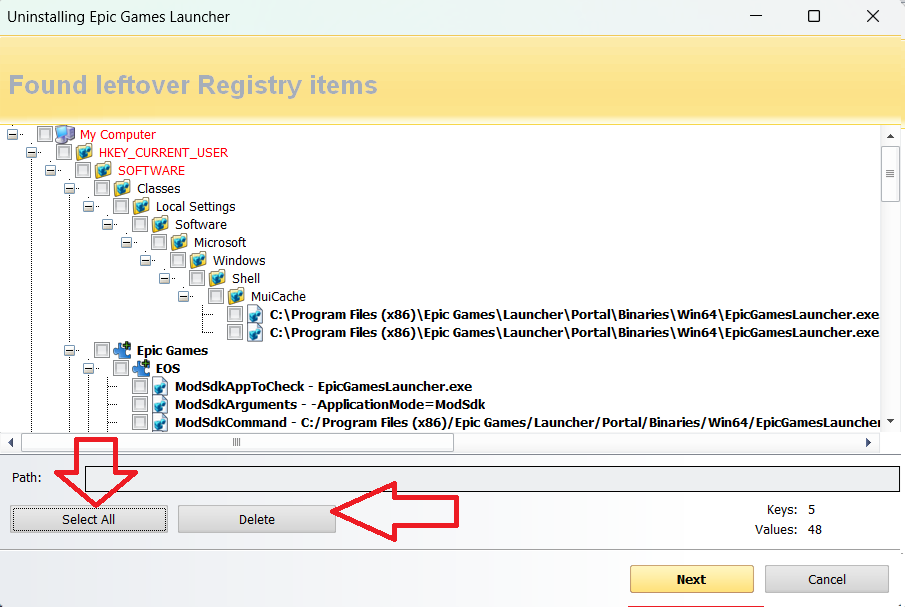
- Kliknij Zaznacz wszystko Następnie kasować Gdy pojawią się pozostałe wpisy dziennika.
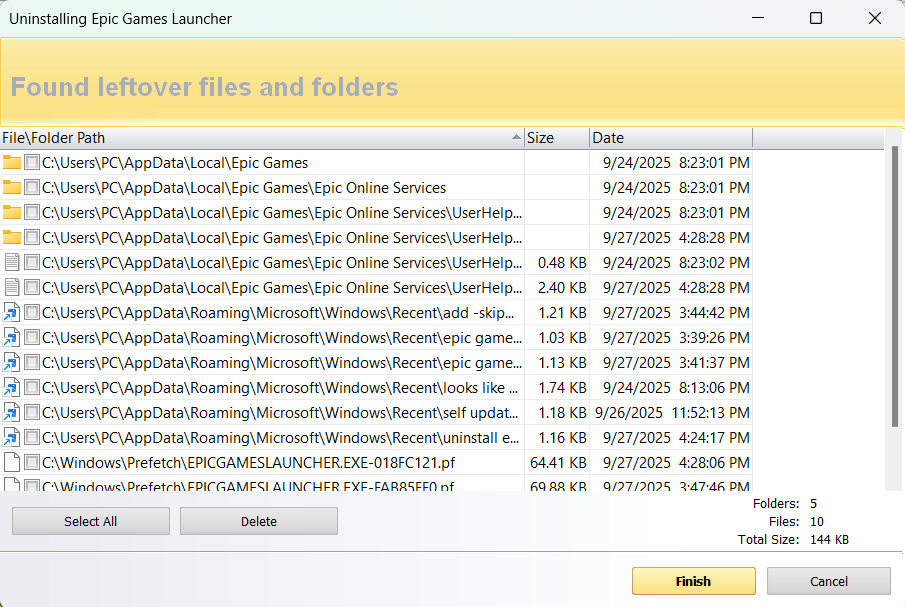
- Powtórz ten sam proces dla pozostałych folderów i plików.
- Zrestartuj swój komputer.
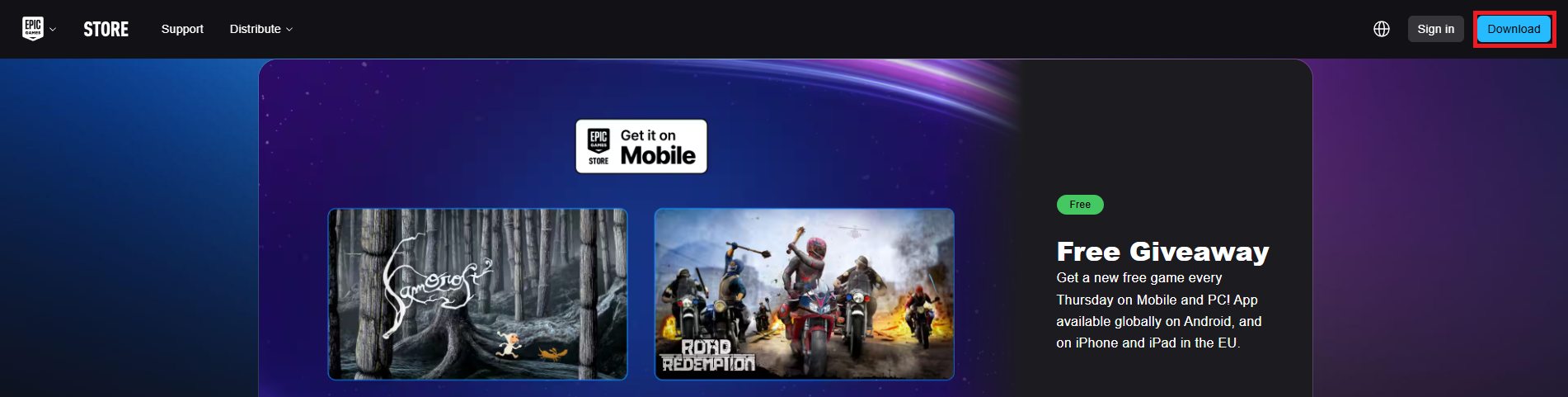
- Po ponownym uruchomieniu przejdź na oficjalną stronę internetową Epic Games. w sieci i kliknij Ściągnij.

- Uruchom instalator i zakończ konfigurację, aby sprawdzić, czy problem został rozwiązany.
Możliwość dodawania komentarzy nie jest dostępna.