


Problem „czarnego ekranu przy uruchamianiu” w The Sims 4 występuje , gdy gra uruchamia się, ale nie wyświetla menu głównego ani okna gry. Gracze często słyszą muzykę w tle lub widzą kursor myszy , ale ekran pozostaje całkowicie czarny, uniemożliwiając im dostęp do gry.
Ten problem zazwyczaj pojawia się po dużej aktualizacji gry lub aplikacji EA , gdy niektóre pliki konfiguracyjne, mody lub sterowniki stają się niezgodne z nową wersją. Gra uruchamia się normalnie, ale potok renderujący ulega awarii, zanim interfejs graficzny zostanie załadowany.
Mówiąc technicznie: silnik gry zostaje zainicjowany, ale nie udaje mu się narysować pierwszej klatki, zwykle z powodu:
- Nieaktualne lub uszkodzone mody lub niestandardowa zawartość (CC) Powoduje to konflikt z najnowszą poprawką.
- Pliki gry lub pliki pamięci podręcznej Do których następuje przekierowanie Magazyn w chmurze (Takie jak OneDrive).
- Problemy ze sterownikiem graficznym lub DirectX Utrudnia wyświetlanie obrazu startowego.
- Nieprawidłowe ustawienia pełnego ekranu lub rozdzielczości Co zapobiega usunięciu pokazu.
Choć może to wyglądać na awarię, często jest to problem z oprogramowaniem , a nie awaria sprzętu. Poniższy poradnik zawiera sprawdzone metody, dzięki którym The Sims 4 znów będzie działać.
1. Wyłącz mody
Uszkodzone lub nieaktualne mody mogą załadować się podczas uruchamiania i zakłócić początkową konfigurację. Wyłączenie ich pomoże upewnić się, że żadna zawartość zewnętrzna nie uniemożliwi prawidłowego uruchomienia gry.
- blisko The Sims 4.
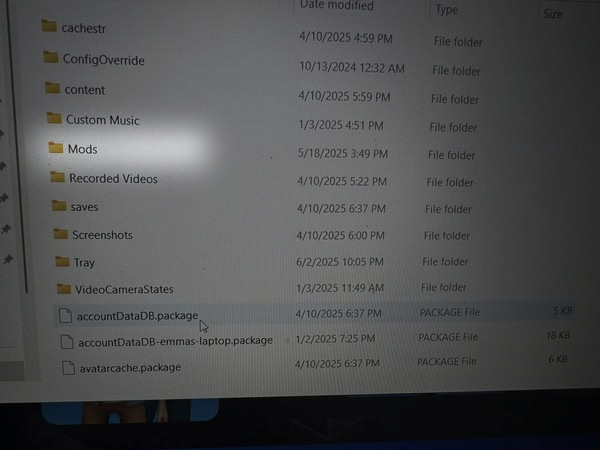
- otwarty File Explorer A potem przeszedł do:
Dokumenty > Electronic Arts > The Sims 4
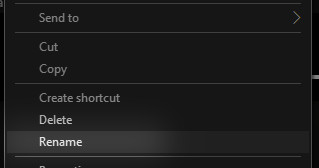
- Znajdź folder mods Kliknij prawym przyciskiem myszy i wybierz Przemianować.
![Lokalizacja folderu Mods w The Sims 4]()
- Zmień nazwę folderu na Kopia zapasowa modów Aby tymczasowo wyłączyć spersonalizowaną treść.
![Zmiana nazwy folderu Mods w The Sims 4]()
- Uruchom grę ponownie i sprawdź, czy problem czarnego ekranu zniknął.
2. Przełącz na tryb okienkowy
Błędy konfiguracji wyświetlacza mogą wystąpić, gdy tryb pełnoekranowy nie jest zgodny z rozdzielczością lub częstotliwością odświeżania monitora. Praca w trybie okienkowym pomaga procesorowi graficznemu (GPU) wydajniej przetwarzać grafikę.
- Kliknij Alt + Enter Aby natychmiast przełączyć się do trybu okiennego.
Zamiast:
- Otwórz aplikację Aplikacja EA.
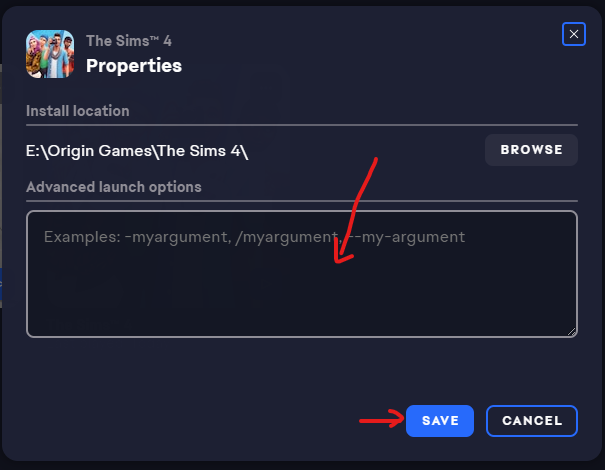
- Iść do biblioteka gier Własne i kliknij prawym przyciskiem myszy The Sims 4i wybierz Funkcje gry.
- w ciągu Zaawansowane opcje operacyjneWpisz następujące polecenie:
-w
![Opcje uruchamiania aplikacji EA dla gry The Sims 4]()
- dotknij zapisać Uruchom grę ponownie.
3. Napraw pliki gry
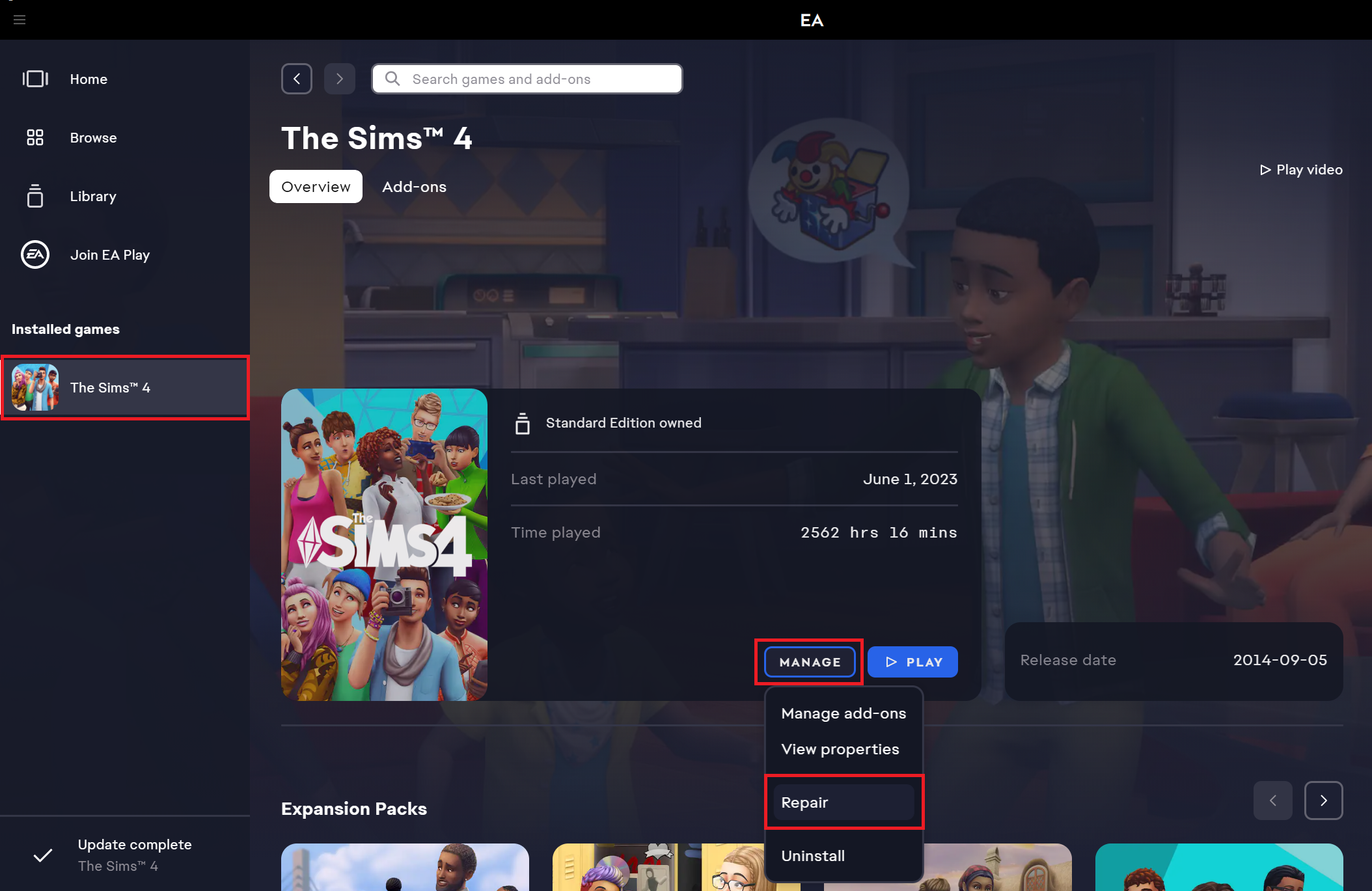
Brakujące lub uszkodzone pliki mogą uniemożliwić prawidłowe wyświetlanie gry The Sims 4. Aplikacja EA zawiera narzędzie do naprawy , które wykrywa i automatycznie zastępuje uszkodzone dane.
- Otwórz aplikację Aplikacja EA i idź do Biblioteka Twój własny.
- Kliknij prawym przyciskiem myszy The Sims 4 I wybierz Zarządzanie > Naprawa.
![Naprawianie The Sims 4 w aplikacji EA]()
- Poczekaj, aż proces naprawy się zakończy, a następnie uruchom grę ponownie.
4. Korzystanie z DirectX 9
Niektórzy gracze doświadczają problemów z renderowaniem w nowszych wersjach DirectX. Wymuszenie uruchomienia gry z DirectX 9 zapewnia prostszą i bardziej stabilną ścieżkę renderowania, która może rozwiązać problem czarnego ekranu.
- Otwórz aplikację Aplikacja EA أو Origin.
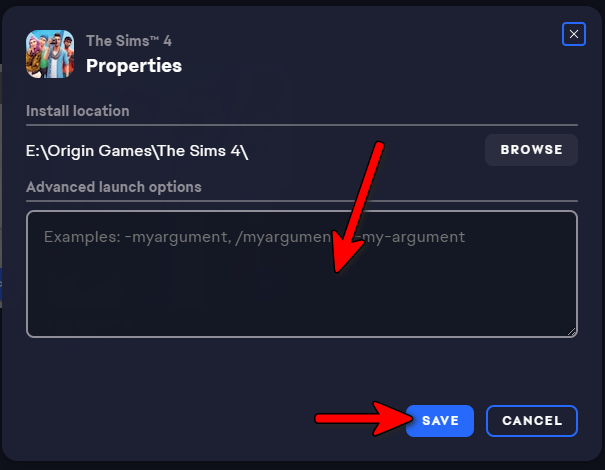
- Przejdź do swojej biblioteki i kliknij prawym przyciskiem myszy The Sims 4, następnie wybierz Właściwości gry > Zaawansowane opcje uruchamiania.
- W oknie dialogowym Uruchom wpisz:
-dx9
![Wymuszanie uruchomienia The Sims 4 przy użyciu DirectX 9]()
- dotknij Zapisz I zacznij grę od nowa.
5. Sprawdź temperaturę GPU
Przegrzanie może powodować problemy z wyświetlaniem lub dławienie, skutkujące czarnym ekranem. Monitorowanie temperatury procesora graficznego gwarantuje , że urządzenie utrzymuje ją w bezpiecznych granicach.
Jeśli temperatura Twojego GPU przekroczy 85°C , wyczyść wentylatory, zapewnij odpowiednią wentylację lub obniż ustawienia grafiki w grze. Utrzymywanie niskiej temperatury GPU pomaga ustabilizować wydajność uruchamiania gry The Sims 4.

Możliwość dodawania komentarzy nie jest dostępna.