

Naprawiono problem uniemożliwiający utworzenie katalogu (kod błędu IS-0003)
Błąd „ Nie można utworzyć katalogu (kod błędu: IS-0003) ” pojawia się , gdy program uruchamiający Epic Games nie może utworzyć folderu, w którym mają zostać zainstalowane pliki gry, ani uzyskać do niego dostępu. Zazwyczaj zdarza się to podczas instalacji lub aktualizacji nowej gry , tuż po rozpoczęciu pobierania, co powoduje zatrzymanie całego procesu.
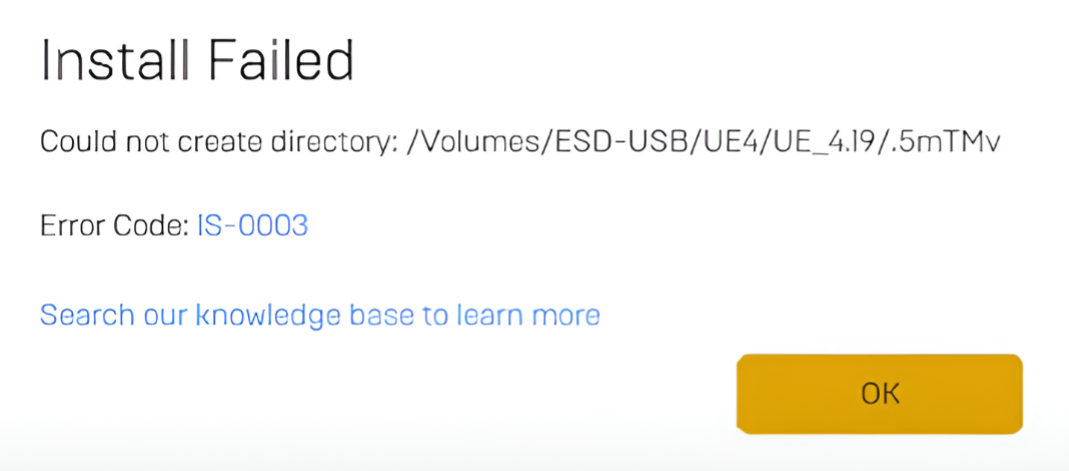
Ten błąd oznacza, że system operacyjny może uzyskać dostęp do dysku, ale nie może zapisywać na nim danych ani tworzyć katalogów. Dzieje się tak, gdy system Windows uniemożliwia tworzenie plików z powodu braku uprawnień, uszkodzonych danych w pamięci podręcznej lub nieprawidłowej ścieżki instalacji.
Może się to również pojawić, gdy operator nie posiada uprawnień administratora lub gdy dysk docelowy został niedawno przeniesiony, przemianowany lub odłączony.
Teraz, gdy już znasz powody, przejdźmy do najskuteczniejszych rozwiązań.
1. Uruchom program uruchamiający Epic Games jako administrator.
Ten problem często występuje, gdy program uruchamiający nie ma niezbędnych uprawnień do tworzenia lub modyfikowania folderów podczas instalacji gry. Uruchomienie go jako administrator zapewnia pełny dostęp do zasobów systemowych i zapobiega błędom związanym z uprawnieniami.
- Kliknij prawym przyciskiem myszy program uruchamiający Epic Games i wybierz opcję Uruchom jako administrator.
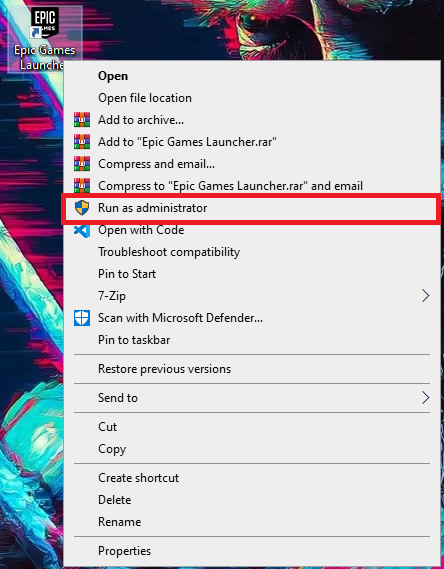
Aby uczynić to trwałym:
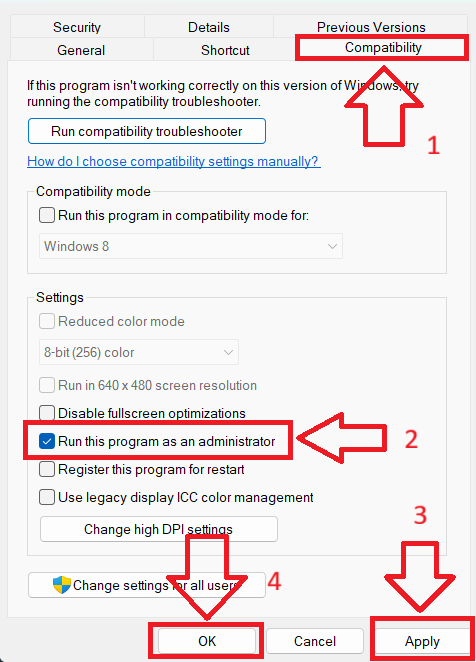
- Kliknij prawym przyciskiem myszy skrót do programu uruchamiającego Epic Games i wybierz Właściwości.
- Otwórz kartę zgodności.
- Zaznacz pole wyboru, aby uruchomić program jako administrator i kliknij Zastosuj.
2. Usuń folder Webcache
Uszkodzona pamięć podręczna może uniemożliwić prawidłowe działanie programu uruchamiającego. Folder webcache przechowuje dane tymczasowe, a jego uszkodzenie może powodować błędy instalacji, takie jak IS-0003.
Usunięcie tego folderu wymusza na programie uruchamiającym Epic Games odbudowanie czystej pamięci podręcznej, co często rozwiązuje problem.
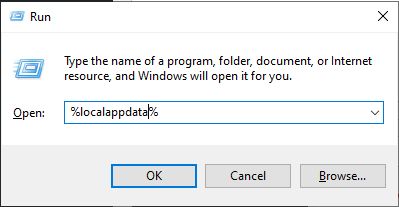
- Kliknij Win + R, a następnie wpisz % localappdata%, I naciśnij Wchodzę.

- Iść do EpicGamesLauncher > Zapisano Usuń folder o nazwie webcache (lub jakikolwiek podobny folder, taki jak pamięć podręczna_4430 Jeśli istnieje.

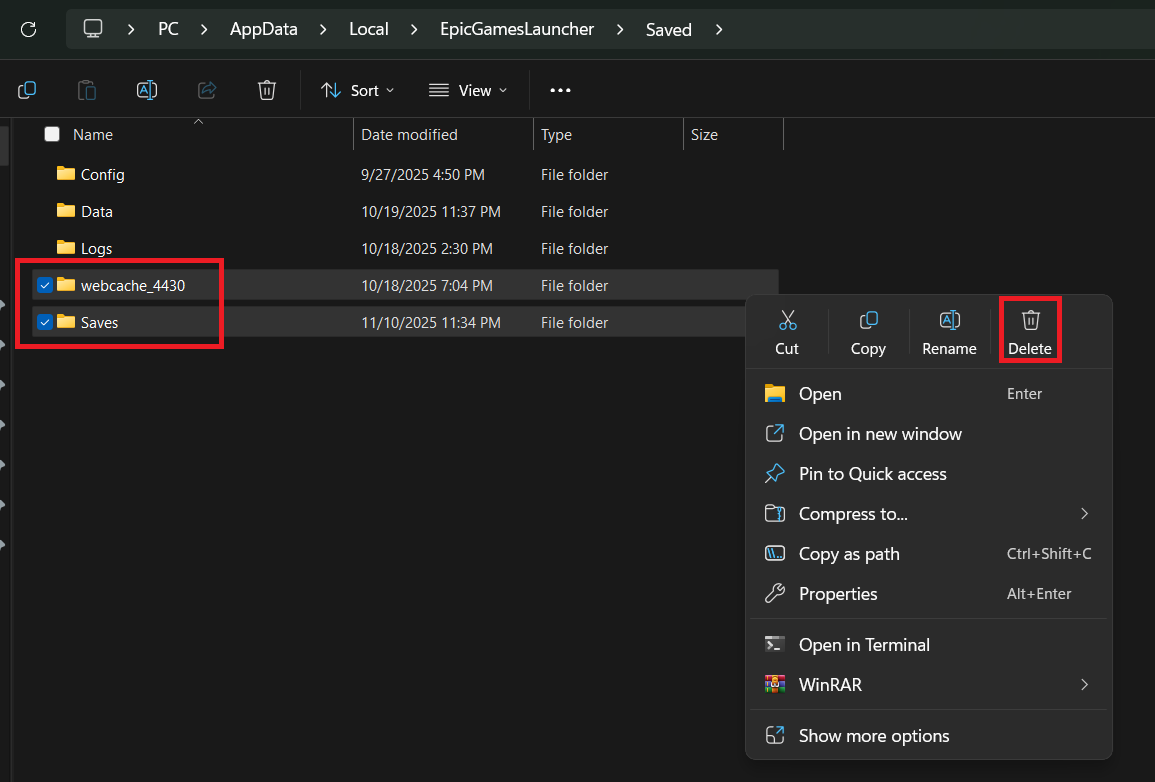
- Uruchom ponownie program uruchamiający i spróbuj jeszcze raz zainstalować lub zaktualizować grę.
3. Ustaw zgodność programu uruchamiającego Epic Games z systemem Windows 7
Czasami program uruchamiający koliduje z zasadami dostępu do plików systemu Windows lub aktualizacjami sterowników, co powoduje, że tworzenie katalogów nie jest możliwe. Uruchomienie go w trybie zgodności z systemem Windows 7 lub Windows 8 może pomóc sprawdzić, czy ustawienia zgodności rozwiązują problem. Jeśli problem się powiedzie, należy następnie przełączyć się z powrotem do trybu normalnego.
- Kliknij prawym przyciskiem myszy Epic Games Launcher i wybierz Właściwości (cechy).
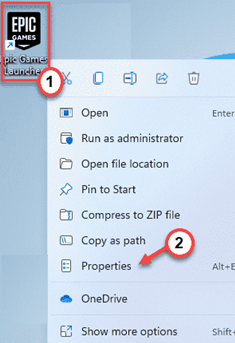
- Przejdź do zakładki zgodność (Zgodność) i włącz Uruchom program w trybie zgodności z (Uruchom ten program w trybie zgodności dla) ← Windows 7.
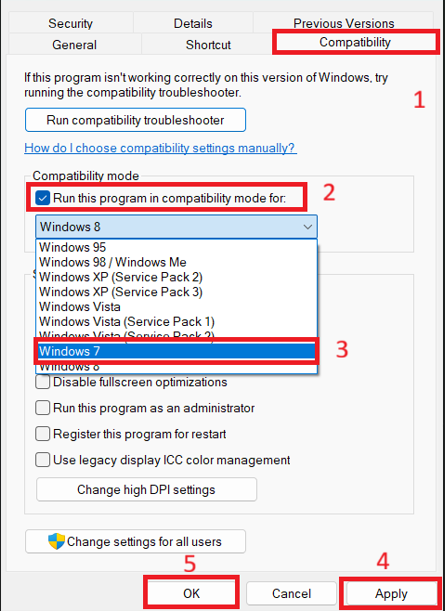
- Kliknij تطبيق Spróbuj ponownie zainstalować lub zaktualizować grę.
4. Zainstaluj grę na innym dysku
Jeśli na obecnym dysku znajdują się uszkodzone sektory , pliki , niewystarczająca ilość wolnego miejsca lub ograniczone uprawnienia zapisu (np. FAT32 lub zewnętrzny dysk NTFS z ograniczonym dostępem), gra może nie utworzyć katalogów. Zainstalowanie gry na innym dysku z wystarczającą ilością miejsca i stabilną wydajnością wyeliminuje błędy odczytu/zapisu i pozwoli uniknąć problemów z pamięcią masową.
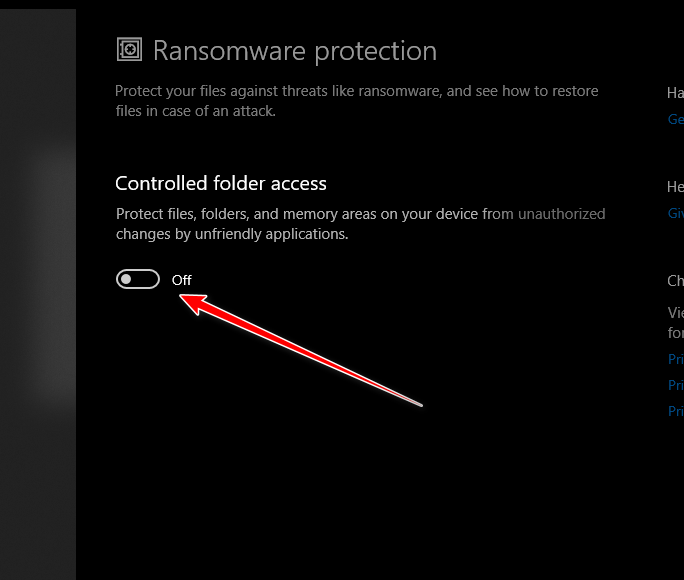
5. Tymczasowo wyłącz kontrolowany dostęp do folderów
Funkcja kontrolowanego dostępu do folderów w programie Windows Defender może uniemożliwić programowi uruchamiającemu Epic Games tworzenie lub modyfikowanie folderów, nawet jeśli ma on uprawnienia administratora. Tymczasowe wyłączenie tej funkcji lub dodanie programu uruchamiającego do białej listy często rozwiązuje błąd IS-0003.
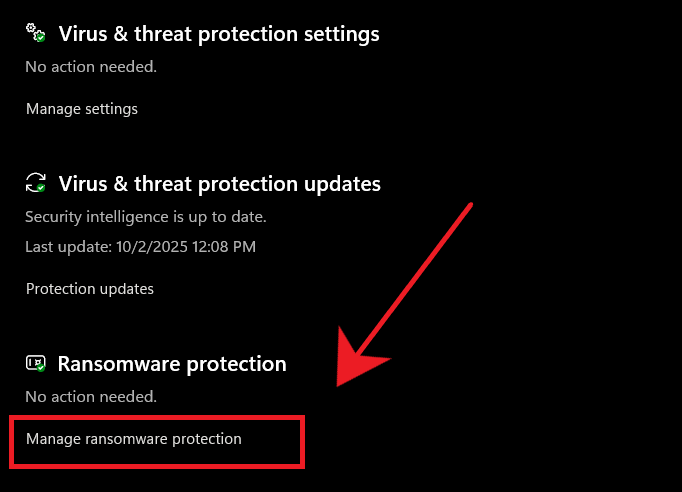
- otwarty Bezpieczeństwo Windowsa z menu startowego.
- Iść do Ochrona przed wirusami i zagrożeniami > Ochrona przed oprogramowaniem ransomware.

- Kliknij Kontrolowane zarządzanie dostępem do folderów.
- Wyłącz to Tymczasowolub kliknij Zezwól aplikacji na kontrolowany dostęp do folderów I dodaj EpicGamesLauncher.exe.

Możliwość dodawania komentarzy nie jest dostępna.