

Jak naprawić kod błędu IS-IN-MF01 w Epic Games
Błąd „Epic Games Error Code IS-IN-MF01” pojawia się , gdy program uruchamiający Epic Games nie przeniesie lub nie znajdzie niezbędnych plików podczas instalacji lub aktualizacji gry.
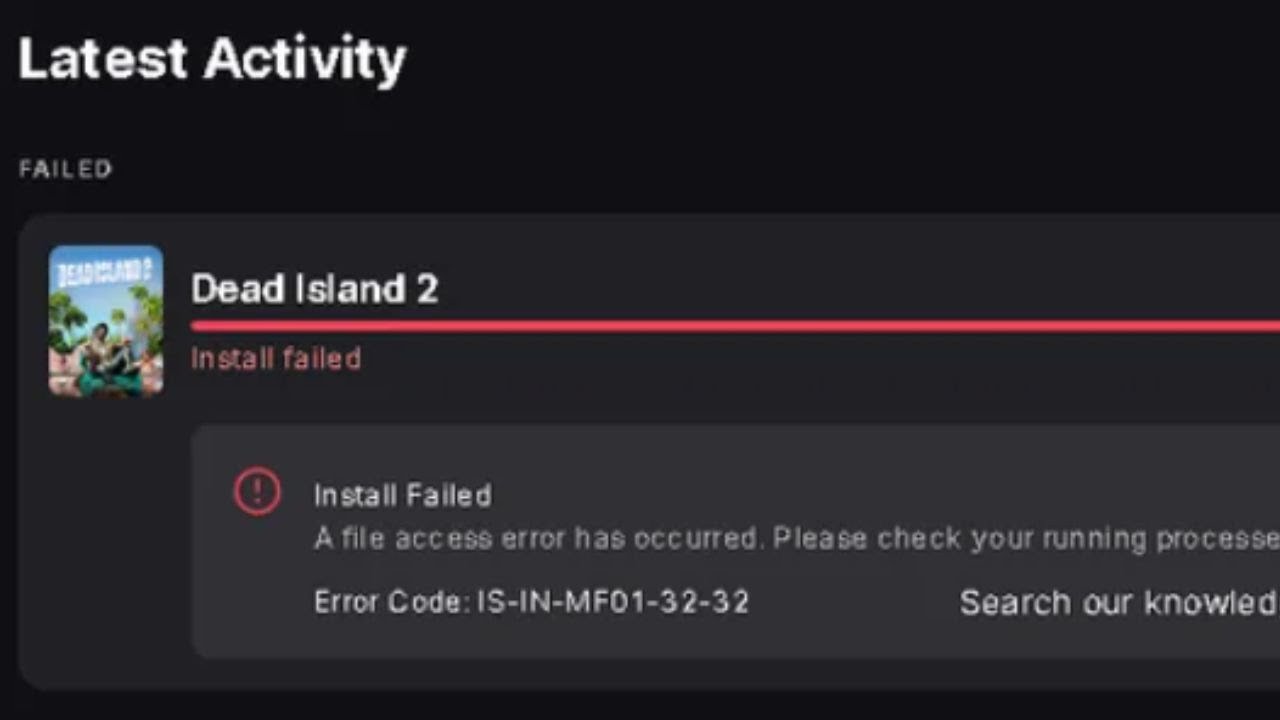
Ten błąd zazwyczaj pojawia się na ostatnim etapie instalacji , gdy pobrane pliki są rozpakowywane i zapisywane w katalogu gry. Jeśli proces lokalizacji się nie powiedzie, gracz zatrzymuje proces i wyświetla ten błąd.
W większości przypadków problem ten oznacza niemożność przetworzenia pliku lub uzyskania do niego dostępu, a nie problem z pobieraniem.
- Docelowy folder gry może być uszkodzony.
- Może być zabronione Oprogramowanie antywirusowe Konkretne pliki.
- Instrukcja instalacji może być niekompletna Odpowiednie uprawnienia do pisania.
Niektórzy użytkownicy napotykają ten błąd również po aktualizacjach systemu Windows lub podczas zmiany dysków (na przykład podczas instalowania gier na zewnętrznym dysku SSD lub partycji pomocniczej).
Na szczęście błąd ten jest związany z oprogramowaniem i można go rozwiązać, naprawiając środowisko dostępu do plików odtwarzacza.
1. Uruchom ponownie komputer
Ponowne uruchomienie komputera zamyka wszystkie procesy w tle i usuwa dane tymczasowe z pamięci. Pozwala to na usunięcie wszelkich procesów blokujących instalator lub uniemożliwiających ponowną instalację plików, umożliwiając programowi ponowne uruchomienie i pomyślne dokończenie instalacji.
2. Zaktualizuj program uruchamiający Epic Games
Nieaktualny sterownik może powodować błędy instalacji z powodu brakujących lub uszkodzonych komponentów. Aktualizacja do najnowszej wersji zastępuje stare pliki i zapewnia pełną zgodność z aktualną wersją Epic Update Framework, co może wyeliminować błąd.
- otwarty Epic Games Launcher.
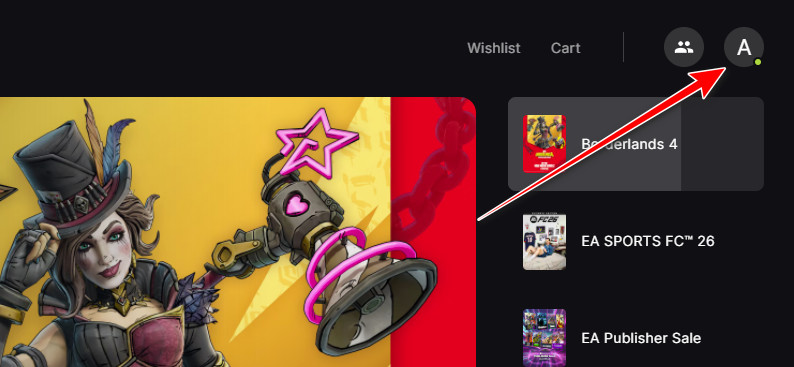
- dotknij Ikona Twojego profilu w prawym górnym rogu.

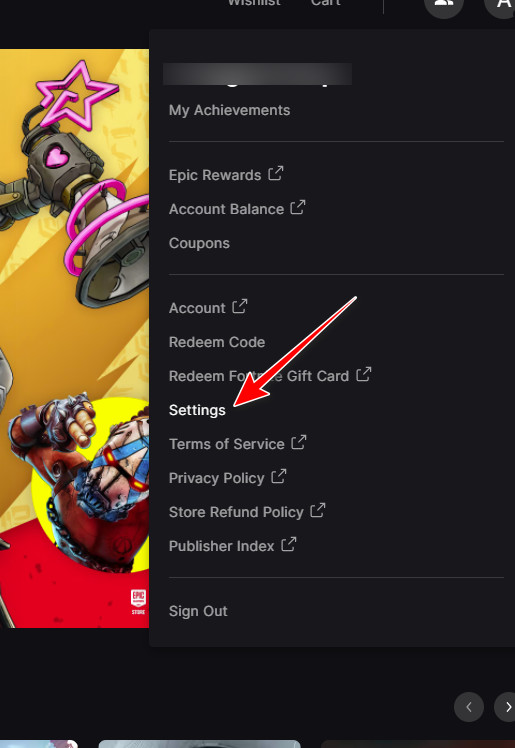
- Znajdź Ustawienia.

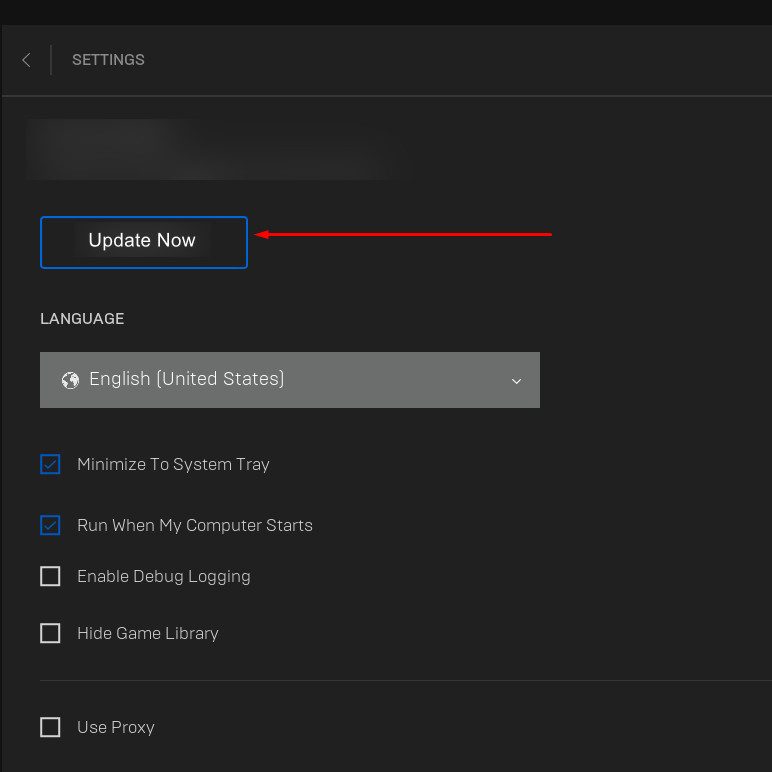
- Jeśli aktualizacja jest dostępna, kliknij Aktualizuj teraz.

3. Tymczasowo wyłącz oprogramowanie antywirusowe
Programy antywirusowe mogą błędnie klasyfikować ruch pliku instalacyjnego Epic Games jako podejrzaną aktywność. Tymczasowe wyłączenie oprogramowania antywirusowego zapobiega blokowaniu lub umieszczaniu w kwarantannie ważnych plików podczas instalacji, co może rozwiązać problem.
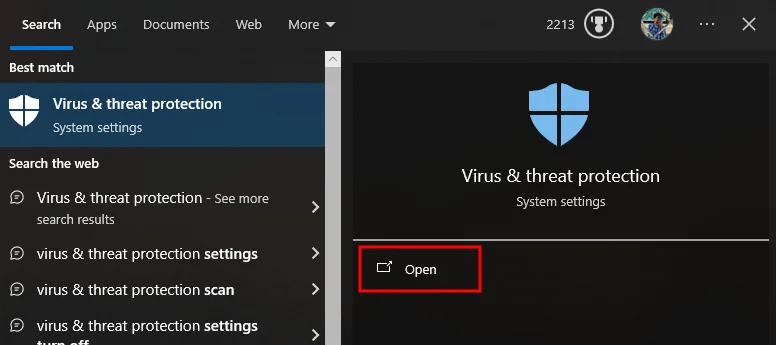
- Szukać Ochrona przed wirusami i zagrożeniami Otwórz go w pasku wyszukiwania systemu Windows.

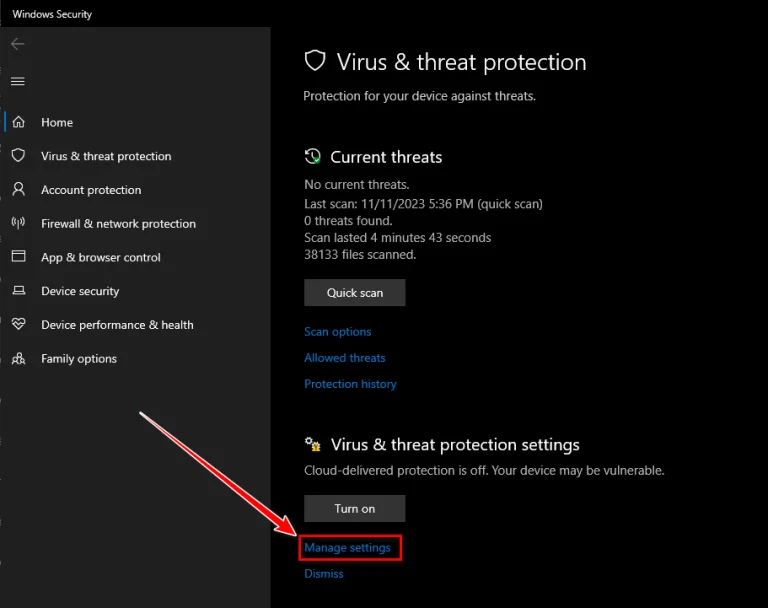
- w ciągu Ustawienia ochrony przed wirusami i zagrożeniami, dotknij Zarządzaj ustawieniami.

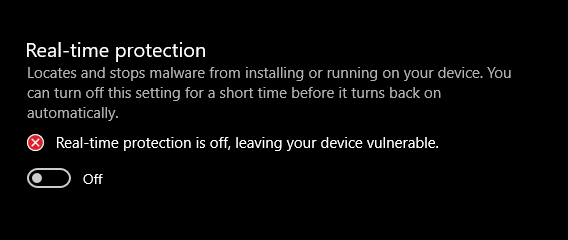
- wyłączyć coś Ochronę w czasie rzeczywistym.

Rada:
Nie zapomnij ponownie uruchomić oprogramowania antywirusowego po zakończeniu instalacji.
4. Zainstaluj ponownie grę
Jeśli błąd nadal występuje, przyczyną mogą być uszkodzone lub brakujące pliki gry . Odinstalowanie usuwa uszkodzone dane, które mogą zakłócać działanie instalatora, a ponowna instalacja pobiera czystą, zaktualizowaną kopię bezpośrednio z serwerów Epic. Często rozwiązuje to problemy z dostępem do plików lub całkowite błędy dekompresji.
Możliwość dodawania komentarzy nie jest dostępna.