


Najważniejsze rzeczy, które musisz wiedzieć
- Zacznij od naprawy lub zresetowania Microsoft Store, wybierając kolejno „Aplikacje > Zainstalowane aplikacje > Opcje zaawansowane” lub użyj wsreset.exe , aby rozwiązać problemy z pakietem i pamięcią podręczną Microsoft Store.
- Jeśli problem nadal występuje, usuń tymczasowe pliki instalacyjne z folderów %temp% i temp , a następnie sprawdź ustawienia automatycznego czasu i regionu, aktualizacje systemu Windows i Sklep.
- Jeśli pobieranie się nie powiedzie, zaloguj się ponownie do konta Microsoft Store i Xbox albo pobierz program uruchamiający bezpośrednio z oficjalnej witryny Minecraft.net, aby skorzystać z alternatywnego rozwiązania.
Program uruchamiający Minecraft może przestać działać, zanim system Windows będzie mógł pobrać cokolwiek przydatnego. W sklepie Microsoft Store przycisk może się zacinać w statusach takich jak „Oczekujące ”, „ Rozpoczynanie pobierania ” lub „Pobieranie licencji ”.
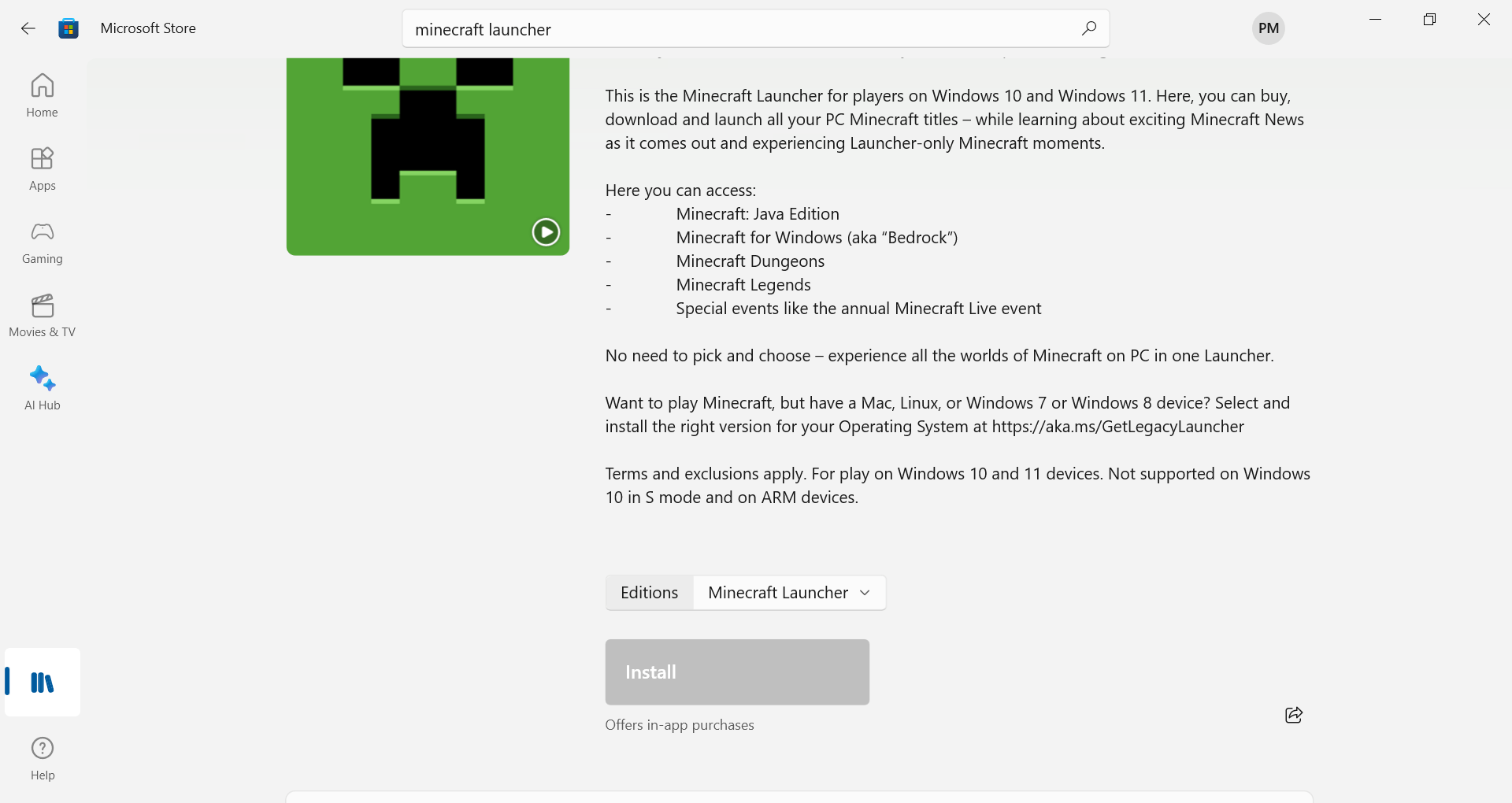
Czasami na ekranie może się pojawić informacja, że launcher jest już zainstalowany, ale pliki gry nie chcą się pobrać lub pasek postępu zatrzymuje się i nie pojawia się żaden pomocny komunikat o błędzie.
Ten ekran nie tylko oznacza, że pobieranie przebiega powoli, ale także wskazuje, że system Windows wciąż próbuje ukończyć jeden z istotnych elementów procesu instalacji sterownika.
Zablokowanym komponentem może być pakiet Sklepu, pamięć podręczna Sklepu, problem z logowaniem do Microsoft/Xbox , sprawdzanie licencji, tymczasowe pliki instalacyjne lub bezpieczne połączenie, którego system Windows używa do weryfikacji zamówienia.
Najlepszym sposobem jest zidentyfikowanie punktu przerwania. Zawieszenie się menu sklepu przed instalacją to co innego niż sytuacja, gdy gracz otwiera się, ale nie może pobrać plików gry. Oba te zjawiska różnią się od sytuacji, gdy komputer nie może pobrać wszystkich plików ze sklepu lub konsoli Xbox.
| Co widzisz | Zacznij od |
|---|---|
| Sklep Microsoft Store pozostaje w stanie Do czasu، rozpoczynanie pobierania, أو Uzyskanie licencji. | Napraw Microsoft Store, a następnie, jeśli to konieczne, zresetuj pamięć podręczną. |
| Pobieranie za każdym razem osiąga ten sam punkt i zatrzymuje się ponownie. | Przed ponownym testowaniem usuń tymczasowe pliki instalacyjne i uruchom ponownie komputer. |
| Sklep się otwiera, ale Minecraft trwa Nie udało się zalogować lub zweryfikować własności. | Zaktualizuj sesję konta Microsoft Store i Xbox. |
| Pobieranie ze sklepu, aplikacja Xbox i inne aplikacje również nie działają. | Potraktuj ten problem jako szerszy problem ze sklepem/instalacją na konsoli Xbox, a nie tylko problem z programem uruchamiającym Minecraft. |
| Pobieranie za pośrednictwem sklepu Microsoft Store pozostaje wyłączone, ale zwykłe pobieranie za pośrednictwem przeglądarki działa. | Użyj oficjalnego odtwarzacza do pobrania ze strony Minecraft.net Aby oddzielić problem sklepu od szerszego problemu pobierania w systemie Windows. |
Jeśli ten sam komputer nie może pobrać żadnych aplikacji ze sklepu lub gier Xbox , sprawdź oficjalną stronę stanu Xbox, zanim zmienisz ustawienia Plus. Wielokrotne resetowanie odtwarzacza nie rozwiąże problemu z usługą.
1. Napraw sklep Microsoft Store i zresetuj jego pamięć podręczną.
Jeśli instalacja pakietu ze Sklepu ulegnie awarii, Launcher przestanie działać, zanim sam Minecraft rozpocznie jakąkolwiek operację.
Rozwiązywanie problemów z instalacją gry Minecraft oznacza konieczność ponownego zalogowania się do Sklepu i zresetowania ustawień, gdy instalacja programu uruchamiającego w systemie Windows nie powiedzie się.
Rozwiązywanie problemów z aplikacją Microsoft Store również zaczyna się od aktualizacji Sklepu, aktualizacji systemu Windows oraz naprawy/resetowania aplikacji.
Proces naprawy jest pomocny, ponieważ aktualizuje pakiet Sklepu bez usuwania danych aplikacji lokalnych. Unikaj tego kroku, jeśli Sklep jest ograniczony przez regulamin firmy lub szkoły; administrator może musieć zezwolić na instalację.
Użyj opcji Reset tylko wtedy, gdy Naprawa nie powiedzie się . Reset usunie dane z lokalnego sklepu Microsoft Store i może wymagać ponownego zalogowania. Nie ma przycisku, który umożliwiałby cofnięcie stanu lokalnego sklepu, chociaż nie powoduje to usunięcia światów Minecraft ani plików zapisu gry.
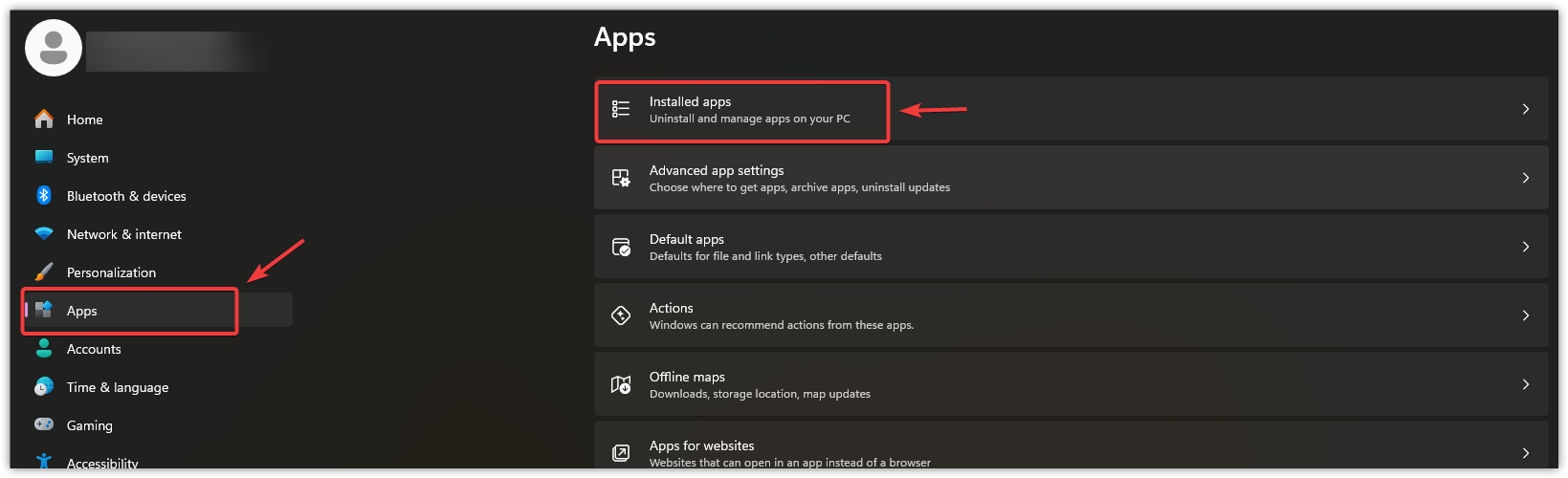
- blisko Microsoft Store I aplikacja Xbox وProgram uruchamiający MinecraftNastępnie naciśnij moje dwa klawisze Wygraj + I.
- Iść do Apps > Zainstalowane aplikacje أو Aplikacje i funkcje.

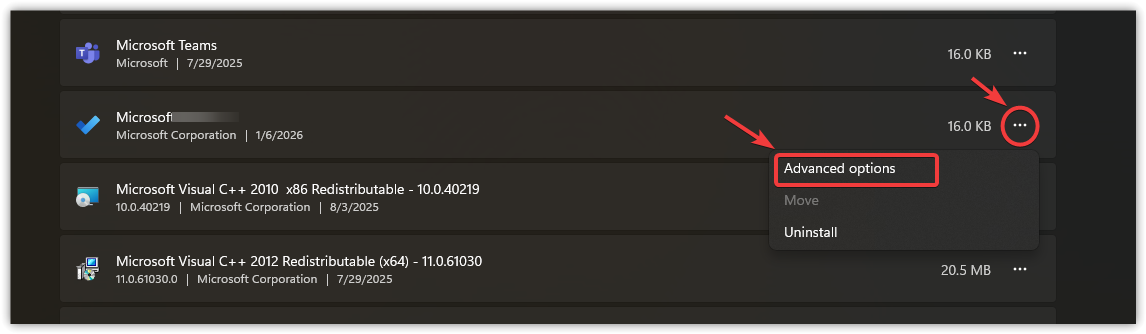
- Szukać Microsoft Store i otwarte Opcje zaawansowane jego własny.

- Wybierać Repair (Naprawa)Następnie spróbuj pobrać Minecraft Ponownie Launcher.
- Jeśli pobieranie jeszcze się nie rozpoczęło, wróć na tę samą stronę i wybierz Zresetuj.

- Jeśli nadal występują problemy z otwarciem sklepu Microsoft Store, naciśnij [przycisk/przycisk/itp.] Win + R, I wpisz
wsreset.exe, następnie wciśnij WchodzęFirma Microsoft przypomina, że sklep powinien zostać automatycznie ponownie otwarty po zakończeniu resetowania pamięci podręcznej. - Uruchom ponownie komputer, otwórz Microsoft Store i spróbuj jeszcze raz pobrać odtwarzacz.
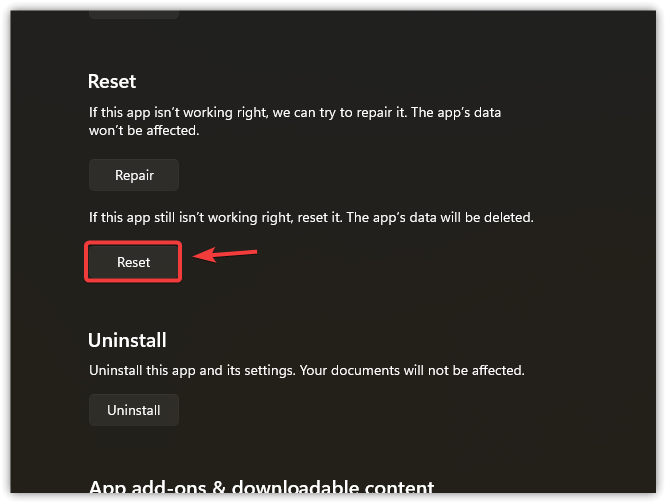
Jeśli program uruchamiający działa teraz poprawnie, oznacza to, że pakiet sklepu lub pamięć podręczna zakłócały żądanie. Jeśli problem nadal występuje, przejdź do kolejnej metody i usuń wszelkie tymczasowe pliki instalacyjne, które system Windows może ponownie wykorzystywać.
Jeśli sam sklep Microsoft Store nie działa, ulega awarii lub nie można zaktualizować innych aplikacji, Appuals udostępnia bardziej szczegółowy przewodnik dotyczący problemów ze sklepem Microsoft Store, który pomoże rozwiązać ten szerszy problem.
2. Usuń tymczasowe pliki instalacyjne
To czyszczenie jest pomocne, gdy poprzednia próba uruchomienia odtwarzacza pozostawiła częściowe pliki w folderach tymczasowych systemu Windows. Kolejna próba może wyglądać zupełnie jak nowa, ale system Windows może ponownie wykorzystać uszkodzone dane tymczasowe.
Usunięcie tych plików wymusza na systemie Windows utworzenie nowych danych instalacyjnych przy następnej próbie. To czyszczenie dotyczy tylko tymczasowych plików systemu Windows.
Pomiń ten krok, jeśli sklep nie podjął jeszcze próby pobrania. Nie naprawia on ograniczeń konta, licencji ani zasad, ani nie usuwa światów Minecraft, plików zapisu, pakietów zasobów ani zwykłych folderów profilu Minecraft.
- Kliknij Win + R, a następnie wpisz % Temp%, I naciśnij Wchodzę.

- Kliknij Ctrl + Aby usunąć pliki, które są dozwolone Windows.
- Jeśli system Windows wskazuje, że plik jest używany, pomiń go i usuń resztę plików.

- Kliknij Win + R Ponownie, a następnie napisz temp, I naciśnij Wchodzę.
- Usuń również pliki dozwolone przez system Windows w tym folderze.

- Przed kolejną próbą pobrania programu uruchamiającego Minecraft uruchom ponownie system Windows.
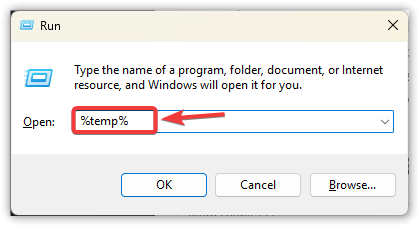
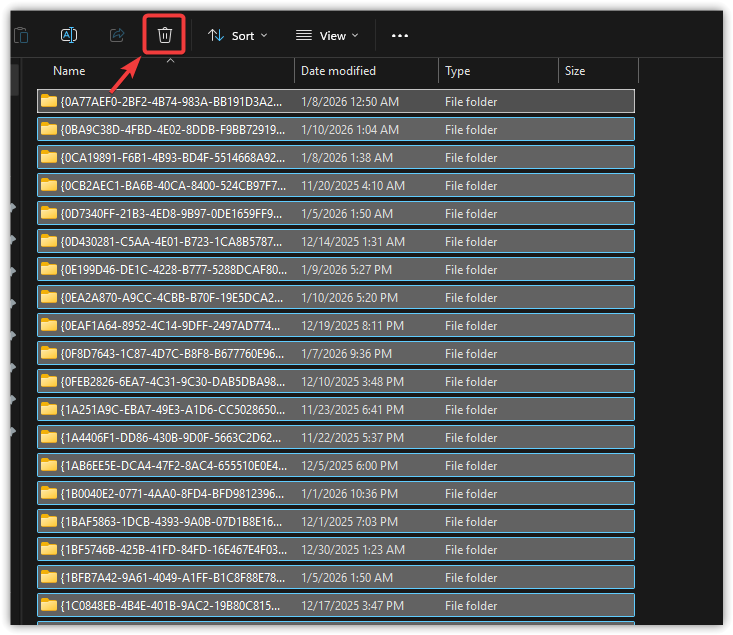
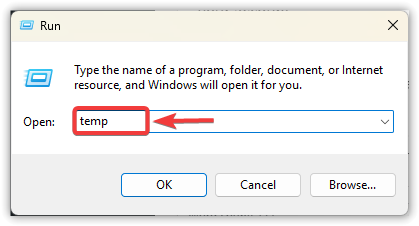
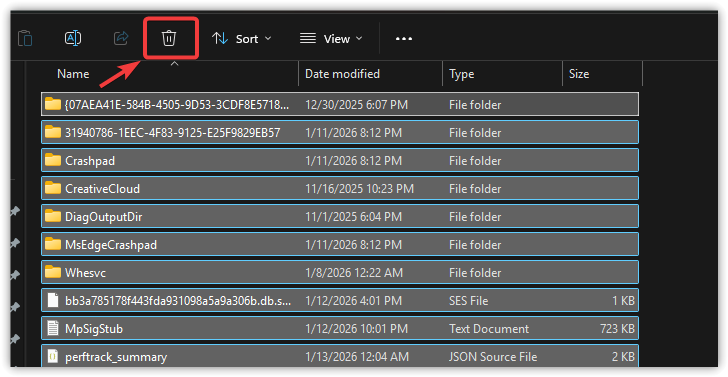
Jeśli pasek postępu przekroczył poprzedni punkt, oznacza to, że nieudana instalacja została ponownie uruchomiona z danych tymczasowych. Jeśli Microsoft Store nadal nie może zweryfikować ani rozpocząć pobierania Minecrafta, przejdź do następnej metody i popraw czas systemu Windows oraz stan aktualizacji.
3. Korygowanie czasu, regionu i stanu aktualizacji systemu Windows
Problemy z licencją i niepowodzenie pobrania pustego sklepu często występują przed przesłaniem jakiegokolwiek dużego pliku gry Minecraft. Na tym etapie system Windows weryfikuje żądanie względem usług Microsoft.
Nieprawidłowy czas lub region, bądź nieaktualny komponent sklepu może zakłócić proces weryfikacji, nawet jeśli przeglądarka nadal otwiera strony internetowe normalnie.
Wskazówki dotyczące rozwiązywania problemów w sklepie Microsoft Store odnoszą się konkretnie do ustawień czasu i lokalizacji , natomiast wskazówki dotyczące usługi Windows Update zalecają instalację dostępnych aktualizacji i ponowne uruchomienie komputera po wyświetleniu monitu.
Te kroki są zbędne, jeśli zegar, region, aktualizacje systemu Windows i aktualizacje Sklepu są już aktualne, a pobieranie kończy się niepowodzeniem dopiero po wyświetleniu monitu o zalogowanie się do konta. W takim przypadku należy skorzystać z funkcji sprawdzania sesji konta opisanej poniżej.
- Kliknij prawym przyciskiem myszy zegar na pasku zadań i wybierz Dostosuj datę i godzinę (Ustaw datę i godzinę).

- Włącz opcję automatycznie ustawiany czas (Czas ustawia się automatycznie).
- Włącz opcję Ustaw strefę czasową automatycznie (Ustaw strefę czasową automatycznie) lub wybierz poprawną strefę czasową ręcznie.
- Wybierać Synchronizuj teraz (Synchronizuj teraz), jeśli ta opcja się pojawi.

- otwarty Ustawienia > Windows Update (Ustawienia > Windows Update), a następnie wybierz Sprawdź aktualizacje (Sprawdź dostępność aktualizacji), zainstaluj wszelkie oczekujące aktualizacje i uruchom ponownie urządzenie, jeśli system Windows o to poprosi.
- otwarty Microsoft Store > Biblioteka (Microsoft Store > Biblioteka) i wybierz Pobierz aktualizacje (Pobierz aktualizacje). Wskazuje Wytyczne dotyczące aktualizacji sklepu Firma Microsoft informuje, że aktualizacje aplikacji i gier są przetwarzane z poziomu tego ekranu biblioteki.
- Spróbuj ponownie pobrać Minecraft Launcher.
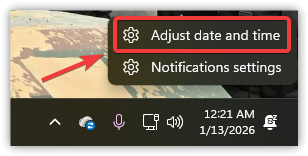
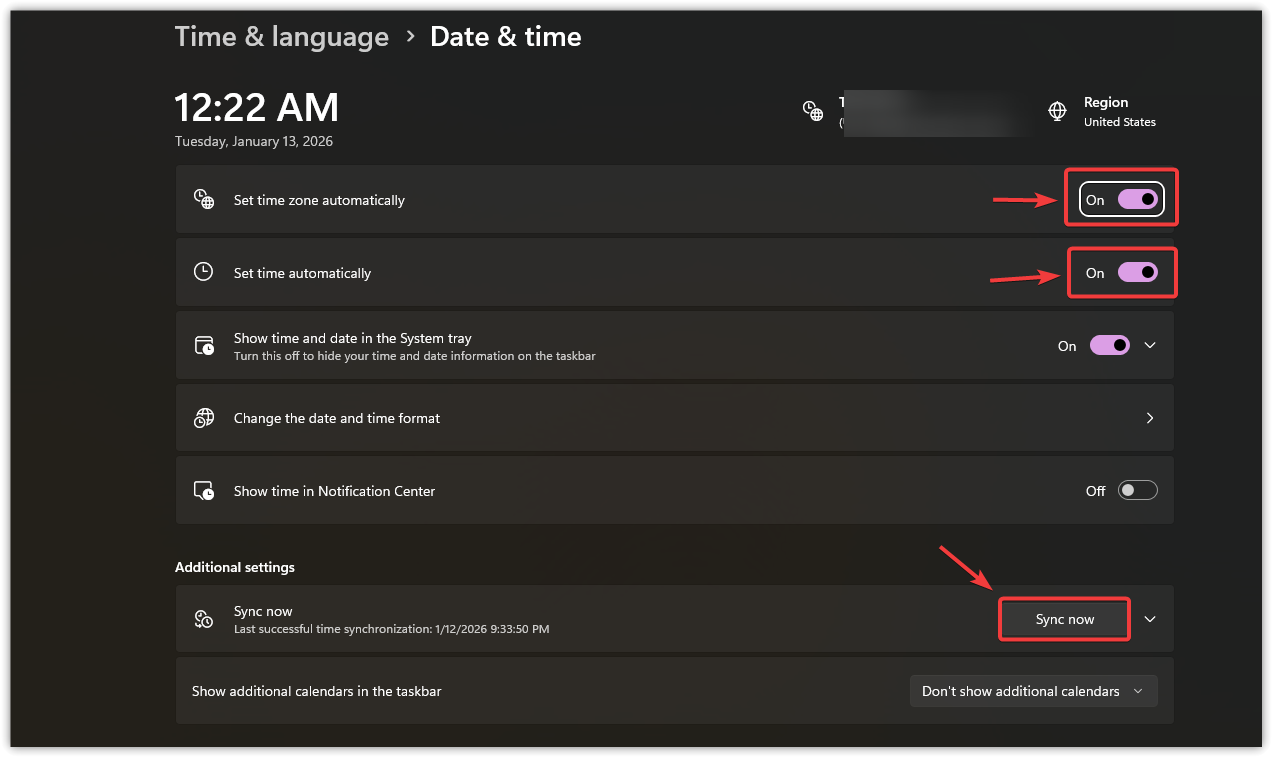
Jeśli pobieranie zakończy się pomyślnie po synchronizacji czasu lub aktualizacjach, oznacza to, że system Windows nie przeszedł weryfikacji sklepu. Jeśli sklep jest aktualny, ale Minecraft nadal nie działa z powodu problemów z kontem lub własnością, przejdź do następnej metody i odśwież sesję konta.
4. Zaktualizuj sesję konta Microsoft Store i Xbox
Sklep Microsoft Store może otworzyć się normalnie, ale pobieranie powiązane z jednym kontem może się nie powieść. Dzieje się tak, gdy sesja Sklepu, sesja aplikacji Xbox lub weryfikacja własności Minecrafta nie pokrywają się z kontem, na którym próbujesz zainstalować program uruchamiający.
Minecraft Launcher opiera się na usługach Microsoft i Xbox w celu weryfikacji własności i dostępu do programu uruchamiającego, więc stara sesja w sklepie lub zalogowanie się na niewłaściwe konto może uniemożliwić uruchomienie Minecraft.
Przewodnik rozwiązywania problemów z instalacją gry Minecraft zaleca użytkownikom zalogowanie się do sklepu Microsoft Store. Wylogowanie się, a następnie ponowne zalogowanie wymusza na sklepie żądanie podania nowego konta i licencji zamiast ponownego użycia starego tokena.
Nie jest to konieczne, gdy wszystkie pobrania ze sklepu kończą się niepowodzeniem dla każdego konta. Wskazuje to na szerszy problem ze stanem sklepu, aktualizacjami systemu Windows, polityką sieciową lub ogólnie usługą Xbox, a nie na sam program uruchamiający Minecraft.
- otwarty Microsoft Store.
- Znajdź Ikona Twojego profilu w prawym górnym rogu.
- Wybierać Wyloguj się.

- Sklep Microsoft Store jest całkowicie wyłączony.
- Otwórz go ponownie, wybierz ikonę profilu, a następnie wybierz Zaloguj.

- Zaloguj się za pomocą konta Microsoft, do którego należy gra Minecraft, które ma aktywny dostęp do usługi Game Pass lub na którym ma być zainstalowany program uruchamiający na tym urządzeniu.
- ا ان Aplikacja Xbox Po zainstalowaniu otwórz grę i zaloguj się na to samo konto.
- Wróć na stronę Minecraft Launcher i spróbuj pobrać ponownie.
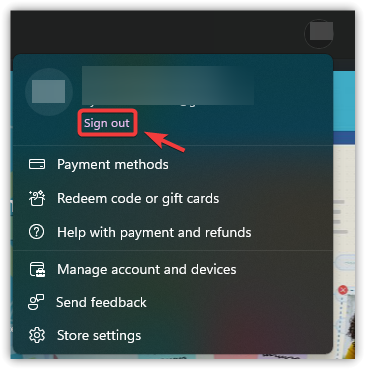
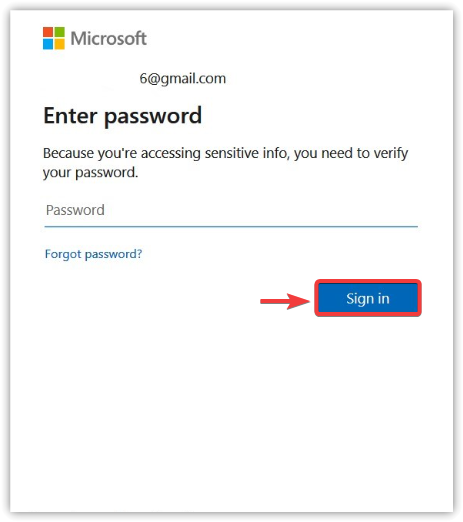
Jeśli odtwarzacz działa po ponownym zalogowaniu, problem dotyczy starego tokena sklepu lub konta Xbox. Jeśli pobieranie nadal nie działa, przejdź do następnej metody poniżej.
Jeśli aplikacja Xbox również zawiesza się w trakcie przygotowywania lub sprawdzania zależności, przed próbą użycia instalatora Minecraft.net uruchom oficjalne narzędzie do naprawy usług Xbox Gaming Services .
Jeśli to nie rozwiąże problemu z aplikacją Xbox, zapoznaj się z poradnikiem Appuals dotyczącym rozwiązywania problemu zawieszania się instalacji aplikacji Xbox, który zawiera bardziej szczegółowe informacje na temat rozwiązania problemu z usługami gier.
5. Użyj oficjalnego pobrania z Minecraft.net
Minecraft oficjalnie oferuje własny odtwarzacz Windows zarówno w sklepie Microsoft Store, jak i na stronie pobierania gry Minecraft.
Jeśli po sprawdzeniu sklepu, pamięci podręcznej, aktualizacji i kont sklep Microsoft Store nadal się zawiesza, instalator witryny pomaga odróżnić problem związany ze sklepem od szerszego problemu z ładowaniem systemu Windows.
Aby uniknąć problemów, nie korzystaj z instalatora hostowanego przez inną firmę do tego testu. Pozostań na Minecraft.net, aby upewnić się, że wynik rzeczywiście dowodzi, czy oficjalna ścieżka, inna niż ścieżka do sklepu, działa poprawnie.
- Otwórz przeglądarkę i przejdź do strony Pobierz Minecraft Urzędnik.
- Pobierz instalator Program uruchamiający Minecraft Dla systemu Windows.

- Po zakończeniu pobierania pliku kliknij dwukrotnie instalator.
- Aby zainstalować odtwarzacz, postępuj zgodnie z instrukcjami wyświetlanymi na ekranie.
- Otwórz program uruchamiający i zaloguj się przy użyciu tego samego konta Microsoft, którego używasz do gry Minecraft.
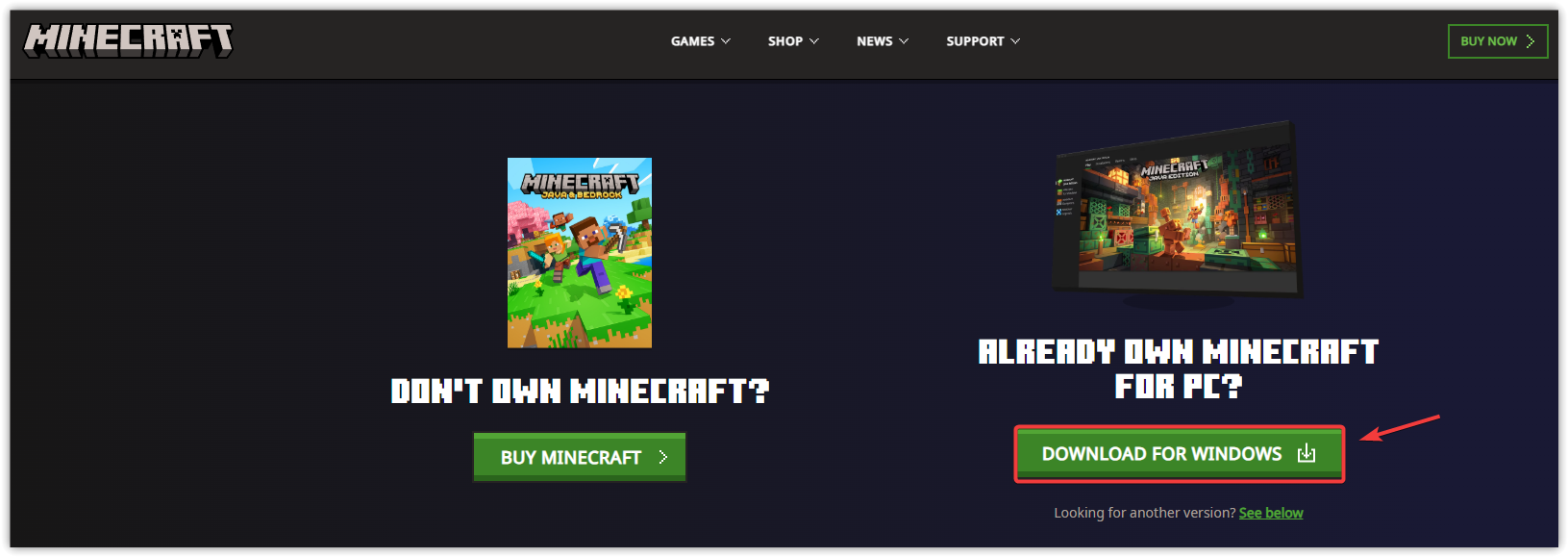
Jeśli instalator Minecraft.net działa, problem prawdopodobnie ograniczał się do ścieżki pobierania aplikacji Microsoft Store lub Xbox. Zachowaj instalację launchera z oficjalnego źródła i spróbuj naprawić sklep tylko wtedy, gdy problem dotyczy również innych aplikacji ze sklepu.
Jeśli żadna z oficjalnych metod pobierania nie działa, zbierz dokładny komunikat o błędzie ze sklepu, błąd instalatora, wersję systemu Windows, konto Microsoft używane do pobierania ze sklepu/Xboxa oraz informacje o tym, czy inne próby pobierania ze sklepu nie przynoszą rezultatu. Prześlij te informacje do pomocy technicznej Minecraft lub Microsoft zamiast wielokrotnie resetować ustawienia sklepu.

Możliwość dodawania komentarzy nie jest dostępna.