


Najważniejsze rzeczy, które musisz wiedzieć
- Na początek uruchom ponownie grę i urządzenie, a następnie zaktualizuj wersję Bedrock dla obu graczy, aby rozwiązać tymczasowe problemy z połączeniem lub niezgodność wersji.
- Wyloguj się, a następnie zaloguj ponownie na swoje konto Microsoft w grze Minecraft, aby odświeżyć wygasłą lub wyłączoną sesję konta.
- Sprawdź, czy uprawnienia trybu wieloosobowego, aktywne subskrypcje internetowe i ustawienia rozgrywki sieciowej są włączone, zwłaszcza w przypadku kont i konsol dziecięcych.
Minecraft : Bedrock Edition zawiesza się przed otwarciem świata i wyświetla kod błędu: Creeper . Aktualna pomoc Mojanga dotycząca błędów opisuje błąd Creepera jako błąd połączenia Bedrock .
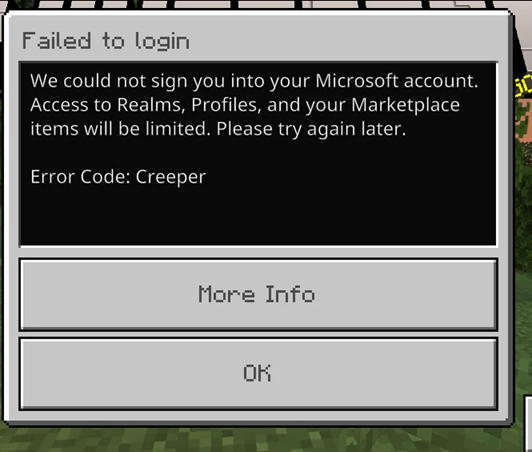
Ten sam komunikat może pojawić się podczas ładowania profilu Microsoft, dołączania do świata znajomego lub otwierania Realm. Czas wystąpienia błędu ma znaczenie. Bedrock może nie zalogować się na konto, zweryfikować uprawnień trybu wieloosobowego, połączyć się z siecią lokalną lub połączyć się z samym światem.
| Kiedy pojawia się błąd Creeper? | Co sprawdzasz najpierw? |
|---|---|
| Zaraz po otwarciu Bedrock lub zalogowaniu się | Uruchom ponownie grę, zaktualizuj Bedrock, a następnie odśwież sesję konta Microsoft. |
| Tylko w przypadku dołączenia do znajomego lub serwera | Dopasuj edycję Bedrock, a następnie sprawdź uprawnienia trybu wieloosobowego i status subskrypcji konsoli. |
| Kosztem dziecka | Sprawdź ustawienia prywatności konsoli Xbox, funkcję rozgrywki międzyplatformowej i funkcje bezpieczeństwa rodzinnego na koncie rodzica. |
| Tylko w jednej sieci domowej, na konsoli Xbox lub komputerze z systemem Windows | Wyczyść status połączenia, DNS, NAT lub Teredo. |
| Tylko w Realm One lub Extra World | Wyłącz dodatki lub poproś właściciela Realm o jego zamknięcie i ponowne otwarcie. |
1. Przed zmianą ustawień konta uruchom ponownie i zaktualizuj Bedrock.
Krótkie przerwy w połączeniu mogą spowodować błąd Creepera w Bedrock, nawet jeśli konto i świat działają normalnie. Poradnik Mojanga dotyczący rozwiązywania problemów z Creeperem zaczyna się od ponownego uruchomienia.
Różnice w wersjach mogą spowodować zerwanie połączenia na wczesnym etapie, zwłaszcza gdy jeden gracz dokonał aktualizacji, a host nie.
- blisko لعبة Minecraft Cały świat, nie tylko obecny.
- Uruchom ponownie urządzenie (niezależnie od tego, czy jest to kontroler, telefon, tablet czy komputer).
- Otwórz Minecraft i spróbuj wejść do tego samego świata lub królestwa chociaż raz.

Mojang nadal uważa, że ponowne uruchomienie jest pierwszym krokiem do sprawdzenia, ponieważ błąd Creepera może być spowodowany krótką, nieudaną próbą połączenia, a nie trwałym problemem z kontem. - Zainstaluj dowolny Oczekująca aktualizacja gry Minecraft Ze sklepu platformy.
- Jeśli dołączasz do innego gracza, poproś gospodarza lub właściciela domeny o aktualizację Bedrock.
- Po aktualizacji uruchom ponownie grę Minecraft i przetestuj to samo zaproszenie, świat lub królestwo.

Jeśli host i dołączający gracz korzystają z różnych wersji oprogramowania, Bedrock może przestać działać przed nawiązaniem połączenia ze światem.
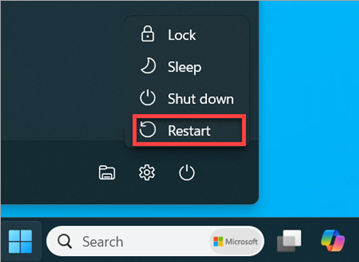
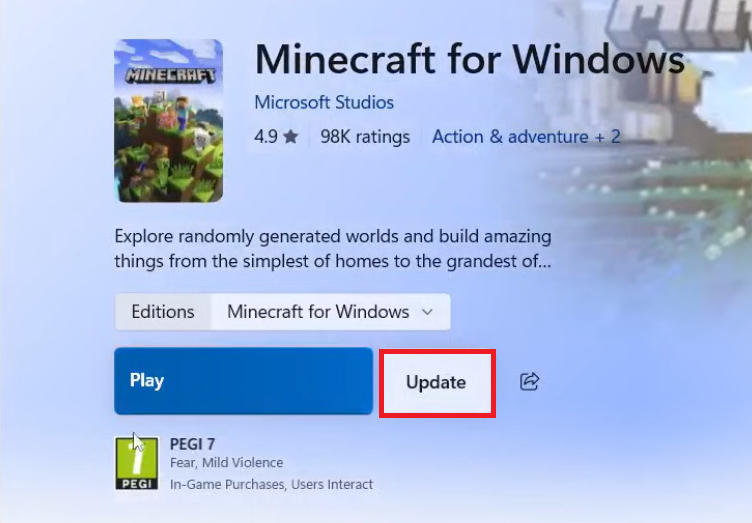
Jeśli błąd Creepera zniknie w tym momencie, oznacza to, że awaria połączenia była tymczasowa lub związana z wersją. Jeśli jednak profile, Realms lub Marketplace nadal wydają się ograniczone po aktualizacji, sesja konta nadal wymaga ponownego logowania.
2. Rozwiąż problem z „Creeperem”, aktualizując dane logowania do konta Microsoft w grze Minecraft
Tryb wieloosobowy w Bedrock wymaga sesji konta Microsoft, nawet na konsolach i urządzeniach mobilnych. Gdy ta zapisana sesja wygaśnie lub przestanie działać, Minecraft może się uruchomić, ale nie będzie akceptował Realmsów, profili ani umożliwiał rozgrywki międzyplatformowej.
Wylogowanie zmusza Bedrock do żądania nowego kodu konta bez wpływu na lokalne światy i konieczności ponownej instalacji gry.
- otwarty Minecraft Przejdź do obszaru konta lub profilu, który wyświetla Gamertag Twój.
- Wybierać Wyloguj.
- Zamknij grę Minecraft całkowicie, a następnie otwórz ją ponownie.
- Zaloguj się ponownie za pomocą konto Microsoft Samego siebie.
- Spróbuj ponownie przeprowadzić tę samą grę grupową.

Proces resetowania logowania Mojang to jeden z najczystszych sposobów na usunięcie wygasłej lub zmiksowanej sesji konta bez narażania pełnej instalacji gry.
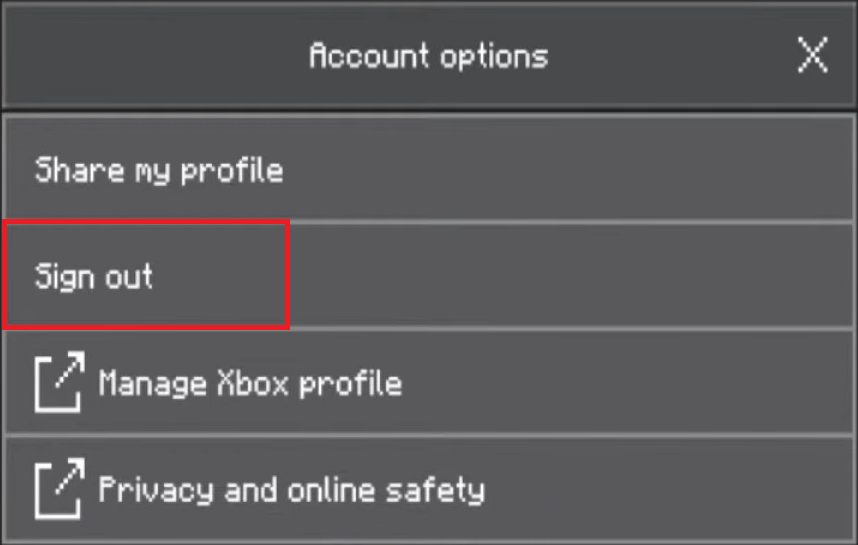
Jeśli błąd Creepera przestał się pojawiać po ponownym zalogowaniu, problem stanowiła zapisana sesja Microsoft.
Jeśli ekran zmieni się na ikonę utonięcia lub inną ikonę logowania, potraktuj to jako problem z uwierzytelnieniem konta. Appuals ma osobny poradnik, jak rozwiązać problem z utonięciem w Minecrafcie, specjalnie dla tego ekranu.
Jeśli użytkownik pomyślnie zaloguje się na to samo konto, ale tryb wieloosobowy nadal nie działa, pozostałe sprawdzenia konta to uprawnienia i status subskrypcji.
3. Sprawdź uprawnienia trybu wieloosobowego, subskrypcje i ustawienia dla dzieci
Wersja Bedrock może połączyć się z Internetem, jednak nie odblokuje świata, jeśli konto nie ma uprawnień do gry online.
Wymagania dotyczące trybu wieloosobowego w grze Mojang obejmują dostęp do trybu wieloosobowego oraz, na konsolach, ważny abonament internetowy.
W przypadku kont dorosłych ze znaną aktywną subskrypcją nie trać czasu na zmianę ustawień kont dzieci. W przypadku kont dzieci ustawienia rodzicielskie lub opiekuna są równie ważne, jak ustawienia samej gry.
- Upewnij się, że Twoje konto ma uprawnienia do dołączania do gier wieloosobowych.
- Upewnij się, że na konsoli aktywna jest subskrypcja wymagana do gry online.
- Zezwól na rozgrywkę międzysieciową, jeśli znajomy, serwer lub Realm korzysta z innej platformy.
- Zapisz zmiany uprawnień, a następnie zamknij i ponownie otwórz grę Minecraft.

Gra wieloosobowa w Bedrock nadal wymaga uprawnień konta, a na niektórych konsolach również aktywnej subskrypcji online, a także sprawnego połączenia internetowego. - Jeśli jest to konto dziecka, poproś rodzica lub opiekuna o otwarcie Ustawień rodzinnych Microsoft i ustawień prywatności konsoli Xbox.
- Umożliwić multiplayer، Ćgra międzysieciowaOraz wszelkie ustawienia połączenia wymagane przez Twoją konfigurację.
- Wyloguj się, a następnie zaloguj ponownie do Minecraft po zapisaniu zmian na głównym koncie.

Mojang w wielu przypadkach problemów z rozgrywką wieloosobową na kontach dzieci zgłasza z powodu braku prywatności i ustawień rodzinnych, a nie z powodu samego klienta gry.
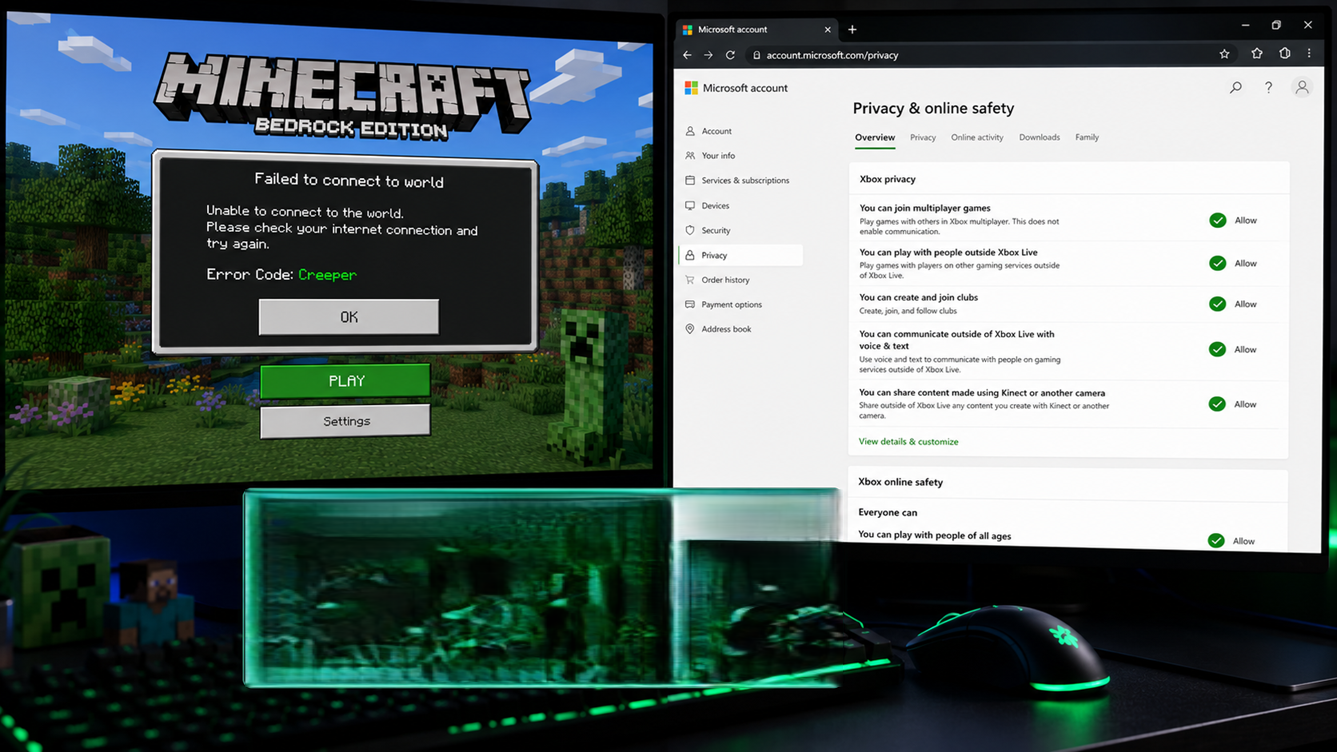
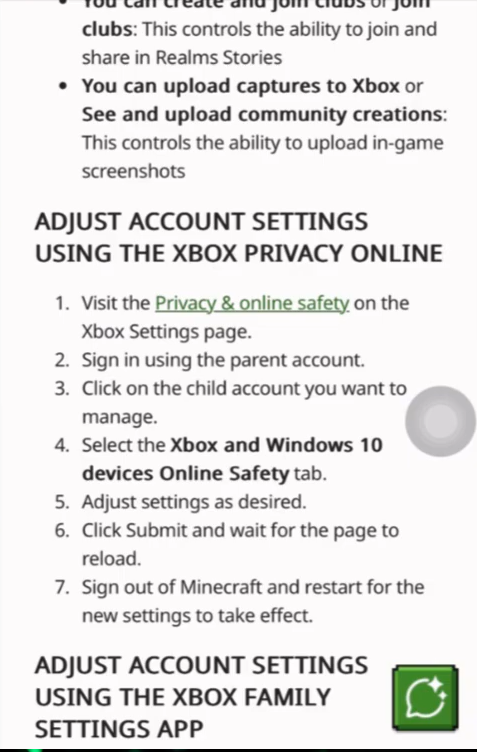
Po pomyślnej zmianie uprawnień Creeper przestaje się pojawiać bez konieczności wprowadzania zmian w ustawieniach routera lub DNS. Jeśli to samo konto ma dostęp do internetu, ale błąd występuje na jednym połączeniu internetowym, najprawdopodobniej winna jest sieć lokalna.
4. Jak naprawić błąd „Creeper” w grze Minecraft: Napraw połączenie i wyczyść DNS na swoim komputerze
Zalecenia Mojanga dotyczące rozwiązywania problemów z łącznością sieciową koncentrują się na sile połączenia, przeciążeniu ruchu, ustawieniach DNS i aktualizacji pamięci podręcznej DNS komputera.
Tego typu sprawdzenia sprawdzają się w przypadku błędów Creepera, gdy wersja Bedrock działa w jednej sieci, a nie działa w innej, lub gdy błąd występuje podczas pobierania dużych plików lub przy słabym połączeniu Wi-Fi.
- Wstrzymaj pobieranie dużych plików, aktualizacje gier, tworzenie kopii zapasowych w chmurze lub strumieniowanie na żywo przy użyciu tego samego połączenia.
- Jeśli korzystasz z sieci Wi-Fi, podejdź bliżej routera lub spróbuj połączyć się za pomocą kabla Ethernet, jeśli Twoje urządzenie obsługuje tę funkcję.
- Uruchom ponownie router i modem, odczekaj około 20 sekundyNastępnie uruchom je ponownie.
- Jeśli wcześniej ręcznie zmieniałeś ustawienia DNS, na potrzeby tego testu przywróć je do trybu automatycznego.
- Jeśli tam VPNAby wykonać pojedynczy test, wyłącz serwer proxy lub aktywny filtr sieciowy.
- Jeśli korzystasz ze szkolnej, hotelowej, biurowej lub współdzielonej sieci, przed zmianą ustawień routera porównaj wydajność z mobilnym punktem dostępowym.
- على Windows, Otwarty Wiersz polecenia Jako administrator uruchom polecenie
ipconfig /flushdns. - otwarty Minecraft Spróbuj powtórzyć tę samą procedurę w trybie wieloosobowym.

Lista kontrolna sieci Mojang nadal koncentruje się na stabilności połączenia, zmniejszeniu ruchu i aktualizacjach DNS przed podjęciem bardziej złożonych kroków rozwiązywania problemów.
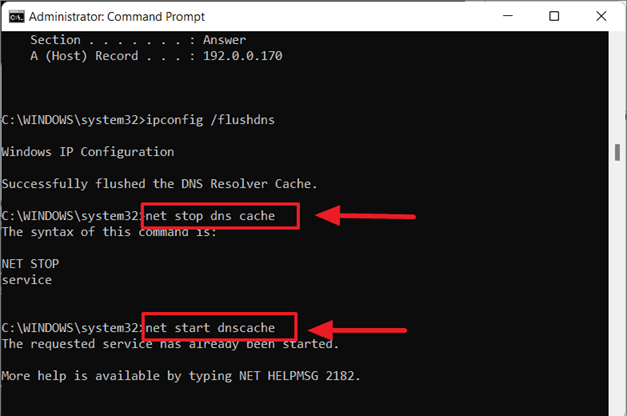
W tej sytuacji pomocne będzie szybkie porównanie: jeśli to samo urządzenie działa przez mobilny punkt dostępowy, ale nie działa przez domową sieć Wi-Fi, skoncentruj się na routerze, serwerze DNS lub połączeniu z dostawcą usług internetowych, zamiast ponownie instalować oprogramowanie Bedrock.
5. Wyczyść ostrzeżenia dotyczące NAT lub Teredo w Xbox
Na konsolach Xbox i komputerach z systemem Windows tryb gry wieloosobowej Bedrock również wymaga połączenia sieciowego Xbox.
Według pomocy technicznej Xbox opcja Typ NAT: niedostępny może uniemożliwić grę w trybie wieloosobowym nawet podczas normalnego przeglądania stron internetowych.
W systemie Windows problemy z połączeniem Teredo mogą powodować podobne awarie sieci Xbox.
Ta sekcja staje się ważna, gdy Xbox lub Windows zgłasza już ostrzeżenie dotyczące NAT, Teredo lub połączenia z serwerem. Jeśli NAT jest już włączony, a inne gry wieloosobowe na Xbox działają, unikaj bezmyślnej zmiany ustawień routera.
- Na konsoli Xbox otwórz Ustawienia > Ogólne > Ustawienia sieciowe.
- włączyć coś Test typu NAT.
- Jeśli NAT jest niedostępny, uruchom ponownie router i konsolę.
- Zaktualizuj oprogramowanie routera i upewnij się, że łączność UPnP lub Teredo jest dozwolona, jeśli router oferuje takie opcje.
- W systemie Windows sprawdź aplikację Xbox lub stronę gier sieciowych systemu Windows, jeśli są dostępne. W przypadku zgłoszenia problemu postępuj zgodnie z wytycznymi pomocy technicznej Xbox. Teredo nie jest w stanie się zakwalifikować Albo połączenie z serwerem jest zablokowane.
- Spróbuj ponownie uruchomić Minecrafta po zniknięciu ostrzeżenia NAT lub Teredo.

Wsparcie techniczne konsoli Xbox nadal łączy brak łączności NAT lub Teredo bezpośrednio z awarią trybu wieloosobowego w grach, które korzystają z sieci Xbox.
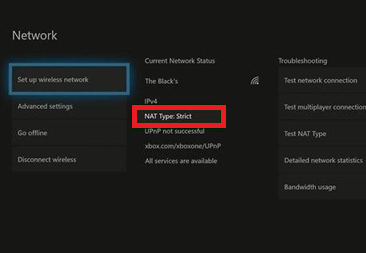
Jeśli ostrzeżenie NAT zniknie, a Bedrock nadal odrzuca tylko jeden cel, traktuj ten świat lub Realm jako pozostałego podejrzanego.
6. Wyłącz dodatki lub ponownie otwórz Realms, jeśli tylko jeden Realm zawiedzie
Błąd Creepera specyficzny dla konkretnego świata wymaga innego testowania niż pełne konto lub awaria sieci. Jeśli inne światy otwierają się normalnie, na razie zachowaj swoje konto i router bez zmian.
Wytyczne Mojang dla Bedrock zalecają graczom wyłączenie dodatków Bedrock, jeśli powodują one problemy z grą.
Realm Help informuje również właścicieli, aby zamknęli Realm i ponownie go uruchomili, gdy problemy z połączeniem nadal występują.
- Przetestuj najpierw inny świat, serwer lub świat znajomego. Jeśli to zadziała, nie zmieniaj ponownie ustawień swojego konta.
- Jeśli masz dostęp, otwórz ustawienia dla danego świata lub Realm.
- Wyłączyć Add-Ons Ostatnio dodane, pakiety zasobów, pakiety zachowań lub dodatki do świata.
- Świat doświadczył tego po wyłączeniu tych wtyczek.
- Jeśli błąd zniknie, włączaj dodatki jeden po drugim, aż do momentu, w którym element powodujący konflikt zostanie usunięty.
Jeśli tryb wieloosobowy działa w innych miejscach, to Add-Ons jest jednym z najwyraźniejszych wyjaśnień Mojanga na temat błędu Creepera specyficznego dla danego świata. - Jeśli dotkniętym celem jest Kraina, zapytaj Właściciel królestwa Zamknij je w ustawieniach Realm, odczekaj chwilę, a następnie otwórz je ponownie.
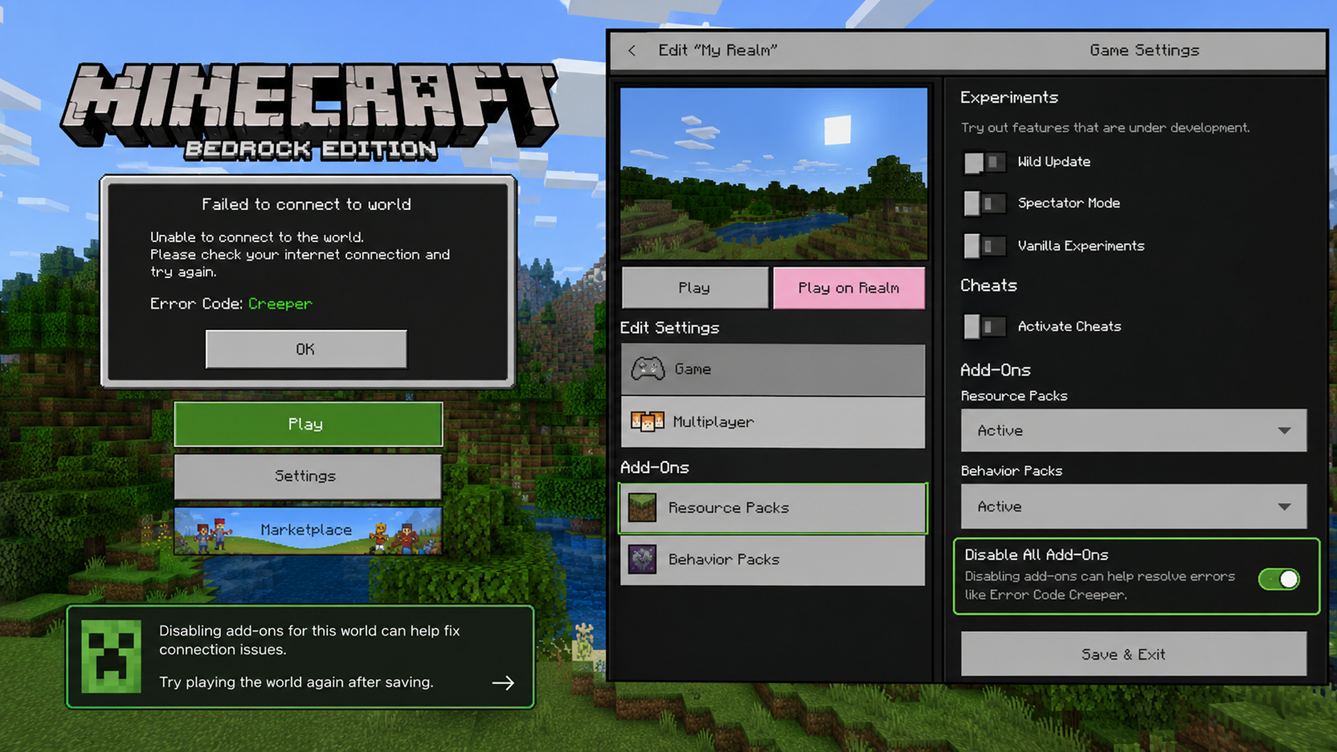
Kroki resetu Mojang Realm obejmują precyzyjną kontrolę ze strony właściciela.
Jeśli Creeper zniknie, ale Bedrock nadal będzie przekazywał szersze przesłanie o łączeniu się ze światem, to rozwiązania Appualsa dotyczące problemu braku możliwości nawiązania kontaktu ze światem będą najlepszą kontynuacją.
Jeśli błąd Creepera nadal pojawia się w każdej sieci, każdym świecie i na tym samym zaktualizowanym koncie, skontaktuj się z pomocą techniczną Minecraft, podając platformę, wersję gry Minecraft, typ konta Microsoft, typ sieci i miejsce, w którym pojawia się kod.

Możliwość dodawania komentarzy nie jest dostępna.