


Najważniejsze rzeczy, które musisz wiedzieć
- Na początek sprawdź nazwę konta użytego do zalogowania się na Steam, a następnie wyloguj się i zaloguj ponownie, aby zaktualizować bibliotekę, ponieważ wiele problemów z licencją wynika z błędu w wyświetlaniu konta lub biblioteki.
- W przypadku gier wypożyczonych za pośrednictwem Steam Families upewnij się, że Twoje konto nadal należy do rodziny i że właściciel gry nie zmienił ustawień udostępniania ani nie usunął gry z biblioteki rodzinnej.
- Sprawdź historię zakupów i licencje w szczegółach swojego konta, aby potwierdzić, czy jesteś właścicielem gry, zwracając uwagę na anulowane prezenty, klucze detaliczne, ograniczenia regionalne lub wygasłe subskrypcje.
Gdy klikasz przycisk Graj w Steamie , oczekując uruchomienia zainstalowanej gry , a Steam zawiesza się i wyświetla komunikat „ Brak licencji ”, oznacza to, że konto Steam , na które jesteś zalogowany, nie posiada obecnie ważnej licencji na grę. Pliki gry mogą znajdować się na Twoim komputerze, ale Steam nie uruchomi jej, dopóki Twoje konto, dostęp rodzinny, zakup, klucz, region lub historia subskrypcji nie przyznają Ci dostępu.
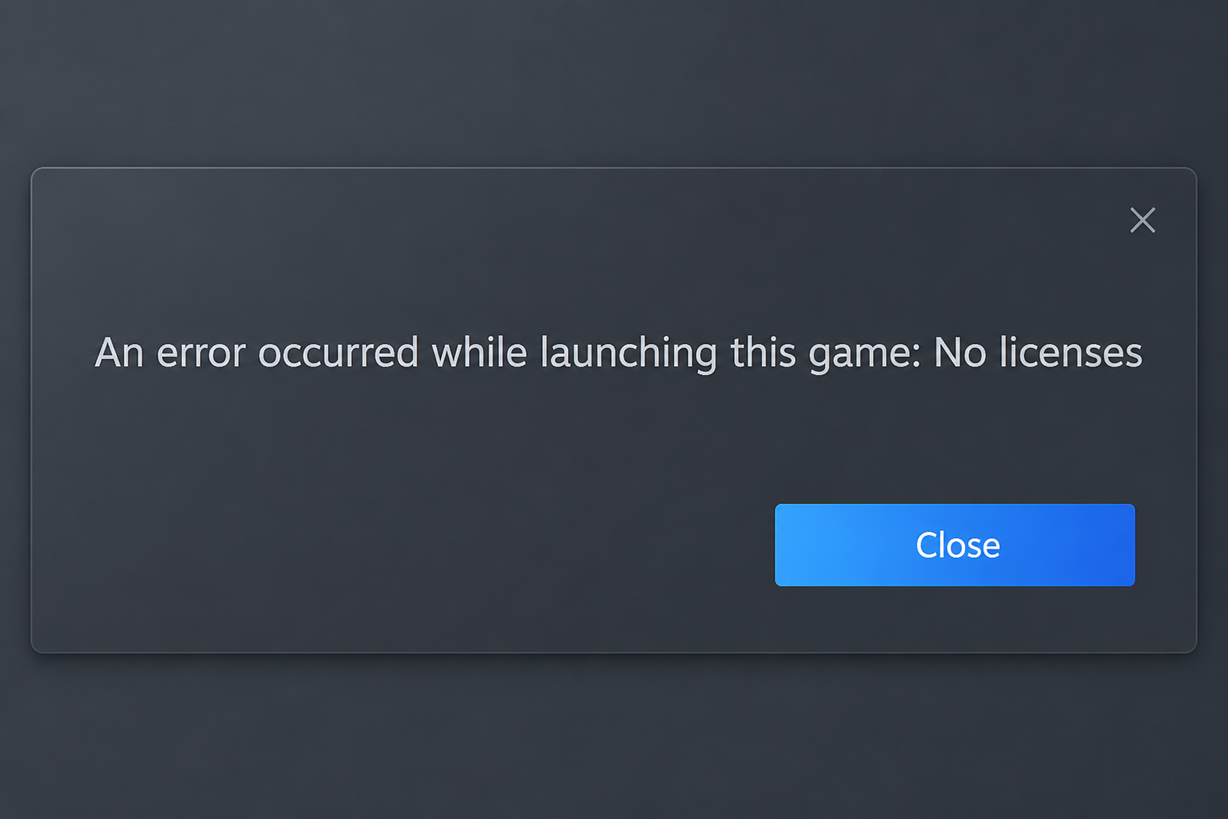
Ponowna instalacja rzadko jest właściwym pierwszym krokiem. Folder instalacyjny nie stanowi dowodu własności, a weryfikacja pliku nie pozwala na odzyskanie anulowanego zakupu, wypożyczonej gry , która nie jest już udostępniana, ani licencji znajdującej się na innym koncie Steam .
| Co pokazuje Steam | Co sprawdzić w pierwszej kolejności |
|---|---|
| Gra jest zainstalowana, ale Steam Proszę o zakup Albo wyświetla „Brak licencji" | Konto, do którego jesteś zalogowany, filtry biblioteczne i czyste logowanie Steam. |
| Gra działała tylko dlatego, że ktoś inny ją udostępnił. | członkostwo Rodziny SteamUprawnienia do gry i lista gier udostępnianych przez właściciela. |
| Gra pochodzi z prezentu, klucza lub wcześniejszego zakupu | Rekord zakupów (Historia zakupów) oraz aktywacje licencji i klucze produktówLicencje i aktywacje kluczy produktu). |
| Klucz lub prezent pochodzi z innego regionu lub gra korzysta z planu subskrypcyjnego. | Kraj sklepu (Kraj sklepu), ograniczenia regionalne i status subskrypcji. |
| Steam Licencja została ponownie rozpoznana, ale gra nadal nie działa. | Sprawdź pliki lokalne i skontaktuj się z pomocą techniczną. Wsparcie Steam Przedstaw dowód, jeśli licencja nadal nie działa. |
1. Sprawdź konto, na którym jesteś zalogowany i zobacz bibliotekę
Jeśli Steam wyświetla komunikat „Brak licencji” dla gry, którą uważasz, że kupiłeś, konto wyświetlane w prawym górnym rogu ekranu staje się ważniejsze niż samo posiadanie plików gry na płycie.
Wytyczne Steam dotyczące brakującej biblioteki wyjaśniają , że użytkownicy często posiadają więcej niż jedno konto. Zalecają również wylogowanie się i ponowne zalogowanie, gdy zrealizowany zakup nie wyświetla się poprawnie.
Procedura ta jest pomocna również w prostszych sytuacjach: gdy gra jest już w posiadaniu użytkownika, ale widok biblioteki jest filtrowany lub nie został w pełni zaktualizowany.
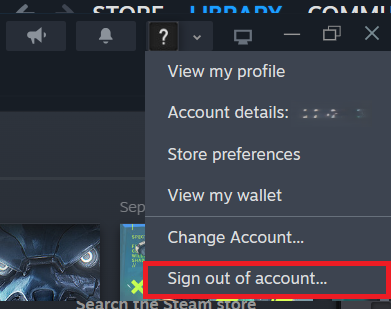
- Otwórz Steam i sprawdź nazwę konta w kliencie. Upewnij się, że to konto, z którego kupiono, wykorzystano lub zaakceptowano grę.
- Wyczyść pole wyszukiwania w Bibliotece i wszelkie filtry, a następnie sprawdź ponownie normalny widok Biblioteki.

Wytyczne Steam dotyczące brakującej biblioteki nadal zaczynają się od weryfikacji konta i filtrów, ponieważ wiele problemów z własnością to w rzeczywistości błędy widoczności. - Wyloguj się ze Steam, zaloguj się ponownie i pozwól bibliotece zaktualizować się automatycznie, zanim ponownie uruchomisz grę.
- Jeśli z Twojego komputera korzysta więcej niż jedno konto Steam, powtórz proces weryfikacji dla drugiego konta. Już teraz możesz znaleźć nową grę RPG na Steamie za darmo.

Steam szczególnie zaleca dokładne wylogowanie i ponowne zalogowanie, jeśli dokonany zakup nie wyświetla się poprawnie w bibliotece.
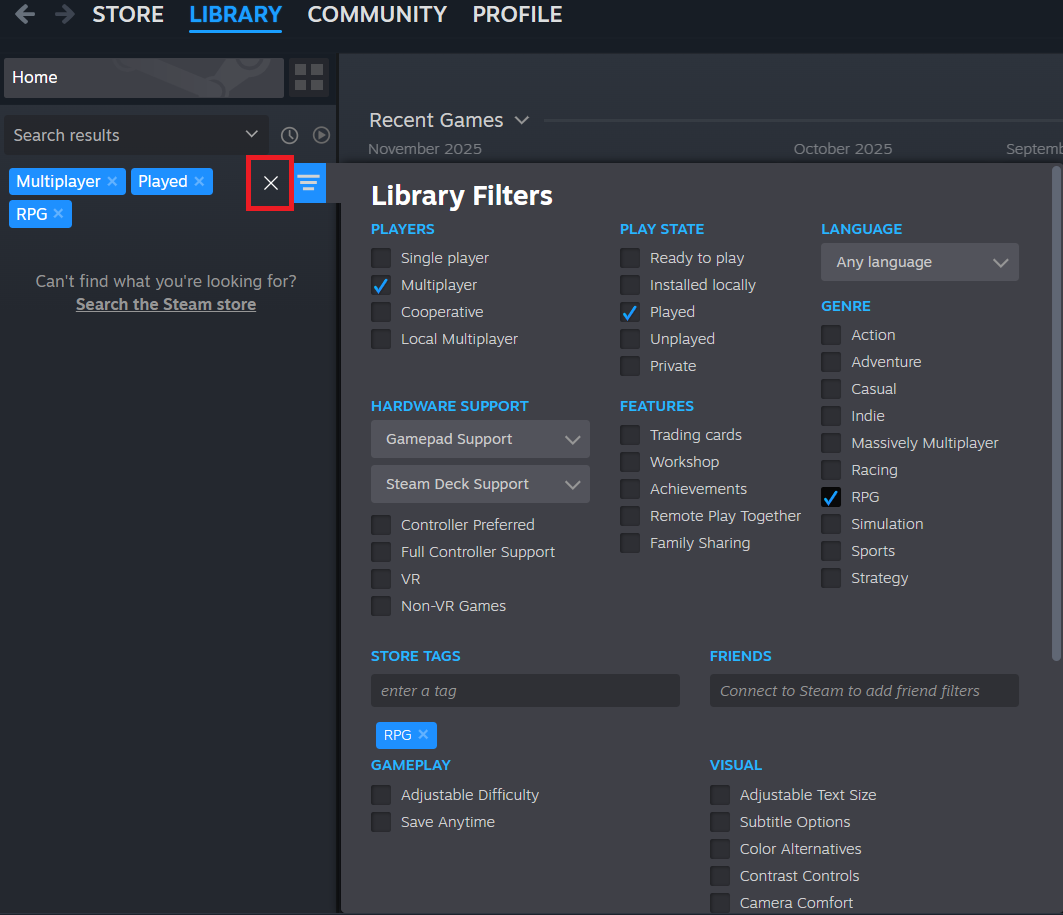
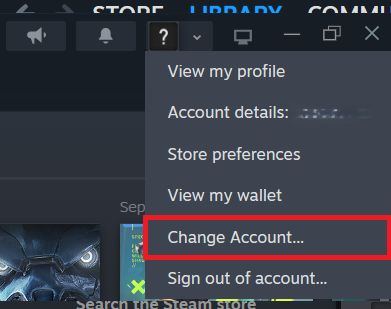
Jeśli gra uruchamia się po ponownym zalogowaniu, oznacza to, że Steam odczytał błędny lub nieaktualny status konta. Jeśli gra nigdy nie została zakupiona na tym koncie i pochodzi jedynie z biblioteki innej osoby, sprawdź funkcję Steam Families. Możesz również znaleźć darmową grę na Steamie, która cieszy się dużym zainteresowaniem.
2. Potwierdź dostęp do wypożyczonych gier z rodziny Steam
Wypożyczona gra może pozostać zainstalowana na Twoim urządzeniu nawet po utracie dostępu do współdzielonej licencji.
W sekcji FAQ dotyczącej rodzin Steam wyjaśniono , że współdzielone gry pochodzą z biblioteki rodzinnej, a kupujący pozostaje faktycznym właścicielem licencji.
Z tego powodu gra rodzinna może sprawiać wrażenie zainstalowanej lokalnie, ale nie uruchamiać się po zmianie ustawień rodzinnych, uprawnień do gry lub listy gier udostępnianych przez właściciela.
- otwarty Steam > Ustawienia > Rodzina Upewnij się, że to konto nadal należy do oczekiwanej rodziny Steam.
- Poproś właściciela gry, aby upewnił się, czy dany tytuł jest nadal dostępny w bibliotece rodzinnej i nie został usunięty z listy gier udostępnianych.

Wypożyczona gra może przestać być dostępna w trybie ułatwienia dostępu, gdy zmienią się ustawienia rodzinne, nawet jeśli pliki są nadal zainstalowane lokalnie. - Jeśli gra wymaga osobnej subskrypcji, konta innej firmy lub wydawca narzuca pewne ograniczenia, nie zakładaj, że Family Access obejmuje każdy aspekt tej operacji.
- Po zmianie ustawień udostępniania rodzinnego lub dostępności gry przez właściciela wyloguj się, a następnie zaloguj ponownie do Steam na pożyczonym koncie przed ponownym przeprowadzeniem testu.
Dostęp rodzinny nadal jest funkcją zależną od właściciela, więc klient często potrzebuje czystej aktualizacji po zmianie listy współdzielonych gier.
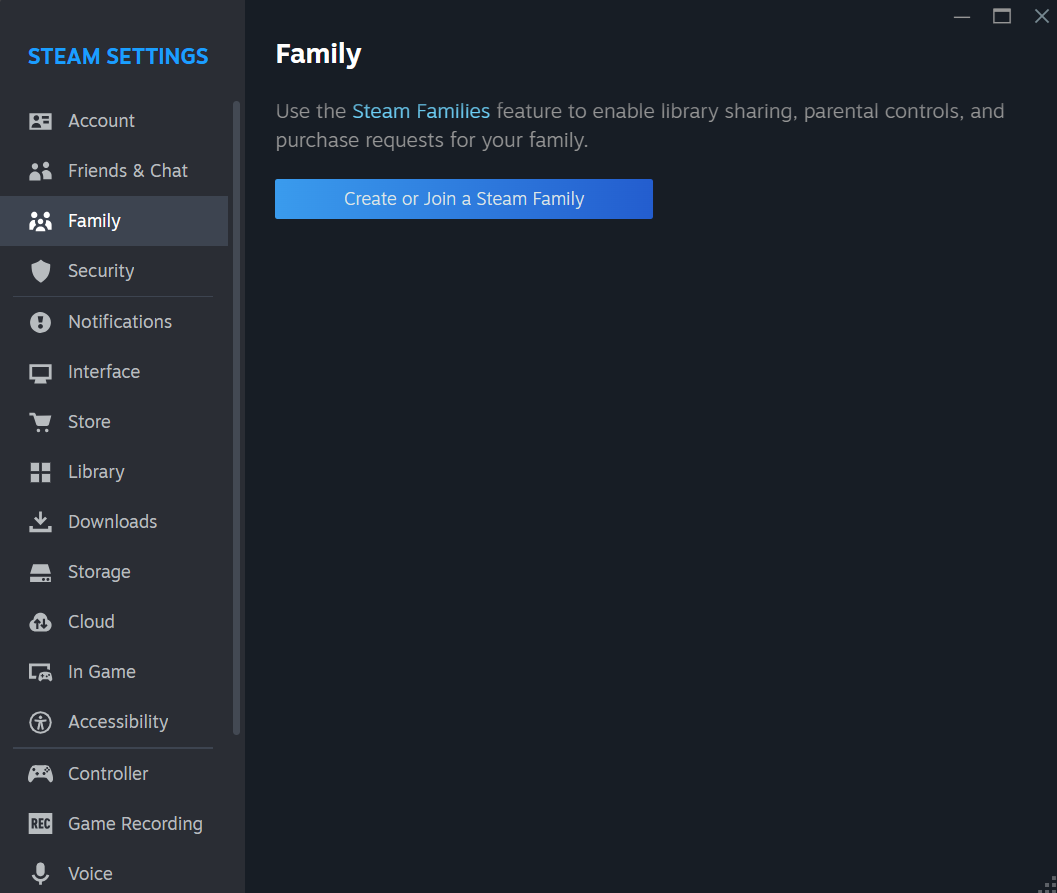
Jeśli brakuje innych współdzielonych tytułów lub sama biblioteka rodzinna jest zawodna, najlepszym rozwiązaniem będzie Poradnik rozwiązywania problemów z udostępnianiem rodzinnym na platformie Steam.
3. Sprawdź historię zakupów i zapisy licencji.
Jeśli Steam poprosi Cię o zakup gry, za którą już zapłaciłeś, zakup może nie być ważny na koncie, z którego próbujesz w nią grać.
Artykuł Steama na temat płatnego posiadania gier wyjaśnia , że odrzucone zakupy mogą skutkować usunięciem gier z biblioteki. Strony poświęcone prezentom i kluczom Steam wyjaśniają również, jak można później anulować prezenty lub klucze hash.
Weryfikacja ta jest szczególnie ważna, jeśli gra została otrzymana w prezencie, posiada klucz od osoby trzeciej, została zwrócona lub w sklepie pojawia się jako niewłaściwa wersja.
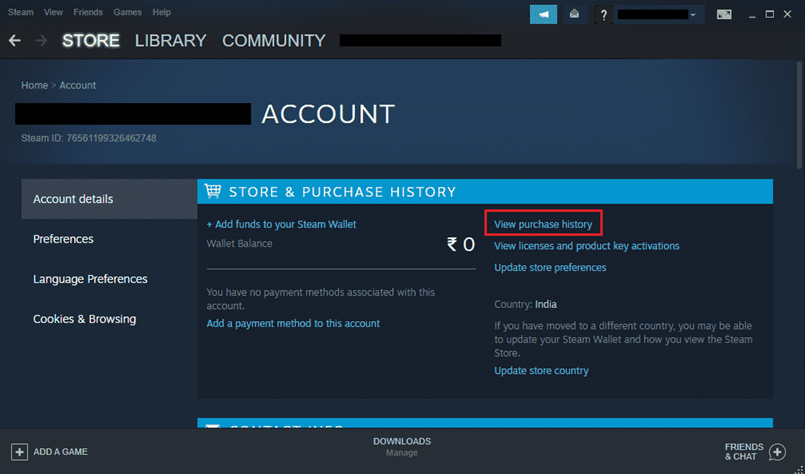
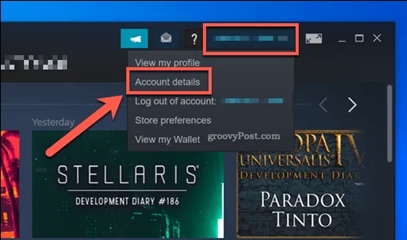
- otwarty Szczegóły konta W Steamie i wybierz Wyświetl historię zakupów.
- Sprawdź, czy gra jest oznaczona jako ukończona, zwrócona, odrzucona lub brakuje jej na liście zakupów.

Na stronach zakupów i własności platformy Steam historia zakupów jest najłatwiejszym miejscem do sprawdzenia, czy dane uprawnienie nadal obowiązuje. - otwarty Wyświetl licencje i aktywacje kluczy produktów Poszukaj tam gry lub samego pakietu.
- Jeśli gra jest prezentem, proszę zaznaczyć Steam wyjaśnia anulowanie prezentówPrezent, który został zwrócony z powodu oszustwa lub sporu o płatność, może zostać usunięty ze Steam.
- Jeśli gra pochodzi z klucza, sprawdź Wytyczne dotyczące kluczy Steam Sprzedaj płytę CD i upewnij się, że klucz jest aktywowany na tym koncie.
- Jeśli było Wyświetla się strona sklepu Jeśli szukasz edycji deluxe lub specjalnej, porównaj ją z pakietem, który już posiadasz. Licencja na grę podstawową nie zawsze obejmuje zawartość edycji specjalnych.
4. Sprawdź ograniczenia sklepu dotyczące kraju i regionu oraz status subskrypcji.
Dostęp do niektórych gier na platformie Steam zależy od tego, gdzie aktywowano kopię i czy plan jest nadal aktywny.
Na stronie ograniczeń regionalnych platformy Steam można przeczytać, że niektóre prezenty można odebrać tylko w wybranych regionach.
Strona „Kraj sklepu” wyjaśnia , gdzie sprawdzić kraj swojego konta. Sekcja FAQ Steam dotycząca subskrypcji cyklicznych wyjaśnia, jak zarządzać planami subskrypcji i je odnawiać.
Jest to istotne w przypadku kluczy importowanych, prezentów z innego regionu i gier, które wymagają planu subskrypcji cyklicznej, a nie jednorazowej licencji wieczystej.
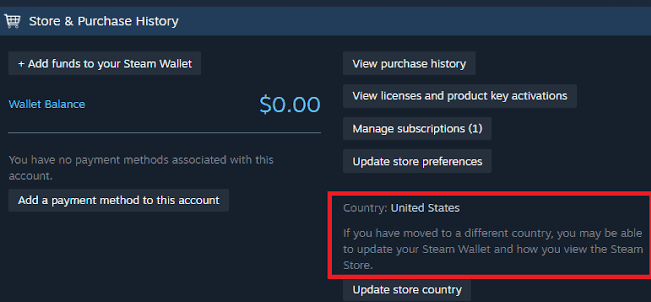
- Jeśli gra pochodzi z klucza detalicznego lub prezentu, otwórz Szczegóły konta i sprawdź Kraj sklepu Twój obecny.
- Jeśli kopia jest ograniczona regionalnie i nie można jej aktywować lub używać w Twoim regionie, skontaktuj się ze sprzedawcą w celu uzyskania zwrotu pieniędzy lub wymiany, zamiast próbować ponownie użyć tego samego klucza.

W przewodniku po regionach platformy Steam wyjaśniono, że jest to problem z uprawnieniami, a nie z plikiem gry, jeśli aktywowana kopia należy do innego regionu. - Jeżeli adres korzysta z subskrypcji cyklicznej, otwórz Szczegóły konta Sprawdź czy subskrypcja jest aktywna.
- Jeśli Twoja subskrypcja wygasła, odnów ją na Szczegóły konta Lub z Przechowywać parowa Przed ponownym uruchomieniem.

W aktualnym regulaminie pomocy technicznej platformy Steam podano, że wygasłe plany stanowią problem z dostępem i muszą zostać odnowione przed wznowieniem gry.
5. Zaktualizuj Steam, a następnie sprawdź pliki lub skontaktuj się z pomocą techniczną.
Po sprawdzeniu wszystkich kont, rodziny, zakupów i regionu, odśwież sesję Steam. Ta procedura wymusza na kliencie ponowne sprawdzenie aktualnego statusu licencji przed przystąpieniem do naprawy plików lokalnych.
Weryfikacja pliku jest pomocna dopiero po ustaleniu prawa własności. Jeśli Steam nadal wyświetla komunikat „Brak licencji ”, pomoc techniczna Steam wymaga dowodu zakupu lub aktywacji, a nie ponownej instalacji.
- Wyloguj się ze Steama, a następnie zaloguj się ponownie i upewnij się, że gra wyświetla teraz normalny stan, taki jak Zainstalować (Instalacja) lub Graj (zatrudnienie).
- Jeśli licencja jest widoczna, ale gra nadal nie uruchamia się, kliknij prawym przyciskiem myszy na grę i otwórz ją. Właściwości > Zainstalowane plikiNastępnie włącz go. Sprawdź integralność plików gry.
- Więcej szczegółów na temat tego kroku naprawy znajdziesz w poradniku weryfikacji plików Steam.
- Jeśli Steam nadal wyświetla Brak licencjiNastępnie otwórz Pomoc techniczną Steam dla gry lub zakupu i podaj dane właściciela powiązane z tym kontem. Na stronie znajdziesz listę Dowód własności Informacje dotyczące płatności na platformie Steam oraz kody produktów detalicznych służą jako dowód własności.

Jeśli Steam nadal odmawia licencji po sprawdzeniu własności, pomoc techniczna Steam potrzebuje czystej historii zakupów lub aktywacji, zamiast podejmować kolejną próbę ponownej instalacji.
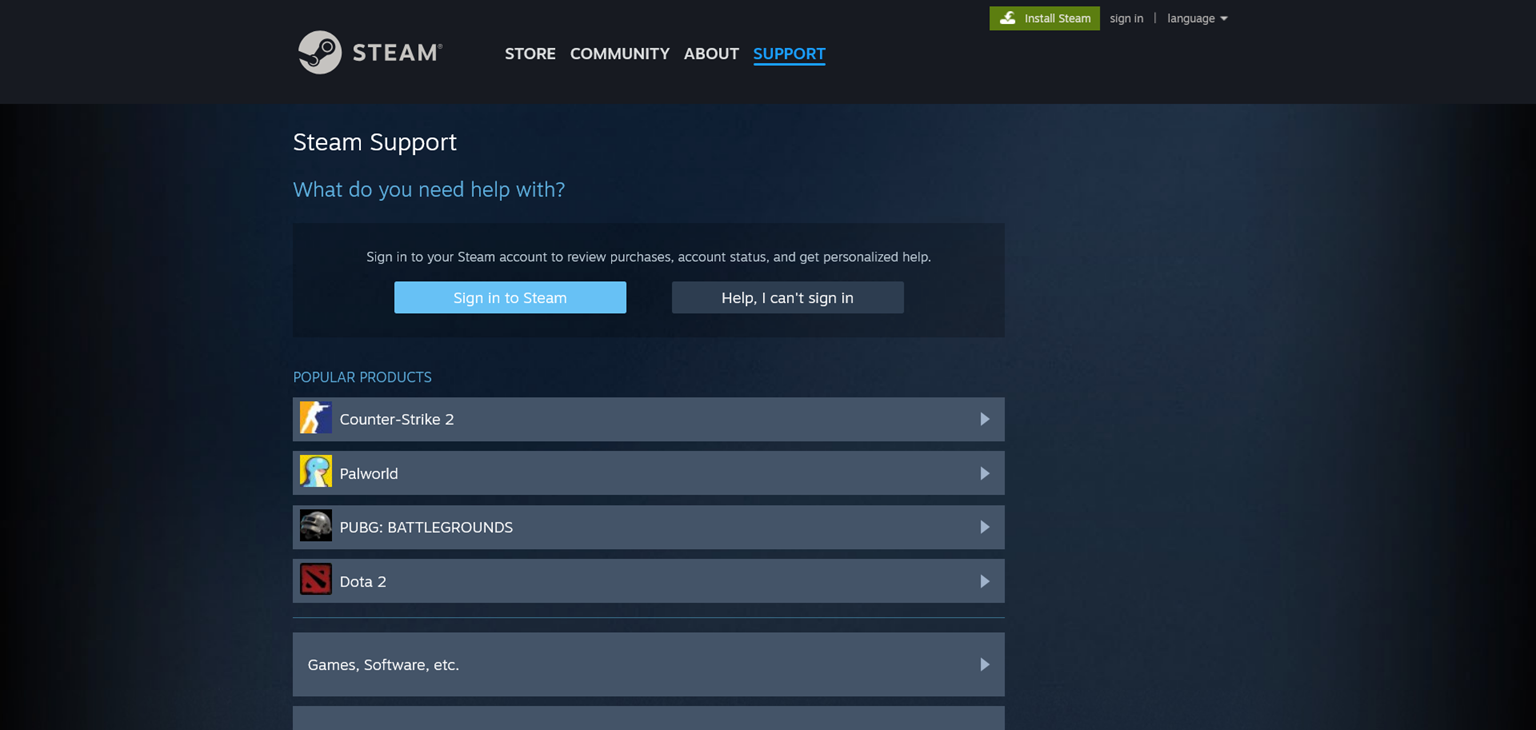
Jeśli dział pomocy technicznej nie będzie w stanie znaleźć ważnej licencji dla tego samego konta, skontaktuj się ze Steam, zamiast ciągle od nowa instalować grę.

Możliwość dodawania komentarzy nie jest dostępna.