


Najważniejsze rzeczy, które musisz wiedzieć
- تحقق من موقع Xbox.com في متصفح خاص لإكمال أي مطالبات معلقة للتحقق من العمر أو الشروط، حيث قد تخفيها نافذة تسجيل الدخول داخل اللعبة.
- لإعادة بناء بيانات تسجيل الدخول المحلية، أعد تسمية مجلد ذاكرة التخزين المؤقت لموفر هوية Xbox (AC) إلى (AC.old) في مسار %LOCALAPPDATA%PackagesMicrosoft.XboxIdentityProvider_8wekyb3d8bbwe.
- تأكد من تسجيل الدخول الصحيح بتسجيل الخروج من تطبيق Xbox ومتجر Microsoft، ثم أعد تشغيل الجهاز، وسجّل الدخول إلى المتجر أولاً بالحساب المالك للعبة، ثم إلى تطبيق Xbox بالملف الشخصي المطلوب.
يظهر خطأ Xbox 0x8015DBFE على Windows عندما تحاول لعبة ما تسجيل الدخول إلى Xbox Live لكنها تفشل في الحصول على رمز تعريف (token) صالح لملف تعريف Xbox.
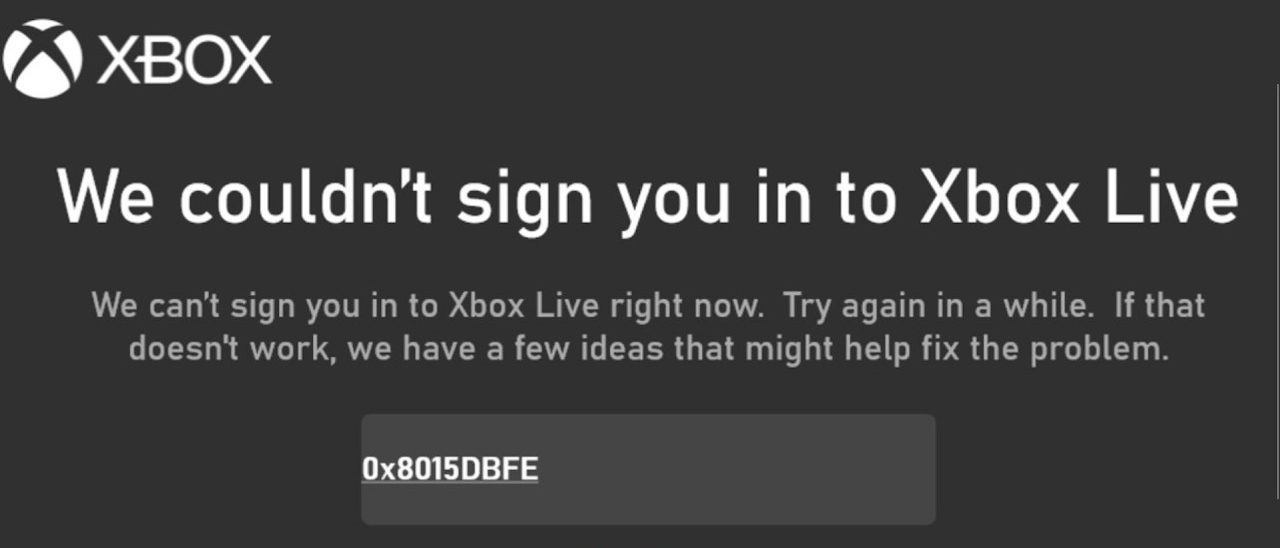
لهذا السبب، قد يبدو ظهور هذه الرسالة غريبًا ومحيرًا. فربما يظهر Aplikacja Xbox أنك مسجل الدخول بالفعل، وقد يكون كلمة مرور Microsoft الخاصة بك صحيحة، وقد تعمل أجزاء أخرى من التطبيق بشكل طبيعي، لكن اللعبة تستمر في إظهار نفس خطأ تسجيل الدخول إلى Xbox Live.
قد يبدو الحساب طبيعيًا داخل تطبيق Xbox، بينما لا يزال موقع Xbox.com ينتظر التحقق من العمر، أو الموافقة على شروط محدثة، أو تأكيد أمني، أو أي مطالبة أخرى تظهر فقط عبر الويب.
إذا كان الحساب سليمًا عبر الإنترنت، فعادةً ما تكون المشكلة محلية: قد يزود Windows اللعبة برمز Xbox قديم، أو جلسة Store/Xbox منتهية الصلاحية، أو حزمة Gaming Services تالفة.
نادرًا ما يؤدي تغيير ملفات اللعبة إلى إصلاح هذا الخطأ بمفرده. تعامل مع 0x8015DBFE كمشكلة مصادقة في Xbox أولاً، ثم انتقل إلى إصلاح تطبيقات Windows فقط بعد أن يتم تسجيل الدخول إلى نفس الحساب بنجاح عبر الويب.
| Co widzisz | Co sprawdzić w pierwszej kolejności |
|---|---|
| يطلب Xbox.com التحقق من العمر، أو شروطًا محدثة، أو فحصًا أمنيًا. | أكمل هذه المطالبة الخاصة بالحساب قبل إصلاح Windows. |
| يُظهر Xbox Status وجود مشكلة في خدمة الحساب/الملف الشخصي. | انتظر حتى تتعافى الخدمة؛ الإصلاحات المحلية لن تحل انقطاع الخدمة. |
| تطبيق Xbox مسجل الدخول، لكن اللعبة لا تزال تظهر الخطأ 0x8015DBFE. | قم بتحديث ذاكرة التخزين المؤقت لهوية Xbox المحلية وجلسات التطبيق. |
| تحديثات Gaming Services أو Microsoft Store أو تطبيق Xbox تفشل أيضًا. | أصلح حزم Gaming Services وتطبيق Store/Xbox. |
| جهاز PC مُدار بواسطة سياسة عمل أو مدرسة أو أمان عائلي. | لا تفرض تغييرات على الخدمة أو الحساب؛ اطلب المساعدة من المسؤول أو منظم العائلة. |
إذا كان الخطأ مرتبطًا بالتحقق من العمر، فاستخدم معلومات حساب دقيقة واتبع تدفق التحقق الرسمي من Xbox. قد يؤدي تغيير منطقة الحساب أو تاريخ الميلاد لتجاوز المطالبة إلى فرض المزيد من القيود على الحساب.
1. مسح مطالبات الحساب خارج تطبيق Xbox
لا يعرض تطبيق Xbox دائمًا جميع الإجراءات المتعلقة بالحساب التي قد تمنع تشغيل لعبة. يُعد تسجيل الدخول عبر المتصفح أكثر وضوحًا لأنه يجبر الحساب على إظهار مطالبات التحقق من العمر، أو الموافقة، أو الشروط، أو الأمان التي قد تخفيها نافذة تسجيل الدخول داخل اللعبة وراء الخطأ 0x8015DBFE.
تساعد هذه الخطوة أيضًا في التمييز بين حظر حقيقي للحساب ومشكلة محلية في نظام Windows. إذا لم يتمكن نفس حساب Microsoft من إكمال تسجيل الدخول إلى Xbox عبر الويب، فلن يكون إصلاح تطبيق Xbox مفيدًا في هذه المرحلة.
- أغلق اللعبة المتأثرة، وAplikacja Xbox، ĆPasek gier Xbox، ĆMicrosoft Store.
- افتح نافذة متصفح خاصة وسجل الدخول إلى xbox.com باستخدام نفس حساب Microsoft الذي يظهر فيه الخطأ 0x8015DBFE.
- otwarty ملف تعريف Xbox أو منطقة الحساب وأكمل أي مطالبات للتحقق من العمر، أو موافقة الوالدين، أو الشروط المحدثة، أو الأمان التي تظهر.
- إذا كان الحساب أقل من العمر المطلوب في منطقتك، اطلب من منظم Microsoft Family الموافقة على الطلب.
- بالنسبة للمناطق التي تتطلب التحقق من الهوية، اتبع صفحة المساعدة الرسمية للتحقق من العمر من Xbox.
- Zweryfikować حالة Xbox. إذا كانت خدمات الحساب أو الملف الشخصي أو تسجيل الدخول معطلة، فانتظر حتى يتم حل المشكلة.
- otwarty Settings > Time & language > Date & time، وقم بتشغيل الوقت التلقائي والمنطقة الزمنية، ثم حدد Synchronizuj teraz إذا ظهر الزر.
- أعد تشغيل Windows، سجل الدخول إلى تطبيق Xbox مرة أخرى، وشغل اللعبة.
إذا كان تسجيل الدخول عبر الويب محظورًا، فيجب أن تتصرف اللعبة بشكل مختلف بعد مسح تلك المطالبة. إذا كان Xbox.com يعمل بشكل طبيعي وحالة Xbox سليمة، فقم بتحديث الرمز المميز المحلي الذي يمنحه Windows لـ ألعاب Xbox.
2. إعادة بناء ذاكرة التخزين المؤقت لموفر هوية Xbox
يخزن Xbox Identity Provider بيانات تسجيل الدخول المحلية التي تسمح لـ ألعاب Windows باستخدام ملف تعريف Xbox الخاص بك. عندما تكون هذه الذاكرة المؤقتة قديمة، قد يبدو تطبيق Xbox مسجلاً للدخول بينما تفشل اللعبة في تلقي رمز ملف تعريف جديد.
تغيير اسم مجلد الذاكرة المؤقتة أكثر أمانًا من حذفه لأن النسخة القديمة تظل متاحة. يؤدي هذا إلى تسجيل خروج مكونات Xbox محليًا، لذا تأكد من معرفة بيانات اعتماد الحساب قبل القيام بذلك.
- أغلق اللعبة، وAplikacja Xbox، Ćشريط ألعاب Xbox Game Bar، Ćمتجر Microsoft Store.
- otwarty Task Manager وأنهِ أي عمليات متبقية لتطبيق Xbox أو Microsoft Store إذا كانت لا تزال قيد التشغيل.
- Kliknij Win + RNastępnie wprowadź
%LOCALAPPDATA%Packages, I naciśnij Wchodzę. - افتح المجلد
Microsoft.XboxIdentityProvider_8wekyb3d8bbwe. إذا لم يكن المجلد موجودًا، فتخطَّ خطوة إعادة تسمية المجلد بدلاً من إنشائه يدويًا. - أعد تسمية المجلد AC Dla mnie AC.old.
![لقطة شاشة تظهر المجلد AC داخل مسار Packages]()
- أعد تشغيل Windows، ثم افتح تطبيق Xbox، وسجّل الدخول مرة أخرى، وتأكد من ظهور الـ gamertag الصحيح.
- شغّل اللعبة التي أظهرت الخطأ 0x8015DBFE.
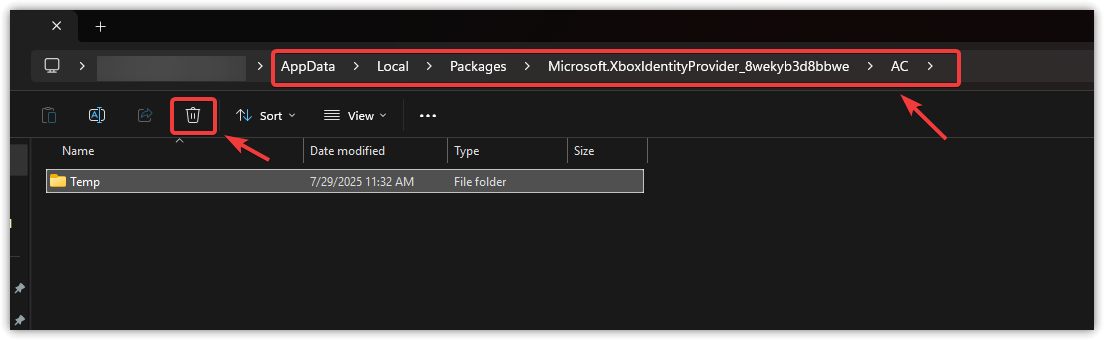
إذا تم تسجيل الدخول إلى اللعبة بعد إعادة تسمية المجلد، فهذا يعني أن رمز Xbox المحلي كان قديمًا. أما إذا استمر الخطأ، فقم بتحديث جلسات Microsoft Store وتطبيق Xbox في الخطوة التالية.
3. سجّل الخروج من Xbox وMicrosoft Store، ثم سجّل الدخول بالترتيب الصحيح
تستخدم بعض ألعاب Xbox على الكمبيوتر الشخصي فحصين للحساب عند التشغيل. يوفر تطبيق Xbox الـ gamertag، بينما يؤكد Microsoft Store ملكية اللعبة أو استحقاق اشتراك Game Pass.
إذا كان أي من التطبيقين يحتفظ بحساب خاطئ أو جلسة قديمة، فقد تفشل اللعبة في العمل حتى لو تم فتح تطبيق Xbox نفسه بشكل طبيعي.
لا يجب أن يكون الحسابان متطابقين دائمًا، ولكن يجب أن يكونا منطقيين: يجب أن يكون متجر Store مسجلاً الدخول بالحساب الذي يمتلك اللعبة أو الاشتراك، ويجب أن يكون Xbox مسجلاً الدخول بالملف الشخصي الذي ترغب في اللعب به.
- Otwórz aplikację Aplikacja Xbox، ثم حدد أيقونة الملف الشخصي، واختر Wyloguj się (تسجيل الخروج).

- otwarty Microsoft Store، ثم حدد أيقونة الملف الشخصي، ودوّن ملاحظة بالحساب الذي يمتلك اللعبة أو الاشتراك قبل تسجيل الخروج.
- Iść do Ustawienia > Konta > Poczta e-mail i konta.
- w obrębie sekcji Konta używane przez inne aplikacje، قم بإزالة حساب Microsoft القديم المرتبط بـ Xbox فقط إذا كان نظام Windows يوفر خيار Usunąć. لا تقم بإزالة الحساب الذي تستخدمه لتسجيل الدخول إلى Windows.
![صورة توضيحية لخيارات الحسابات المستخدمة بواسطة تطبيقات أخرى في إعدادات Windows.]()
- Uruchom ponownie جهاز PC.
- Zaloguj się do Microsoft Store أولاً باستخدام الحساب الذي يمتلك اللعبة أو Subskrypcja Game Pass.
- Zaloguj się do Aplikacja Xbox باستخدام اسم اللاعب (gamertag) المقصود.
- Kliknij Wygrana + G وتأكد أن Pasek gier Xbox يعرض نفس ملف تعريف Xbox، ثم أعد محاولة تشغيل اللعبة.
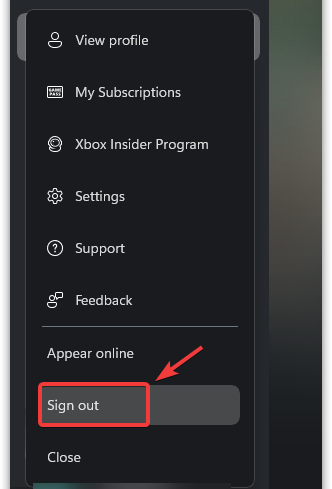
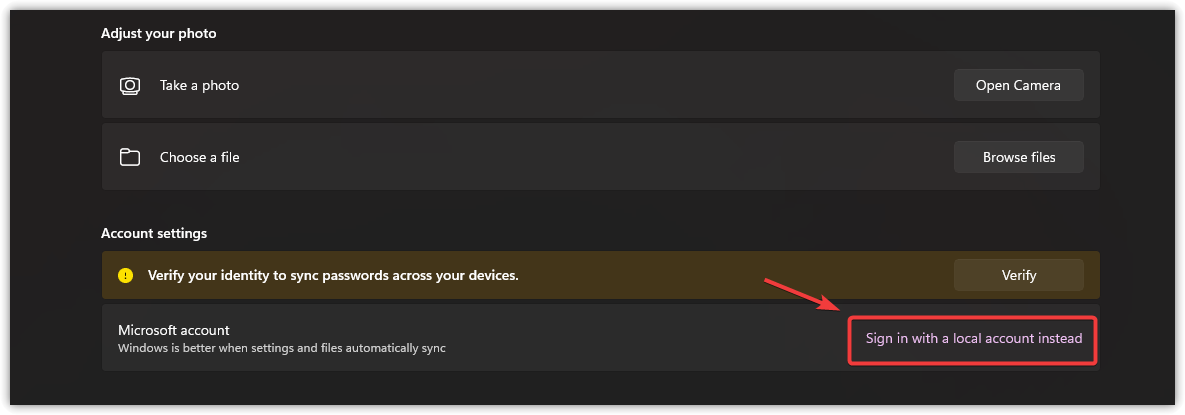
إذا تم فتح اللعبة بعد ترتيب تسجيل الدخول النظيف هذا، فهذا يعني أن الخطأ كان ناتجًا عن جلسة حساب قديمة أو غير متطابقة. أما إذا كانت خدمات Store أو Xbox أو Gaming Services لا تزال تواجه مشكلات، فقم بإصلاح حزمة ألعاب Windows هذه كخطوة تالية.
4. إصلاح خدمات الألعاب (Gaming Services)، ثم إعادة تثبيتها إذا لم ينجح الإصلاح
لحل مشكلة تسجيل الدخول، قد تحتاج إلى إصلاح أو إعادة تثبيت خدمات الألعاب (Gaming Services). تُعد خدمات الألعاب (Gaming Services) الرابط الأساسي بين ألعاب Microsoft Store وتطبيق Xbox وبيئة تشغيل الألعاب في Windows. عندما تتلف هذه الخدمات، قد يقبل تطبيق Xbox تسجيل دخولك، بينما تفشل اللعبة في التحقق من هويتك أو حقوق الوصول.
توفر Microsoft الآن أداة إصلاح خدمات الألعاب (Gaming Services Repair Tool) رسمية لأجهزة الكمبيوتر. حاول استخدام مسار الإصلاح هذا أولاً إذا كان متاحًا في تطبيق Xbox.
لا تستخدم إعادة التثبيت عبر PowerShell إلا عندما يفشل إصلاح/تحديث خدمات الألعاب (Gaming Services) أو عندما يستمر Aplikacja Xbox في الإشارة إلى خدمات الألعاب. إذا كانت تحديثات Store و Xbox العادية تعمل بشكل صحيح، فإن أداة الإصلاح هي الخيار الأفضل والأكثر نظافة.
تؤثر هذه الخطوة على ألعاب تطبيق Xbox وMicrosoft Store. أغلق أي عمليات تثبيت ألعاب نشطة أولاً، ولا تقم بتشغيل أمر إزالة PowerShell على جهاز كمبيوتر مُدار دون موافقة المسؤول.
- أغلق تطبيق Xbox وجميع ألعاب Microsoft Store.
- إذا كان تطبيق Xbox يقدم أداة إصلاح خدمات الألعاب (Gaming Services Repair Tool)، فقم بتشغيلها وأعد تشغيل Windows بعد انتهائها.
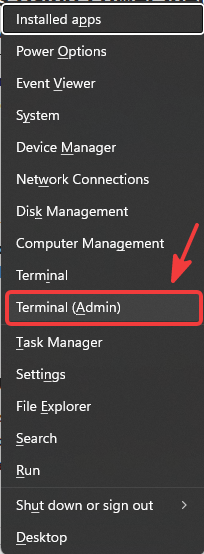
- إذا كانت أداة الإصلاح غير متاحة أو لم تساعد، فانقر بزر الماوس الأيمن على Start i otwarte الطرفية (Admin) (Terminal (Admin)) أو Windows PowerShell (Admin).

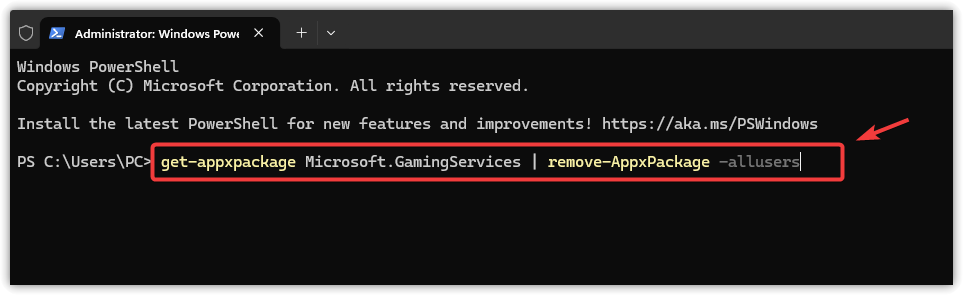
- Uruchom to polecenie:
get-appxpackage Microsoft.GamingServices | remove-AppxPackage -allusers![لقطة شاشة تظهر أمر إزالة حزمة Gaming Services في Windows Terminal]()
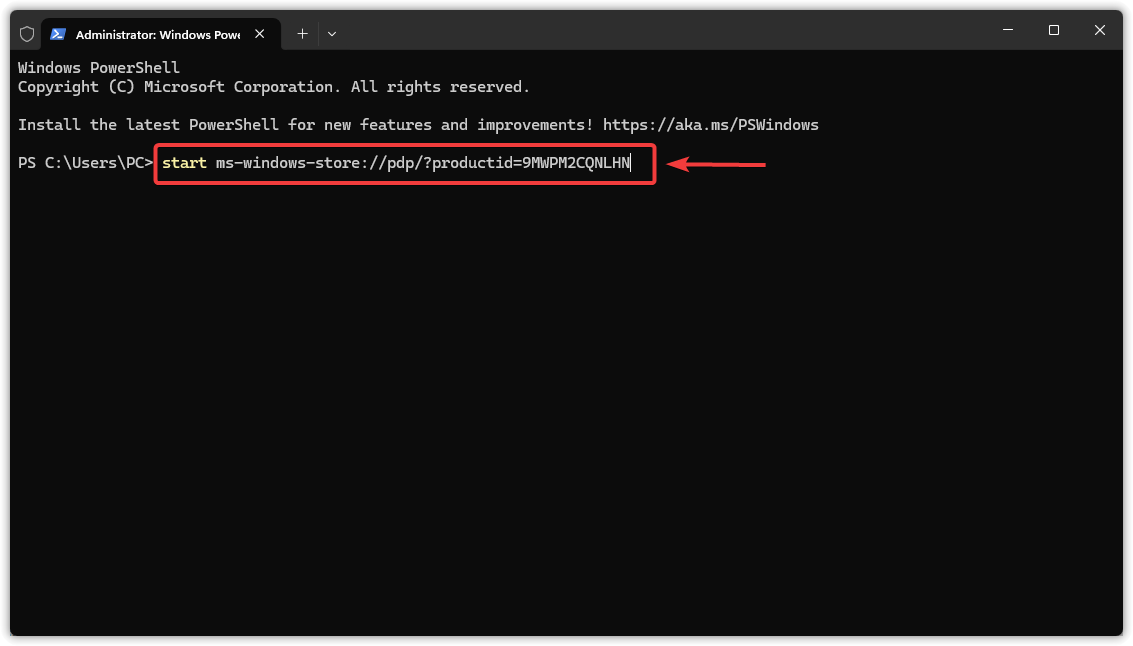
- عند الانتهاء، قم بتشغيل هذا الأمر لفتح صفحة خدمات الألعاب في Microsoft Store:
start ms-windows-store://pdp/?productid=9MWPM2CQNLHN
- ثبّت خدمات الألعاب (Gaming Services)، ثم أعد تشغيل Windows، وافتح تطبيق Xbox، واختبر اللعبة المتأثرة.
إذا تم فتح اللعبة بعد إصلاح أو إعادة تثبيت Gaming Services، فهذا يعني أن بيئة تشغيل الألعاب في Windows كانت تعيق خطوة تسجيل الدخول إلى Xbox.
أما إذا لم يتم تثبيت Gaming Services مرة أخرى، فيجب عليك معالجة خطأ التثبيت هذا قبل متابعة البحث عن حل للمشكلة 0x8015DBFE. الدليل الخاص بـ Appuals حول خطأ تثبيت Gaming Services 0x80073D26 هو الأنسب لمعالجة هذا الفشل المنفصل.
5. إصلاح Xbox و Microsoft Store قبل استخدام أمر الحزمة الشامل
لإصلاح مشكلات تطبيقات Xbox و Microsoft Store، يمكن لنظام Windows إصلاح التطبيقات المجمعة دون مسح بياناتها. بينما تتجاوز عملية إعادة التعيين ذلك بمسح بيانات التطبيق المحلية وحالة تسجيل الدخول، لذا يجب أن تتم بعد الإصلاح وليس قبله.
يُعد هذا الإصلاح مفيدًا بشكل خاص عندما تواجه مشكلات في تطبيق Xbox أو Microsoft Store أو Game Bar أو العديد من تطبيقات المتجر الأخرى التي لا تعمل بشكل صحيح معًا.
إذا كان تطبيق Xbox لا يفتح على الإطلاق، فقد يكون دليل Appuals الخاص بهذه المشكلة أكثر فائدة من تكرار خطوات تسجيل الدخول الخاصة باللعبة.
قبل استخدام أمر إعادة تسجيل الحزمة الشامل، أنشئ نقطة استعادة في Windows إذا كنت ترغب في خيار للعودة إلى حالة سابقة. يُعد الإصلاح وإعادة التعيين من عناصر التحكم العادية في التطبيقات، لكن أمر الحزمة يؤثر على العديد من تطبيقات المتجر في وقت واحد ولا يوفر زر تراجع واحدًا.
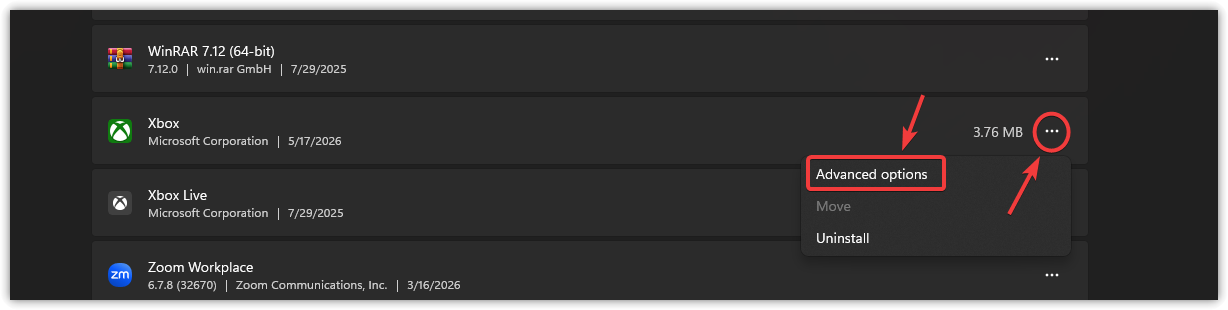
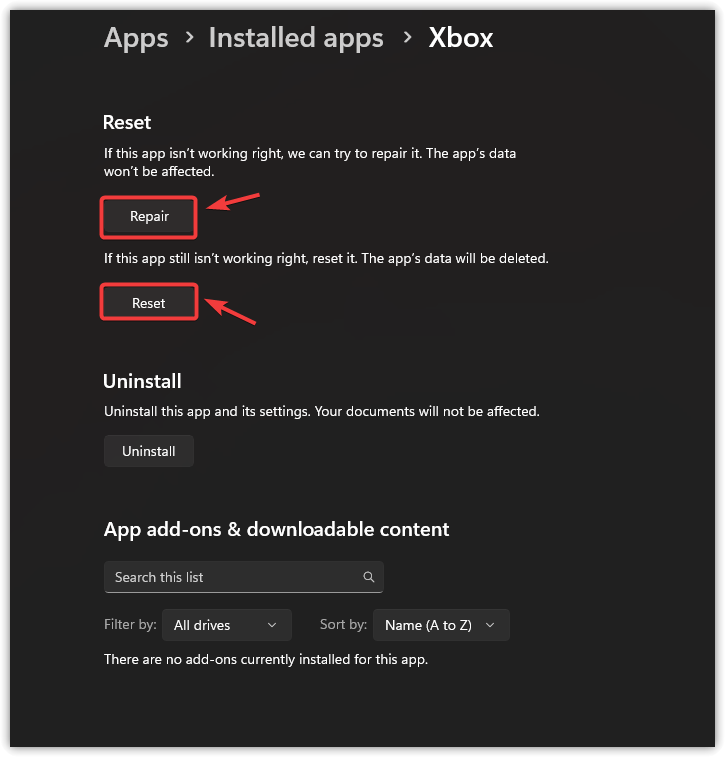
wsreset.exe، وانتظر حتى يعاد فتح Microsoft Store.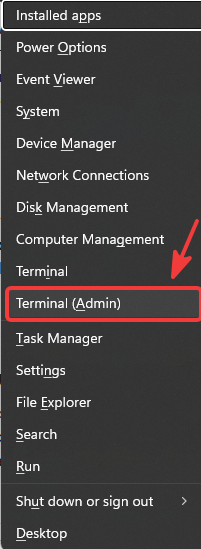
Get-AppxPackage -AllUsers | Foreach {Add-AppxPackage -DisableDevelopmentMode -Register "$($_.InstallLocation)AppxManifest.xml"}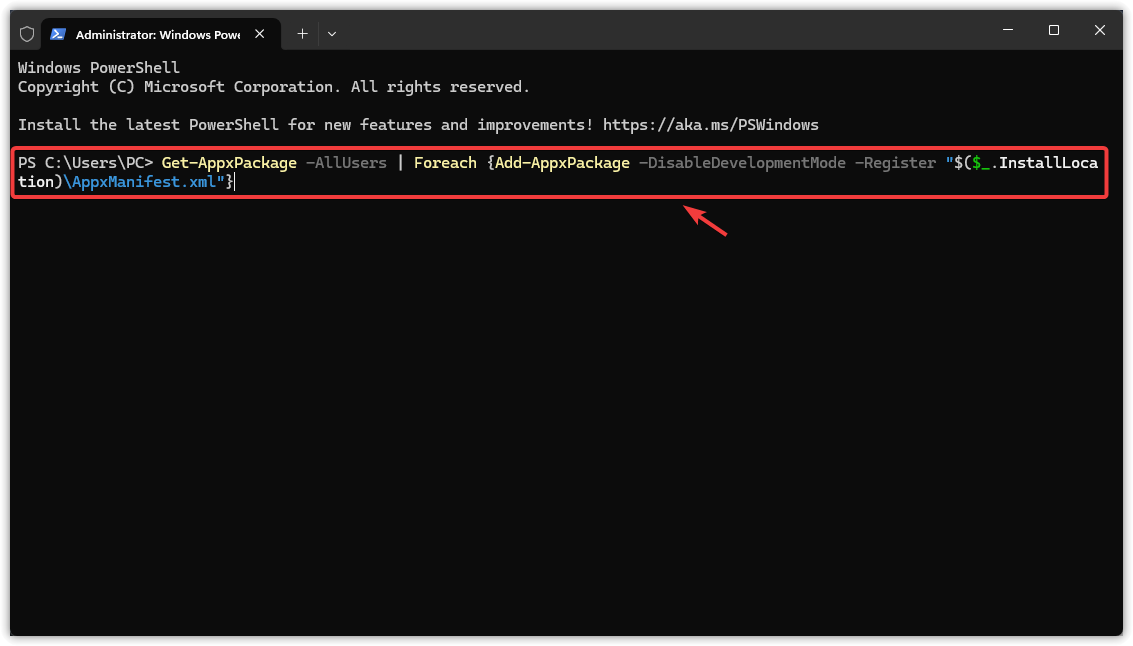
إذا تم تشغيل اللعبة بعد إجراء الإصلاح أو إعادة التعيين أو إعادة تسجيل الحزم، فهذا يشير إلى أن حالة حزمة التطبيق المحلية كانت تالفة. أما إذا أصبحت التطبيقات تعمل الآن ولكن اللعبة نفسها لا تزال تُظهر هذا الخطأ، فعليك إعادة تشغيل خدمات Xbox المسؤولة عن تسجيل الدخول.
6. إعادة تشغيل خدمات Xbox والتعامل مع المشكلات المتبقية
تُتيح خدمات Xbox في Windows ميزات تسجيل الدخول إلى الملف الشخصي، وحفظ الألعاب، ووظائف الشبكة للألعاب المدعومة. قد تتعطل جلسة الخدمة بعد وضع السكون، أو تحديث النظام، أو فشل تسجيل الدخول دون ظهور خطأ واضح داخل تطبيق Xbox.
يجب عليك إعادة تشغيل الخدمات الموجودة بالفعل فقط. إذا كانت إحدى الخدمات مفقودة أو معطلة بسبب سياسة معينة، فاتركها كما هي على أجهزة الكمبيوتر المُدارة وتواصل مع المسؤول بدلاً من تغيير أنواع بدء التشغيل أو قيم السجل.
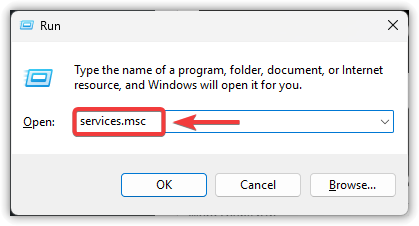
- Kliknij Win + R, a następnie wpisz
services.msc, I naciśnij Wchodzę.
![لقطة شاشة لنافذة التشغيل (Run) مع كتابة services.msc]()
- Szukać Menedżer autoryzacji Xbox Live وZapis gry Xbox Live وUsługa sieciowa Xbox Live إذا كانت مدرجة.
- انقر بزر الماوس الأيمن على كل خدمة من خدمات Xbox المدرجة واختر restart (إعادة تشغيل). إذا كانت الخدمة متوقفة، فاختر Rozpocznij (Start).

- لا تُغير نوع بدء التشغيل إذا كان الكمبيوتر مُدارًا بواسطة سياسة عمل أو مدرسة أو عائلة.
- أعد تشغيل تطبيق Xbox واختبر اللعبة المتأثرة.
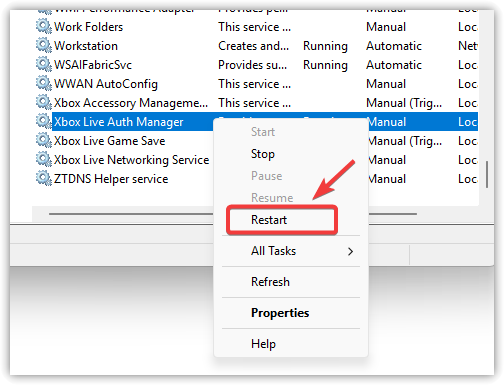
إذا تم تشغيل اللعبة بعد إعادة تشغيل الخدمة، فهذا يعني أن جلسة خدمة Xbox كانت متوقفة محليًا.
إذا استمرت اللعبة في عرض الخطأ 0x8015DBFE حتى بعد التأكد من سلامة تسجيل الدخول إلى Xbox.com، وحالة Xbox، ومزامنة الوقت، وذاكرة التخزين المؤقت للهوية، وجلسات المتجر/Xbox، وخدمات الألعاب (Gaming Services)، وإصلاح التطبيق، وخدمات Xbox، فعليك التواصل مع Wsparcie Xbox. عند التواصل، يرجى تزويدهم بتفاصيل حول اللعبة المتأثرة، والمتجر الرقمي المستخدم، وإصدار Windows، واسم اللاعب (gamertag) الخاص بك، وما إذا كان موقع Xbox.com قد عرض أي مطالبة تتعلق بالحساب، وأي خطوة قمت بها أدت إلى تغيير في سلوك المشكلة.

Możliwość dodawania komentarzy nie jest dostępna.