


Najważniejsze rzeczy, które musisz wiedzieć
- Porównaj aktywację i dezaktywację funkcji Steam Input dla gry Resident Evil Requiem z zamkniętym zewnętrznym oprogramowaniem do mapowania przycisków i uruchom ponownie grę po każdej zmianie, aby ustalić właściwy tryb.
- Upewnij się, że Steam rozpoznaje właściwy kontroler, którego chcesz użyć, i usuń wszelkie dodatkowe kontrolery, wirtualne urządzenia wejściowe i oprogramowanie mapujące, które mogą powodować konflikty.
- Przed rozpoczęciem rozwiązywania problemów z technologią Bluetooth przetestuj bezpośrednie połączenie za pomocą kabla USB i upewnij się, że oprogramowanie układowe kontrolera jest zaktualizowane, a parowanie bezprzewodowe zostało w razie potrzeby odtworzone.
Gra Resident Evil Requiem może ignorować konsolę na Twoim komputerze (PC), nawet jeśli systemy Windows lub Steam wskazują, że jest ona podłączona i działa prawidłowo.

Typowe objawy tego problemu są wyraźnie widoczne: menu mogą nie reagować na ruch, naciśnięcia przycisków mogą być ignorowane, gra może wyświetlać ikony przycisków Xbox dla kontrolera PlayStation lub pojedyncze naciśnięcie przycisku może być rejestrowane jako dwa.
Nie zawsze oznacza to, że kontroler jest wyłączony. Na komputerze PC gra może odbierać sygnały bezpośrednio, za pośrednictwem Steam Input lub za pomocą wirtualnego kontrolera utworzonego za pomocą narzędzi takich jak DS4Windows , DSX lub reWASD.
Jeśli dwa z tych systemów są aktywne jednocześnie, gra Resident Evil Requiem może reagować na niewłaściwe urządzenia lub odbierać zduplikowane sygnały, co może powodować problemy ze sterowaniem.
Aktualizacje gier są również ważne dla kontrolerów PlayStation, ponieważ natywne działanie DualSense i Steam Input nie jest identyczne. Steam Input może sprawić, że zaniedbany kontroler będzie działał, ale może też przekształcić go w kontroler w stylu Xboxa z perspektywy gry.
| Co zauważasz | Co sprawdzić w pierwszej kolejności |
|---|---|
| Kontroler działa w Steamie, ale Requiem Resident Evil Zignoruj to. | Porównaj moje dwie opcje Włącz wejście Steam و Wyłącz wejście Steam Tylko ta gra. |
| Przyciski działają, ale gra wyświetla ikony Xbox na kontrolerze PlayStation. | Nie jest to uznawane za błąd wykrywania. Może to być... Wejście Steam Poprzez tłumaczenie jednostki sterującej jako XInput. |
| Jedno kliknięcie jest rejestrowane dwukrotnie lub w Steamie pojawiają się dwa kontrolery. | Zamknij programy łączące i odłącz wszelkie dodatkowe panele sterowania, kierownice, joysticki iKontrolery wirtualne. |
| Bluetooth łączy się, ale gra nie reaguje. | Przed zmianą ustawień Plus w grze przetestuj bezpośrednie połączenie przez USB. |
| Steam w ogóle nie reaguje na kontroler. | Najpierw rozwiąż problem z wykrywaniem Steama lub Windowsa. Nie może... Requiem Resident Evil Korzystanie z kontrolera, którego Steam nie rozpoznaje. |
Nieprawidłowe ikony przycisków nie zawsze oznaczają uszkodzenie kontrolera. Steam Input często przedstawia kontrolery PlayStation, Switch i standardowe jako urządzenia w stylu Xbox, więc gra może wyświetlać ikony przycisków Xbox nawet wtedy, gdy kontroler działa poprawnie.
1. Porównanie włączania i wyłączania Steam Input w Resident Evil Requiem
Funkcja Steam Input kontroluje, czy Steam ma tłumaczyć dane wejściowe konsoli przed ich odebraniem przez Resident Evil Requiem. Dzięki temu tłumaczeniu PlayStation, Switch lub dowolny inny kontroler uniwersalny może obsługiwać gry wymagające innego formatu wejściowego.
Jednak ten system może również powodować problemy, jeśli gra odczytuje kontroler bezpośrednio. Gracze zgłaszali oba scenariusze, więc skutecznym testem nie jest trwałe włączenie lub wyłączenie funkcji Steam Input, ale raczej dokładne porównanie obu sytuacji.
Zrób z tego czysty test dla każdej gry. Zamknij programy mapujące kontroler, zmień tylko ustawienia pomijania wejścia Steam w Resident Evil Requiem, a następnie po każdej zmianie uruchom grę ponownie.
- Zezwól Steamowi na zainstalowanie wszelkich oczekujących aktualizacji gry. Requiem Resident EvilNastępnie uruchom ponownie Steam.
- Zamknij programy DS4Windows، Ć DSX، Ć DualSenseX، Ć ponownie WASDOraz wszelkie programy narzędziowe do kontrolerów przenośnych lub podobne programy do przypisywania przycisków.
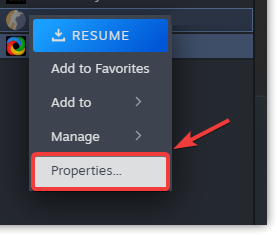
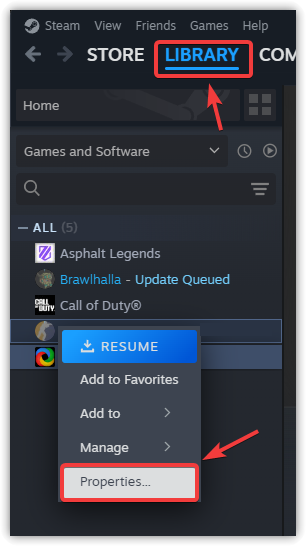
- otwarty Steam > Biblioteka, a następnie kliknij prawym przyciskiem myszy Requiem Resident Evili wybierz Właściwości.

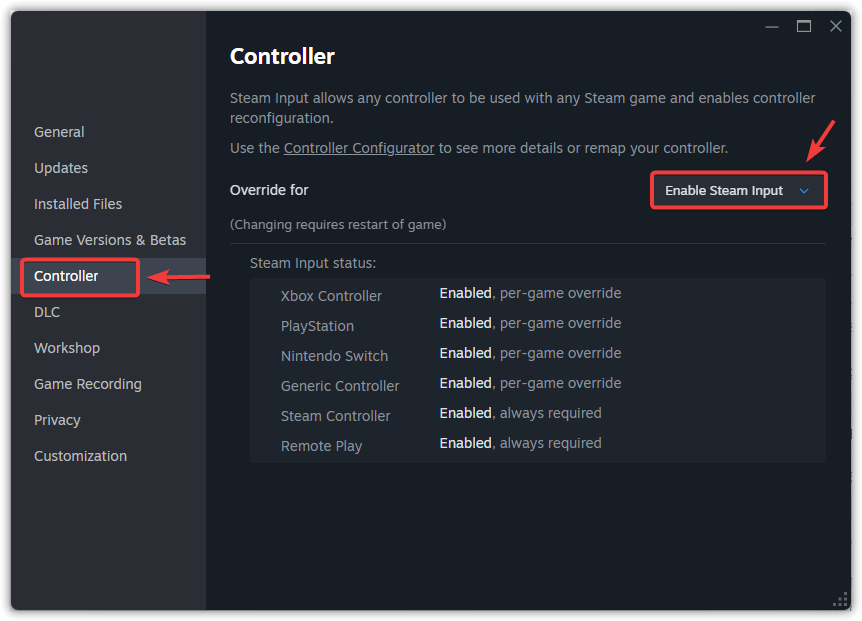
- otwarty kontroler Ustaw nadpisanie na Włącz wejście Steam.

- Uruchom grę i przetestuj ruch menu, lewy i prawy joystick, przyciski twarzowe, spusty oraz pauzę. Po zakończeniu testu zamknij grę.
- Jeśli kontroler nadal nie reaguje, powodując duplikowanie danych wejściowych lub jego przyciski są nieprawidłowo przypisane, zapoznaj się ze stroną Właściwości samo.

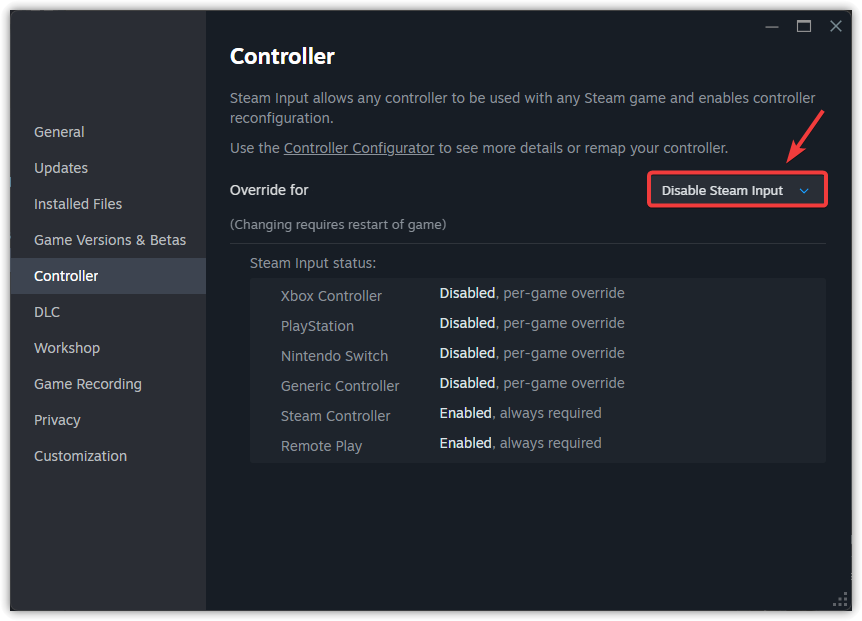
- Ustaw nadpisanie na Wyłącz wejście Steam Aby umożliwić grze próbę wykorzystania natywnej obsługi kontrolera.
- Uruchom ponownie Requiem Resident Evil Powtórz ten sam test wejściowy.
Zadbaj o to, aby obecny tryb wprowadzania danych działał prawidłowo. Jeśli kontroler działa, ale ikony przycisków wyświetlają się nieprawidłowo, otwórz menu opcji gry i poszukaj ustawienia „Typ ikony przycisku” lub „Styl komunikatów”, zanim ponownie zmienisz tryb wprowadzania danych.
Jeśli oba tryby wprowadzania danych Steam nie działają, pozostaw zewnętrzne programy mapujące przyciski zamknięte i upewnij się, że Steam rozpoznaje właściwy kontroler.
2. Upewnij się, że Steam rozpoznaje kontroler, którego faktycznie używasz.
Resident Evil Requiem nie może używać kontrolera, którego Steam nie rozpoznaje poprawnie. Strona ustawień kontrolera Steam często ujawnia typowy problem na komputerach PC: aktywnym kontrolerem może być wirtualny kontroler Xbox, przestarzałe wejście Bluetooth lub inne urządzenie podłączone do tego samego systemu.
Użyj tego sprawdzenia tylko po to, aby upewnić się, że Steam wykrywa kontroler. Jeśli sam Steam nie reaguje na kontroler, rozwiąż ten problem przed zmianą opcji Plus w grze. W przypadku bardziej rozpowszechnionego problemu z wykrywaniem kontrolera na platformie Steam, lepszym rozwiązaniem będzie poradnik Appualsa dotyczący rozwiązania problemu z niewykrywaniem kontrolera przez Steam.
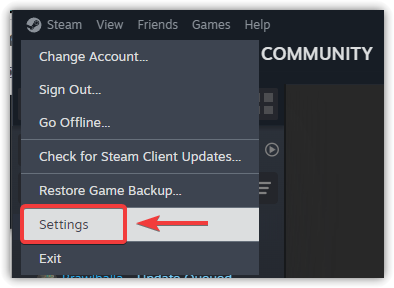
- otwarty Steam, a następnie wybierz Steam W lewym górnym rogu otwórz Ustawienia.

- Wybierać kontroler.
- Wybierz kontroler, którego zamierzasz używać i upewnij się, że Steam reaguje na naciskanie przycisków lub poruszanie gałkami.

- Jeśli Steam wyświetla więcej niż jeden kontroler, na potrzeby tego testu odłącz wszystkie urządzenia oprócz głównego kontrolera.
- Zamknij grę Resident Evil Requiem całkowicie, a następnie otwórz ją ponownie i raz jeszcze przetestuj kontroler.
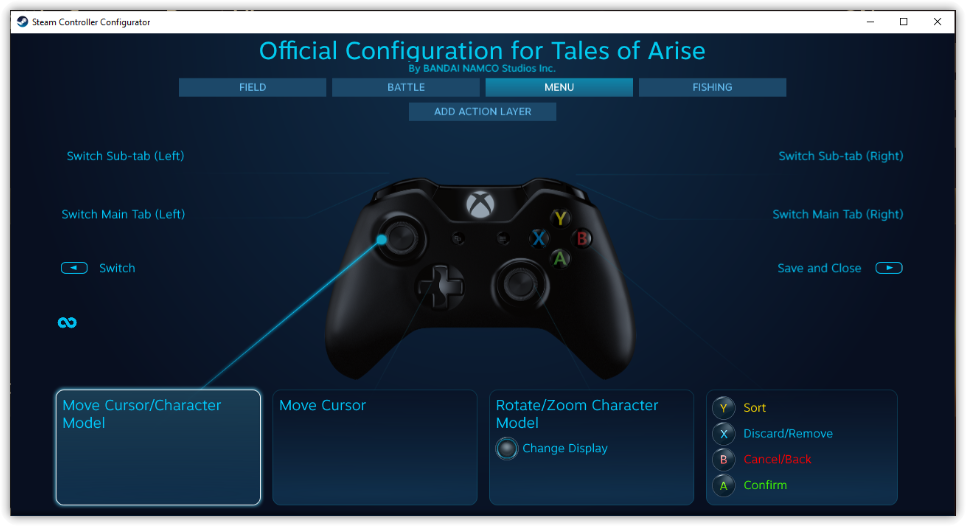
Jeśli Steam rozpoznaje teraz właściwy kontroler, a gra nadal go ignoruje, usuń wszelkie duplikaty wpisów z dodatkowych urządzeń lub oprogramowania mapującego.
3. Usuń dodatkowe kontrolery i wirtualne urządzenia wejściowe
Gracze PC mogą wybrać pierwszy dostępny tablet, a ten tablet nie zawsze jest kontrolerem, który trzymają w ręku. Kierownice, ustawienia HOTAS, joysticki, sterowniki kontrolerów przenośnych, piloty do przechwytywania ekranu i wirtualne kontrolery Xbox – wszystko to można umieścić w tym samym menu wprowadzania.
Ten proces czyszczenia jest szczególnie ważny, gdy dane wejściowe są podwajane. Zazwyczaj oznacza to, że Resident Evil Requiem widzi zarówno fizyczną konsolę, jak i emulator jednocześnie.
Używaj tylko jednego narzędzia do tłumaczenia konsoli na raz. Narzędzia takie jak Steam Input, DS4Windows, DSX/DualSenseX i reWASD mogą tworzyć duplikaty lub wirtualne konsole, gdy są uruchamiane razem.
- blisko Requiem Resident Evil I wyloguj się ze Steam.
- blisko DS4Windows وDSX وDualSenseX وponownie WASD Oraz każde inne narzędzie służące do zmiany przypisania przycisków z paska zadań lub Menedżera zadań.
- Odłącz dodatkowe kontrolery, kierownice, pedały, drążki sterowe, drążki bojowe, bezprzewodowe adaptery USB (klucze USB) i nieużywane odbiorniki bezprzewodowe.
- Podłącz ponownie jedyny kontroler, którego chcesz używać.
- Otwórz Steam i powtórz porównanie danych wejściowych Steam z Metody 1, korzystając z tej samej konfiguracji z jedną konsolą.
Jeśli gra działa poprawnie po oczyszczeniu, podłączaj kolejno pozostałe urządzenia, aż konflikt zniknie. Jeśli pojedynczy kontroler nadal nie działa, przetestuj połączenie bez Bluetooth.
4. Przed przystąpieniem do rozwiązywania problemów z Bluetooth sprawdź bezpośrednie połączenie przez USB.
Bluetooth może sprawić, że kontroler będzie wyglądał na podłączony, a jednocześnie gra będzie korzystać z urządzenia wejściowego o niskiej niezawodności. Stan baterii, nieaktualne parowanie, sterowniki adaptera, słaby sygnał i oprogramowanie układowe kontrolera mogą wpływać na działanie sieci bezprzewodowej, zanim Resident Evil odbierze jakiekolwiek dane wejściowe.
Testy przewodowe przewyższają większość serii bezprzewodowych. Użyj kabla, który przesyła dane, a nie tylko kabla do ładowania.
- Rozłącz kontroler z bieżącą sesją Bluetooth.
- Podłącz go bezpośrednio do komputera za pomocą kabla USB, który słynie z możliwości przesyłania danych. Unikaj stacji dokujących i niezasilanych koncentratorów podczas tego testu.
- Poczekaj, aż system Windows wykryje tę opcję, a następnie upewnij się, że jest ona widoczna pod Steam > Ustawienia > Kontroler.
- Zamknij mappery, uruchom Resident Evil Requiem i przetestuj dane wejściowe w menu i podczas rozgrywki.
Jeśli połączenie USB działa, a Bluetooth nie, kontynuuj korzystanie z USB, podczas gdy aktualizacja oprogramowania układowego i parowanie bezprzewodowe są odbudowywane. Jeśli system Windows nie jest w stanie utrzymać połączenia kontrolerów Bluetooth, rozwiąż to poza grą, zanim uznasz, że problem leży w Resident Evil Requiem.
5. Użyj enkapsulatora XInput dopiero po awarii oryginalnego wejścia i wejścia Steam.
Wtyczka XInput sprawia, że kontroler PlayStation jest widoczny w systemie Windows i grze jako kontroler w stylu Xbox. Może to być pomocne, gdy Resident Evil Requiem odrzuca oryginalny kontroler, ale akceptuje standardowy XInput.
To powinno być rozwiązanie zapasowe, a nie pierwsza konfiguracja. Jeśli Steam Input lub oryginalne wejście już działa, dodanie kolejnego wrappera może spowodować duplikację danych wejściowych.
Jeśli DS4Windows nie może wykryć konsoli, skorzystaj z poradnika Appualsa na temat problemu braku wykrywania konsoli przez DS4Windows, zanim użyjesz go jako rozwiązania zapasowego.
- Zamknij Resident Evil Requiem i Steam.
- Zabezpiecz jedną niezawodną kopertę, np. DS4Windows أو DSX/DualSenseXZe strony oficjalnej projektu lub z oferty sklepu.
- W celu przeprowadzenia pierwszego testu podłącz kontroler PlayStation przez USB.

- Włącz wysuwanie lub wysuwanie wirtualnego kontrolera w stylu Xbox XInput.
- Otwórz ponownie platformę Steam i w ustawieniach opcji Resident Evil Requiem ustaw tryb pomijania kontrolera, który nie powoduje duplikowania danych wejściowych.
- Uruchom grę i przetestuj menu główne przed załadowaniem i zapisaniem.

Jeśli wrapper działa, zachowaj prostotę konfiguracji: jeden kontroler, jeden wrapper i jeden tryb wprowadzania danych Steam. Jeśli gra nadal ignoruje kontroler, usuń wrapper z testów i zaktualizuj oprogramowanie układowe kontrolera.
6. Zaktualizuj oprogramowanie układowe kontrolera i ponownie skonfiguruj parowanie bezprzewodowe.
Aktualizacje oprogramowania układowego mogą zmienić sposób, w jaki kontroler komunikuje się ze sobą przez USB i Bluetooth. Aplikacja PlayStation Accessories firmy Sony aktualizuje oprogramowanie układowe kontrolerów DualSense i DualSense Edge w systemie Windows.
Firma Microsoft zaleca użytkownikom kontrolerów Xbox aktualizację oprogramowania sprzętowego kontrolera Xbox.
Strona firmy Capcom dotycząca rozwiązywania problemów w grze Resident Evil Requiem informuje , że niektóre funkcje kontrolerów DualSense i DualShock wymagają połączenia przewodowego.
Funkcje wibracji, adaptacyjne działanie spustu, działanie paska świetlnego i funkcje ruchu należy traktować oddzielnie od podstawowego wykrywania przycisków. Jeśli przyciski i drążki już działają, aktualizacja oprogramowania układowego może poprawić te funkcje, ale nie jest to powód do całkowitej przebudowy ustawień kontrolera.
- dla urządzeń Podwójny zmysł أو Krawędź DualSense, otwórz aplikację Akcesoria PlayStation W systemie Windows należy połączyć się przez USB i zainstalować wszelkie dostępne aktualizacje oprogramowania sprzętowego.
- dla Kontroler bezprzewodowy Xbox, otwórz aplikację Akcesoria Xbox Lub wykonaj czynności związane z aktualizacją oprogramowania układowego firmy Microsoft.
- Zainstaluj oczekujące aktualizacje systemu Windows i uruchom ponownie komputer.
- Jeśli nie działa tylko tryb połączenia bezprzewodowego, otwórz Ustawienia > Bluetooth i urządzenia > UrządzeniaNastępnie wyjmij kontroler, przełącz go ponownie w tryb parowania i dodaj ponownie. (Wyjaśniono) Strona kontrolera Microsoft Windows Ponadto, standardowy proces parowania kontrolerów Xbox odbywa się poprzez Bluetooth.
- Otwórz Steam i upewnij się, że kontroler reaguje. Ustawienia > KontrolerNastępnie przetestuj Resident Evil Requiem ponownie, korzystając z trybu Steam Input, po jednym na raz.
Jeśli Steam rozpoznaje kontroler, ale seria Resident Evil nadal go ignoruje przy użyciu natywnego wejścia, Steam Input, bezpośredniego połączenia USB, a nawet po czystej wersji próbnej XInput, wyślij do pomocy technicznej firmy Capcom informacje na temat modelu kontrolera, typu połączenia, wersji oprogramowania sprzętowego, używanego trybu Steam Input oraz czy problem występuje w menu, czy tylko po załadowaniu gry.

Możliwość dodawania komentarzy nie jest dostępna.