


Najważniejsze rzeczy, które musisz wiedzieć
- Przede wszystkim sprawdź, czy Twoje urządzenie spełnia minimalne wymagania gry Assassin's Creed Shadows, m.in. czy posiada dysk SSD, obsługuje DirectX 12 i procesor obsługujący AVX2, gdyż w przeciwnym razie gra nie uruchomi się.
- Aby rozwiązać problemy z odtwarzaniem związane z kontem, zamknij wszystkie programy uruchamiające (Steam, Epic, Ubisoft Connect) z paska zadań, a następnie uruchom bezpośrednio aplikację Ubisoft Connect i upewnij się, że jesteś zalogowany na właściwym koncie powiązanym z zakupem gry.
- Aby uniknąć zakłóceń ze strony programów, wyłącz wszystkie nakładki i usuń mody, a następnie sprawdź pliki gry i zresetuj ustawienia lokalne, zmieniając nazwę pliku ACShadows.ini oraz folderu pamięci podręcznej.
Istnieją dwa powody, dla których gra Assassin's Creed Shadows może nie uruchomić się przed pojawieniem się menu głównego: albo program uruchamiający powraca do przycisku Graj przed pojawieniem się okna gry, albo gra uruchamia się na krótko, a następnie zamyka na logo Ubisoftu, wyświetla czarny ekran lub zatrzymuje się na sprawdzaniu dodatków.
Jeśli program uruchamiający wyświetla status „ Uruchomione ” , a następnie powraca do „Graj ”, zazwyczaj oznacza to, że gra nie osiągnęła prawidłowego okna startowego. Awaria po pojawieniu się logo często wskazuje na problemy z nakładkami, uszkodzonymi plikami, ustawieniami regionalnymi, sterownikami, trybem wyświetlania lub synchronizacją zapisu.
Wybierz odpowiednie rozwiązanie na podstawie ostatniej rzeczy, jaką widziałeś przed wystąpieniem awarii. Poniższa tabela przedstawia kroki dotyczące wyłącznie platformy Steam, te związane tylko z przeglądaniem lub te, które mogą zagrozić plikom zapisu; zachowaj je oddzielnie, dopóki nie będą miały zastosowania w Twojej sytuacji.
| Co widzisz | Możliwa przyczyna | uzywać |
|---|---|---|
| Operator wraca do Graj Przed pojawieniem się okna gry | Wymagania, dysk SSD, Połączenie UbisoftuŁączenie kont lub status klienta Steam | Trasy 1-2 |
| Najpierw pojawia się logo Ubisoftu, ekran powitalny lub czarne okno. | Nakładki, mody, uszkodzone pliki, ustawienia regionalne, sterownik lub tryb wyświetlania | Trasy 3-5 |
| Awaria, gdy Sprawdzanie dodatków pamięci أو Sprawdzanie zawartości dodatku | Przetwarzanie zapisanych plików lub synchronizacja w chmurze | Metoda 5 |
| Błąd w AVX2, DX12, GPU lub sterowniku | Wymagania sprzętowe lub ścieżka operacyjna systemu Windows/GPU | Metody 1 i 5 |
Ponowna instalacja jest ostatecznością. Nie naprawi ona uszkodzonego konta Ubisoft, nieobsługiwanego sprzętu, instalacji na dysku innym niż SSD ani uszkodzonego pliku konfiguracyjnego w folderze Dokumenty.
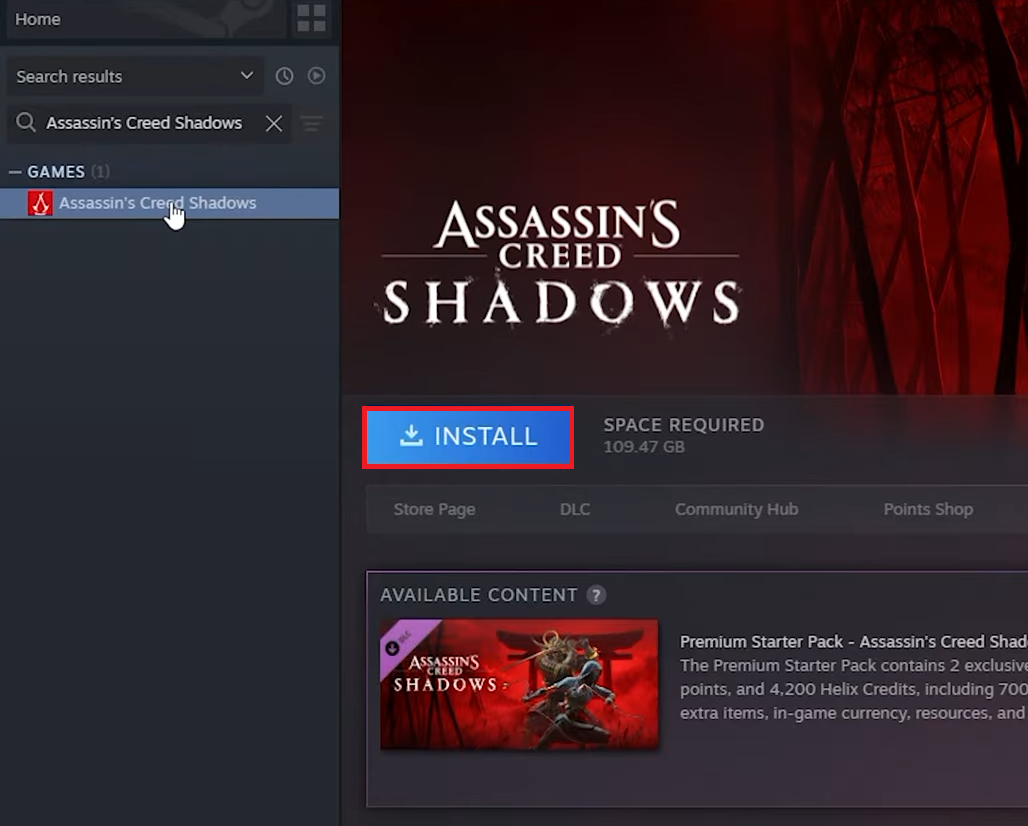
1. Najpierw sprawdź wymagania systemowe i miejsce instalacji gry.
Jeżeli Assassin's Creed Shadows powraca do przycisku Graj przed pojawieniem się okna gry, zwykle oznacza to, że nie udało się zweryfikować wymagań systemowych lub lokalizacji instalacji. W rezultacie gra nie wyświetla wyraźnego komunikatu o błędzie.
To sprawdzenie jest niezwykle ważne, ponieważ korzystanie ze sprzętu, który nie jest obsługiwany, instalacja gry na dysku twardym innym niż SSD lub brak obsługi DirectX 12 spowodują, że gra przestanie działać, zanim narzędzia naprawcze programu uruchamiającego zdążą zareagować.
- pozwolić Steam أو Epic Games Launcher أو Połączenie Ubisoftu Wszystkie aktualizacje są kompletne Assassin’s Creed Shadows Problem jest w toku i nie można go rozwiązać przed próbą uruchomienia.

W porównaniu do starszych gier z serii Assassin's Creed, gra Assassin's Creed Shadows wymaga wyższych wymagań systemowych komputera, w tym płyty. SSD i wsparcie DirectX 12. - Porównaj specyfikacje swojego urządzenia, w tym: CPU و GPU و RAM I problem Windows i wsparcie DirectX I dostępna przestrzeń do przechowywania, według Aktualne wymagania Ubisoftu.
- Jeśli nie masz pewności, jakie specyfikacje urządzenia są rozpoznawane Windows, Kliknij Windows + R, a następnie wpisz
dxdiagSprawdź dwie zakładki Konfiguracja و Wyświetlacz W narzędzie diagnostyczne DirectX. - Jeżeli podczas uruchamiania pojawi się komunikat informujący, że procesor nie jest obsługiwany AVX2To oznacza, że CPU Twoje konto nie spełnia minimalnych wymagań. Jeśli wyłączone AVX w ustawieniach BIOS Lub włącz ją ponownie w ustawieniach rozruchu i spróbuj uruchomić system jeszcze raz.
- Upewnij się, że jest zainstalowany Cienie na tablecie SSDI nie na płycie HDD Stary lub wolny dysk zewnętrzny. Jeśli jest widoczny Połączenie Ubisoftu Wystąpił błąd podczas dostępu do dysku lub zapisu na nim danych w trakcie aktualizacji. Napraw błąd dysku w [odpowiedniej sekcji/stronie internetowej/itp.]. Połączenie Ubisoftu Zanim spróbujesz ponownie.
- Jeśli używasz karty graficznej Łuk IntelaUpewnij się, że jest aktywowany Regulowany BAR.

Jeśli gra nie spełnia wymagań SSD lub Arc ReBAR, późniejsze poprawki wprowadzane przez graczy zazwyczaj nie zmienią wyniku.
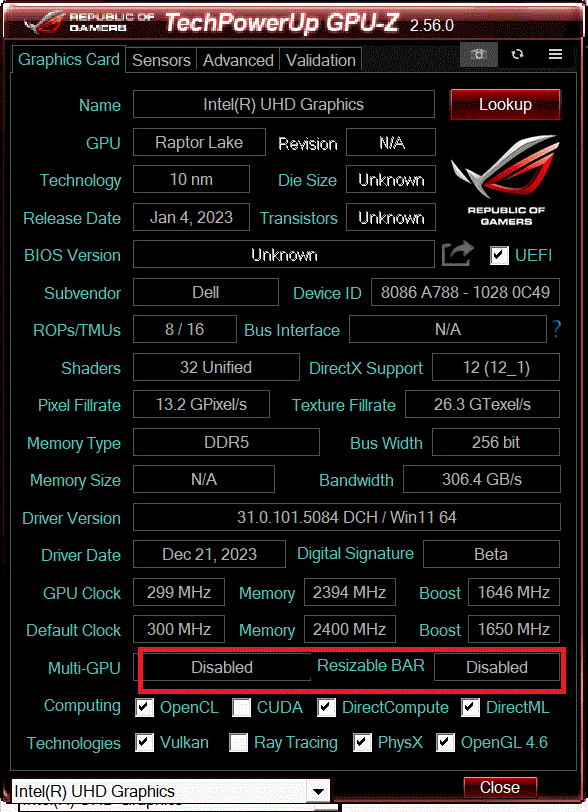
Jeśli Twój komputer nie spełnia wymagań, problem leży po stronie sprzętu lub lokalizacji instalacji. Jeśli Twój komputer spełnia wymagania, a gra nadal wraca do przycisku „Graj” , wykonaj poniższe kroki dla Ubisoft Connect. Przed przejściem dalej zapoznaj się z naszą recenzją Assassin's Creed Shadows, aby uzyskać pełny opis.
2. Napraw problemy z Ubisoft Connect, aby zapewnić płynne działanie Assassin's Creed Shadows
Nawet gry zakupione na Steamie i w Epic Games Store wymagają przejścia przez Ubisoft Connect . System ten działa poprawnie tylko wtedy, gdy informacje o zakupie są zgodne między operatorem sklepu (takim jak Steam lub Epic), Ubisoft Connect i powiązanym kontem Ubisoft . Ta gra, bestseller, wymaga precyzyjnych ustawień, aby działać płynnie.
Pozostań w tej sekcji, jeśli masz problemy z programem uruchamiającym grę lub łączeniem konta. Jeśli nie masz problemów z logowaniem, własnością gry, synchronizacją, trybem offline ani natychmiastowym powrotem do przycisku „Graj” , nie trać czasu. Więcej rozwiązań znajdziesz w naszym artykule na temat kodu błędu w sklepie Helix.
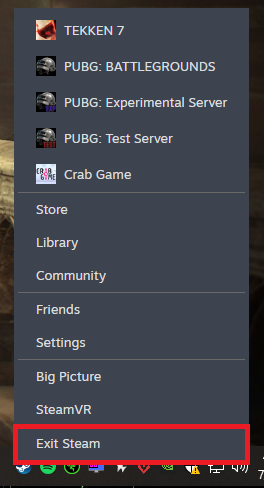
- blisko Steam وEpic Games Launcher وPołączenie Ubisoftu Z paska zadań Windows.

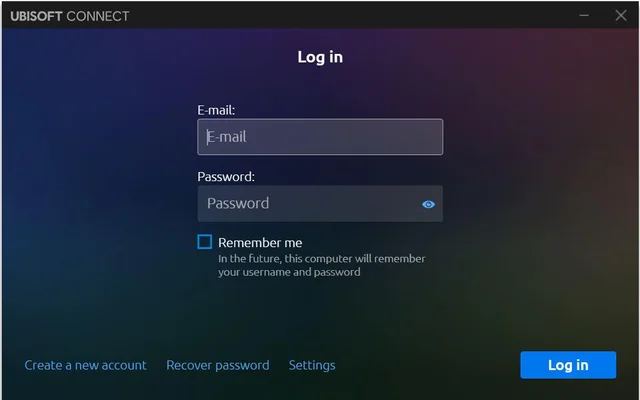
Rozwiązywanie problemów z kontem Ubisoft często zaczyna się od zamknięcia zarówno Game Store, jak i Ubisoft Connect z paska zadań, aby mieć pewność, że zaczniesz od nowa. - otwarty Połączenie Ubisoftu Może samodzielnie obsługiwać wszelkie aktualizacje, logowanie, tryb offline i monity synchronizacji.
- Uruchom Shadows z tej samej biblioteki Steam أو Epicki أو Połączenie Ubisoftu Gra jest Twoją własnością. Nie uruchamiaj jej bezpośrednio z pliku.
ACShadows.exeDo tego testu. - Zaloguj się przy użyciu konta Ubisoft, które było pierwotnie powiązane z tym zakupem na platformie Steam lub Epic.

Zakupy na platformach Steam i Epic mogą nie zadziałać, jeśli zalogujesz się do Ubisoft Connect przy użyciu niewłaściwego konta, które nie jest powiązane z grą.
| Jeśli Ubisoft Connect wyświetli ten komunikat | الإجراء المطلوب |
|---|---|
| Problemy z połączeniem internetowym, synchronizacją lub weryfikacją zakupów | Odłącz VPN, proxy lub oprogramowanie sieci wirtualnej, aby wykonać test pojedynczego logowania. Nie wyłączaj fizycznej karty sieciowej. |
| Usługa lub serwer niedostępny | Wydarzenie Ubisoft Connect już się odbyło i jest dostępne. Pomoc Ubisoft > Status serweraJeśli sytuacja wydaje się normalna, ale komunikat nadal się pojawia, skorzystaj z naszego poradnika dotyczącego niedostępnej usługi Ubisoft. |
| Operator ciągle powtarza | Zamknij Ubisoft Connect iZmień nazwę folderu cache Jego zlokalizowany w C:Program Files (x86)UbisoftUbisoft Game Launcher Dla mnie cache.old. |
| Gra nie może znaleźć programu uruchamiającego Ubisoft. | Najpierw napraw instalację Ubisoft Connect, a następnie skorzystaj z naszego poradnika „Ubisoft Launcher Not Found”, jeśli komunikat nadal się pojawia. |
| Gra jest powiązana z innym kontem | Zatrzymaj się i użyj Zarządzanie kontem Ubisoft > Powiązane konta Albo wsparcie techniczne Ubisoftu. Nie odłączaj się losowo. |
Jeśli Assassin's Creed Shadows uruchamia się po wykonaniu tych kroków, problem był związany z sesją Ubisoftu lub powiązanym kontem. Jeśli okno gry pojawi się, a następnie zamknie, przeczytaj poniżej o „hakach startowych”.
3. Usuń nakładki, mody i haki startowe.
Aby rozwiązać problem z uruchomieniem gry, upewnij się, że nie przeszkadzają żadne programy innych firm. Jeśli na początku pojawi się logo Ubisoftu, ekran powitalny lub czarne okno, weryfikacja konta przebiegła pomyślnie. Następnym czystym testem jest jednokrotne uruchomienie gry bez żadnych programów typu injection ani narzędzi monitorujących w grze.
Ten krok pomaga odizolować programy powiązane z Assassin's Creed Shadows podczas uruchamiania, co jest szczególnie ważne po wyświetleniu okna gry lub logo. Ten krok jest zbędny, jeśli Assassin's Creed Shadows w ogóle nie otwiera żadnych okien.
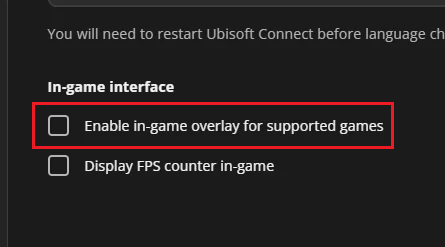
- Wyłącz nakładkę Połączenie Ubisoftu Wewnątrz gry.

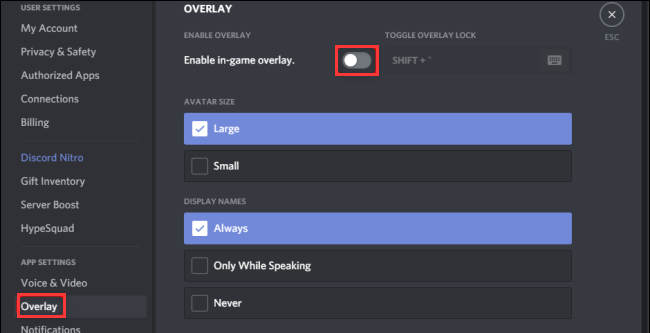
Ubisoft nadal uważa swoją nakładkę za ważną zmienną podczas uruchamiania, jeśli gra zawiesza się przed lub w trakcie wyświetlania ekranu startowego Assassin's Creed Shadows. - Zamknij nakładki Discord وSteam وNVIDIA وAMD وPasek gier Xbox.
- Zamknij narzędzia takie jak MSI Afterburner وRivaTuner Narzędzia RGB, rejestratory ekranu, monitory urządzeń i ograniczniki liczby klatek na sekundę.

Wytyczne firmy Ubisoft dotyczące konfliktów oprogramowania mają na celu wykrycie narzędzi, które zakłócają działanie gry lub monitorują ją, zanim główne okno się ustabilizuje po uruchomieniu Assassin's Creed Shadows. - Na potrzeby tego testu usuń mody, ReShade, niestandardowe pliki DLL, poprawki tłumaczeń i modyfikacje wydane przez społeczność.
- W przypadku instalacji zmodyfikowanych przenieś dowolny plik
DataPC_boot_patch_*.forgeZostał on dodany lub zastąpiony przez mod spoza folderu gry, sprawdź pliki. - Jeśli oprogramowanie zabezpieczające podda kwarantannie plik powiązany z grą Shadows lub Ubisoft Connect, przywróć tylko zweryfikowany plik i dodaj folder gry do listy dozwolonych plików w produkcie.
Jeśli gra działa płynnie, problem był związany z jednym z tych problemów z uruchamianiem. Jeśli gra nadal się zamyka podczas uruchamiania, wykonaj poniższe kroki, aby naprawić pliki i zresetować ustawienia regionalne.
4. Sprawdź pliki gry i zresetuj lokalne ustawienia operacyjne.
Sprawdzenie plików gry naprawia pakiet instalacyjny, ale nie resetuje wszystkich plików w profilu systemu Windows. Na przykład, plik może spowodować... ACShadows.ini Lub uszkodzony folder pamięci podręcznej powodujący ciągłe ponowne ładowanie tego samego błędnego stanu rozruchu po każdej próbie uruchomienia.
Po potwierdzeniu, że sprawdzanie konta i nakładki działa poprawnie, masz dwie opcje czystego resetu: napraw zainstalowane pliki, a następnie wymuś odbudowę lokalnych ustawień rozruchu Assassin's Creed Shadows. Jeśli nie przeszedłeś jeszcze sprawdzania sesji Ubisoft, koniecznie najpierw rozwiąż te problemy.
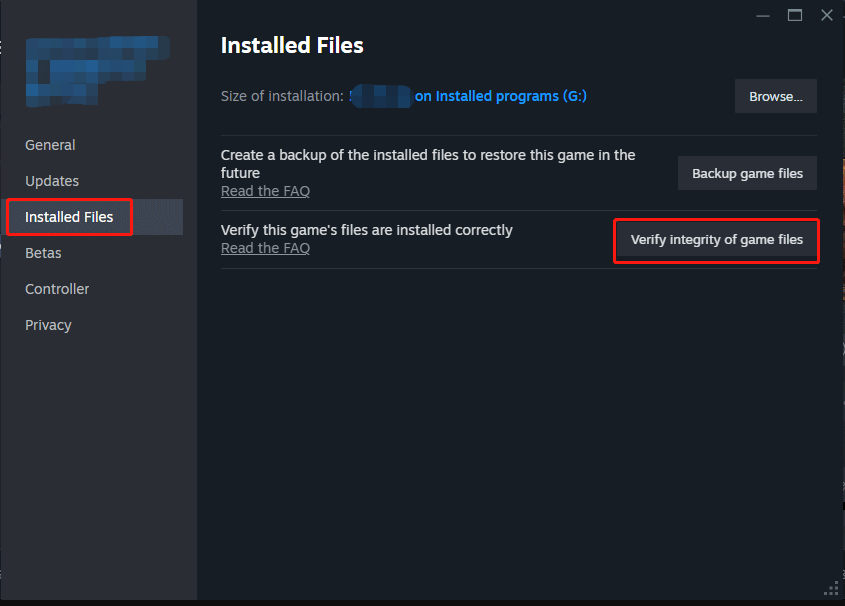
- Zacznij od sprawdzenia plików gry Assassin's Creed Shadows za pomocą programu uruchamiającego: Przejdź do Właściwości > Zainstalowane pliki Na Steamie lub Biblioteka > Zarządzaj > Weryfikuj W Epic lub użyj opcji Zweryfikuj/Napraw w Ubisoft Connect.

Weryfikacja jest najszybszym sposobem wykrycia brakujących lub uszkodzonych plików przed przystąpieniem do resetowania lokalnych ustawień konfiguracyjnych lub pełnej ponownej instalacji. - Zamknij Shadows i wszystkie wyzwalacze.
- Otwórz folder Assassin’s Creed Shadows Wewnątrz folderu DOKUMENTACJA Twój system Windows. Jeśli OneDrive przekierowuje folder Dokumenty, użyj lokalizacji Dokumenty wyświetlanej w Eksploratorze plików.
- Jeśli plik
ACShadows.inilub objętośćcacheJeżeli istnieje, pomiń brakujący element zamiast tworzyć puste zamienniki. - Zmień nazwę pliku
ACShadows.iniDla mnieACShadows.ini.oldZmień nazwę woluminucacheDla mniecache.old.

Odpowiedzi pomocy technicznej firmy Ubisoft i częste raporty użytkowników wskazują, że zresetowanie lokalnych plików .ini i pamięci podręcznej często rozwiązuje problem, gdy do niego dojdzie. Gra jest już dostępna. A potem się rozpada. - Uruchom ponownie program Shadows i poczekaj na przywrócenie ustawień domyślnych.
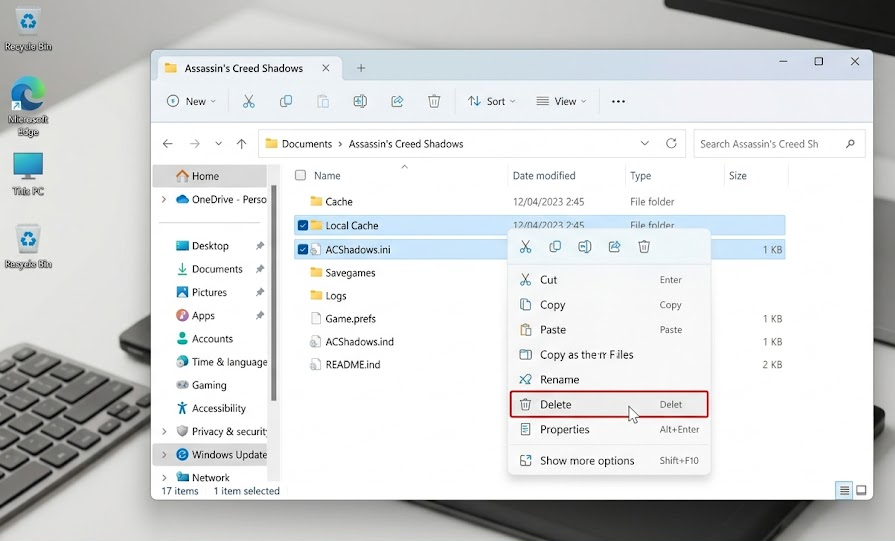
Jeśli resetowanie zakończyło się powodzeniem, problem prawdopodobnie wynikał z uszkodzonych plików lub lokalnych danych rozruchowych. Aby uzyskać bardziej szczegółowy opis problemu, zapoznaj się z poniższą tabelą punktów przerwania.
5. Użyj odpowiedniego rozwiązania dla zidentyfikowanych błędów lub punktów przerwania.
Gdy gra Assassin's Creed Shadows zatrzymuje się na konkretnym ekranie lub pojawia się błąd, awaria ta często wskazuje na podsystem, od którego pochodzi nazwa błędu lub ekranu, na przykład: synchronizacja zapisu, tryb wyświetlania, przekazanie sterownika lub stan klienta Steam.
Tabela pomoże Ci zastosować odpowiednie rozwiązanie, nie zmieniając każdej rzadkiej awarii w kompletną naprawę. Jeśli żaden wiersz nie pasuje do wyświetlanego ekranu, skup się na poprzednich sekcjach.
Pamiętaj o wykonaniu kopii zapasowej folderu savegames Ustawienia Ubisoftu są konfigurowane przed zmianą synchronizacji zapisów w chmurze lub zmianą lokalnych danych zapisu. Nie usuwaj lokalnych ani zapisów w chmurze, chyba że celowo chcesz usunąć swoje postępy.
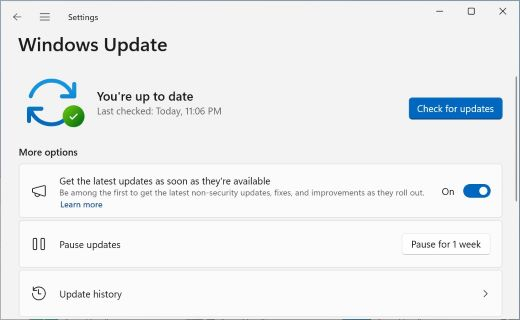
- Zainstaluj aktualizacje Windows Komputer zostaje zawieszony i uruchamiasz go ponownie.

Ubisoft nadal uważa bieżące aktualizacje systemu i sterowniki kart graficznych za niezbędne kontrole przed premierą, zanim zdecyduje się na bardziej złożone rozwiązania.
| oferta | Czego spróbować |
|---|---|
| Sprawdzanie dodatków pamięci Około 93% lub Sprawdzanie zawartości dodatku Około 99% | Zrób kopię zapasową C:Program Files (x86)UbisoftUbisoft Game LaunchersavegamesNastępnie spróbuj raz z wyłączoną synchronizacją zapisu w chmurze. Nie usuwaj zapisów lokalnych ani w chmurze bez kopii zapasowej. |
| Błąd DX12, błąd GPU, brak GPU lub problem ze sterownikiem | Zainstaluj aktualizacje systemu Windows, zainstaluj stabilny sterownik GPU, dostosuj ACShadows.exe على Wysoka wydajność W ustawieniach grafiki systemu Windows w systemach hybrydowych uruchom ponownie niedziałające instalatory Visual C++, DirectX lub Ubisoft z folderu. Zasoby instalatora أو wsparcie. |
| Awaria nastąpiła po aktualizacji sterownika GPU. | Wypróbuj poprzedni stabilny sterownik lub skorzystaj z opcji czystej instalacji/przywrócenia ustawień fabrycznych sterownika, jeśli zgromadzono wiele aktualizacji. |
| Czarny ekran, migotanie, całkowita awaria komputera lub awaria ekranu | Użyj tymczasowo 120 HzWypróbuj to raz przy wyłączonym zasilaniu. G-SYNC/FreeSync/VRROdłącz drugi ekran, jeśli awaria wystąpi w pobliżu komunikatu. Łączenie się onlineWypróbuj opcję Wyłącz optymalizacje pełnoekranowe Po tym jak zaraz po logo Ubisoftu pojawił się czarny ekran. |
| Steam nadal wraca do przycisku Grać Po weryfikacji | włączyć coś Steam > Ustawienia > Pamięć > Napraw folderWyczyść pamięć podręczną pobierania Steam, zamknij program Steam Beta, usuń Dane nakładki w grze W przypadku konkretnej gry wyczyść dane przeglądarki internetowej Steam. |
| Inne gry na Steamie również nie uruchamiają się | Zanim potraktujesz problem z Shadows jako odrębną awarię dotyczącą danej gry, zapoznaj się z naszym poradnikiem dotyczącym nieuruchamiania się gier na platformie Steam. |
| Niestabilność wynikająca z podkręcania, niedostatecznego napięcia, generowania klatek lub profili optymalizacyjnych. | Zresetuj ustawienia GPU/CPU i profile optymalizacji gry do ustawień domyślnych (fabrycznych) na potrzeby pojedynczego testu uruchomienia, a następnie przywróć je do poprzedniego stanu dopiero po przejściu Shadows do menu głównego. |
Jeśli jedno z wymienionych rozwiązań zadziała, oznacza to, że problem dotyczył konkretnego punktu, którego dotyczył. Jeśli problem nadal występuje po wypróbowaniu odpowiednich rozwiązań, wykonaj poniższe kroki, aby wykonać czystą instalację i zebrać dowody na potrzeby pomocy technicznej.
6. Zainstaluj ponownie i wyślij pomocne poradniki do Ubisoftu.
Ponowna instalacja gry jest ostatecznością, ponieważ pomaga tylko wtedy, gdy po poprzednich kontrolach nadal występuje problem z pakietem instalacyjnym lub stanem dysku.
Wykonaj ten krok dopiero po niepowodzeniu poprzednich rozwiązań. Unikaj tego kroku, jeśli jedno z poprzednich rozwiązań już zadziałało; zachowaj ten stan i unikaj kolejnego dużego pobrania.
- Odinstaluj Assassin's Creed Shadows, a następnie zainstaluj grę ponownie na dysku. SSD.
- Jeżeli to możliwe, przechowuj aplikację Steam lub Ubisoft Connect na tym samym dysku SSD, aby przetestować czystą reinstalację.
- Uruchom grę raz zanim przywrócisz mody, nakładki, niestandardowe profile graficzne lub niestandardowe opcje odtwarzania.
- Jeżeli błąd nadal występuje, naciśnij Windows + RNastępnie włącz go
dxdiagZapisz raport. Następnie uruchommsinfo32Zapisz również ten raport. - Wyślij te pliki do pomocy technicznej Ubisoft, podając nazwę sklepu, w którym masz grę, wersję sterownika karty graficznej (GPU) i dokładny punkt przerwania: reset przycisku Graj, pętla logowania Ubisoft, wyjście z ekranu powitalnego, czarny ekran lub awaria dodatku/sprawdzania pamięci.
Jeśli czysta instalacja się nie powiedzie, zgłoszenie do pomocy technicznej zawierające te raporty będzie bardziej pomocne niż wielokrotne wprowadzanie nieistotnych zmian w ustawieniach.

Możliwość dodawania komentarzy nie jest dostępna.