


Najważniejsze rzeczy, które musisz wiedzieć
- Zanim przeszukasz skrzynkę odbiorczą, upewnij się, że kod dotyczy właściwego konta EA, sprawdzając ukryty adres e-mail w ustawieniach konta lub logując się na powiązanej platformie.
- Jeśli adres e-mail jest poprawny, przeszukaj wszystkie foldery poczty (Spam, Wiadomości-śmieci, Promocje) i upewnij się, że wiadomości od EA nie są blokowane. Następnie dodaj EA do listy bezpiecznych nadawców.
- Jeśli stary adres e-mail jest niedostępny, skorzystaj z opcji zalogowania się za pośrednictwem połączonej platformy, takiej jak Xbox lub PlayStation, aby uzyskać dostęp do konta EA i zaktualizować adres e-mail przed wylogowaniem.
Gdy EA informuje o wysłaniu kodu weryfikacyjnego , ale nie otrzymuje wiadomości e-mail ani SMS, problem zazwyczaj nie dotyczy samego sześciocyfrowego kodu. EA wysyła żądanie za pośrednictwem dowolnego adresu e-mail, numeru telefonu, aplikacji uwierzytelniającej lub powiązanego loginu, któremu ufa dla danego konta EA.
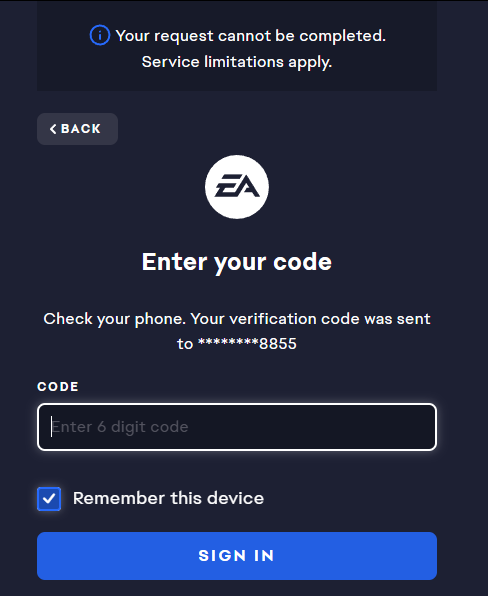
Wiele kont EA jest starszych, niż ludzie zdają sobie sprawę. Możesz grać na Xboksie, PlayStation, Steamie lub w aplikacji EA co tydzień, a mimo to konto nadal jest powiązane z adresem e-mail sprzed lat. Jeśli masz problemy z aplikacją EA, zapoznaj się z naszym artykułem na temat rozwiązywania błędu „Kod błędu awarii usług w tle: EC:104” w aplikacji EA.
W innych przypadkach adres e-mail jest poprawny, ale Twoja skrzynka pocztowa po cichu blokuje nadawcę EA.
1. Sprawdź, czy konto EA już żąda kodu.
Zanim sprawdzisz folder ze spamem, upewnij się, że kod dotyczy konta EA, które faktycznie zawiera Twoje gry i linki do platform. Po latach logowania się za pośrednictwem konsol, Steam lub starszej wersji Origin, często zdarza się, że posiadasz więcej niż jedno konto EA. Jeśli masz problemy ze Steamem, nasz artykuł o naprawianiu błędu Steam Code 50 podczas logowania w systemie Windows może Ci pomóc.
- Jeśli nadal jesteś zalogowany gdziekolwiek, otwórz Informacje o koncie Sprawdź adres e-mail powiązany z kontem. W aplikacji EA użyj Ustawienia > Moje konto > Mój profil > Zarządzaj.
- Jeśli nie możesz się zalogować normalnie, otwórz EA.com w oknie przeglądarki prywatnej i spróbuj użyć adresu e-mail, numeru telefonu, identyfikatora EA lub przycisku powiązanej platformy, z którego zwykle korzystasz.
- Kiedy EA wyświetla ukryty tytuł podczas Zarządzaj moim kontem > Zmień adres e-mailPorównaj ją ze skrzynką pocztową, którą już sprawdzasz.
- Na konsoli otwórz ekran „Obsługiwane konto gry EA” lub „Powiązane konta”, jeśli jest dostępny. Dzięki temu dowiesz się, czy Twój profil PlayStation lub Xbox jest powiązany z kontem EA, którego się spodziewasz.
- Jeśli niedawno zmieniłeś adres e-mail swojego konta, sprawdź najpierw nową skrzynkę odbiorczą. EA nadal może egzekwować ograniczenia dotyczące zmiany konta, nawet jeśli próbujesz usunąć stary adres.
- Poproś o nowy kod tylko raz po dopasowaniu ukrytego adresu i konta zawierającego Twoje gry.

Jeśli kod zostanie wysłany na inne konto EA niż to, które sprawdzasz, ponowne wysłanie spowoduje, że kod zostanie wysłany na niewłaściwą skrzynkę pocztową.
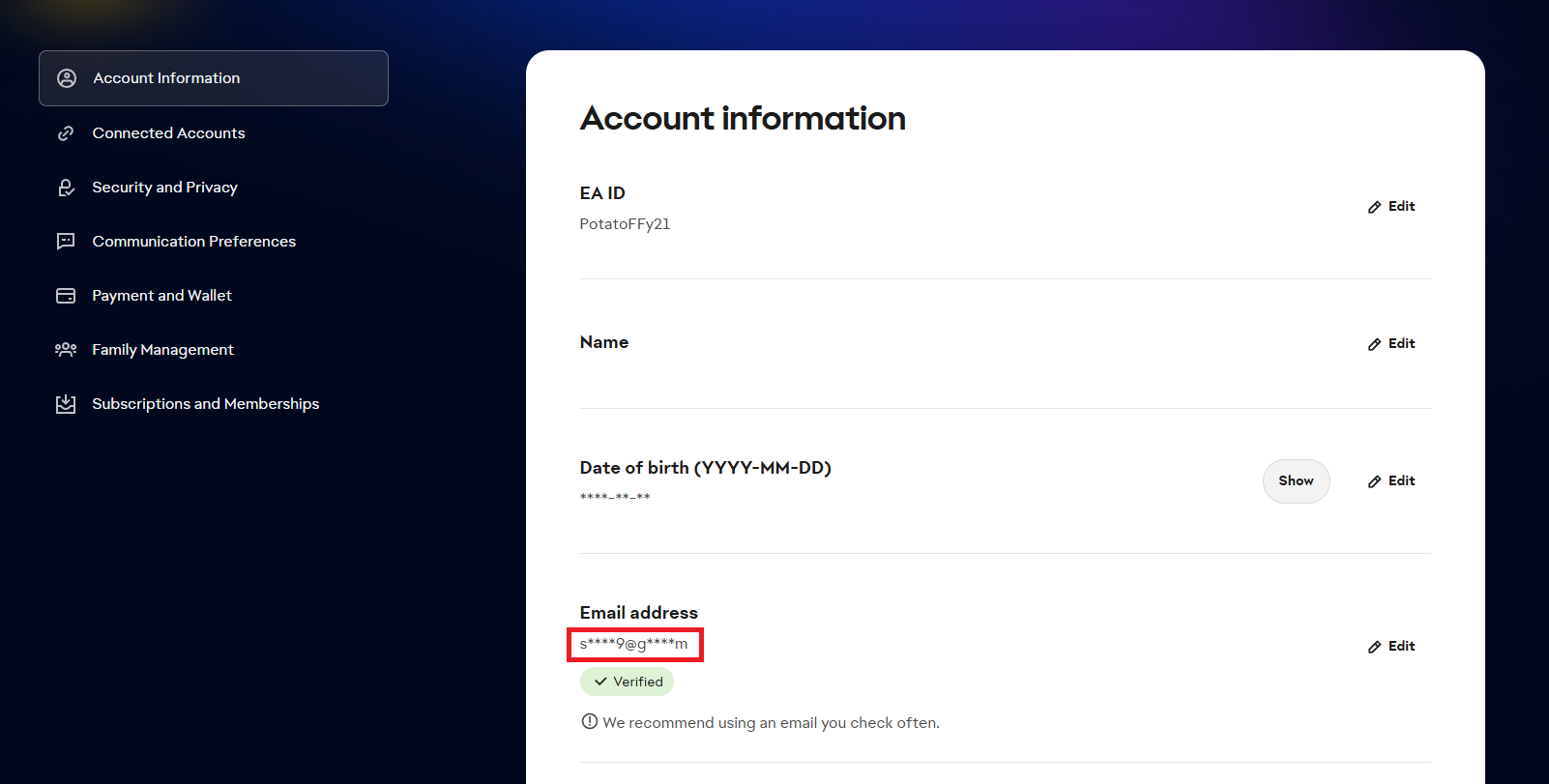
Jeśli sprawdzasz ukryty adres e-mail, skup się na skrzynce odbiorczej. Jeśli ukryty adres jest stary lub nieznany, nie odłączaj konta Xbox, PlayStation ani Steam tylko po to, by go sprawdzić; zamiast tego użyj powiązanego loginu lub funkcji odzyskiwania EA.
2. Wyświetlaj wiadomości e-mail od EA w swojej skrzynce odbiorczej
Jeśli adres e-mail konta jest poprawny, ale kod nie dociera, kolejnym podejrzanym jest skrzynka pocztowa. Wiadomości EA mogą być opóźnione , ukryte poza główną skrzynką odbiorczą lub blokowane przez zasady nadawcy, podczas gdy zwykłe wiadomości docierają bez problemu.
- Przeszukaj swoją skrzynkę pocztową EA Sprawdź woluminy Skrzynka وSpam وDżonka وPromocje وKosz I dedykowane foldery.
- Zweryfikować Lista zablokowanych nadawców Zasady dla EA أو ea.com أو ea@e.ea.comJeśli Twoja aplikacja pocztowa ma listę bezpiecznych nadawców, dodaj do niej EA.
- Sprawdź, czy Twoja skrzynka pocztowa nie jest pełna i czy możesz odebrać nową wiadomość testową.
- Jeśli znajdziesz starą wiadomość e-mail od EA, otwórz ją, zezwól na przesyłanie obrazów, jeśli są zablokowane, oznacz nadawcę jako bezpiecznego, a następnie poproś o nowy kod jednorazowy.

Lista kontrolna EA dotycząca kodów e-mail wskazuje filtry skrzynki odbiorczej, zablokowanych nadawców i ukryte wiadomości przed wskazaniem wyłączonego konta.
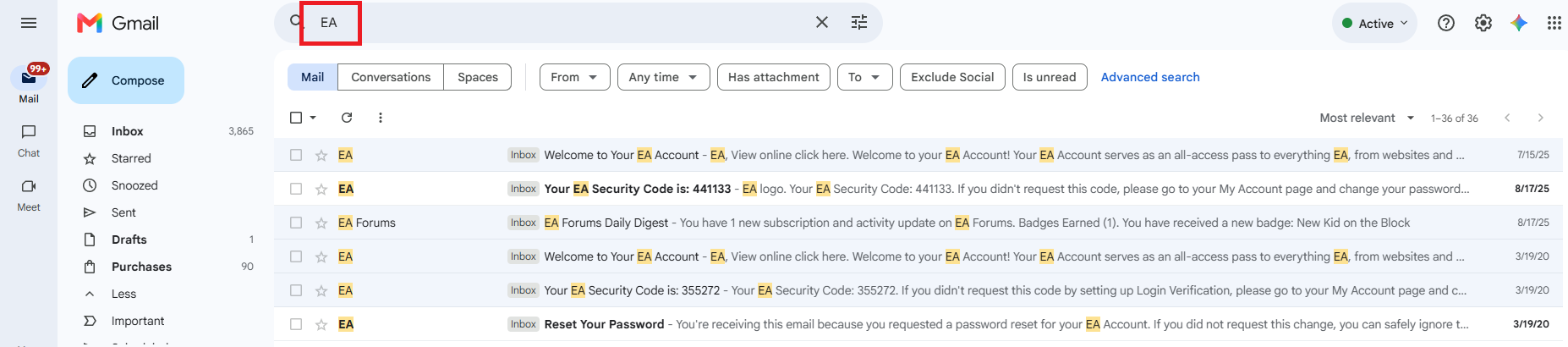
Skrzynki pocztowe w pracy lub szkole mogą poddawać wiadomości EA kwarantannie, zanim trafią do folderu ze spamem. Jeśli adres EA należy do zarządzanej skrzynki pocztowej, poproś administratora o sprawdzenie folderu kwarantanny zamiast prosić o dziesięć dodatkowych tokenów.
Jeśli wiadomość od EA pojawi się po odblokowaniu nadawcy, użyj tylko najnowszego kodu. Jeśli po jednorazowym, czystym wysłaniu nic nie dotrze, adres może być teoretycznie poprawny, ale bezużyteczny w tym procesie logowania.
3. Jeśli stary adres e-mail nie jest już dostępny, zaloguj się za pomocą powiązanej platformy.
Jeśli adres e-mail powiązany z Twoim kontem EA nie jest już Twój, rozwiązywanie problemów ze skrzynką odbiorczą nie zadziała. W takim przypadku zalogowanie się za pośrednictwem powiązanej platformy, takiej jak Xbox , PlayStation , Steam , Apple , Facebook lub Google , umożliwi Ci dostęp do tego samego konta EA bez konieczności wcześniejszego podawania starego adresu e-mail.
- Jeśli stara skrzynka pocztowa nadal należy do Ciebie, spróbuj ją odzyskać za pośrednictwem swojego dostawcy poczty e-mail, zanim dokonasz jakichkolwiek zmian w EA.
- Na ekranie logowania EA wybierz platformę, z której faktycznie korzystałeś na koncie, np. PlayStation أو Xbox أو Steam أو Apple أو Facebook أو Google.
- W aplikacji EA spróbuj także użyć Identyfikator EA Twój lub Twój numer telefonu Jeśli EA oferuje takie opcje.

- Jeśli EA otworzyło konto zawierające Twoje gry, zaktualizuj swój adres e-mail przed wylogowaniem.
- Jeśli EA proponuje skanowanie rozpoznanego urządzenia na komputerze lub konsoli, z której zazwyczaj korzystasz, wykonaj tę procedurę zamiast wracać do ekranu nieaktywnej poczty e-mail.
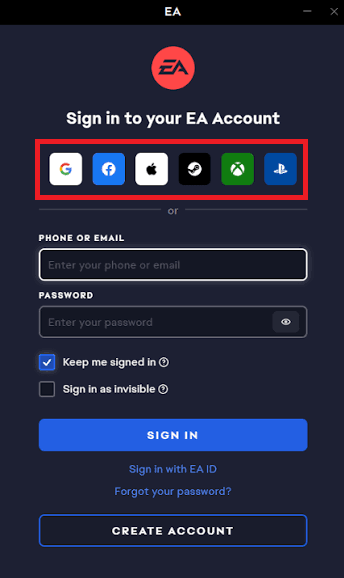
Jeśli po zalogowaniu otworzyła się biblioteka gier, problem leżał w starym adresie e-mail.
Jeśli Twoje konto EA otwiera się puste, nie przenoś linków do platform. Zazwyczaj oznacza to, że przeglądasz niewłaściwe konto EA, a nie, że Twoje gry zniknęły.
4. Jeśli żadna ze skutecznych metod nie okaże się dostępna, poproś EA o przywrócenie konta.
Na tym etapie problemem nie są już tylko powolne wiadomości e-mail. EA próbuje zweryfikować własność konta, używając danych kontaktowych, których nie możesz użyć, więc wsparcie techniczne potrzebuje historii Twojego konta, zamiast prosić o kolejny kod.
- Otwórz ścieżkę kontaktu, aby odzyskać konto EA Help i wyjaśnij, która metoda weryfikacji nie działa: E-mail، wiadomość tekstowa، Aplikacja do uwierzytelnianiaAlbo kody zapasowe.
- Podaj oryginalny adres e-mail dla tego konta, jeśli go pamiętasz, nawet jeśli nie będziesz już mieć do niego dostępu.
- Uwzględnij powiązane nazwy użytkowników, takie jak Identyfikator EA Twój iTag gracza Xbox، ĆIdentyfikator internetowy PlayStation NetworkLub nazwa Twojego konta Steam lub nazwy innych platform.
- Dodaj numery faktur zakupu EA, jeśli je posiadasz. Pomogą one działowi obsługi klienta powiązać zamówienie z kontem, na którym znajdują się Twoje gry.
- Jeśli dział wsparcia przywróci dostęp lub doda alternatywny adres e-mail, przed zamknięciem sprawy zmień swój główny adres e-mail i metody zabezpieczeń.

Nasilenie problemu uszkodzonej ścieżki weryfikacji umożliwiającej odzyskanie konta EA
Jeśli EA odzyska dostęp, zaktualizuj swoje konto przed wylogowaniem. Użyj osobistego adresu e-mail, telefonu lub aplikacji uwierzytelniającej, którą fizycznie kontrolujesz, oraz nowych kodów zapasowych.
Jeśli proces przywracania danych się nie powiedzie, nie twórz alternatywnego konta ani nie odłączaj platform, dopóki EA nie potwierdzi, co można bezpiecznie przenieść.

Możliwość dodawania komentarzy nie jest dostępna.