


Przedstawia Kod błędu Steam 50 Zazwyczaj dzieje się tak podczas próby zalogowania się lub potwierdzenia zakupu, co oznacza, że klient nie może uwierzytelnić sesji ani uzyskać dostępu do serwerów zaplecza Steam. Problem często wynika z uszkodzonej pamięci podręcznej konfiguracji, a w szczególności pliku. loginusers.vdf (Zapisane dane logowania) lub folder webcache (Użytkownik komponentów klienta internetowego).
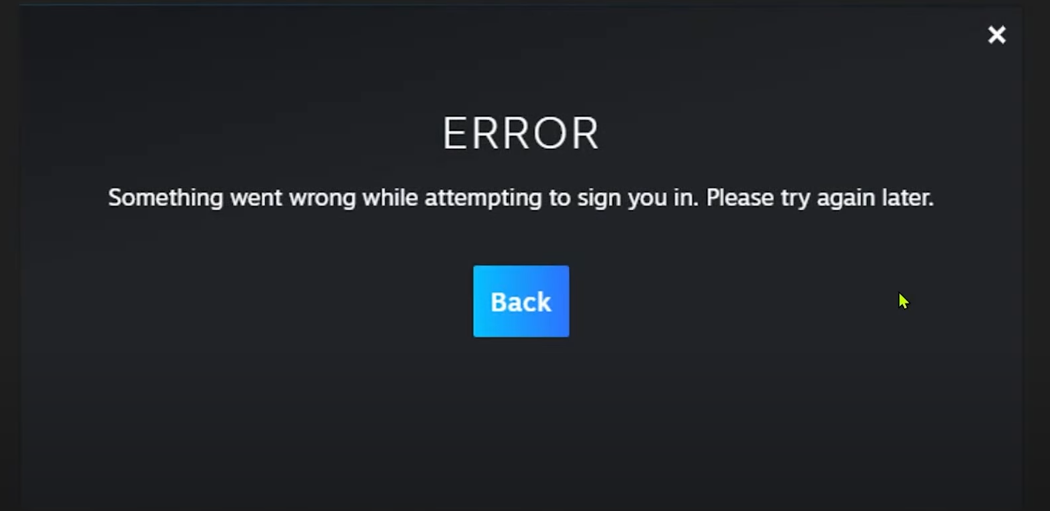
Czasami nieprawidłowe ustawienia DNS lub błędy w interfejsie logowania opartym na React (nowoczesnym ekranie logowania Steam) mogą powodować niezgodność kodu, szczególnie po zmianie urządzenia lub adresu IP. W przeciwieństwie do błędów 105 lub 118, które blokują zawartość internetową, kod błędu 50 zatrzymuje proces logowania i finalizacji zakupu, przerywając ciągłość sesji.
Zanim wypróbujesz zaawansowane rozwiązania, najpierw wyloguj się z każdego urządzenia, aby usunąć wszelkie konflikty w aktywnych sesjach. Otwórz Steam > Ustawienia > Bezpieczeństwo > Zarządzanie urządzeniami , a następnie kliknij Wyloguj ze wszystkich pozostałych urządzeń.
Upewnij się, że Steam Guard jest aktywny i że masz dostęp do adresu e-mail odzyskiwania lub aplikacji do uwierzytelniania mobilnego, ponieważ będą one potrzebne do ponownego zalogowania się na każdym urządzeniu.
Sprawdź także stan usługi Steam (za pomocą serwisu Steamstat.us lub witryny takiej jak Downdetector), aby upewnić się, że problem nie jest spowodowany konserwacją lub poważniejszą przerwą w działaniu usługi.
1. Wyczyść pliki tymczasowe
Pliki tymczasowe przechowują dane w pamięci podręcznej wielu aplikacji. Z czasem dane te mogą ulec uszkodzeniu i powodować błędy. Chociaż pamięć podręczna przyspiesza normalne zadania, uszkodzone wpisy mogą uniemożliwić uwierzytelnienie. Wyczyszczenie tych plików często rozwiązuje problem.
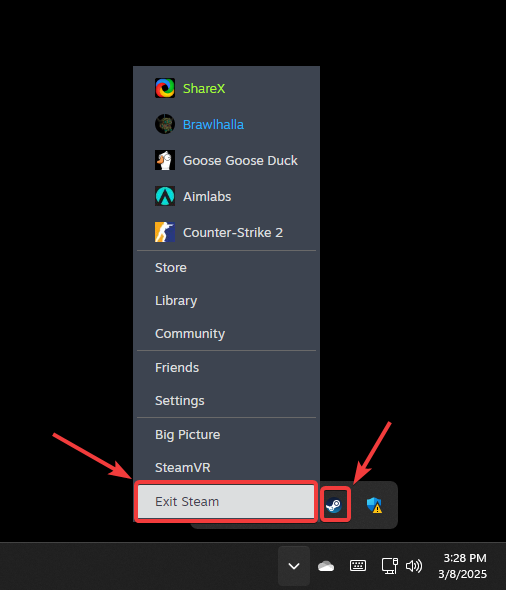
- Zamknij całkowicie Steam, klikając prawym przyciskiem myszy ikonę Steam na pasku zadań i wybierając Wyjdź ze Steam.
![]()
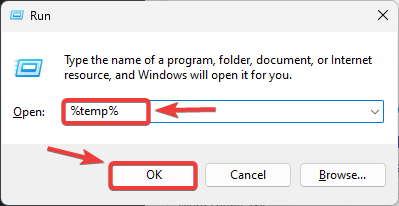
- Kliknij Win + R Aby otworzyć okno dialogowe Uruchom.
- Rodzaj % Temp% i kliknij OK.
![]()
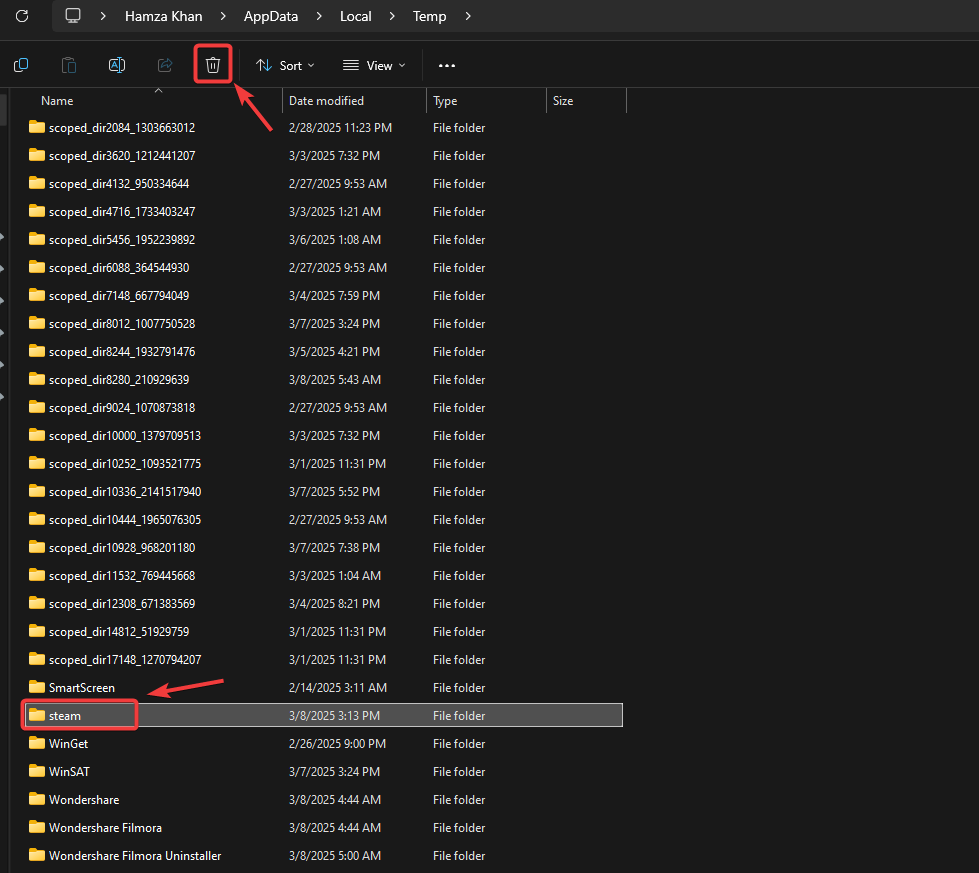
- Wyszukaj foldery związane ze Steam iUsuń to.
![]()
- Otwórz ponownie Steam i sprawdź, czy błąd powrócił.
2. Zresetuj aplikację Steam
Zresetowanie aplikacji Steam oznacza usunięcie wszystkich plików i folderów z wyjątkiem Steam.exe , userdata i Steamapps. Powoduje to usunięcie uszkodzonych elementów i zmusza klienta do pobrania czystych kopii z serwerów Steam, eliminując wszelkie uszkodzenia uniemożliwiające normalne działanie.
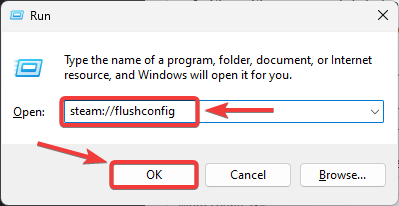
- Kliknij Win + R Aby otworzyć okno dialogowe Uruchom.
- Wpisz poniższe i naciśnij Wchodzę.
steam: // flushconfig
![]()
- Uruchom ponownie komputer i uruchom Steam, aby sprawdzić, czy błąd zniknął.
3. Wyczyść pamięć podręczną DNS
Jeśli Twoje lokalne rekordy DNS są nieaktualne lub uszkodzone, mogą uniemożliwić Twojemu klientowi dostęp do prawidłowego serwera. Wyczyszczenie pamięci podręcznej DNS wymusza na systemie Windows pobranie nowych rekordów, które kierują Steam do prawidłowego adresu. Wykonaj następujące kroki:
- Przed kontynuacją zamknij całkowicie Steam.
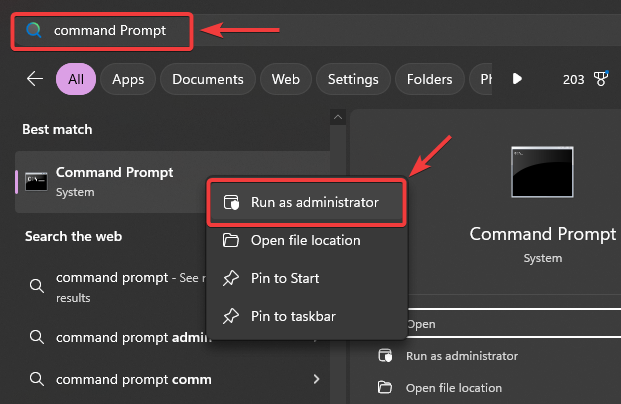
- Kliknij ikonę Start i wpisz Wiersz polecenia.
- Kliknij prawym przyciskiem myszy i wybierz Uruchom jako administrator.
![]()
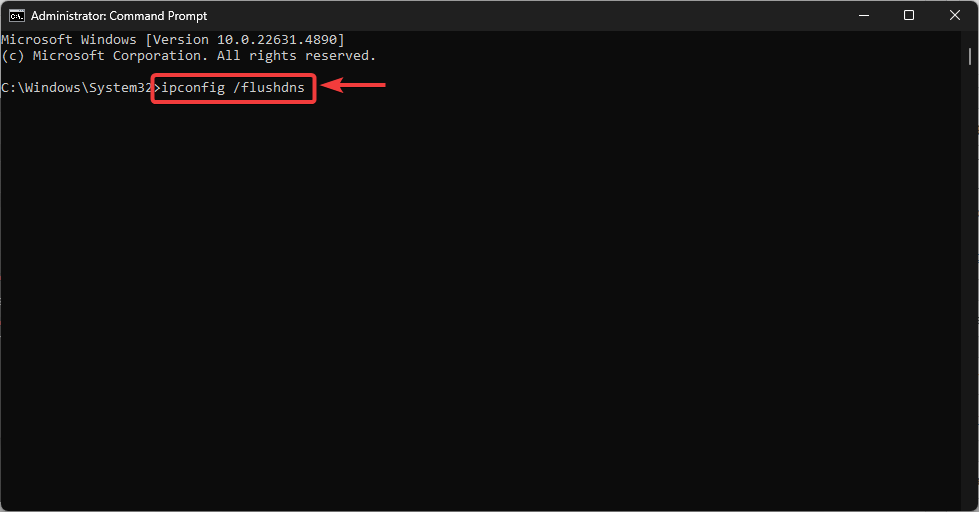
- Wpisz następujące polecenie i naciśnij Wchodzę:
ipconfig / flushdns
- Uruchom ponownie komputer, otwórz Steam i spróbuj zalogować się ponownie, aby sprawdzić, czy problem nadal występuje.
4. Zresetuj ustawienia sieciowe
Ponieważ ten błąd często wynika z problemu z konfiguracją sieci lub konfliktu, zresetowanie ustawień sieciowych systemu Windows to dobry krok, jeśli poprzednie rozwiązania nie pomogły. Proces resetowania odświeża adres IP, przywraca domyślne wartości DNS i czyści inne parametry sieciowe, aby Steam mógł nawiązać czyste połączenie. Oto jak to zrobić:
- Kliknij ikonę „Start” i wpisz Wiersz polecenia.
- Kliknij prawym przyciskiem myszy i wybierz Uruchom jako administrator.
![]()
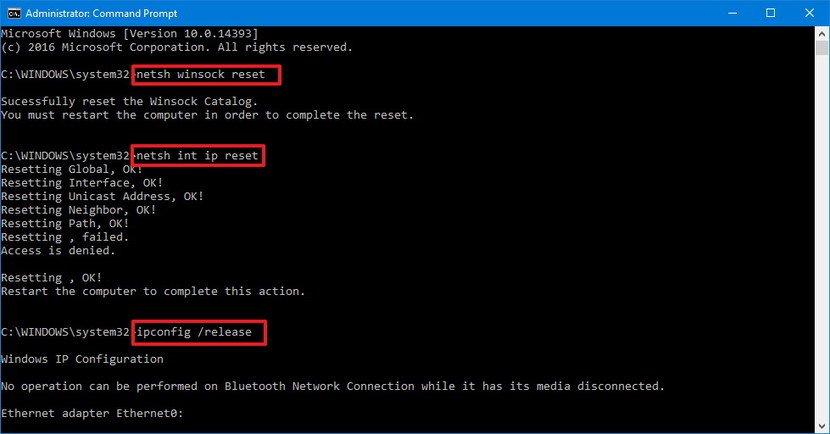
- W oknie wiersza poleceń wpisz kolejno następujące polecenia i naciśnij Wchodzę Po każdym poleceniu:
netsh winsock reset netsh int ip reset ipconfig /release ipconfig /renew ipconfig /flushdns
![]()
- Następnie uruchom ponownie komputer i sprawdź, czy problem został rozwiązany.
Ostatecznością, jeśli wszystko inne zawiedzie, jest ponowna instalacja Steama. Czysta instalacja usuwa wszelkie pozostałe uszkodzone pliki lub nieprawidłowe ustawienia, które mogą uniemożliwiać zalogowanie się.

Możliwość dodawania komentarzy nie jest dostępna.