


Status „offline” w Rockstar Games Launcher z kodem błędu 6000.87 wskazuje , że launcher nie może połączyć się z usługami Social Club Rockstar. Dzieje się tak zazwyczaj, gdy żądanie sieciowe jest zablokowane, ograniczone lub oznaczone flagą , często dlatego, że Twój adres IP jest tymczasowo zablokowany na serwerach Rockstar.
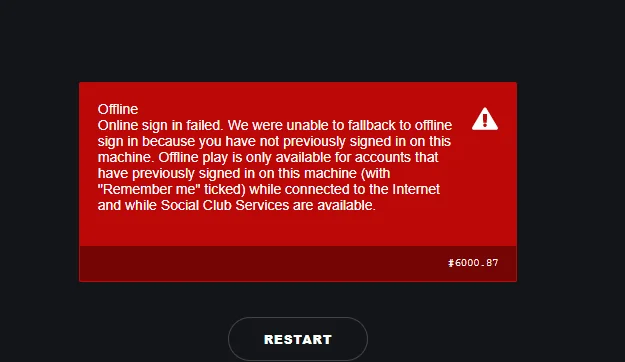
Jednak ograniczenia IP nie są jedyną przyczyną. Problemy takie jak nieprawidłowa konfiguracja sieci , awarie DNS lub chwilowe przerwy w działaniu Rockstara również mogą prowadzić do tego błędu. Problemy te uniemożliwiają uwierzytelnienie konta, przez co operator pozostaje offline.
W tym przewodniku przedstawimy rozwiązania krok po kroku, które pomogą Ci rozwiązać ten konkretny błąd.
1. Sprawdzanie statusu serwera
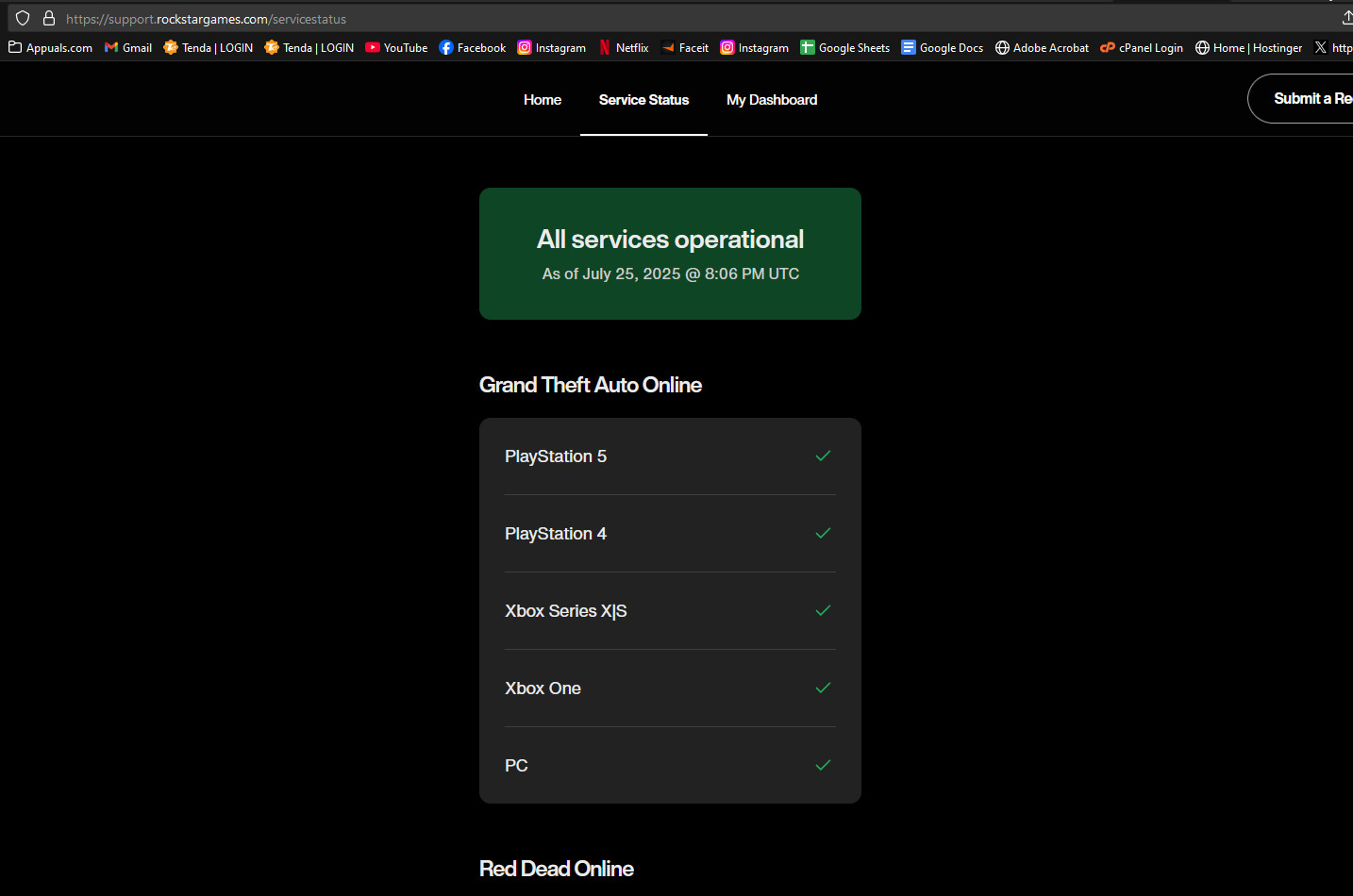
Zanim zaczniesz samodzielnie rozwiązywać problemy w swoim systemie, sprawdź, czy problem leży po stronie Rockstar. Jeśli ich serwery są w trakcie konserwacji lub całkowicie wyłączone , żadna naprawa z Twojej strony nie przyniesie rezultatu. Aby to sprawdzić:
Odwiedź oficjalną stronę statusu serwera Rockstar tutaj.
2. Uruchom ponownie router
Czasami samo wyłączenie i ponowne włączenie routera nie wystarczy , zwłaszcza jeśli Twój adres IP został tymczasowo zablokowany przez Rockstar. Aby poprawnie odświeżyć połączenie i poprosić o nowy adres IP , wykonaj następujące kroki:
- Wyłącz router Użyj przycisku zasilania lub odłącz kabel zasilający z tyłu urządzenia.
- Poczekaj co najmniej 1-2 minutySpowoduje to wyczyszczenie danych sieciowych z pamięci podręcznej i umożliwi dostawcy usług internetowych (ISP) zakończenie starej sesji.
- Podłącz router ponownie i pozwól mu działać w pełni (zwykle trwa to 2–5 minut).
- Gdy już nawiążesz kontakt, Sprawdź swój nowy adres IP Wyszukaj w Google frazę „Jaki jest mój adres IP”. Jeśli się zmienił, masz teraz nowy adres, którego Rockstar nie zablokował.
- Uruchom Rockstar Games Launcher i sprawdź, czy błąd został rozwiązany.
Wskazówka: Jeśli adres IP nie zmienił się po wielokrotnym ponownym uruchomieniu, skontaktuj się ze swoim dostawcą usług internetowych (ISP) i poproś o zastąpienie obecnego adresu IP innym.
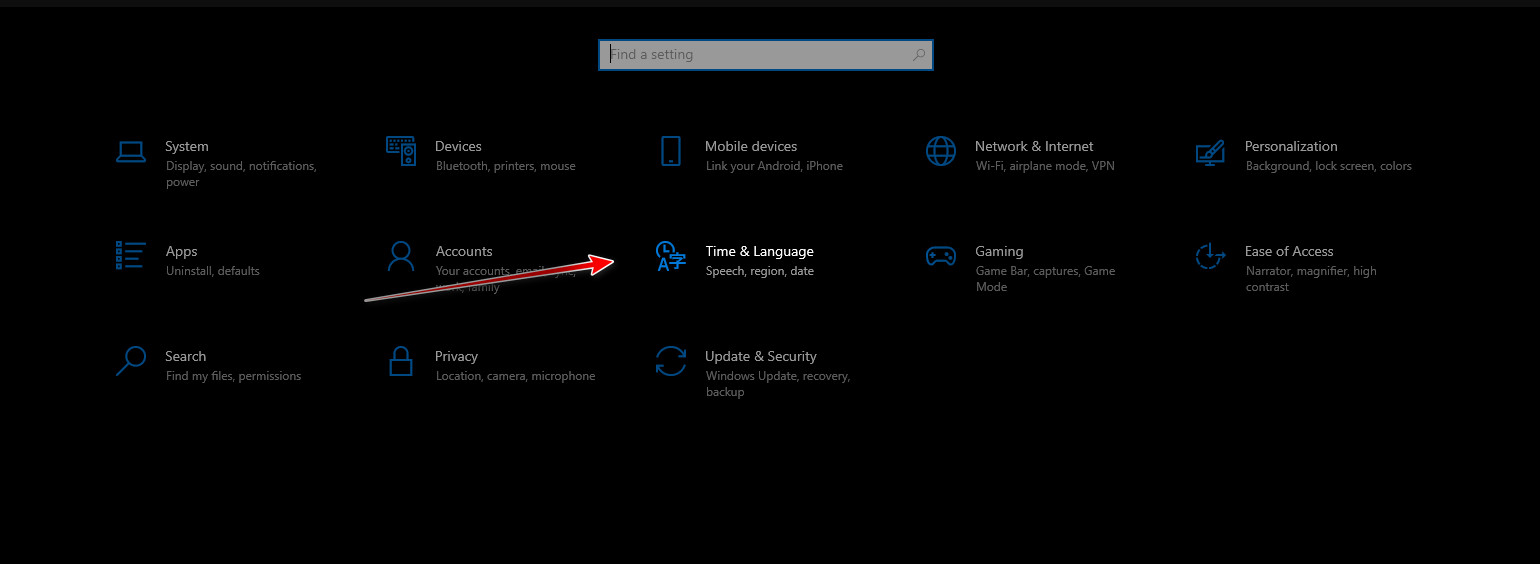
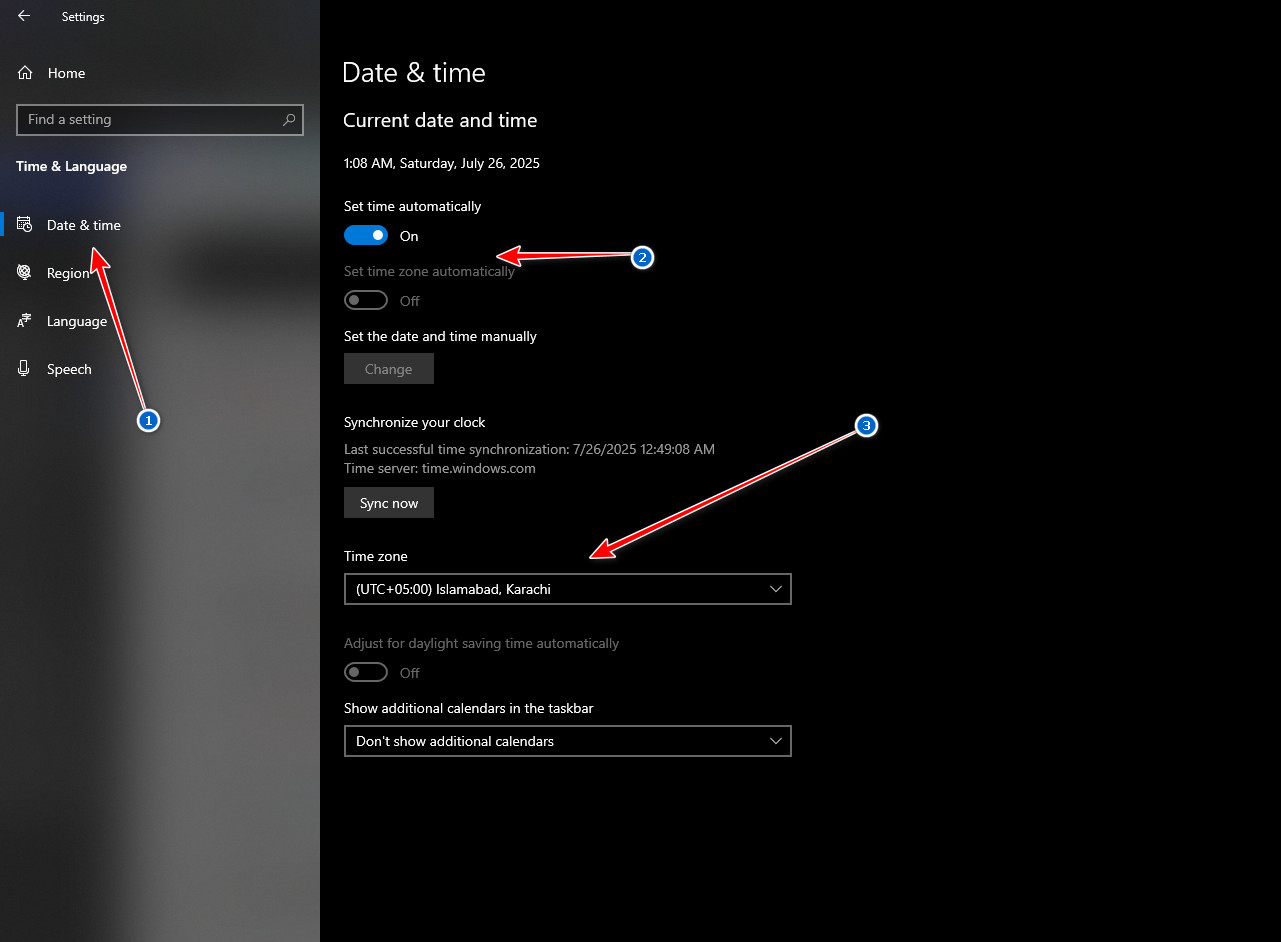
Błędy uwierzytelniania często występują, gdy strefa czasowa Twojego komputera nie pokrywa się ze strefą czasową serwerów Rockstar. Aby to naprawić, zsynchronizuj swoją strefę czasową:
- Kliknij Windows + I → Następnie przejdź do czas i język.
![Ustawienia czasu i języka systemu Windows]()
- Wybierać Data i godzina.
- wyłączyć Ustaw strefę czasową automatycznie → Następnie ręcznie wybierz właściwą strefę czasową.
![Ustaw strefę czasową ręcznie]()
- Uruchom ponownie komputer i spróbuj uruchomić grę jeszcze raz.
4. Korzystanie z mobilnego punktu dostępowego
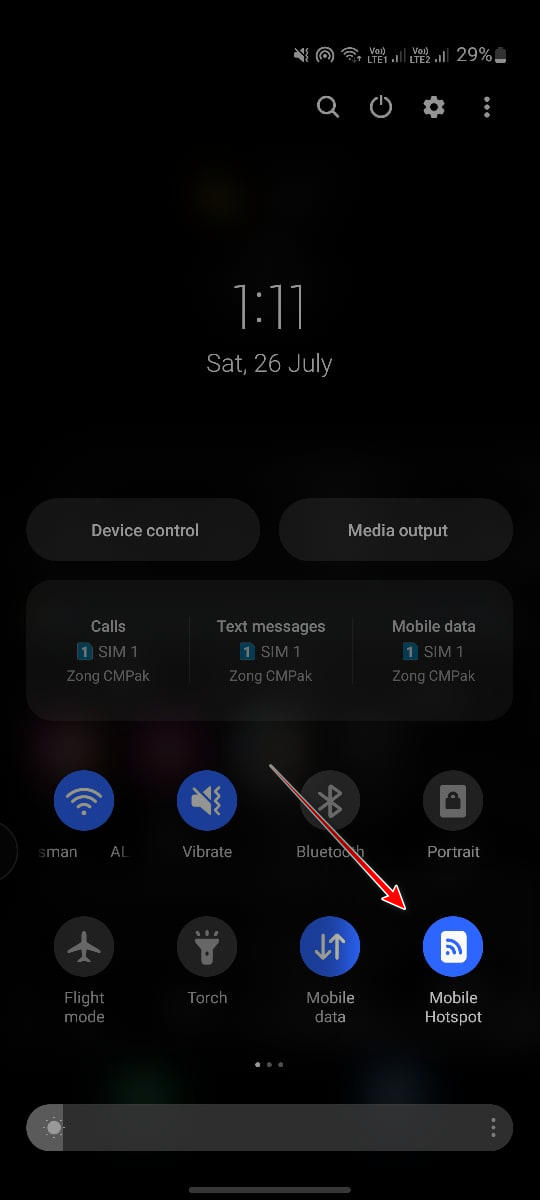
Jeśli to ograniczenie jest spowodowane przez Twojego dostawcę usług internetowych (ISP), przełączenie się na mobilny punkt dostępowy spowoduje otrzymanie nowego adresu IP i innej ścieżki sieciowej :
- Na swoim telefonie otwórz Centrum Kontroli → Następnie włącz przenośny punkt dostępu.
![Włącz mobilny punkt dostępowy]()
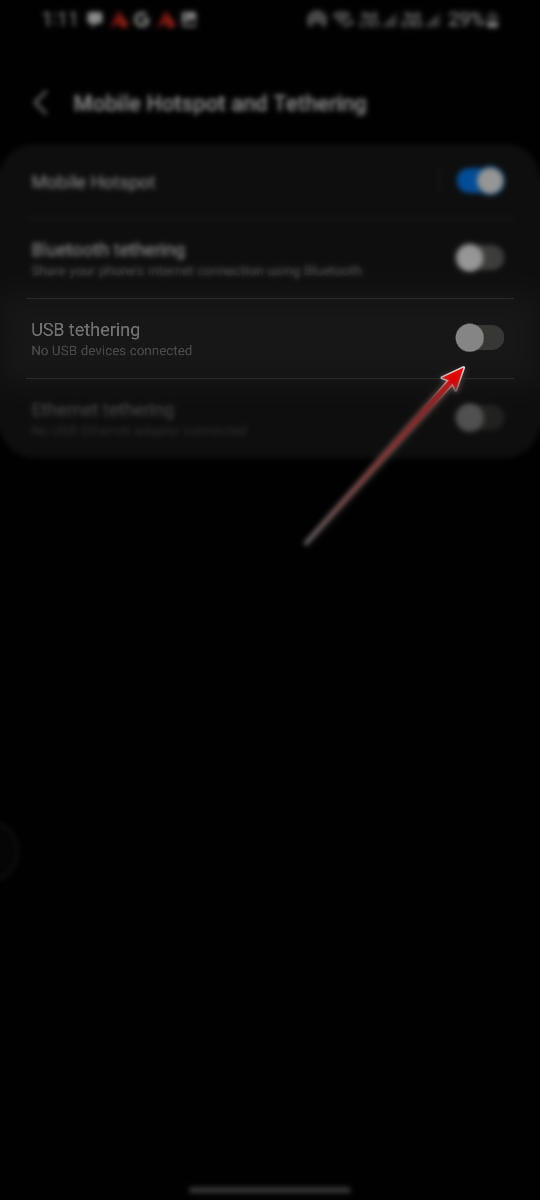
- Połącz swój komputer z tym punktem dostępowym przez Wi-Fi.
- Jeśli sieć Wi-Fi jest niedostępna, podłącz ją za pomocą kabla USB → następnie włącz Tethering przez USB W Ustawienia > Połączenia > Punkt dostępu mobilnego i tethering.
![Włącz tethering USB]()
5. Użyj wirtualnej sieci prywatnej (VPN) (WARP lub alternatywy)
Jeśli Twój dostawca usług internetowych (ISP) lub region blokuje serwery Rockstar lub jeśli Twój adres IP jest stale oflagowany, użycie sieci VPN może całkowicie ominąć to ograniczenie.
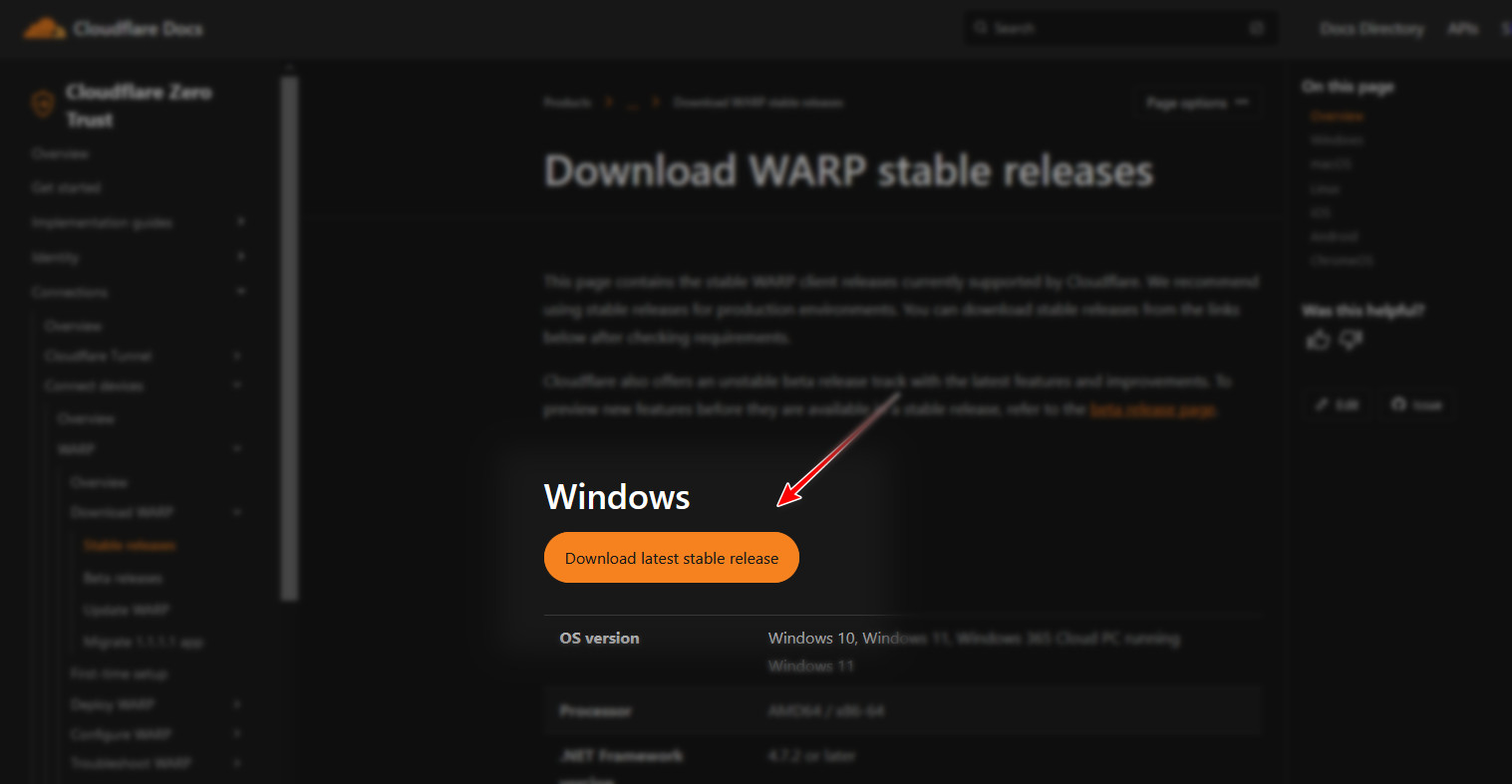
- Iść do Oficjalna strona pobierania WARP.
- Pobierz poprawną wersję Dla Twojego systemu.
![]()
- Uruchom instalator ← Zakończ konfigurację ← Uruchom klienta WARP.
- Kliknij przełącznik, aby włączyć WARP. Spowoduje to ustawienie Różny adres IP i ścieżka routingu do Twojego komputera.
- Spróbuj ponownie uruchomić Rockstar Games Launcher. Jeśli błąd zniknie, problem z pewnością był związany z Twoim adresem IP lub dostawcą usług internetowych (ISP).
- Jeśli WARP nie rozwiąże problemu, spróbuj użyć innej sieci VPN, np. ProtonVPN أو WindscribeNiektóre regiony mogą lepiej współpracować z określonymi sieciami VPN.

Możliwość dodawania komentarzy nie jest dostępna.