


Błąd GETSOCKOPT w grze Minecraft zazwyczaj występuje , gdy próbujesz dołączyć do serwera lub sieci lokalnej (LAN) i połączenie sieciowe zostaje zerwane. Możesz zobaczyć komunikaty takie jak „Przekroczono limit czasu połączenia: getsockopt” lub „Połączenie odrzucone: getsockopt”.
Mówiąc prościej, Minecraft (za pośrednictwem Javy) próbuje komunikować się z systemem operacyjnym, aby sprawdzić stan połączenia sieciowego. Jeśli to się nie powiedzie, oznacza to, że komputer nie może połączyć się z serwerem o określonym adresie IP i porcie lub że coś skutecznie blokuje połączenie na poziomie sieci.
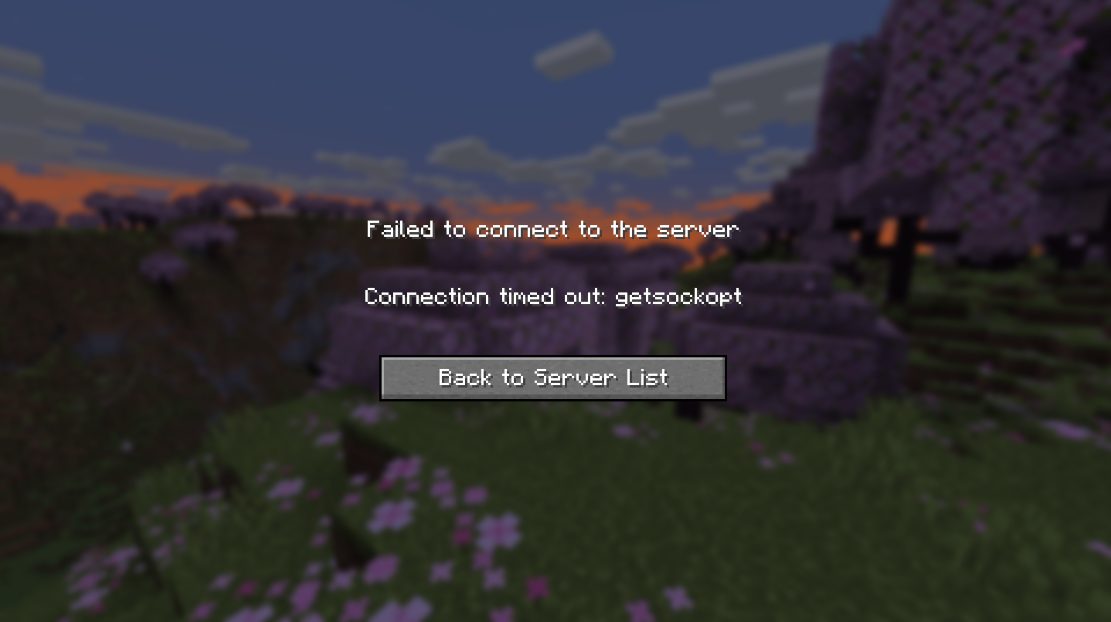
Ten błąd nie jest błędem gry Minecraft ; wskazuje on raczej na problem z dostępnością sieci lub uprawnieniami wynikający z ustawień systemu lub routera.
Najczęstsze i zweryfikowane przyczyny błędu GETSOCKOPT
- Nieprawidłowy adres IP lub port: Minecraft korzysta z wersji Java i numeru portu TCP
25565Podczas gdy wersja Bedrock wykorzystuje numer portu UDP19132Użycie niewłaściwego portu uniemożliwia prawidłowe połączenie. - Serwer jest offline lub nieprawidłowo skonfigurowany: Serwer docelowy może być offline, niedostępny lub skonfigurowany do nasłuchiwania na innym porcie.
- Zakłócenia ze strony zapory sieciowej lub oprogramowania antywirusowego: Programy zabezpieczające, takie jak Windows Defender lub oprogramowanie antywirusowe innych firm, mogą blokować
javaw.exeLub porty Minecraft na Twoim systemie. - Brak przekierowania portów w routerze: Podczas hostowania serwera wymagane porty muszą zostać przekierowane, aby umożliwić ruch przychodzący.
- Funkcja podwójnego NAT lub CGNAT od Twojego dostawcy usług internetowych (ISP): Niektórzy dostawcy usług internetowych korzystają z warstw translacji adresów sieciowych (NAT), które blokują połączenia zewnętrzne z serwerami lokalnymi.
- Ograniczenia routera (wyłączanie pętli NAT): Niektóre routery uniemożliwiają połączenie się z publicznym adresem IP. Zamiast tego użyj lokalnego adresu IP.
W konfiguracji sieci lokalnej (LAN) problem ten może również wynikać z izolacji punktu dostępowego (izolacji AP) lub sieci typu „ publicznego ” z wyłączoną funkcją wykrywania sieci . Ponadto sieci VPN lub usługi proxy mogą zakłócać łączność poprzez przekierowywanie ruchu.
Teraz, gdy znasz już techniczne przyczyny błędu GETSOCKOPT , możemy przejść do szczegółowych metod rozwiązywania problemów , aby skutecznie go naprawić.
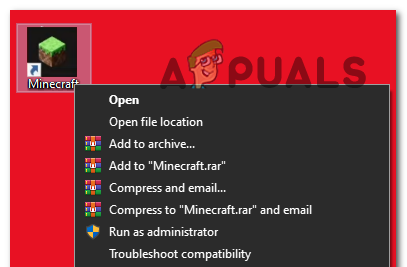
1. Uruchom Minecraft jako administrator
Uruchomienie programu uruchamiającego Minecraft z uprawnieniami administratora gwarantuje, że posiada on niezbędne uprawnienia do zarządzania aktualizacjami, weryfikowania licencji i nawiązywania połączeń sieciowych. Bez uprawnień administratora zabezpieczenia systemu Windows mogą blokować krytyczne operacje.
- Naciśnij klawisz Windows i wyszukaj Minecraft Launcher.
- Kliknij wynik prawym przyciskiem myszy i wybierz opcję Uruchom jako administrator.
![]()
- Gdy zostaniesz poproszony o skorzystanie z Kontroli konta użytkownika (UAC), kliknij Tak.
2. Ponownie zweryfikuj adres IP
Minecraft wymaga dokładnego adresu IP i portu do połączenia. Pojedyncza literówka lub nieaktualny adres IP może spowodować rozłączenie. Dokładnie sprawdź te dane.
- W przypadku serwera lokalnego upewnij się, że wszystkie urządzenia znajdują się w tej samej sieci.
- W przypadku serwera publicznego lub hostowanego sprawdź, czy podany adres IP i port są prawidłowe i pochodzą z oficjalnego źródła serwera.
3. Użyj VPN
Problemy z routingiem lub ograniczenia dostawcy usług internetowych mogą uniemożliwić połączenie z serwerami Minecraft. VPN pomaga ominąć te problemy, przekierowując ruch przez inny serwer, co często rozwiązuje problem niestabilnych lub filtrowanych połączeń.
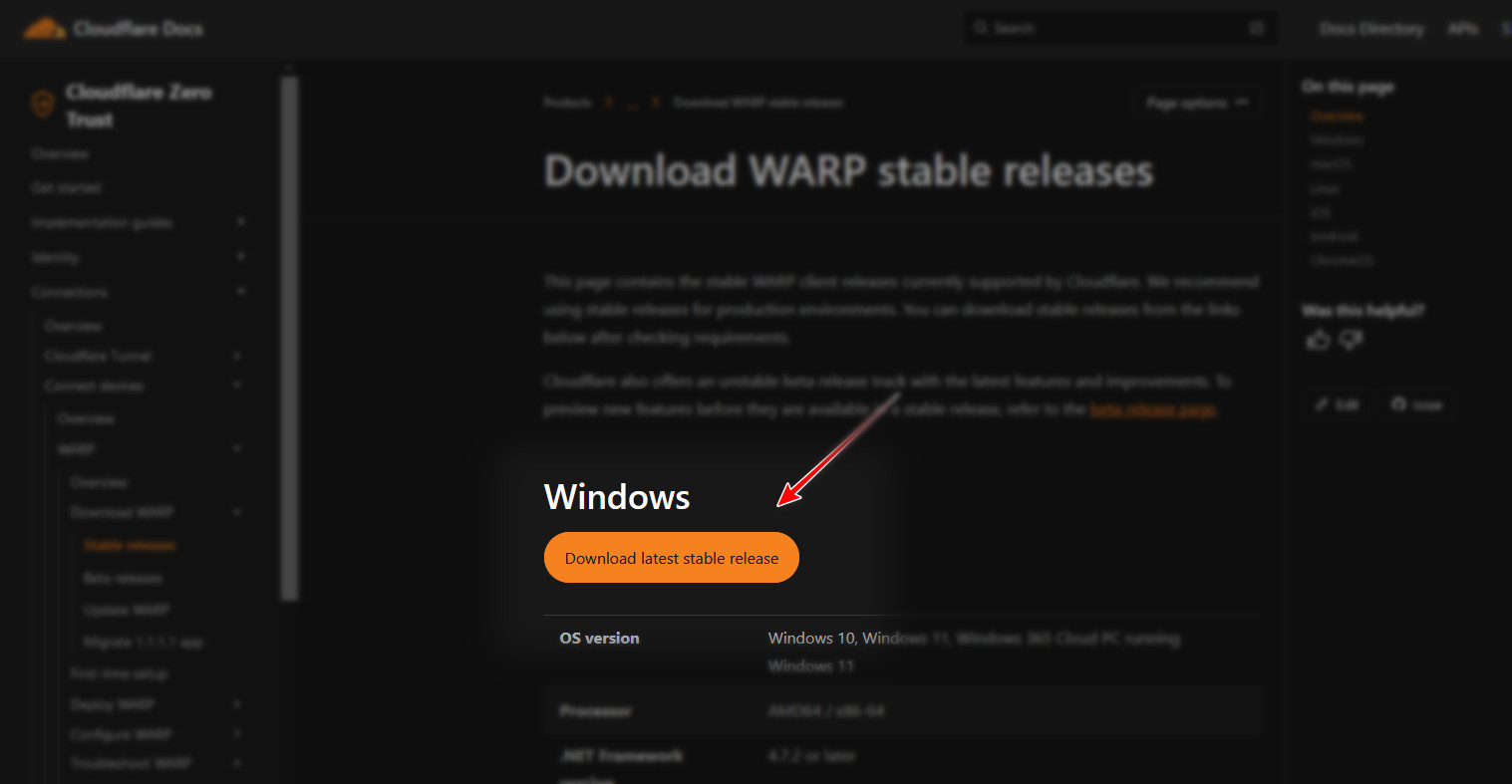
- Zainstaluj niezawodną sieć VPN, taką jak Wypaczenie Rozbłysku Chmur.
![]()
- Aby uzyskać optymalną wydajność, połącz się z pobliskim serwerem.
- Uruchom ponownie Minecraft i spróbuj ponownie się połączyć.
4. Połącz ponownie swoją sieć Wi-Fi
Aktualizacja karty sieciowej resetuje jej połączenie z routerem, usuwa konflikty i może rozwiązać tymczasowe błędy gniazd.
- W przypadku sieci Ethernet odłącz kabel i podłącz go ponownie po kilku sekundach.
- W przypadku sieci Wi-Fi rozłącz się, odczekaj chwilę, a następnie połącz się ponownie, aby odnowić dzierżawę adresu IP.
5. Wyłącz oprogramowanie antywirusowe i zezwól na grę Minecraft w zaporze sieciowej.
Narzędzia bezpieczeństwa często oznaczają ruch w gnieździe Minecraft jako niebezpieczny. Tymczasowe wyłączenie ochrony antywirusowej i upewnienie się, że zapora sieciowa zezwala na dostęp do Minecrafta, może przywrócić połączenie.
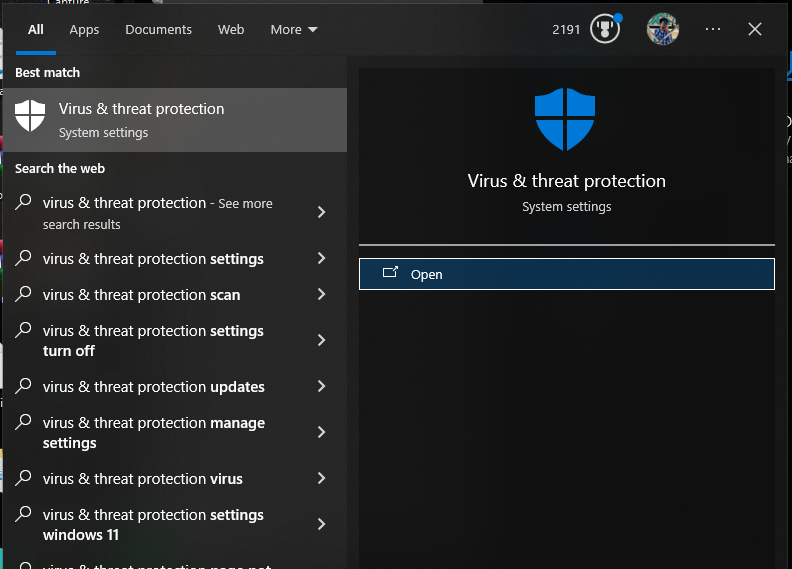
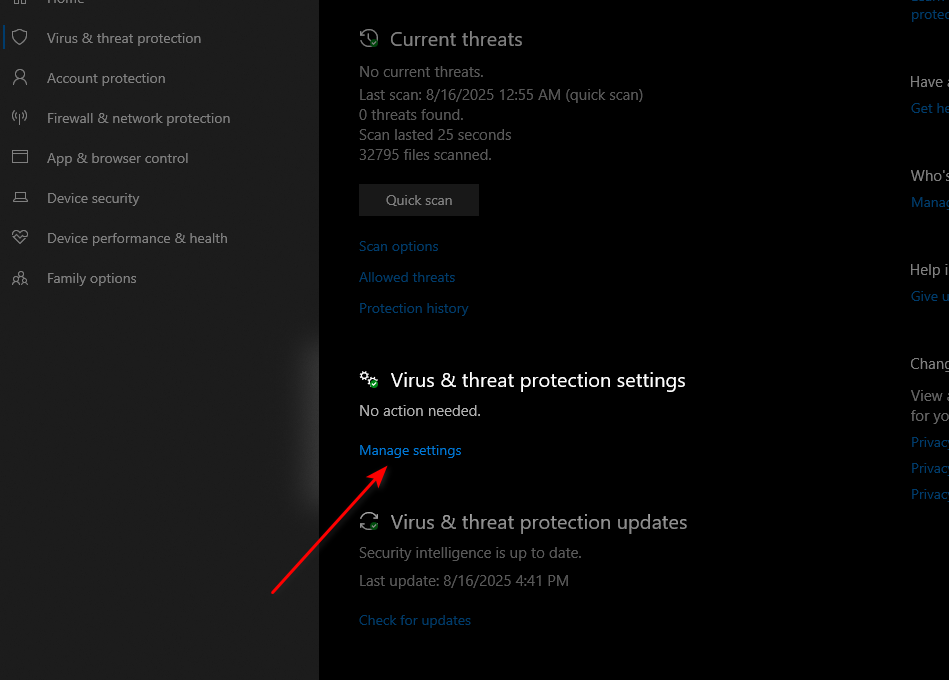
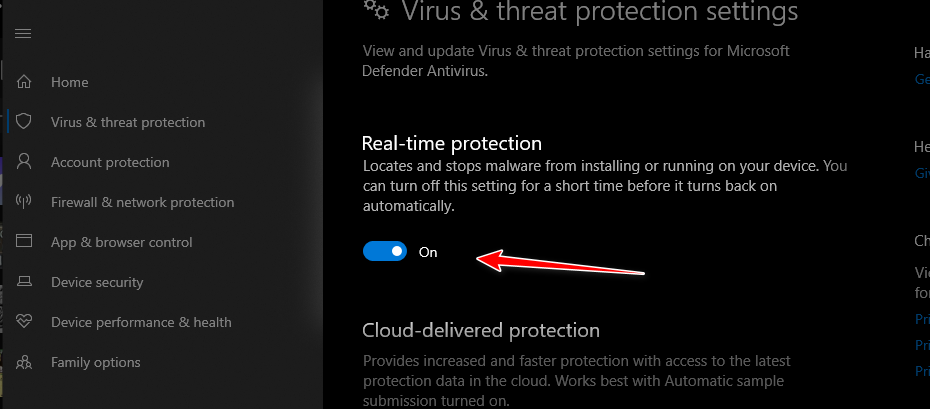
5.1 Wyłączanie programu antywirusowego
- Otwórz ochronę przed wirusami i zagrożeniami z paska wyszukiwania systemu Windows.
![]()
- Kliknij Zarządzaj ustawieniami.
![]()
- Tymczasowo wyłącz ochronę w czasie rzeczywistym.
![]()
5.2 Zezwolenie na zaporę sieciową
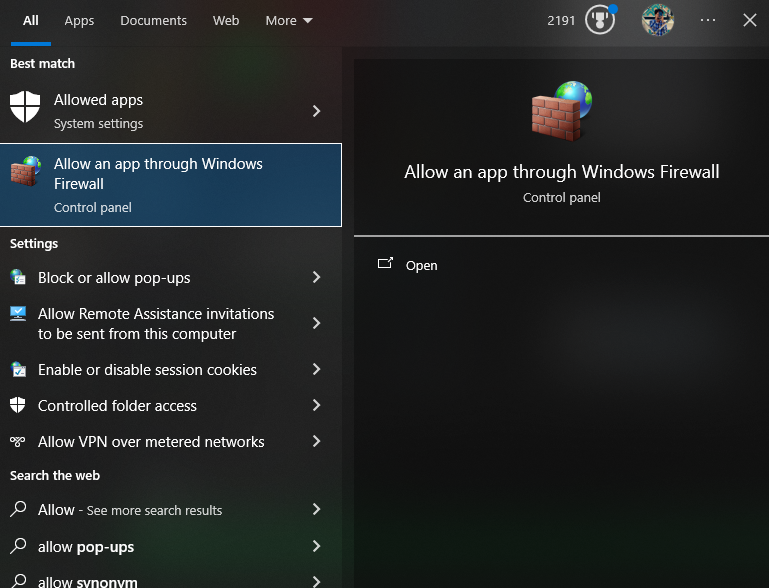
- Poszukaj opcji umożliwiającej aplikacji dostęp do Zapory systemu Windows.
![]()
- Kliknij Zmień ustawienia.
![]()
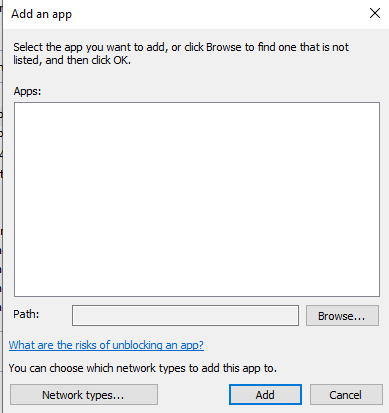
- Wybierz „Zezwól innej aplikacji”, a następnie dodaj Minecraft i javaw.exe.
- Zaznacz pole wyboru dla sieci publicznej.
![]()
- Kliknij OK, aby zapisać.

6. Konfigurowanie przekierowania portów
Hostując serwer Minecraft, przekierowanie portów gwarantuje, że ruch przychodzący dotrze do Twojego urządzenia. Bez niego inni użytkownicy mogliby nie być w stanie się połączyć, nawet w Twojej sieci.
Uwaga: Przekierowanie portów jest konieczne tylko w przypadku serwerów hostowanych samodzielnie, do których można uzyskać dostęp spoza sieci lokalnej.
Postępuj zgodnie z tym szczegółowym przewodnikiem , aby poprawnie skonfigurować przekierowanie portów i upewnić się, że Twój serwer jest dostępny dla wszystkich graczy.
7. Skontaktuj się ze swoim dostawcą usług internetowych.
Jeśli żadna z tych metod nie zadziała, problem może leżeć po stronie Twojego dostawcy usług internetowych (ISP). Niektórzy dostawcy mogą blokować porty lub stosować restrykcyjne zasady NAT, które zakłócają działanie gier online.
Skontaktuj się z zespołem pomocy technicznej swojego dostawcy internetu, opisz problem i wspomnij o błędzie GETSOCKOPT . Poproś o sprawdzenie, czy nie ma zablokowanych portów lub filtrów sieciowych , które mogą blokować połączenia z Minecraft.

Możliwość dodawania komentarzy nie jest dostępna.