


Czarny ekran w The Last of Us Part II zazwyczaj pojawia się, gdy gra nie renderuje poprawnie grafiki. Ten problem często pojawia się, gdy system ma problemy z obsługą określonych ustawień graficznych. Na przykład włączenie ultratekstur , wysokiej jakości cieni lub śledzenia promieni na karcie graficznej o ograniczonej mocy lub pamięci może łatwo doprowadzić do tego problemu.
W innych przypadkach przestarzały lub wadliwy sterownik graficzny może zakłócić komunikację GPU z grą, powodując jej awarię lub wyświetlanie pustego ekranu. Podobnie, uszkodzone lub brakujące pliki gry mogą uniemożliwić załadowanie kluczowych komponentów graficznych, co często skutkuje tym samym problemem czarnego ekranu podczas uruchamiania lub rozgrywki.
Po zidentyfikowaniu głównych przyczyn przejdźmy do przedstawionych poniżej rozwiązań.
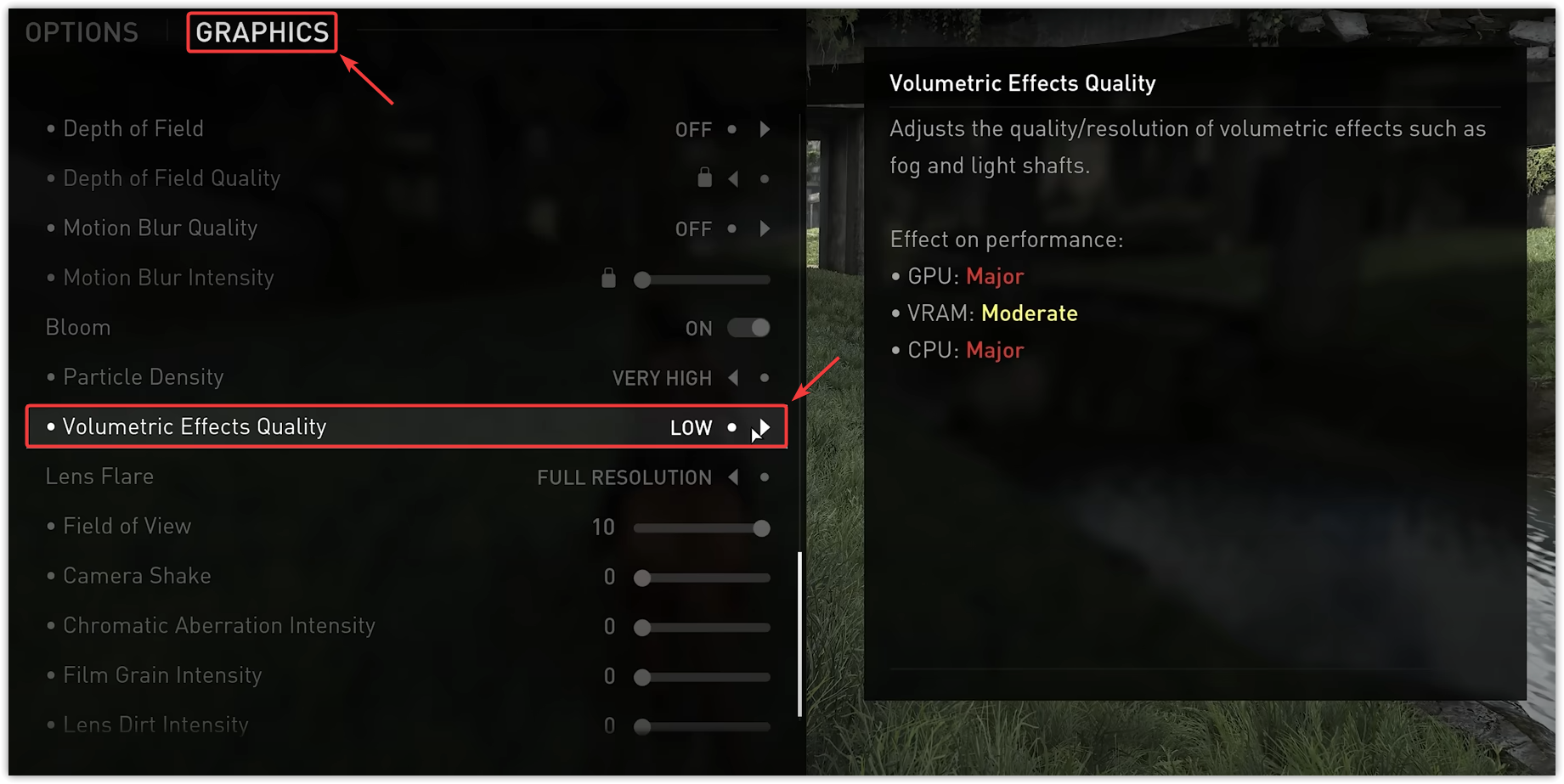
1. Obniżona jakość efektów objętościowych
Efekty wolumetryczne kontrolują wygląd promieni świetlnych, mgły, dymu i innych cząsteczek 3D. Dzięki nim sceny wyglądają niezwykle realistycznie, ale wymagają też dużej mocy obliczeniowej GPU.
Gdy karta graficzna straci pamięć lub moc obliczeniową, nie będzie w stanie poprawnie renderować tych efektów, co często skutkuje czarnymi ekranami lub zawieszaniem się gry. Obniżenie tego ustawienia zmniejsza obciążenie procesora graficznego, zapewniając płynniejszą i stabilniejszą grafikę.
- Uruchom grę i otwórz Ustawienia.
- Pod zakładką Oferta, Szukaj Jakość efektów objętościowych Ustaw to na Niski أو Średni.

- Zapisać Ustawienia i uruchom ponownie grę.
2. Przełącz na tryb okienkowy
Tryb pełnoekranowy może czasami powodować wyświetlanie czarnych ekranów, gdy rozdzielczość lub częstotliwość odświeżania monitora nie odpowiadają ustawieniom wyświetlania. Może to również prowadzić do konfliktów sterowników podczas przełączania między grą a pulpitem.
Uruchamianie gry w trybie okienkowym lub w trybie okna bez ramek pozwala uniknąć tych konfliktów i zapewnia bardziej spójny obraz.
- Uruchom grę i przejdź do ustawień.
- Otwórz kartę Widok, a następnie ustaw tryb okna na Okno lub Okno bez obramowania.

- Zapisz ustawienia i uruchom grę ponownie.

3. Zaktualizuj sterowniki graficzne
Sterownik karty graficznej pełni funkcję pomostu między grą a procesorem graficznym (GPU). Jeśli jest przestarzały lub uszkodzony, może nie być w stanie poprawnie przetwarzać instrukcji wizualnych gry, co może skutkować czarnymi ekranami, awariami lub poważnym zacinaniem się gry.
Ponieważ nowoczesne gry, takie jak *The Last of Us Part II*, wykorzystują zaawansowane technologie wyświetlania, aktualizacja sterownika jednostki przetwarzania grafiki (GPU) zapewnia pełną zgodność i lepszą wydajność.
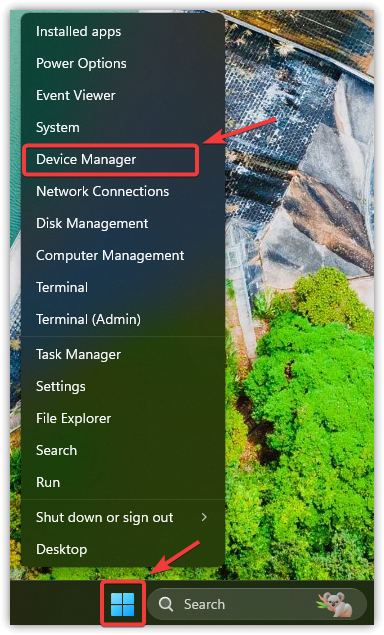
- Kliknij prawym przyciskiem myszy menu Start i wybierz Menedżer urządzeń.

- Rozwiń karty graficzne.
- Kliknij prawym przyciskiem myszy jednostkę przetwarzania grafiki (GPU) i wybierz opcję Aktualizuj sterownik.

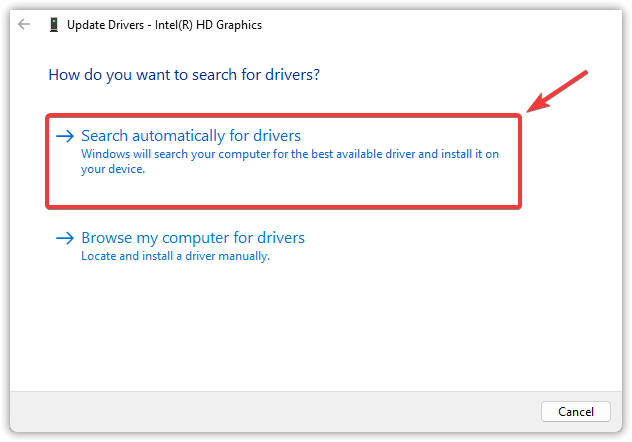
- Kliknij opcję Automatyczne wyszukiwanie sterowników.

- Jeśli system Windows poinformuje, że „najlepsze sterowniki są już zainstalowane”, odwiedź witrynę internetową producenta procesora graficznego (GPU) (NVIDIA, AMD lub Intel) i ręcznie pobierz najnowszą wersję. Postępuj zgodnie z tym przewodnikiem Aby poznać szczegółowe instrukcje.
- Po zakończeniu aktualizacji uruchom ponownie komputer i ponownie uruchom grę.

4. Dostosuj pamięć wirtualną
Pamięć wirtualna systemu Windows pozwala wykorzystać część dysku jako dodatkową pamięć RAM, gdy brakuje pamięci fizycznej. Pomaga to ustabilizować gry wymagające dużej ilości zasobów, szczególnie na komputerach z pamięcią RAM mniejszą niż 16 GB.
W przypadku wyczerpania pamięci gra może nie załadować ważnych tekstur lub zasobów, co może skutkować czarnymi ekranami, zawieszaniem się gry lub nagłymi awariami . Pamięć wirtualna zwiększa przestrzeń dostępną dla systemu Windows w przypadku przepełnienia i poprawia stabilność.
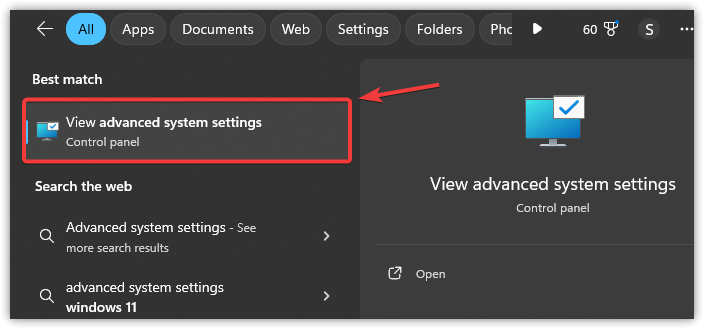
- Kliknij Wygraj + S, a następnie wpisz Zaawansowane ustawienia systemu, następnie wciśnij Wchodzę.

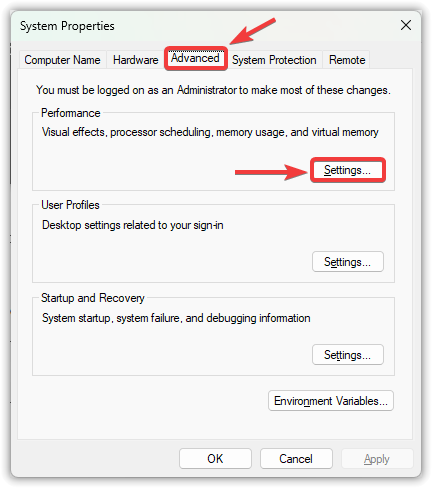
- w zakładce zaawansowane, Kliknij Ustawienia W ramach występu.

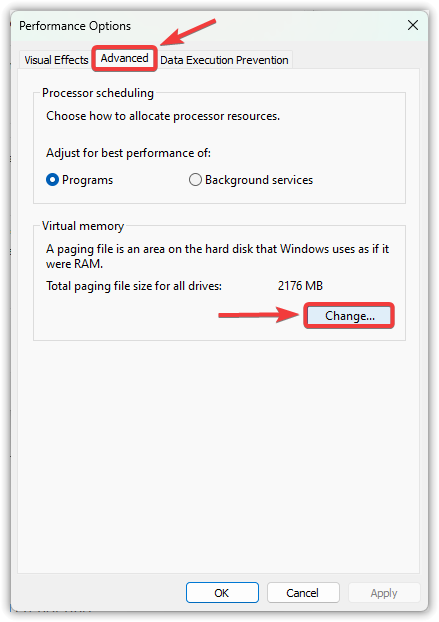
- Otwórz kartę zaawansowane Ponownie i kliknij Zmiana W pamięci wirtualnej.

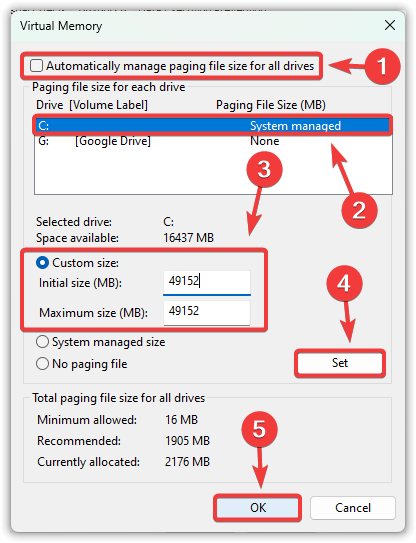
- Odznacz Automatyczne zarządzanie rozmiarem pliku stronicowania dla wszystkich dysków.
- Zidentyfikuj swój dysk główny (zwykle C:) i wybierz niestandardowy rozmiar.
- Ustaw rozmiar pliku stronicowania na podstawie zainstalowanej pamięci RAM:
Rozmiar początkowy: 1.5 x pamięć RAM (na przykład dla 16 GB pamięci RAM ← 24576 MB) Rozmiar maksymalny: 3 x pamięć RAM (na przykład dla 16 GB pamięci RAM ← 49152 MB)
- Kliknij Przeznaczenie, Następnie dobrze aby zapisać zmiany.

- Uruchom ponownie komputer i przetestuj grę.
5. Sprawdź pliki gry
Jeśli żadne z powyższych rozwiązań nie zadziała, przyczyną mogą być uszkodzone lub brakujące pliki gry . Nawet pojedynczy uszkodzony plik może wyłączyć kluczowe zasoby, takie jak shadery czy tekstury, powodując, że ekran pozostanie czarny, podczas gdy gra będzie działać w tle.
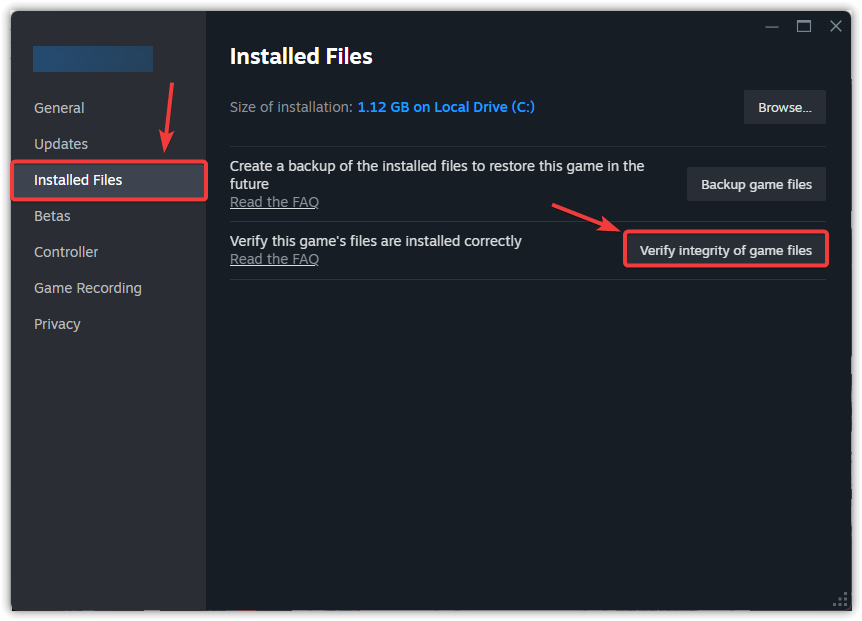
Funkcja sprawdzania integralności plików gry w serwisie Steam zapewnia , że wszystkie pliki są nienaruszone, a także automatycznie zastępuje wszelkie brakujące lub uszkodzone pliki.
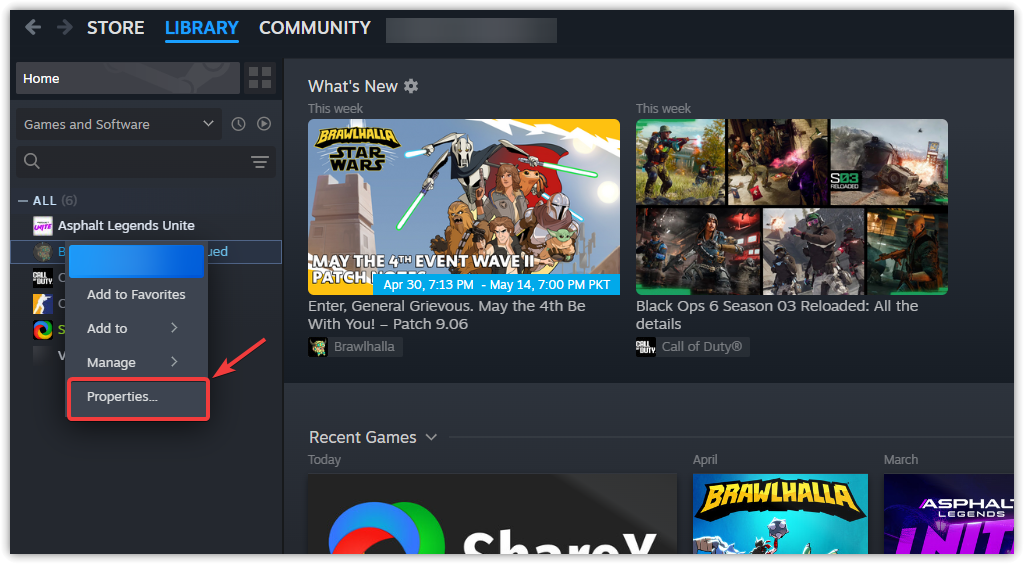
- Otwórz Steam i przejdź do biblioteki.
- Kliknij prawym przyciskiem myszy pozycję *The Last of Us Part II* i wybierz Właściwości.

- Przejdź do zakładki Zainstalowane pliki i kliknij Sprawdź integralność plików gry.

- Poczekaj, aż proces się zakończy. Steam automatycznie naprawi wszelkie uszkodzone lub brakujące pliki.
- Po zakończeniu gry uruchom ją ponownie, aby sprawdzić, czy problem czarnego ekranu został rozwiązany.
Jeśli sprawdzenie nie pomoże, konieczna może być czysta instalacja. Gwarantuje to pobranie wszystkich plików na nowo i usuwa wszelkie ukryte uszkodzenia danych, często rozwiązując uporczywe problemy z uruchamianiem lub czarny ekran, których samo sprawdzenie nie jest w stanie rozwiązać.

Możliwość dodawania komentarzy nie jest dostępna.