


Pojawia się kod błędu 0x80073cf6 W aplikacji Xbox zazwyczaj podczas تثبيت أو Aktualizacja Gry, uniemożliwiając pomyślne ukończenie procesu. Po dogłębnej analizie stwierdzono, że ten błąd często występuje z powodu *uszkodzonych lub niekompletnych plików resztkowych* przechowywanych w ukrytych folderach systemowych, takich jak WpSystem أو Gry na Xboxa. 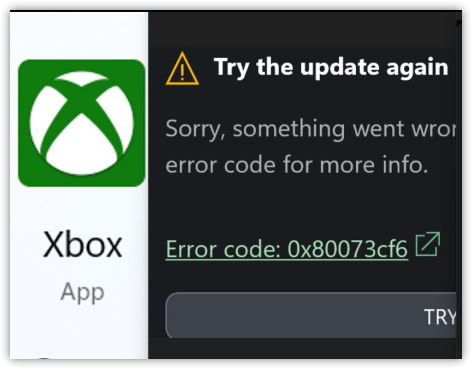 W niektórych przypadkach może to prowadzić Uszkodzone komponenty systemu Windows أو Brakujące pliki systemowe Proces instalacji również przyczynia się do tego problemu. Ponadto nieprawidłowo działające usługi gier lub uszkodzona pamięć podręczna mogą zakłócać komunikację między aplikacją Xbox a systemem operacyjnym Windows.
Teraz, gdy zidentyfikowaliśmy możliwe przyczyny, przyjrzyjmy się najskuteczniejszym i sprawdzonym rozwiązaniom tego problemu.
1. Usuń foldery WpSystem i XboxGames
Foldery WpSystem i XboxGames mogą zawierać uszkodzone lub niekompletne dane ze starszych instalacji gier. Te resztki plików często uniemożliwiają aplikacji Xbox pomyślną instalację lub aktualizację nowych gier. Ponieważ aplikacja Xbox odczytuje dane gry z tych folderów podczas instalacji, wszelkie zablokowane lub uszkodzone pliki w nich mogą natychmiast wywołać błąd 0x80073cf6. Dlatego wyczyszczenie obu folderów może pomóc rozwiązać problem.
- otwarty مستكشف الملفات Następnie przejdź do dysku, na którym zainstalowane są gry.
- Znajdź dwa nazwane foldery WpSystem و Gry na Xbox W katalogu głównym dysku.
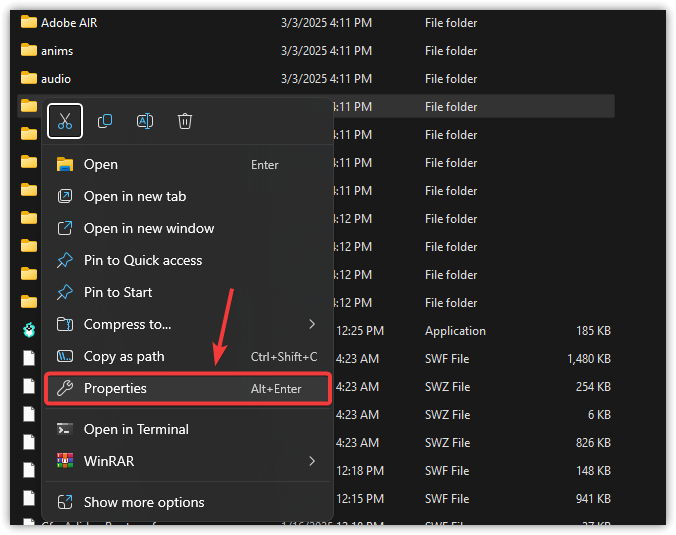
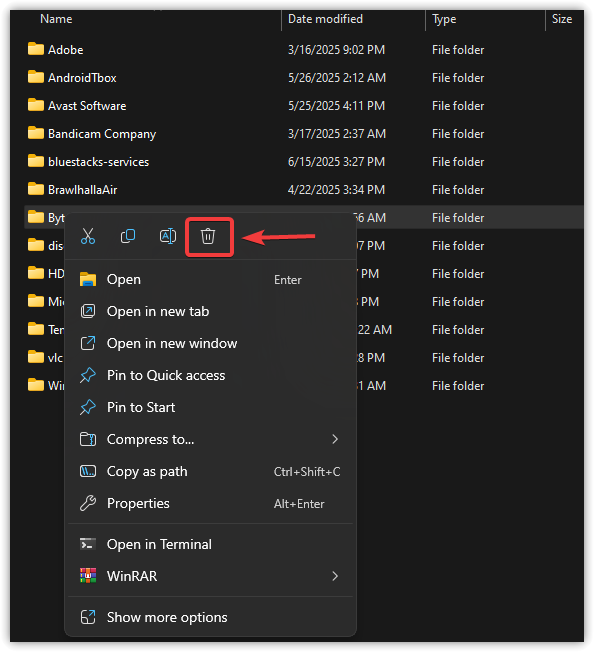
- Kliknij prawym przyciskiem myszy każdy folder i wybierz ا.
![]()
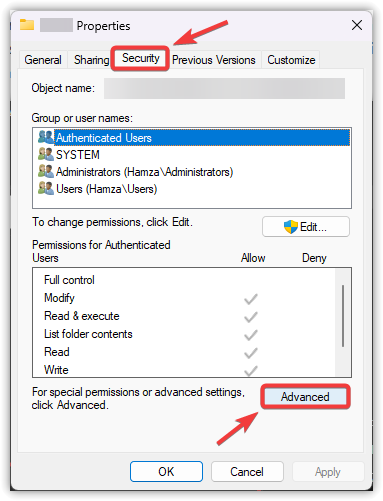
- Przejdź do zakładki الأمان i kliknij Zaawansowane opcje.
![]()
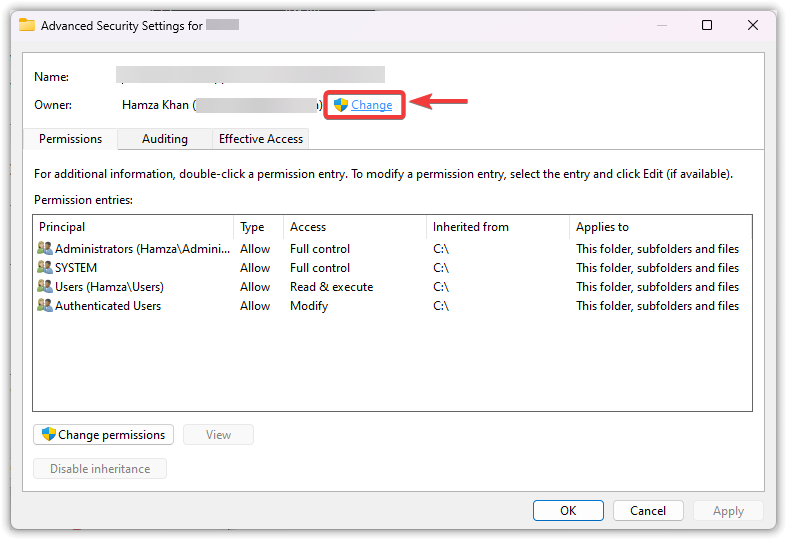
- dotknij Zmiana Obok pola właściciela.
![]()
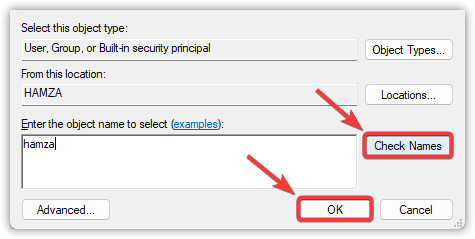
- Wejść Nazwa użytkownika systemu Windows Twój, kliknij na Weryfikacja nazwy, następnie wybierz dobrze.
![]()
- Zaznacz pole wyboru dla Zmiana właściciela podkontenerów i obiektów, a następnie dotknij تطبيق و dobrze.
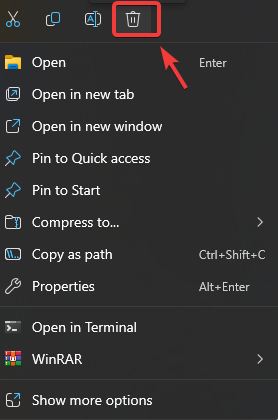
- Zamknij wszystkie okna właściwości, ponownie kliknij prawym przyciskiem myszy oba foldery i wybierz kasować.
![]()
- Uruchom ponownie Sprawdź swój komputer i spróbuj ponownie zainstalować lub uruchomić aplikację/grę Xbox.
2. Napraw i zresetuj usługi gry
Komponent Game Services pełni funkcję kluczowego pomostu między aplikacją Xbox a systemem Windows . Obsługuje podstawowe operacje, takie jak integracja z Game Pass , Xbox Live i Microsoft Store , a także zarządza pobieraniem i przechowywaniem gier. Jeśli Game Services ulegną uszkodzeniu, instalacja lub aktualizacja mogą zostać przerwane. Naprawa i zresetowanie tych usług często skutecznie rozwiązuje problem.
- Kliknij Wygraj + I Otworzyć Ustawienia.
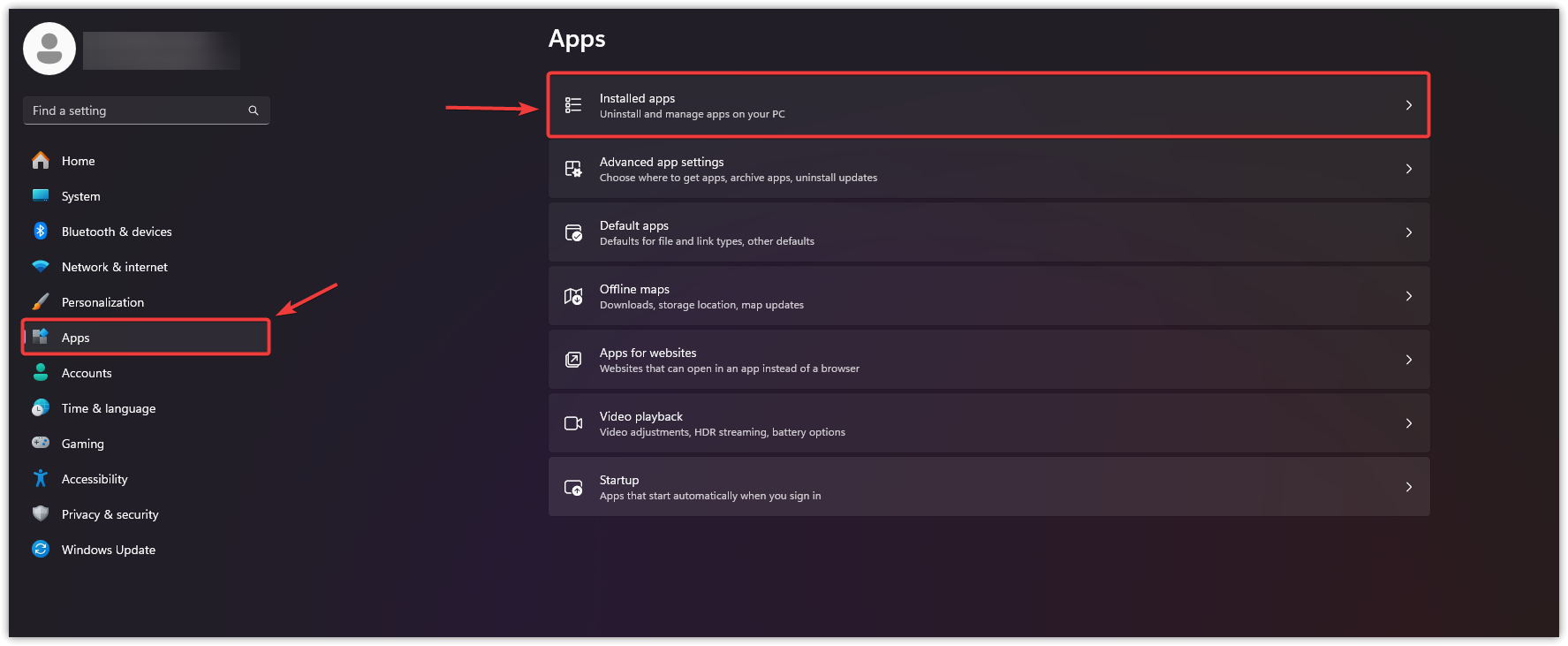
- Znajdź Aplikacje Następnie wybierz z lewego paska bocznego Zainstalowane aplikacje.
![]()
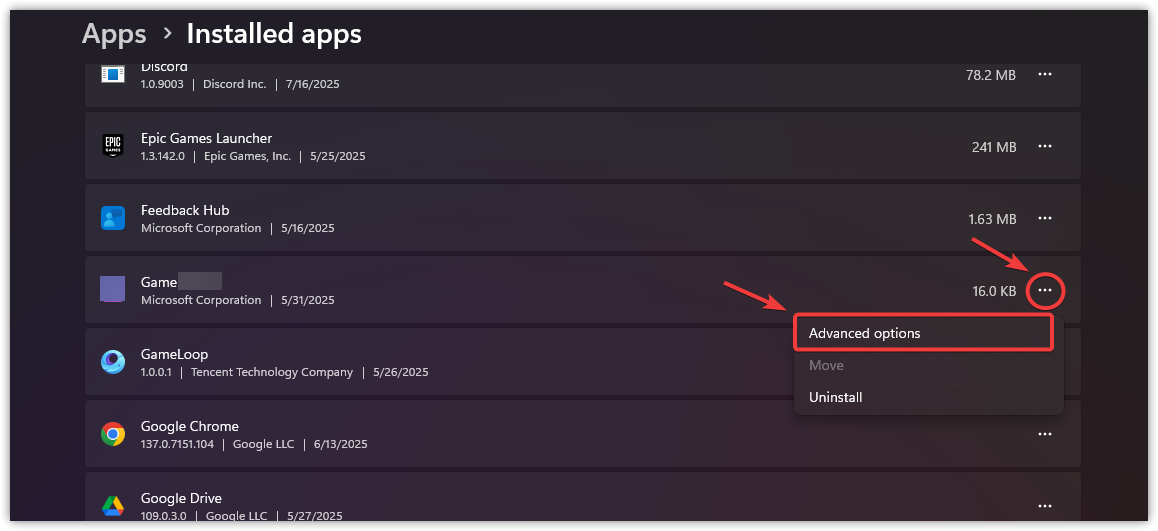
- W pasku wyszukiwania wpisz Usługi gier.
- dotknij Trzy punkty Obok niego i wybierz Zaawansowane opcje.
![]()
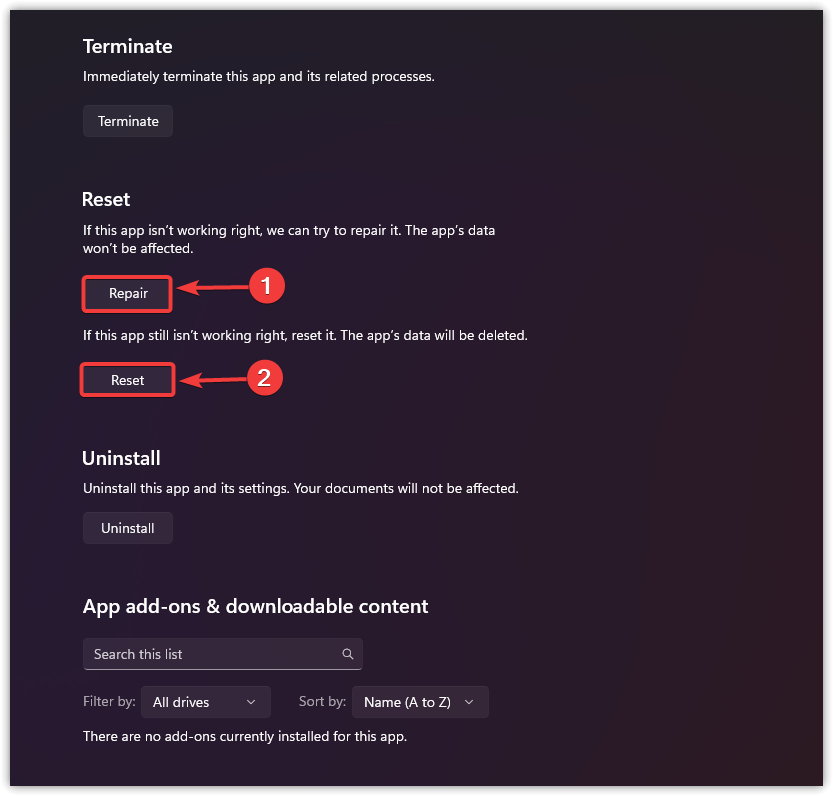
- Przewiń w dół do sekcji Resetowanie.
- dotknij لاح Najpierw pozwól procesowi się zakończyć.
- Następnie kliknij Resetowanie Aby przywrócić domyślne ustawienia usługi.
![]()
- Po zakończeniu, Uruchom ponownie Sprawdź swój komputer i ponownie otwórz aplikację Xbox, aby zobaczyć, czy błąd został rozwiązany.
3. Wyczyść dane AppData gry powodującej problem.
Pozostałości lub uszkodzone pliki konfiguracyjne przechowywane w folderze AppData mogą zakłócać instalację nowych gier. Te resztki plików mogą zawierać nieprawidłowe wpisy rejestru lub nieaktualne ścieżki , które zakłócają proces instalacji. Usunięcie ich gwarantuje, że aplikacja Xbox uruchomi się bez zakłóceń spowodowanych przez stare konfiguracje.
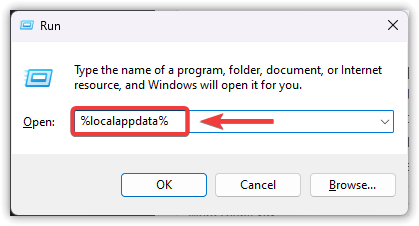
- Kliknij Windows + R, a następnie wpisz % localappdata%, I naciśnij Wchodzę.
![]()
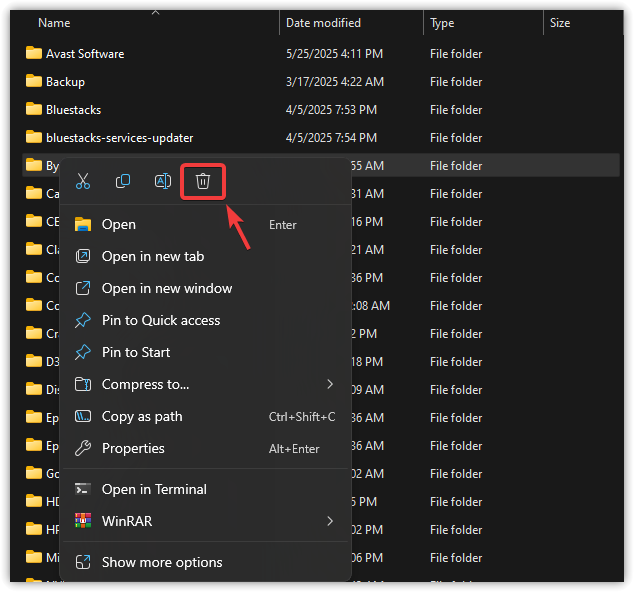
- Poszukaj folderu zawierającego nazwę gry, z którą masz problem, lub nazwę jej twórcy/wydawcy.
- Kliknij prawym przyciskiem myszy na folder i wybierz kasować.
![]()
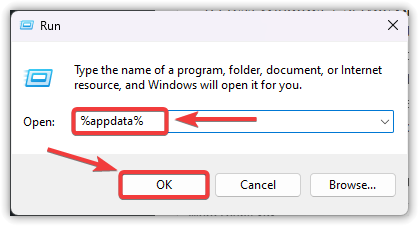
- Otwórz ponownie okno dialogowe Uruchom (Windows + RNastępnie napisz % APPDATA%i dotknij dobrze.
![]()
- Znajdź sam folder z grą iUsuń to Jeśli on też tu jest.
![]()
- Uruchom ponownie Zainstaluj grę na komputerze, a następnie zainstaluj ją ponownie lub uruchom ją za pomocą aplikacji Xbox.
4. Zresetuj aplikację Xbox
Z czasem aplikacja Xbox może gromadzić dane w pamięci podręcznej lub nieaktualne ustawienia , które utrudniają płynne działanie. Zresetowanie aplikacji usuwa uszkodzone konfiguracje i przywraca ją do stanu domyślnego, co często skutecznie rozwiązuje problemy z instalacją i aktualizacją.
- Kliknij Windows + I Otworzyć Ustawienia, a następnie dotknij Aplikacje Z menu po lewej stronie wybierz Zainstalowane aplikacje.
![]()
- Rodzaj Xbox w pasku wyszukiwania.
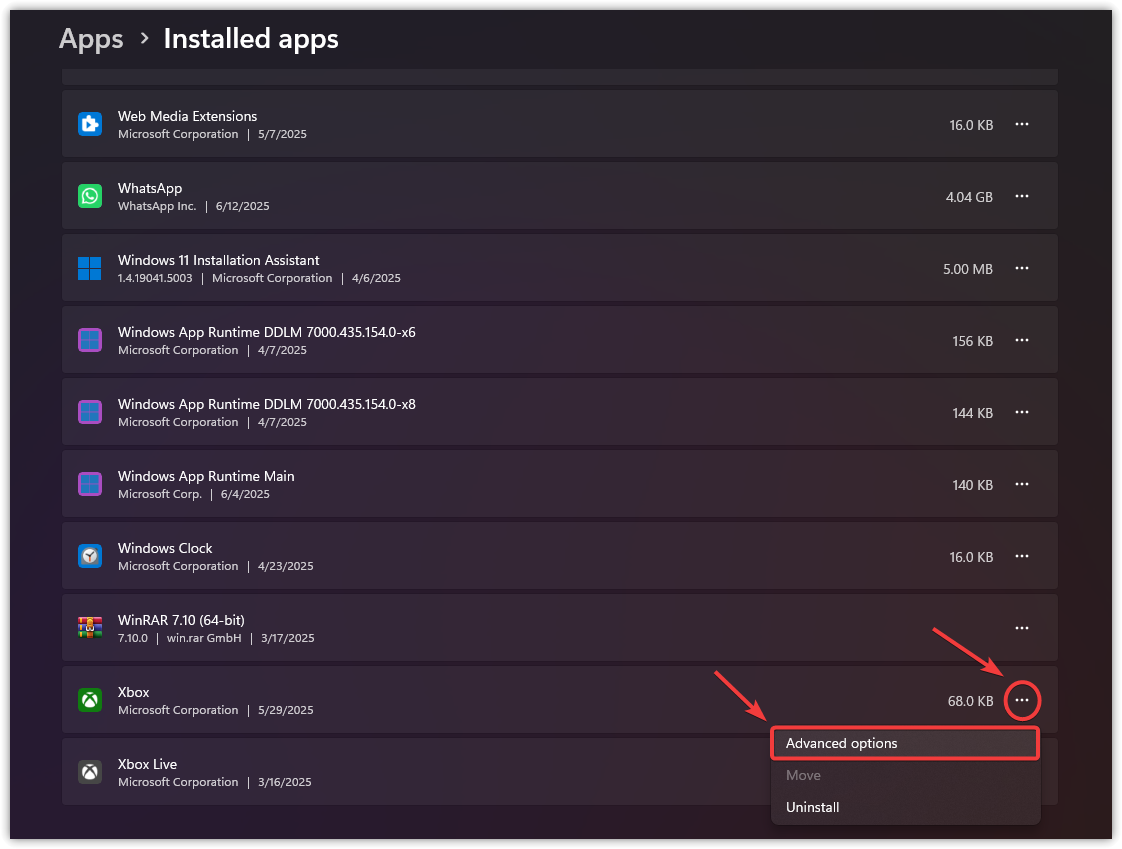
- dotknij Trzy punkty Obok aplikacji Xbox wybierz Zaawansowane opcje.
![]()
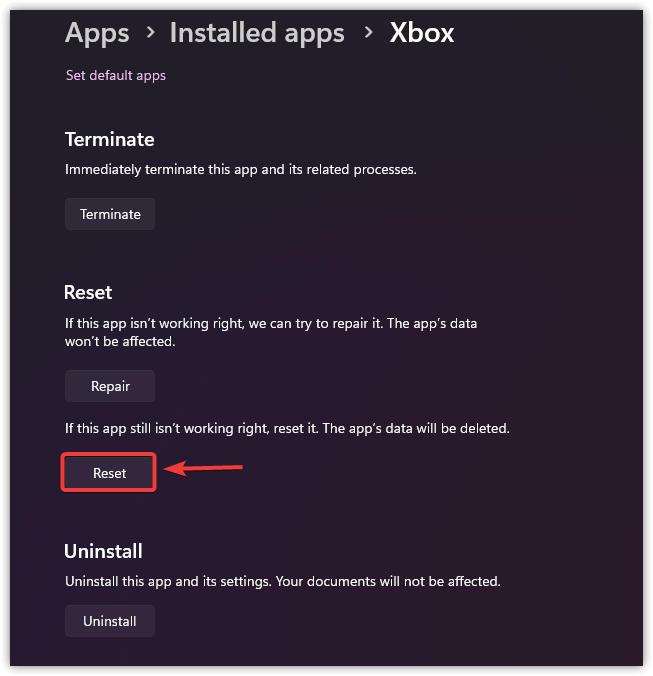
- Przewiń w dół i dotknij Resetowanie.
![]()
- Po zakończeniu procesu Uruchom ponownie Twój komputer.
- Uruchom ponownie aplikację Xbox, aby sprawdzić, czy problem został rozwiązany.
5. Wykonaj wewnętrzną aktualizację systemu Windows
Jeśli powyższe metody nie rozwiążą problemu, przyczyną błędu są prawdopodobnie uszkodzone komponenty systemu Windows lub brakujące zależności . Wykonanie aktualizacji wewnętrznej naprawi wszystkie niezbędne pliki systemowe bez usuwania danych osobistych ani aplikacji. To zaawansowane i niezawodne rozwiązanie uporczywych problemów z aplikacjami Xbox.
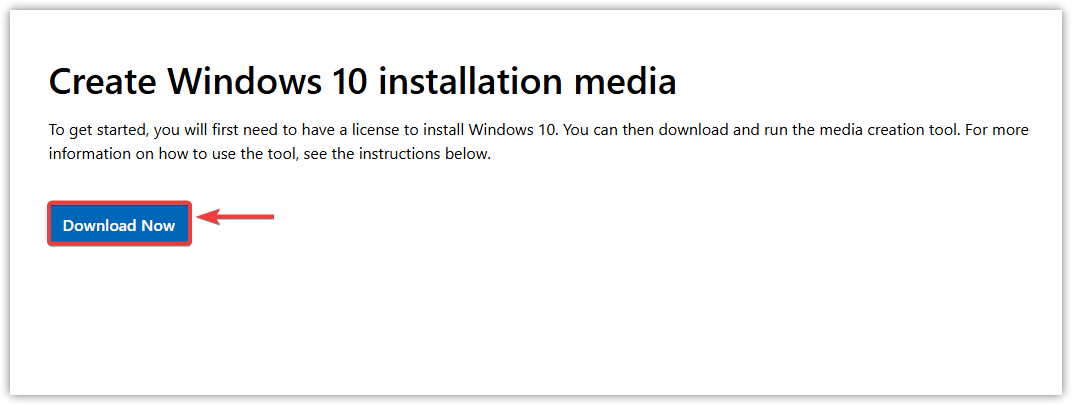
- Odwiedź oficjalną witrynę firmy Microsoft iPobierz Narzędzie do tworzenia mediów.
![]()
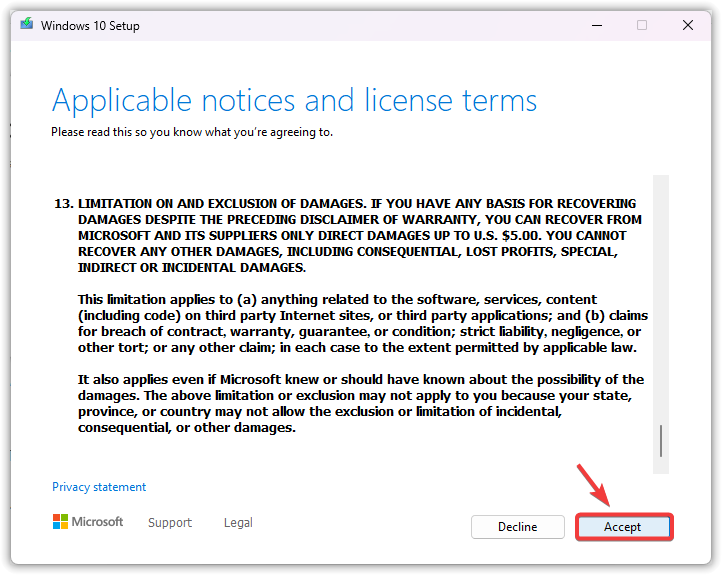
- Napełnić Narzędzie do tworzenia multimediów i akceptowania Wymagania licencyjne.
![]()
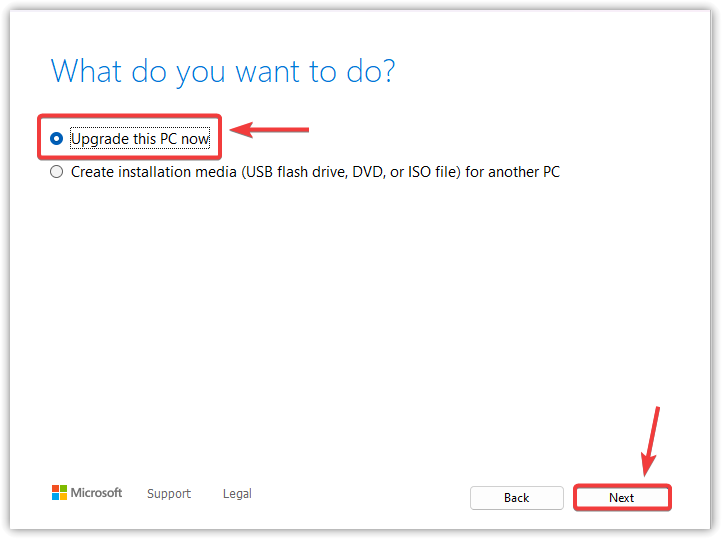
- Wybierać Zaktualizuj ten komputer teraz Następnie kliknij Następna.
![]()
- Narzędzie pobierze najnowszą wersję systemu Windows. Ten proces może zająć trochę czasu, w zależności od szybkości połączenia internetowego.
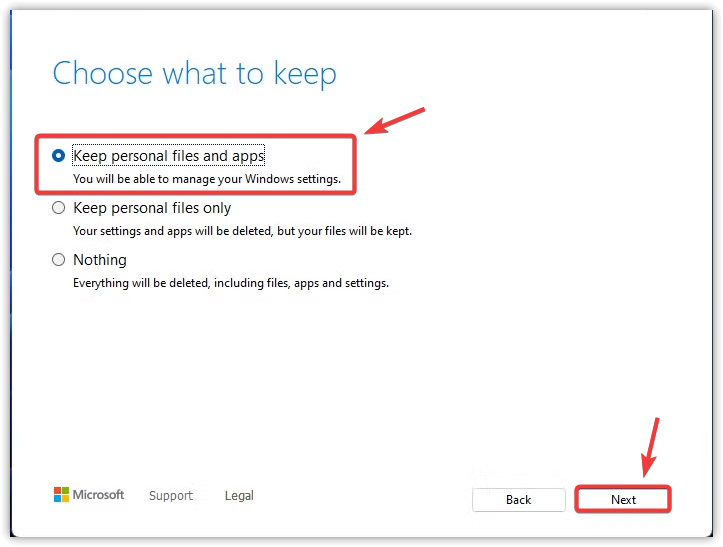
- Po pobraniu program przeanalizuje Twój system i poprosi Cię o zachowanie plików i aplikacji.
- Pamiętaj, aby wybrać opcję Przechowywanie plików i aplikacji osobistych, a następnie dotknij Następna.
![]()
- dotknij تثبيت Aby rozpocząć aktualizację w miejscu pracy.
- Komputer może uruchamiać się ponownie kilka razy w trakcie instalacji.
Jeśli wolisz nie wykonywać aktualizacji w miejscu instalacji, możesz przejść do Ustawienia > Odzyskiwanie i wybrać Resetuj lub Ponowna instalacja systemu Windows . Każda z tych metod może pomóc naprawić uszkodzone pliki i trwale usunąć kod błędu Xbox 0x80073cf6 .

Możliwość dodawania komentarzy nie jest dostępna.