


Najważniejsze rzeczy, które musisz wiedzieć
- Najpierw upewnij się, że gra obsługuje usługę Steam Cloud i że opcje synchronizacji publicznej i prywatnej są włączone w ustawieniach Steam.
- Jeśli wystąpi konflikt zapisu w chmurze, wybierz wersję z najnowszym znacznikiem czasu reprezentującym Twoją ostatnią sesję gry i pamiętaj o zsynchronizowaniu starego urządzenia przed rozpoczęciem gry na nowym.
- Aby sprawdzić, czy występują problemy z synchronizacją, sprawdź plik cloud_log.txt dla pojedynczej gry. W przypadku problemów systemowych sprawdź połączenie sieciowe i zaporę sieciową, a następnie uruchom ponownie Steam.
Jeśli Steam wyświetla komunikat „ Brak synchronizacji ” lub „ Nie można zsynchronizować” , okno konfliktu w chmurze lub jeśli ostatni zapisany plik brakuje na innym komputerze z systemem Windows , potraktuj to ostrzeżenie przede wszystkim jako komunikat o ochronie zapisu. Steam informuje , że Twoje pliki lokalne i kopie zapasowe w chmurze mogą być niezgodne.
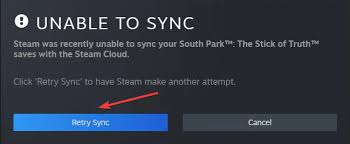
Ryzykowne jest uruchomienie gry, zanim dowiesz się, która wersja jest najnowsza. Jeśli zignorujesz ostrzeżenie zbyt szybko, Steam może zachować niewłaściwą wersję i usunąć wszelkie postępy, które próbowałeś odzyskać.
Zacznij od upewnienia się, że gra faktycznie korzysta ze Steam Cloud i że synchronizacja z chmurą jest włączona. Następnie rozwiąż wszelkie konflikty z urządzeniem, na którym znajduje się najnowszy plik zapisu, zanim naprawisz pliki lokalne lub rozwiążesz problemy z siecią.
1. Sprawdź obsługę Steam Cloud i klucze synchronizacyjne
Nie każda gra na platformie Steam zapisuje postępy w Steam Cloud . W FAQ platformy Steam podano , że strona sklepu wyświetla logo Steam Cloud , gdy gra korzysta z tej funkcji, jednak twórca gry nadal ma pełną kontrolę nad tym, które pliki są synchronizowane.
Nawet jeśli gra obsługuje Steam Cloud , synchronizację można wyłączyć globalnie w Steamie lub osobno dla każdej gry. Sprawdź oba ustawienia przed rozpoczęciem pracy z folderami zapisu.
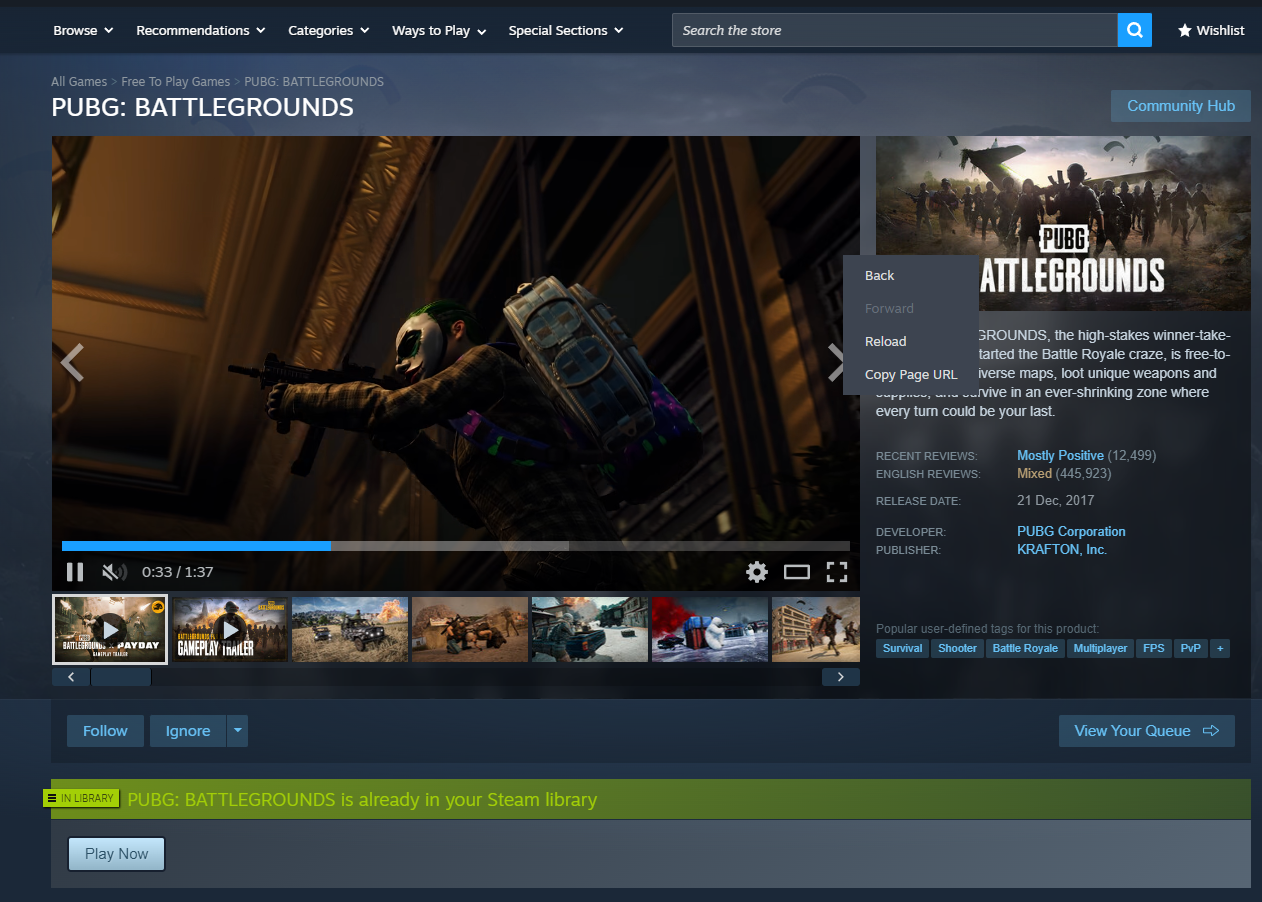
- Otwórz stronę gry w Przechowywać parowa Upewnij się, że wyświetla się logo funkcji. Chmura Steam.

Strona sklepu to najszybszy oficjalny sposób sprawdzenia, czy funkcja Steam Cloud jest w ogóle dostępna dla danej gry. - W Steamie otwórz Steam > Ustawienia > Chmura.
- Włącz opcję Włącz Steam Cloud أو Włącz synchronizację Steam Cloud dla aplikacji, które ją obsługują.

Jeśli klucz publiczny służy do synchronizacji Chmura Steam Jeśli ta opcja jest wyłączona, obsługiwane gry będą nadal zapisywane lokalnie zamiast przesyłać postępy do chmury Steam. - otwarty Biblioteka Aby uzyskać dostęp do własnej gry, kliknij ją prawym przyciskiem myszy i wybierz Właściwości.
- na stronie OgólneUpewnij się, że konfiguracja Chmura Steam Ustawienia gry są aktywowane.

Steam Cloud ma klucz publiczny i klucz prywatny dla każdej gry, więc synchronizacja jednej gry może się nie powieść, podczas gdy synchronizacja innych przebiega pomyślnie. Reszta twojej biblioteki Normalnie. - Jeśli używasz urządzenia PC Inny, albo laptop, albo Pokład parowySprawdź więc również tam te same ustawienia gry.
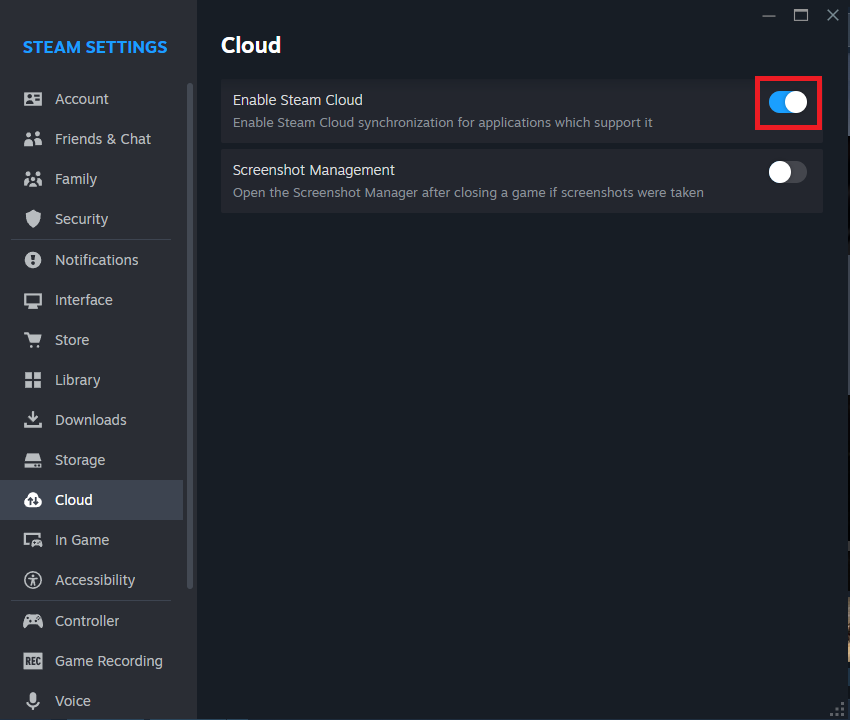
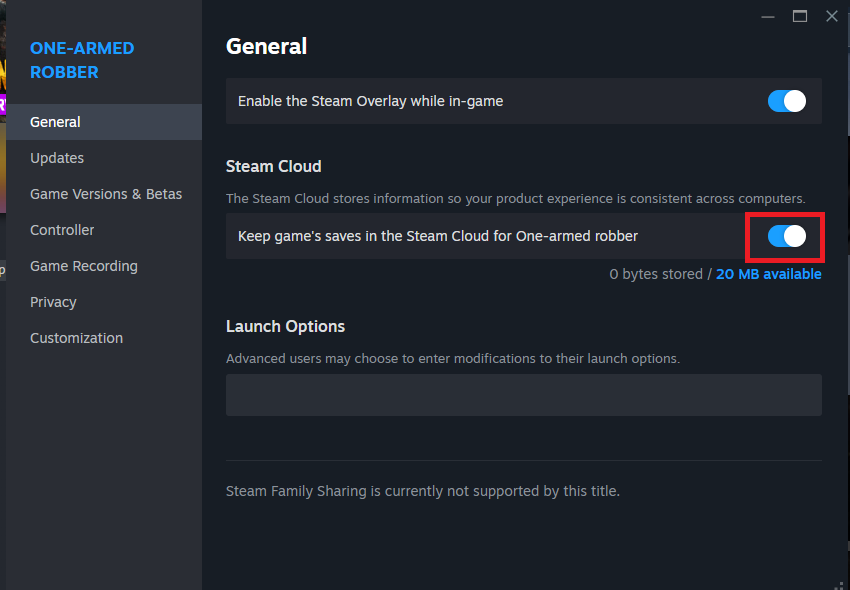
Jeśli którykolwiek z przełączników jest wyłączony, włącz go i uruchom ponownie Steam przed uruchomieniem gry. Jeśli oba przełączniki są już włączone, rozwiąż problem konfliktu lub braku obciążenia w następnym kroku.
2. Przed rozpoczęciem gry rozwiąż wszelkie konflikty związane z zapisem w chmurze.
Konflikt w chmurze Steam oznacza, że Steam wykrywa różne pliki tej samej gry w wersji lokalnej i w chmurze. Dzieje się tak często po graniu na dwóch różnych urządzeniach, w trybie offline , zamknięciu Steam przed zakończeniem przesyłania lub uruchomieniu gry na drugim komputerze przed synchronizacją pierwszego.
Nie spiesz się z tym ekranem. Znak czasu jest zazwyczaj ważniejszy niż etykieta, ponieważ właściwy wybór zależy od miejsca, w którym odbyła się Twoja ostatnia prawdziwa sesja gry.
- Jeśli Steam wyświetli okno Konflikty w pamięci masowej w chmurzeDokładnie porównaj lokalne znaczniki czasu i znaczniki czasu w chmurze.
- Wybierz wersję, która odpowiada ostatniemu zapisowi, a nie tylko tę, która wydaje się bezpieczniejsza.
- Zamknij grę i całkowicie uruchom Steam na innym urządzeniu, zanim spróbujesz ponownie na tym komputerze z systemem Windows.

Konflikty w chmurze Steam Cloud są trudne do rozwiązania, gdy gra jest nadal otwarta lub gdy nie jest w ogóle zsynchronizowana na innym urządzeniu. - Jeśli użyjesz Moda offlinePrzywróć tryb pełnego połączenia Steam i poczekaj, aż status zapisu w chmurze się ustabilizuje.
- Jeśli Steam wyświetla status Brak synchronizacji Obok przycisku GrajKliknij na Status zapisu w chmurze i skorzystaj z opcji Ponów synchronizację Przed uruchomieniem gry.

Przygotować Ponów synchronizację Jest to bezpieczniejsze niż uruchamianie gry z nierozwiązanym ostrzeżeniem w chmurze i liczenie na to, że Steam wybierze właściwy zapis.
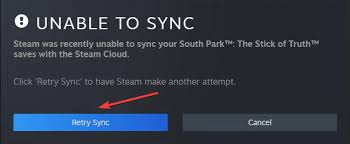
Jeśli ostrzeżenie zniknie, uruchom grę raz i sprawdź, czy zapis jest poprawny. Jeśli na tym komputerze nadal brakuje ostatniego postępu, wróć do urządzenia, na którym był on ostatnio wyświetlany.
3. Przed użyciem nowego komputera prześlij najnowszy zapisany plik ze starego komputera.
Jeśli utracisz zapisane pliki gry po przejściu na nowy komputer z systemem Windows , prawdopodobnie Twój ostatni postęp w grze nie został przesłany ze starego komputera. W FAQ Steam Cloud wyraźnie ostrzega się, że utrata postępów po użyciu innego komputera może oznaczać, że stary komputer nie został zsynchronizowany przed wyłączeniem.
Najbezpieczniejszym rozwiązaniem jest powrót do komputera, na którym wciąż znajduje się najnowszy zapisany plik gry, podłączenie go do internetu i pozwolenie Steamowi na przesłanie plików, zanim uruchomisz grę na jakimkolwiek innym urządzeniu.
- Zapoznaj się z Urządzenie Windows Stare urządzenia, czy to komputer stacjonarny, laptop czy urządzenie przenośne, na którym nadal dostępne są najnowsze osiągnięcia w grze.
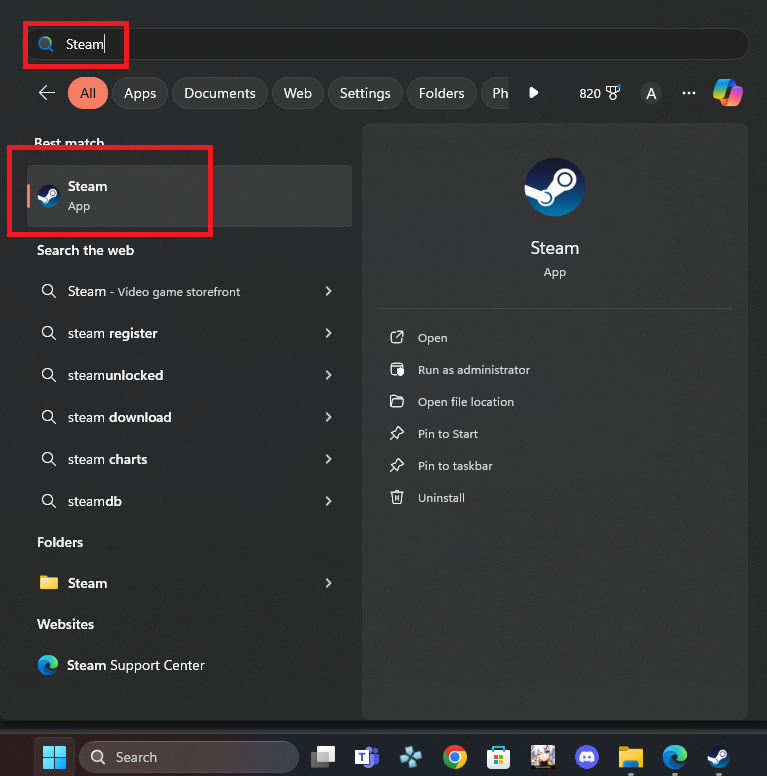
- Podłącz urządzenie do Internetu i otwórz aplikację. Steam.

Otwórz Steama - upewnić się, że Steam Nie w trybie offlineModa offline).
- Uruchom grę tylko wtedy, gdy chcesz sprawdzić, czy plik zapisu istnieje, a następnie zamknij grę normalnie.
- Poczekaj, aż się skończy Steam Synchronizacja zostanie zatrzymana po zamknięciu gry. Nie wyłączaj komputera, dopóki status synchronizacji z chmurą się nie zmieni.
- Zanim uruchomisz grę na nowym komputerze, zrób kopię zapasową lokalnego pliku zapisu ze starego komputera, jeśli plik zapisu jest ważny i wiesz, gdzie jest przechowywana gra.
Jeśli Steam przesłał pliki ze starego komputera, nowy komputer powinien otrzymać poprawny plik zapisu podczas kolejnej czystej synchronizacji. Jeśli gra nie przechowuje plików zapisu w chmurze Steam , skorzystaj z instrukcji przenoszenia dostarczonych przez programistę, póki masz dostęp do starego komputera.
4. Sprawdź lokalne pliki chmury Steam i plik cloud_log.txt dla jednej gry
Gdy jedna gra nie synchronizuje się, a pozostałe gry Steam działają prawidłowo, problem zazwyczaj dotyczy konkretnego tytułu. W FAQ Steam dla użytkowników systemu Windows wskazano folder Steam userdata , w którym znajdują się dane z lokalnej chmury, oraz plik cloud_log.txt, w którym znajdują się informacje o aktywności synchronizacji.
To krok diagnostyczny, a nie sposób na losowe usuwanie folderów. Przed przeniesieniem lub zastąpieniem czegokolwiek wykonaj kopię zapasową wszystkich plików, których to dotyczy.
- Zamknij grę, której dotyczy problem.
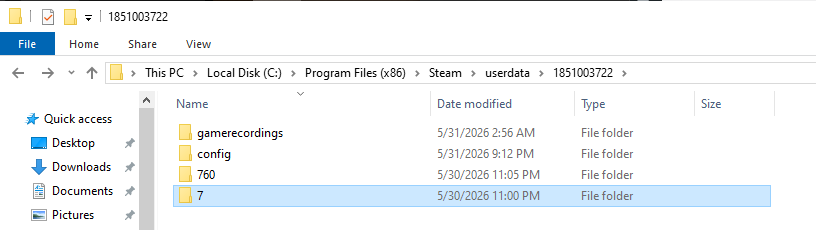
- Otwórz folder instalacyjny Steam. Domyślna ścieżka w systemie Windows to zazwyczaj... C:Pliki programów (x86) Steam.
- otwarty dane użytkownikaNastępnie zlokalizuj folder i folder swojego identyfikatora Steam identyfikatoraplikacji Dla gry, której to dotyczyło.

Dla wielu Gry Steam Chmura, folder appID użytkownika, to najłatwiejsze miejsce do potwierdzenia obecności lokalnych plików w chmurze na komputerze z systemem Windows. - Przed wprowadzeniem jakichkolwiek zmian skopiuj folder appID w bezpieczne miejsce.
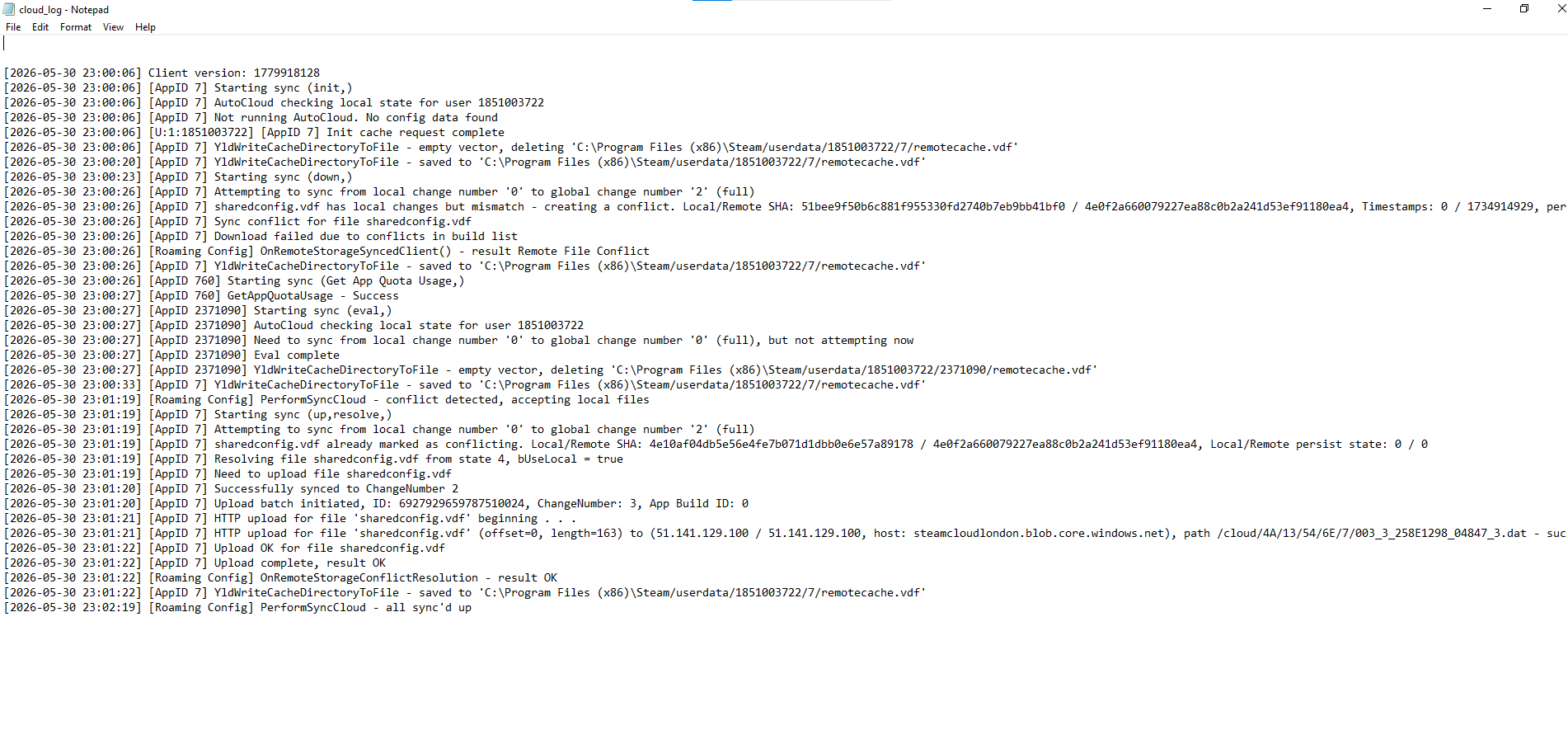
- otwarty C:Pliki programów (x86)Steamlogscloud_log.txtlub plik logscloud_log.txt Odpowiednia lokalizacja znajduje się w dedykowanym folderze instalacyjnym Steam.
- Poszukaj najnowszych wpisów dotyczących gry lub identyfikatora aplikacji, których dotyczył problem po wystąpieniu błędu synchronizacji.

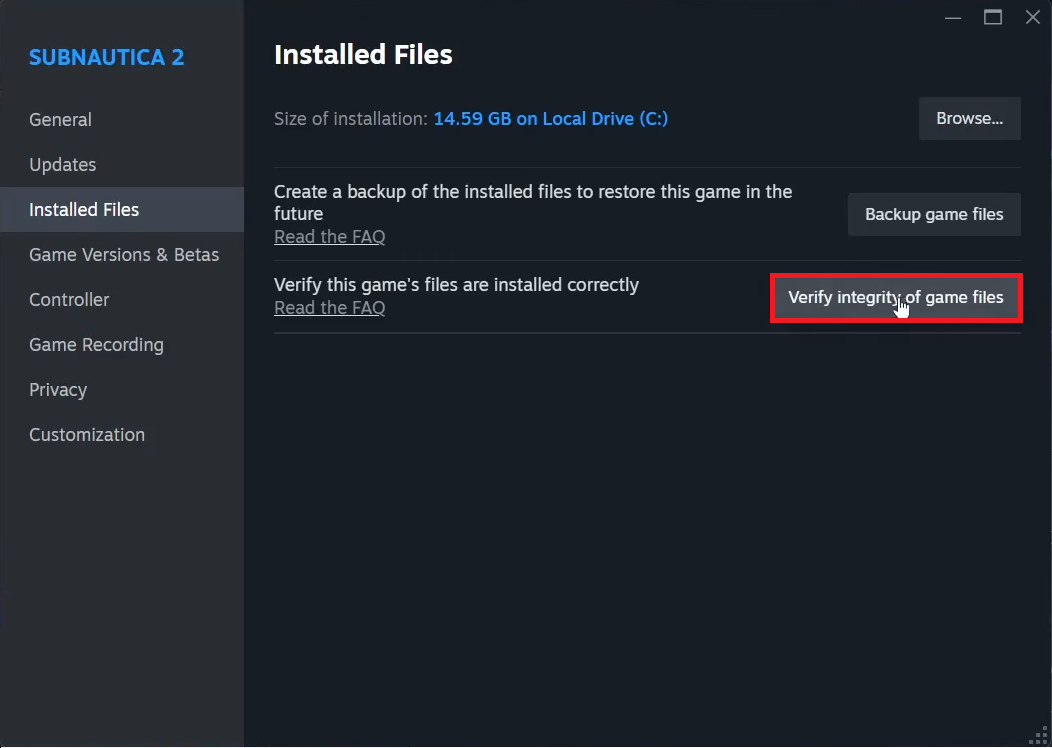
Plik cloud_log.txt może pokazać, czy Steam próbował przesłać lub pobrać pliki gier w chmurze, czy też operacja ta zakończyła się niepowodzeniem. - Jeśli sama gra zachowuje się dziwnie, kliknij ją prawym przyciskiem myszy Biblioteka, następnie otwórz Właściwości > Zainstalowane plikii biegnij Sprawdź integralność plików gry.

Sprawdzanie plików jest szczególnie przydatne, gdy lokalna instalacja gry wydaje się uszkodzona lub nie uruchamia się normalnie. - Uruchom ponownie Steam Spróbuj ponownie zsynchronizować zapis w chmurze po zakończeniu procesu weryfikacji.
Jeśli dziennik błędów nadal pokazuje powtarzające się błędy synchronizacji dla tej konkretnej gry, wykonaj kopię zapasową dziennika, aby uzyskać pomoc techniczną. Jeśli wszystkie gry nie synchronizują się teraz, przejdź do kompleksowych testów połączenia Steam.
5. Napraw ogólny błąd synchronizacji Steam: problem z siecią lub klientem
Jeśli wiele gier nagle zacznie wyświetlać ostrzeżenia dotyczące synchronizacji w chmurze, problem nie ogranicza się już do jednego folderu z zapisem. Strona pomocy technicznej Steam wskazuje , że błąd „brak synchronizacji” może być tymczasowy, ale może również wskazywać na problem z siecią. Dział pomocy technicznej Steam Network Support zauważa również , że zapory sieciowe i blokady połączeń mogą powodować problemy po aktualizacjach Steam.
Na tym etapie Steam przeprowadził samotest przed wprowadzeniem jakichkolwiek dalszych zmian w plikach zapisu.
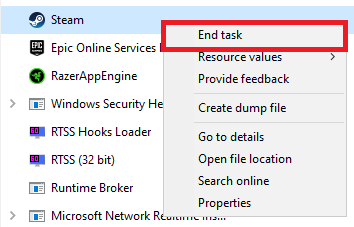
- blisko Steam Całkowicie, a następnie otwórz go ponownie i zaloguj się jeszcze raz.

Nowa sesja Steam to najszybsze sprawdzenie, gdy synchronizacja w chmurze nie powiedzie się w przypadku więcej niż jednej gry. - Upewnij się, że Steam Nie w trybie offlineModa offline).
- Spróbuj użyć opcji Ponów synchronizację (Ponowna próba synchronizacji) ponownie z zapisem stanu gry w chmurze.
- Jeśli nadal nie możesz zsynchronizować wielu gier, spróbuj połączyć się z inną siecią internetową lub zrestartuj router, zanim uznasz, że zapisane pliki gry są uszkodzone.
- Sprawdź, czy Twoja zapora sieciowa, program antywirusowy, sieć VPN lub oprogramowanie filtrujące sieć nie blokuje tego łącza. Steam Z pracy. Jeśli ostatnio poproszono Cię o jakieś narzędzie zabezpieczające po Aktualizacja SteamUmożliwić Steam Poprzez ponowny dostęp do niego zamiast trwałego wyłączania ochrony.
- Jeśli problem nadal występuje w innych grach, skontaktuj się z pomocą techniczną. Wsparcie Steam Załączył zrzuty ekranu ostrzeżenia i odpowiednią sekcję pliku. cloud_log.txt.
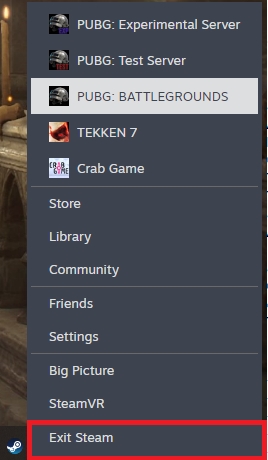
Jeśli pomoc techniczna Steam potwierdzi , że Twój najnowszy plik zapisu nie dotarł do chmury, najlepszym źródłem przywrócenia gry pozostaje urządzenie, na którym ten zapis znajdował się ostatnio. Dopóki nie dowiesz się, która wersja jest aktualnie zainstalowana, unikaj uruchamiania gry na wielu urządzeniach pomimo ostrzeżeń w chmurze.

Możliwość dodawania komentarzy nie jest dostępna.