


Dzięki postępowi w technologii zestawów słuchawkowych do wirtualnej rzeczywistości, takich jak Meta Quest , gracze mogą teraz łatwo i wygodnie cieszyć się grami VR i rzeczywistością mieszaną . Meta Quest oferuje bogatą bibliotekę oryginalnych gier, które zapewniają niezrównane, wciągające wrażenia. Jednak wyzwaniem pozostaje dla użytkowników, którzy chcą eksplorować bardziej wymagające pod względem graficznym i wydajności gry Steam VR , wymagające dodatkowej mocy obliczeniowej komputera.
Chociaż MetaQuest to samodzielne urządzenie, z którego można korzystać bez komputera, wielu użytkowników chce zintegrować gry Steam VR , aby korzystać z jego bogatej biblioteki. Jeśli jesteś jednym z graczy, którzy chcą grać w gry Steam na swoim zestawie VR , istnieje kilka skutecznych sposobów, aby to zrobić.
W tym artykule omówimy niezbędne narzędzia i kroki, które należy wykonać, aby cieszyć się grami Steam na MetaQuest . Pokażemy Ci, jak wykorzystać moc swojego komputera z zestawem słuchawkowym MetaQuest, aby zapewnić sobie najlepsze możliwe wrażenia z gry, nawet w grach z zaawansowaną grafiką.
Czego potrzebujesz, aby grać w gry Steam na Meta Quest
Nie ma możliwości natywnego grania w gry Steam na Quest, więc wszystkie te metody wymagają strumieniowania z komputera-hosta. Jeśli nie masz jeszcze zainstalowanego Steama na swoim komputerze, a gry nie są zainstalowane i nie można w nie grać, najpierw zainstaluj Steama.
Trzy z opisanych tutaj metod obejmują transmisję bezprzewodową, co oznacza, że jakość połączenia będzie się różnić w zależności od szybkości sieci Wi-Fi (nie internetu, tylko sieci wewnętrznej). Aby uzyskać najlepsze rezultaty, upewnij się, że:
- Podłącz swój komputer do gier do routera za pomocą kabla Gigabit Ethernet lub szybszego.
- Grając w Quest, fizycznie znajdujesz się w tym samym pomieszczeniu co router Wi-Fi lub punkt dostępowy. Idealnie, powinien on obsługiwać Wi-Fi 6e lub Wi-Fi 7.
- Komputer do gier i zestaw słuchawkowy VR muszą być podłączone do tej samej sieci lokalnej (LAN) i wzajemnie się „widzieć”. W niektórych przypadkach sieć Wi-Fi może być odizolowana od urządzeń przewodowych. W takim przypadku należy przejrzeć ustawienia routera, aby rozwiązać problem. Może się to również zdarzyć, jeśli masz duży dom i korzystasz z więcej niż jednego routera.
Korzystanie ze Steam Link w Meta Quest
Steam Link zawsze był najłatwiejszym sposobem strumieniowania gier Steam na komputery i inne urządzenia mobilne, a teraz dostępna jest oficjalna aplikacja Steam Link dla Meta Quest. To zdecydowanie najłatwiejszy sposób bezprzewodowego strumieniowania gier z płaskiego ekranu i gier VR do zestawu Quest.
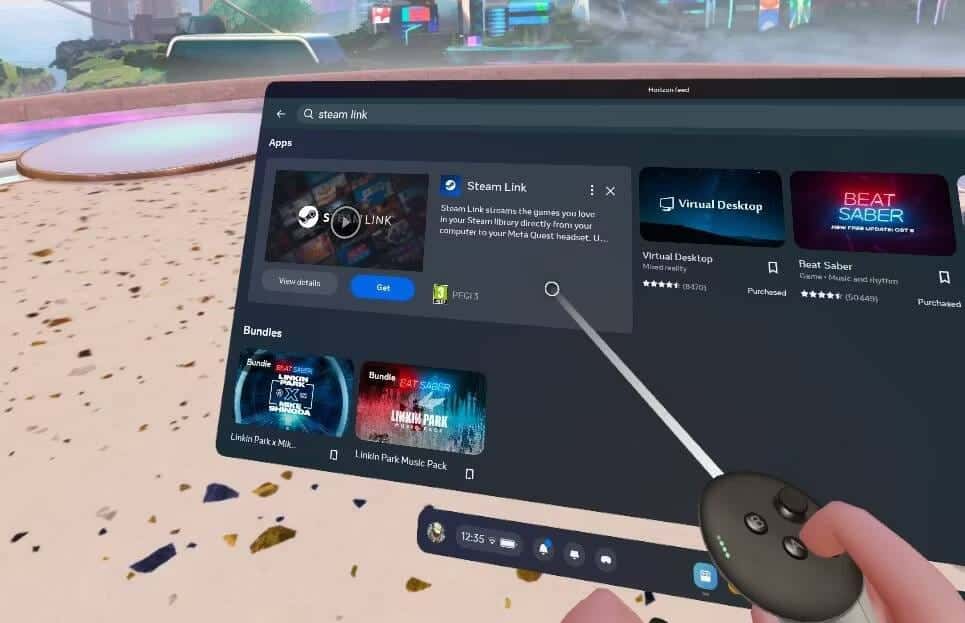
Na początek pobierz oficjalną aplikację Meta Steam Link . Znajdziesz ją również łatwo na swoim zestawie VR, korzystając z wbudowanego sklepu Meta Store. Musisz sparować ją ze swoim komputerem stacjonarnym do gier, więc otwórz aplikację i kliknij ją, aby rozpocząć wyszukiwanie lokalnego urządzenia z zainstalowanym Steamem.
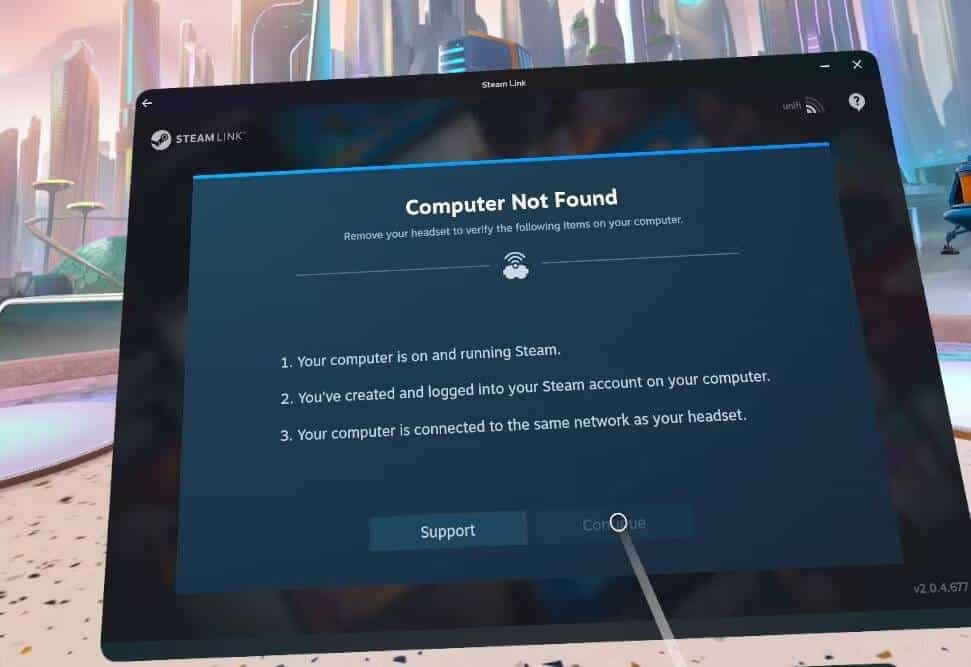
Jeśli Twój komputer nie jest podłączony do tej samej sieci (lub w ogóle nie jest włączony), zostanie wyświetlony komunikat o błędzie „Nie znaleziono komputera”.
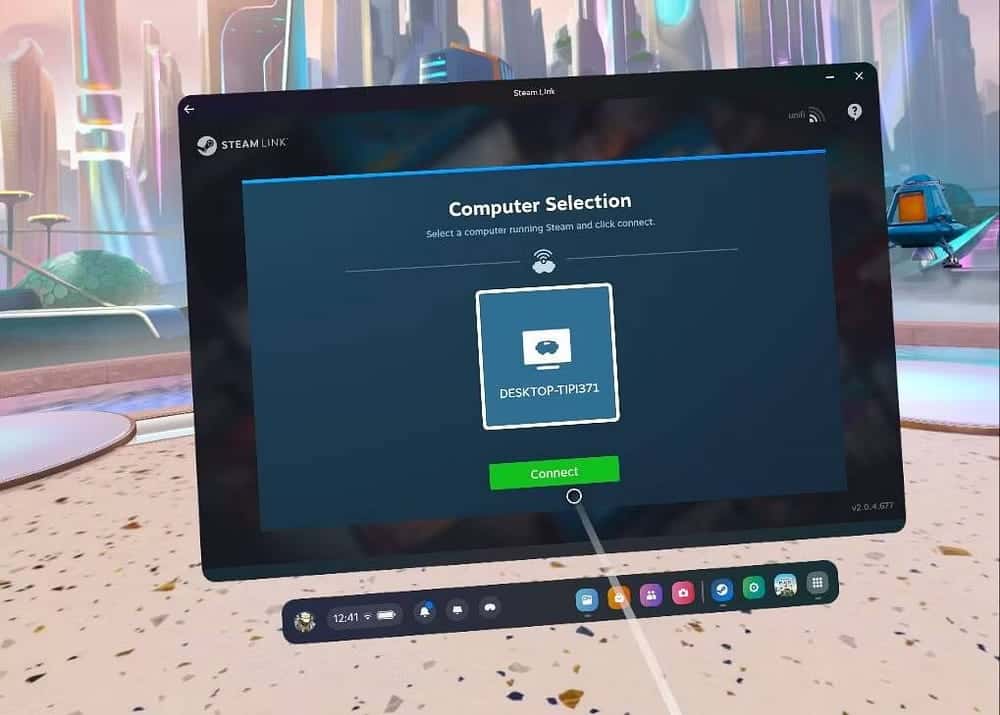
Jeśli aplikacja pomyślnie zlokalizuje Twój komputer, kliknij „Połącz”, a otrzymasz czterocyfrowy kod do wprowadzenia po stronie Steam. Wystarczy to zrobić tylko raz.
Powita Cię znane menu Steam „Duży Ekran” i możesz nadal korzystać ze Steam VR tak, jakbyś był na swoim komputerze. Możesz od razu wskoczyć do gier VR z pełną obsługą Quest.
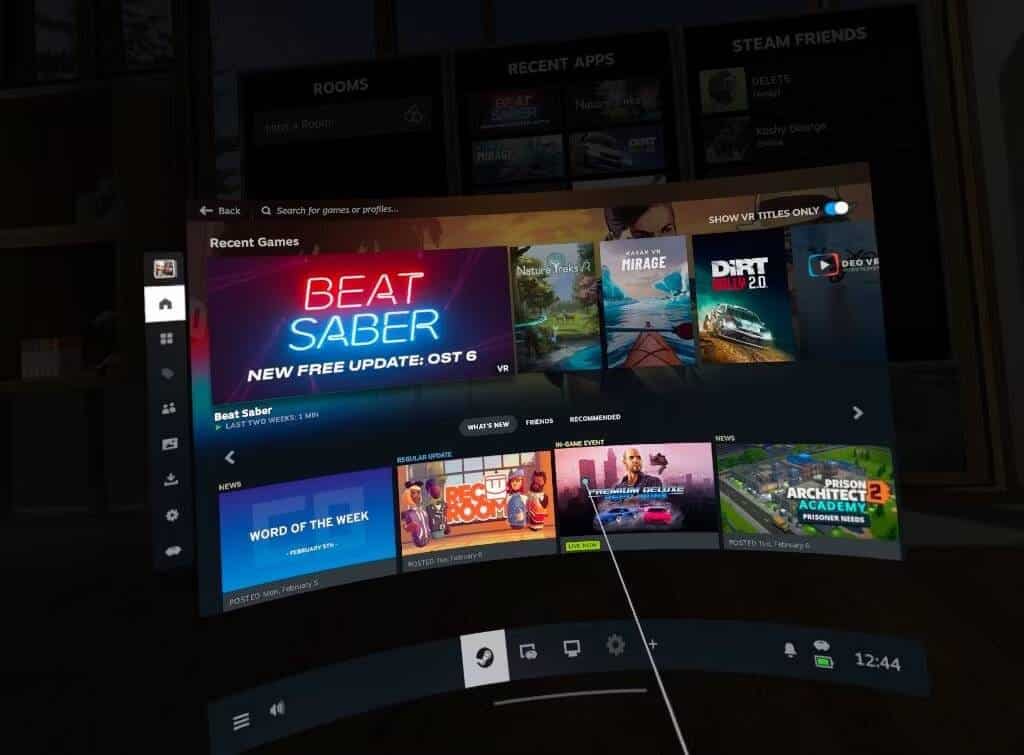
Chociaż możliwe jest granie w gry na płaskim ekranie, które nie są przeznaczone do gier VR, korzystając z Steam Link, zauważyłem, że kontrolery Meta Quest nie emulują się jako gamepady, a Steam Link nie obsługuje gamepada podłączonego do Quest przez Bluetooth.
Ponadto używanie kontrolera Quest do wskazywania i klikania nie jest tak proste jak w przypadku myszy (wymaga to na przykład przytrzymania przycisku Steam i kliknięcia spustu).
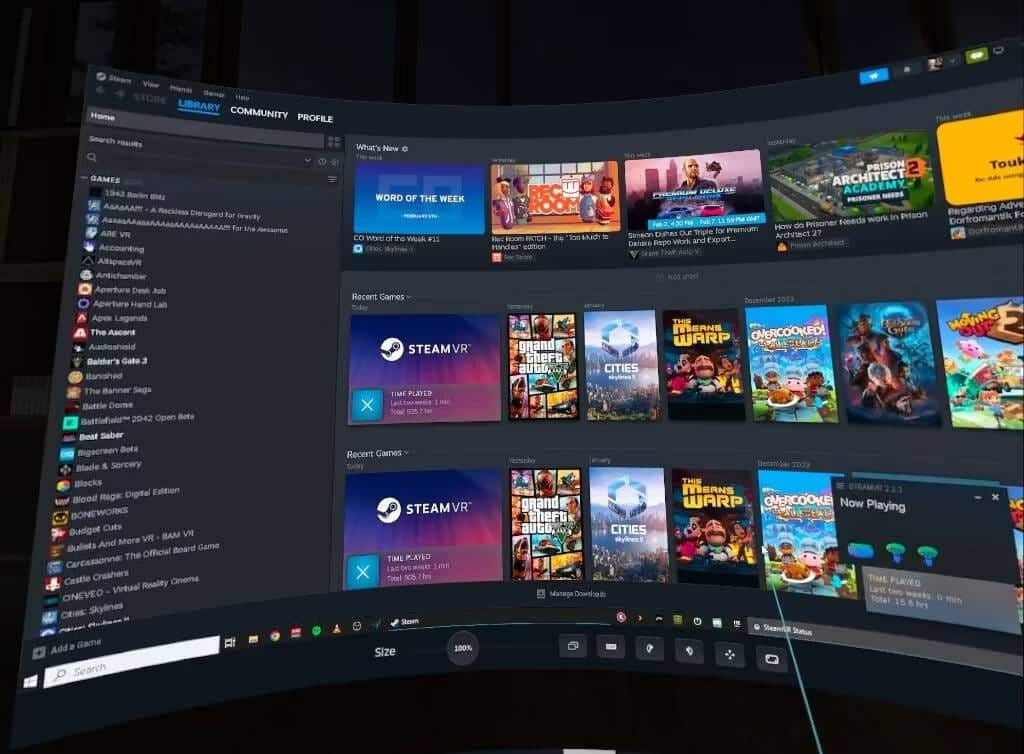
Zamiast tego będziesz potrzebować myszy i klawiatury (lub gamepada) podłączonych bezpośrednio do komputera. Jeśli i tak jesteś w tym samym pokoju co komputer, nie stanowi to problemu. Oznacza to jednak, że nie będziesz mógł cieszyć się luźną rozgrywką, na przykład leżąc w łóżku.
Zalety Steam Link:
- To najłatwiejszy sposób na dostęp do gier Steam VR za pomocą Meta Quest. Jest on również darmowy i oficjalny.
- Nie musisz instalować żadnych aplikacji Oculus i Meta na swoim komputerze do gier.
Wady Steam Link:
- Ta metoda może nie być odpowiednia dla gier innych niż VR ze względu na brak obsługi kontrolera, transmisji Bluetooth lub łatwej emulacji myszy.
- Wielu użytkowników zgłosiło problemy z wydajnością.
Użyj wirtualnego pulpitu do grania w gry Steam na Meta Quest
Virtual Desktop to moja preferowana metoda połączenia, ale jest to aplikacja płatna. Za 15 dolarów nie jest zbyt droga i oferuje zdecydowanie najbogatszy w funkcje i niezawodny sposób bezprzewodowego strumieniowania z komputera stacjonarnego.
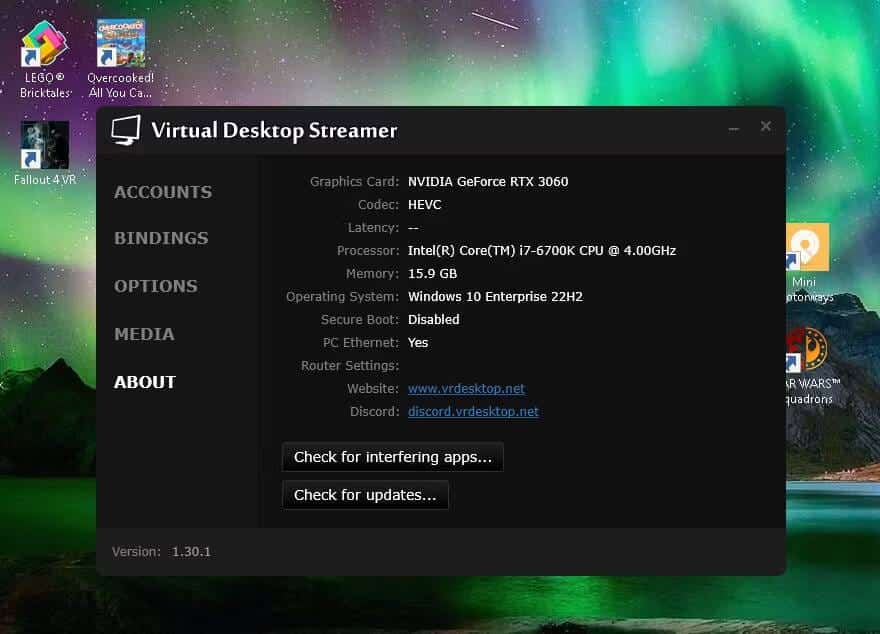
Zacznij od pobrania aplikacji do strumieniowania na swój komputer za pomocą witryny Virtual Desktop . Upewnij się, że jest uruchomiona (zazwyczaj znajduje się w cichym miejscu na pasku zadań).
Domyślne opcje są wystarczające dla większości użytkowników; automatycznie zoptymalizują połączenie i zasymulują gamepad za pomocą kontrolerów Quest. Konieczne będzie również zakupienie aplikacji Virtual Desktop w Metashopie lub w zestawie VR.
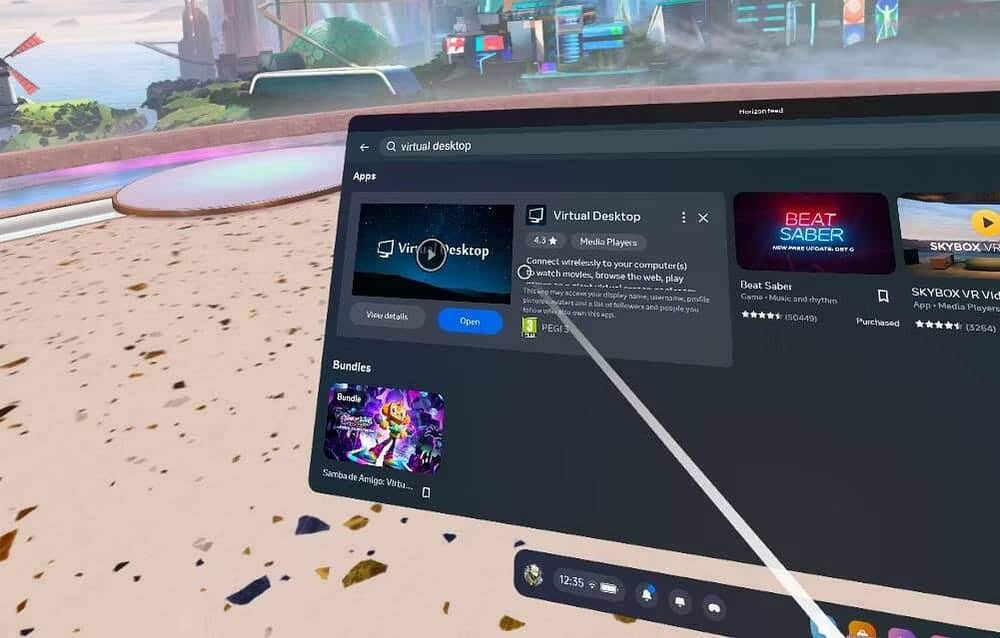
Uruchom aplikację Virtual Desktop na goglach VR, a następnie przejdź do komputera i kliknij przycisk „Zezwól” w wyświetlonym oknie dialogowym, w którym powinna być wyświetlona Twoja nazwa użytkownika Oculus. Połączenie zostanie nawiązane automatycznie.
Możesz teraz używać kontrolerów Meta Quest do interakcji z pulpitem i otwierania SteamVR lub dowolnej innej aplikacji, tak jak za pomocą myszy. Możesz też nacisnąć lewy przycisk kontrolera i wybrać zakładkę „Gry”. Wszystkie gry Steam VR (i Oculus) zostaną wyświetlone na liście, dzięki czemu będziesz mógł w nie bezpośrednio grać.
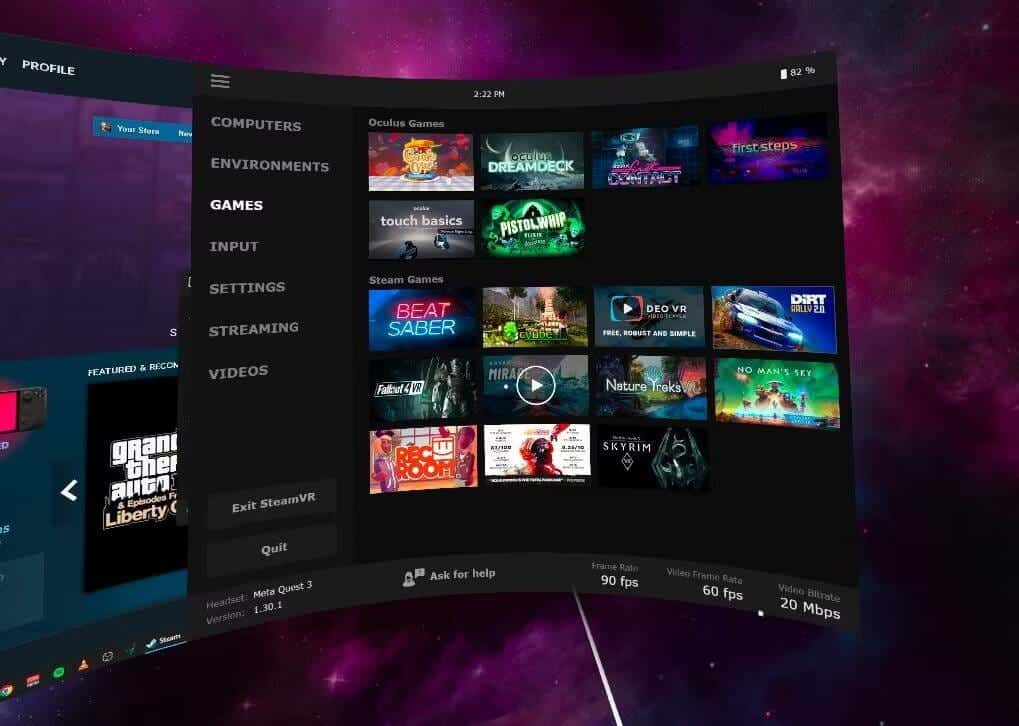
Możesz również emulować standardowy gamepad za pomocą kontrolerów MetaQuest, choć przyzwyczajenie się do tego może zająć trochę czasu. Virtual Desktop działa również za pośrednictwem gamepada Bluetooth, więc jeśli nie jesteś w tym samym pomieszczeniu, możesz podłączyć gamepad do Questa i używać go do gry.
Zalety pulpitu wirtualnego:
- Ta metoda umożliwia strumieniowanie ze Steama i innych aplikacji. Możesz również strumieniować z komputera Mac.
- Możesz również przesyłać strumieniowo filmy VR180 lub zwykłe filmy XNUMXD SBS ze swojego komputera stacjonarnego.
- Virtual Desktop obsługuje gamepady, myszy i klawiatury Bluetooth.
- Ta metoda zapewnia najlepszą jakość przesyłania strumieniowego.
Wady pulpitu wirtualnego:
- Kosztuje 15 dolarów.
- Ta metoda wymaga zainstalowania aplikacji serwerowej na komputerze.
Korzystanie z AirLink w Meta Quest
AirLink to oficjalne rozwiązanie firmy Meta do bezprzewodowego przesyłania strumieniowego, które umożliwia granie zarówno w gry z biblioteki Meta/Oculus, jak i w SteamVR.
Głównym wymogiem jest instalacja aplikacji Oculus Desktop na komputerze. Nie są wymagane żadne dodatkowe aplikacje na samym zestawie VR; wystarczy otworzyć menu Szybkich Ustawień i kliknąć opcję Quest Link po prawej stronie.
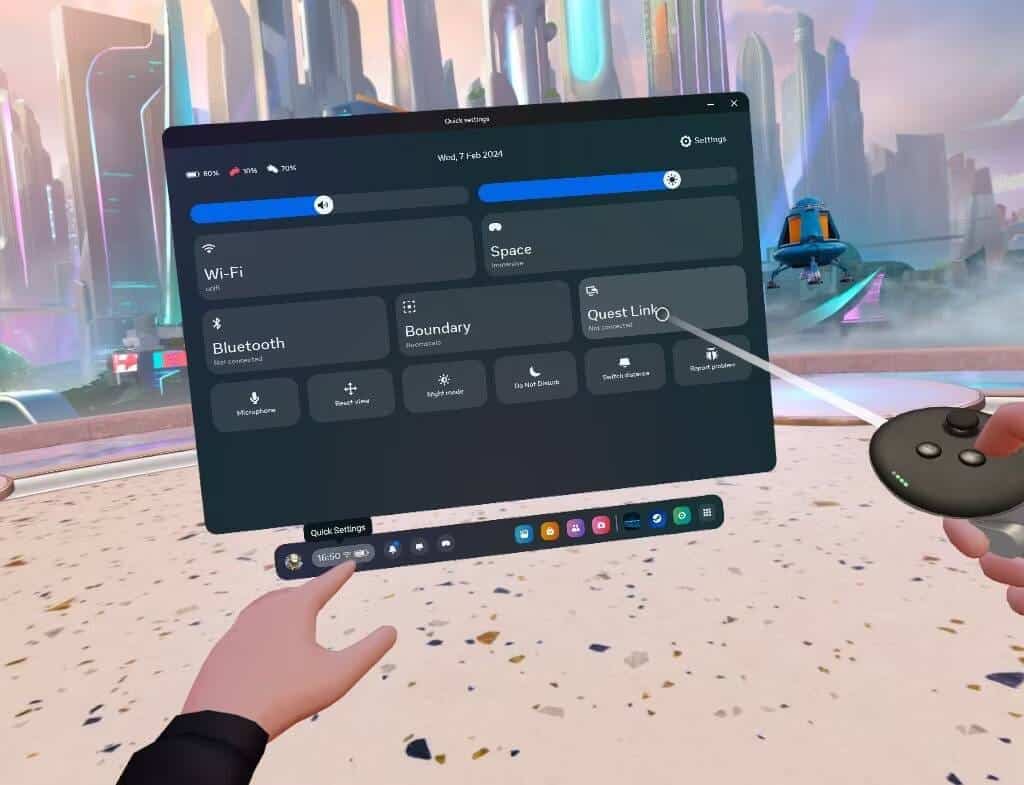
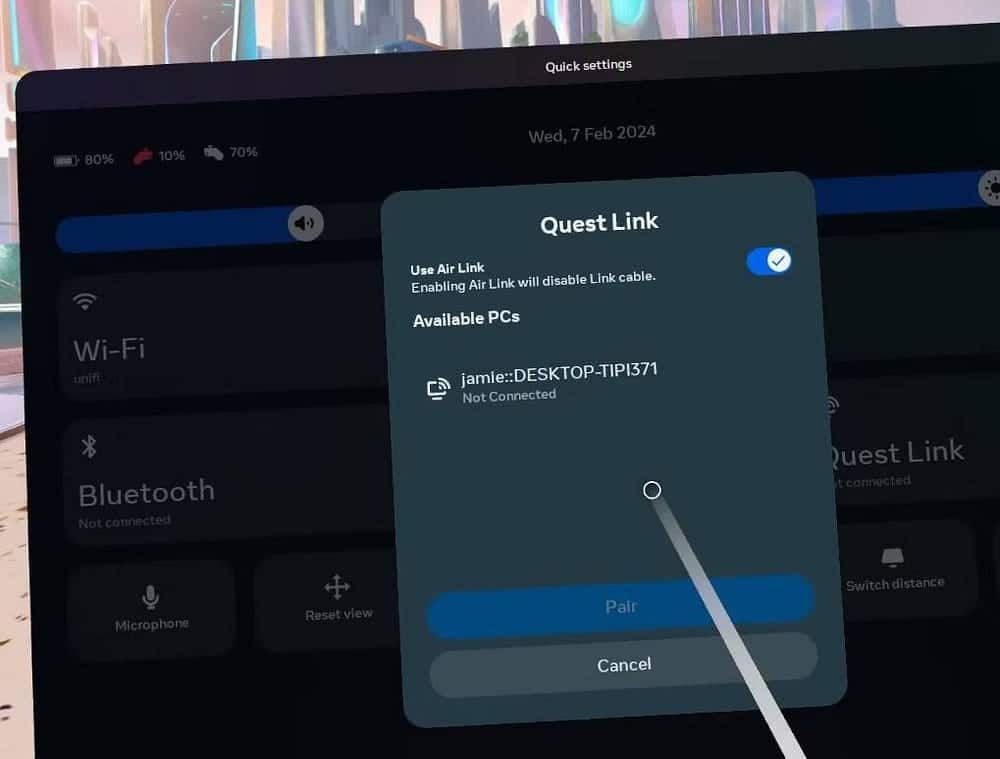
Aby połączyć się bezprzewodowo, kliknij opcję „ Włącz AirLink” . Twój komputer powinien być widoczny poniżej. Kliknij, aby sparować. Jeśli robisz to po raz pierwszy, musisz potwierdzić prośbę o sparowanie z boku komputera (pojawi się kod weryfikujący zestaw słuchawkowy VR, ale nie musisz go zapisywać).
Po wykonaniu tej czynności będziesz musiał wrócić do zestawu VR i tam ponownie potwierdzić operację.
Jeśli wszystko pójdzie dobrze, zostaniesz przeniesiony do interfejsu pulpitu Oculus, w którym znajdziesz wskazówki dotyczące korzystania z przycisków kontrolera w celu uzyskania dostępu do biblioteki. Znajdziesz tam również link do SteamVR i gier Oculus.
Po otwarciu aplikacji SteamVR należy dodać ją do biblioteki, aby móc ją szybko ponownie uruchomić.
Można by pomyśleć, że wbudowane rozwiązanie byłoby najlepszym rozwiązaniem, ale niestety środowisko pulpitu Meta nie zostało w pełni wykorzystane i nie zostało udoskonalone w ciągu ostatnich kilku lat.
Meta skupiła się wyłącznie na mobilnych zestawach VR, takich jak Quest, i zaniedbała Rifta, dostępnego wyłącznie na komputerach stacjonarnych, co widać po oprogramowaniu. Generalnie działa, ale interfejs jest moim zdaniem przestarzały, a aplikacje często się zawieszają.
Zalety AirLink:
- Jest zintegrowany z Meta Quest.
Wady AirLink:
- Jest to najmniej niezawodna metoda.
- Wymaga aplikacji komputerowej Oculus (znanej również jako aplikacja Meta Quest Link), co może zwiększyć obciążenie i obniżyć wydajność.
- Ma przestarzały interfejs użytkownika i korzystanie z niego jest frustrujące.
Korzystanie z kabla Meta Link (przewodowego)
Na koniec, aby uzyskać najwyższą jakość, ale przy mniejszej wygodzie, możesz po prostu podłączyć Meta Quest bezpośrednio do komputera do gier — pod warunkiem, że posiadasz szybki port USB (USB-C lub A 3.1/3.2) i odpowiedni kabel.
Meta Cable Link „oficjalnie” sprzedaje pięciometrowy kabel światłowodowy, ale nie jest to bezwzględnie konieczne. Powinien wystarczyć dowolny wysokiej jakości kabel przeznaczony do dużych prędkości transmisji (5 metrów lub mniej).
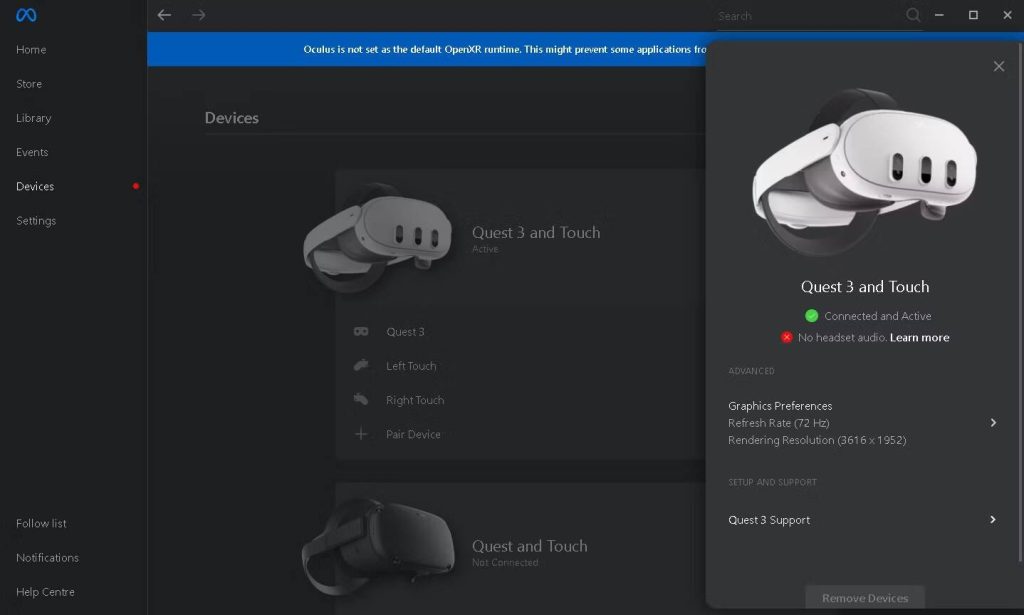
Instrukcje dotyczące grania w gry za pośrednictwem kabla USB są takie same, jak w sekcji AirLink powyżej, z tą różnicą, że nie musisz włączać opcji AirLink. Zakłada ona, że korzystasz z kabla, więc po prostu kliknij Połącz.
Zalety kabla Meta Link:
- Nie ma znaczenia jak słaba jest Twoja sieć Wi-Fi.
Wady kabla Meta Link:
- Ta metoda jest niemal tak samo wadliwa i powoduje awarie jak AirLink.
- Jesteś przywiązany do lokalizacji swojego komputera.
Jakiej metody należy używać do grania w gry Steam na Meta Quest?
Jeśli poważnie myślisz o strumieniowaniu gier do Meta Quest, polecam zakup aplikacji Virtual Desktop. To najpewniejsza opcja i oferuje najszerszy zestaw funkcji poza grami ze Steam. Będziesz mógł również oglądać pobrane filmy 3D.
Jeśli jednak nie jesteś przekonany do tego pomysłu i chcesz po prostu cieszyć się grami VR od Steam, oficjalna aplikacja Steam Link jest prosta i darmowa, więc warto najpierw ją wypróbować.

Możliwość dodawania komentarzy nie jest dostępna.