


Najważniejsze rzeczy, które musisz wiedzieć
- Sprawdź, czy podany adres e-mail jest powiązany z Twoim kontem Roblox i przejrzyj wszystkie foldery poczty (takie jak spam i promocje) w poszukiwaniu wiadomości od no-reply@roblox.com.
- Zawsze używaj najnowszego żądanego kodu weryfikacyjnego, ponieważ poprzednie kody szybko tracą ważność (w ciągu 15 minut). Upewnij się, że wprowadzasz kody tylko raz na tym samym urządzeniu, z którego zostały pobrane.
- Jeśli wiadomość e-mail nie zostanie odebrana, skorzystaj z predefiniowanych alternatywnych metod odzyskiwania, takich jak klucze dostępu, aplikacje uwierzytelniające, kody zapasowe lub użyj funkcji szybkiego logowania z innego aktywnego urządzenia.
Brak kodu weryfikacyjnego Roblox może oznaczać konieczność przeprowadzenia dwuetapowej weryfikacji za pośrednictwem poczty e-mail po zalogowaniu się przy użyciu hasła, podania jednorazowego kodu e-mail bez hasła lub zatwierdzenia z drugiego urządzenia.
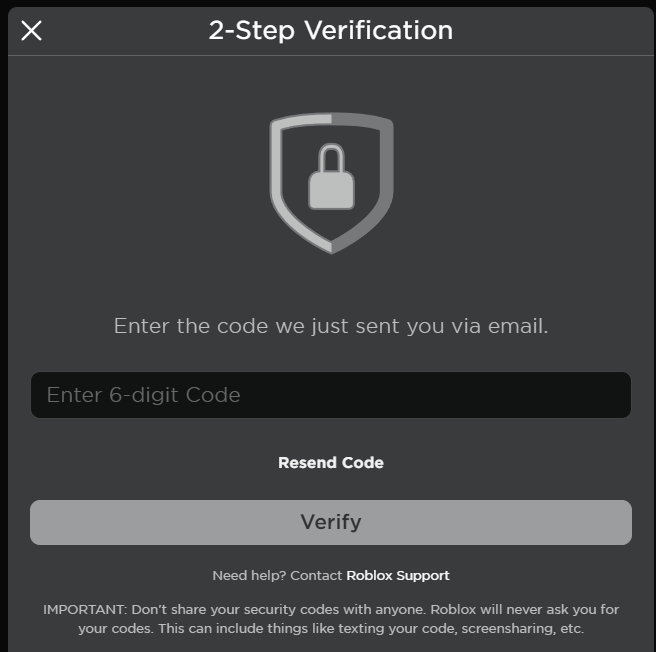
Chociaż komunikaty dotyczące roszczeń są podobne, każda metoda wymaga innych procedur. Zweryfikowany adres e-mail lub dostawca poczty elektronicznej może zablokować doręczenie, natomiast funkcje takie jak klucz dostępu, uwierzytelnianie, kod zapasowy lub szybkie logowanie mogą przywrócić dostęp do konta bez konieczności podawania adresu e-mail.
1. Potwierdź kod Roblox i zweryfikowany adres e-mail.
Roblox wysyła dwuetapowe kody weryfikacyjne e-mailem na zweryfikowany adres powiązany z kontem. Funkcja „Wyślij mi jednorazowy kod e-mailem” to osobna, bezhasłowa opcja dostępna dla wybranych użytkowników. Jeśli monit poprosi o uwierzytelnienie, hasło lub zatwierdzenie urządzenia, e-mail nie zostanie wysłany.
- Określ, czy roszczenie jest ujawnione Weryfikacja dwuetapowa, أو Wyślij mi jednorazowy kod e-mailemLub może wymagać zatwierdzenia z innego urządzenia.
- ا ان Roblox jest nadal otwarty Na innym urządzeniu przełącz się na Ustawienia > Informacje o koncie Upewnij się, że adres e-mail jest zweryfikowany. W przypadku kont użytkowników poniżej 13. roku życia może to być zweryfikowany adres e-mail rodzica służący do odzyskiwania konta.

Jeśli Roblox wysyła kod na inny zweryfikowany adres e-mail niż ten, który sprawdzasz, ponowne wysłanie go nie pomoże. - Użyj tego konkretnego adresu e-mail, aby poprosić o jednorazowy kod. Jeśli standardowe logowanie za pomocą adresu e-mail i hasła wskazuje, że adres e-mail należy do wielu użytkowników, zaloguj się, używając [odpowiedniego adresu e-mail i hasła]. Nazwa Użytkownika Konkretne dla konta; jednorazowy przepływ kodu może umożliwić wybór pasujące konto Zamiast tego.
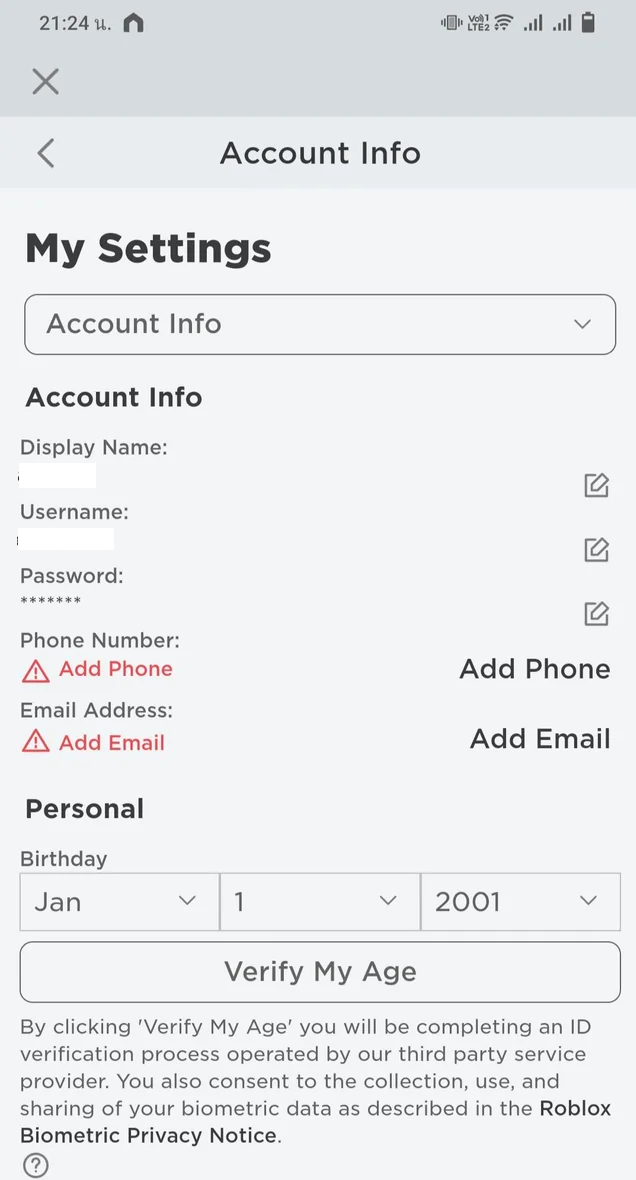
Jeśli kod dotarł na potwierdzony adres, przyczyną błędu była niezgodność. W przeciwnym razie sprawdź, jak Twoja skrzynka pocztowa obsługuje wiadomości z Roblox.
2. Sprawdź wszystkie foldery poczty i prawidłowego nadawcę w Roblox.
Dostawcy poczty i reguły skrzynki odbiorczej mogą filtrować automatyczne wiadomości Roblox, zanim dotrą one do Twojej skrzynki odbiorczej. W przypadku weryfikacji dwuetapowej poszukaj adresu no-reply@roblox.com ; adres email_validate@roblox.com jest używany do wiadomości weryfikujących adres e-mail.
- Przeszukaj całą swoją skrzynkę pocztową Roblox Zamiast ograniczać się do skrzynki odbiorczej.
- Sprawdź foldery Spam وDżonka وPromocje وObserwuj Nas Zarchiwizowana poczta i foldery niestandardowe. Oznacz każdą prawidłową wiadomość Roblox jako taką. Nie spam.

Roblox zaleca sprawdzenie folderów ze spamem i folderów filtrowanych, ponieważ wiadomość może zostać dostarczona nawet wtedy, gdy skrzynka odbiorcza jest pusta. - Dodać no-reply@roblox.com وemail_validate@roblox.com Do kontaktów w skrzynce pocztowej lub na liście dozwolonych nadawców.
- Zapoznaj się z zasadami automatycznego archiwizowania, przekazywania lub usuwania wiadomości Roblox.
- Jeśli w aplikacji Gmail na Androidzie nie wczytują się ostatnie wiadomości e-mail, wykonaj poniższe kontrole synchronizacji z Gmailem, zanim poprosisz o kolejny kod.
- Po potwierdzeniu, że ścieżka do Twojej skrzynki pocztowej jest bezpieczna, poproś o nową, pojedynczą wiadomość.
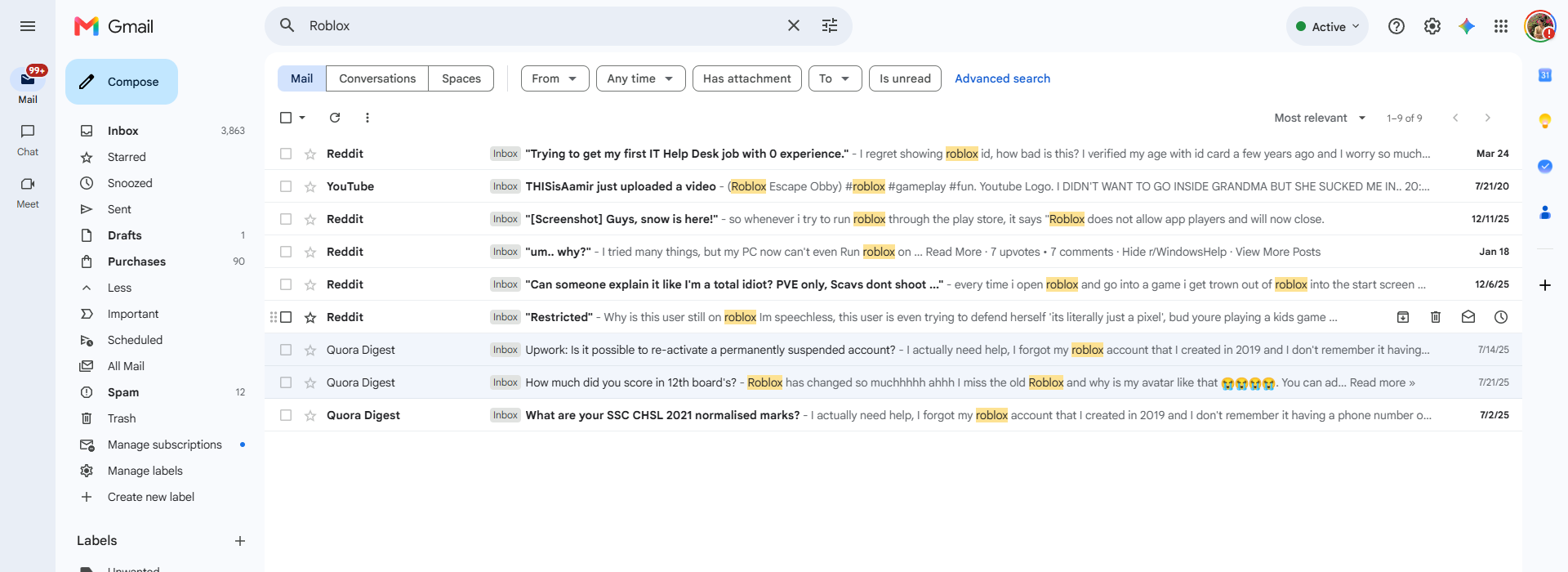
Znalezienie wiadomości w filtrowanym folderze potwierdza, że została ukryta w procesie filtrowania. Jeśli wiadomość e-mail dotarła, ale kod nie zadziałał, poproś o nowy.
3. Użyj nowego kodu zgodnie z określonymi zasadami procesu.
Każde nowe żądanie może zastąpić poprzednie. Kody weryfikacji dwuetapowej wysłane e-mailem w Robloxie tracą ważność po 15 minutach i przestają działać po błędnym wprowadzeniu hasła dla danego konta. Kody jednorazowe, które nie wymagają hasła, należy wprowadzić na tym samym urządzeniu, z którego zostały wysłane.
- Przestań wpisywać kody ze starych wiadomości e-mail Roblox.
- Aby skorzystać z dwuetapowej weryfikacji za pośrednictwem poczty e-mail, wybierz Wyślij ponownie kod (Wyślij ponownie kod) lub Zacząć od nowa (Zacznij od nowa) raz, a następnie wprowadź tylko ostatni kod w ciągu 15 minut.
- Jeśli chodzi o opcję Wyślij mi jednorazowy kod e-mailem (Wyślij mi jednorazowy kod e-mailem), wybierz Wyślij ponownie (Wyślij ponownie) raz i wprowadź nowy kod na tym samym telefonie, w tej samej przeglądarce lub na tym samym komputerze, który o niego poprosił.
- Jeśli metoda jednorazowego kodu nadal nie działa, zaloguj się za pomocą hasła, jeśli to możliwe, i odczekaj, zanim spróbujesz ponownie wysłać kod e-mail. Powtórne próby mogą tymczasowo uniemożliwić dostęp do tej funkcji dla tego adresu.
Jeśli nowszy kod działa, oznacza to, że poprzedni wygasł, został unieważniony lub powiązany z innym urządzeniem. W przeciwnym razie użyj alternatywnej metody, wcześniej skonfigurowanej na koncie.
4. Użyj klucza dostępu, aplikacji uwierzytelniającej lub kodu zapasowego, który już znajduje się na koncie.
Alternatywna metoda działa tylko wtedy, gdy została skonfigurowana przed zablokowaniem konta. Klucz dostępu omija standardową weryfikację dwuetapową, natomiast aplikacja uwierzytelniająca lub token zapasowy potwierdzają własność konta bez konieczności podawania adresu e-mail. Logowanie za pomocą poczty e-mail bez hasła może ominąć weryfikację dwuetapową opartą na poczcie e-mail, ale może spowodować wyświetlenie żądania uwierzytelnienia.
- Szukać Klucz uniwersalny (hasło), Aplikacja Authenticator (Aplikacja autoryzacyjna), Kod zapasowy (Kod zapasowy) lub Wyślij mi kod e-mailem (Wyślij mi kod e-mailem) na ekranie weryfikacji.
- Jeśli klucz dostępu został zapisany, skorzystaj z metody odblokowania urządzenia lub opcji klucza dostępu dla pobliskiego urządzenia.
- Jeżeli skonfigurowano aplikację uwierzytelniającą, wprowadź aktualny kod z pola wejściowego. Roblox Właściwa droga, zanim ulegnie zmianie.
- Jeśli kody zapasowe zostały wcześniej zapisane, użyj jednego, niewykorzystanego kodu. Każdy kod zapasowy jest przeznaczony Roblox Działa tylko raz.
- Gdy pojawi się monit o sprawdzenie drugiego urządzenia, wybierz Wyślij mi kod e-mailem (Wyślij mi kod e-mailem) lub Kod zapasowy (Kod zapasowy) Tylko jeśli jest oferowany Roblox Ta opcja.

Alternatywna metoda jest szybsza niż wielokrotne żądanie wysłania nieudanego e-maila.
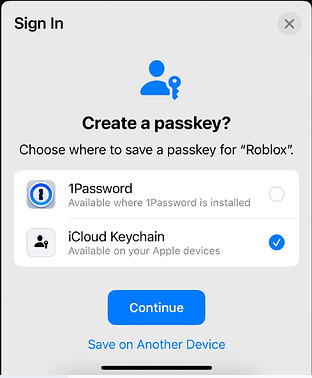
Po zalogowaniu się zaktualizuj metody odzyskiwania, a przed wylogowaniem.
5. Użyj szybkiego logowania z innego zalogowanego urządzenia
Funkcja szybkiego logowania umożliwia zatwierdzenie nowego urządzenia w pobliżu za pośrednictwem aktywnej sesji Roblox bez konieczności podawania adresu e-mail. Funkcja ta wymaga dwóch urządzeń, może nie być dostępna dla każdego konta lub platformy i nie jest dostępna na konsoli Xbox.
- Na nowym urządzeniu otwórz Roblox i wybierz Zaloguj się za pomocą innego urządzenia.
- Zwróć uwagę na wyświetlony kod. Pamiętaj, Roblox, że jest on ważny przez [czas trwania]. 5 ا.
- Na urządzeniu, na którym jesteś już zalogowany do Roblox, otwórz Ustawienia konta > Szybkie logowanie.
- Wprowadź kod, sprawdź, czy dane urządzenia i lokalizacji są zgodne z próbą, a następnie wybierz Udziel pełnego dostępu do konta.

Funkcja szybkiego logowania umożliwia przywrócenie dostępu bez konieczności podawania utraconego kodu e-mail, gdy aktywna jest inna sesja Roblox. - Jeśli kod wygasł, uruchom ponownie usługę Szybkie logowanie i zaakceptuj nowy kod zamiast używać starego.
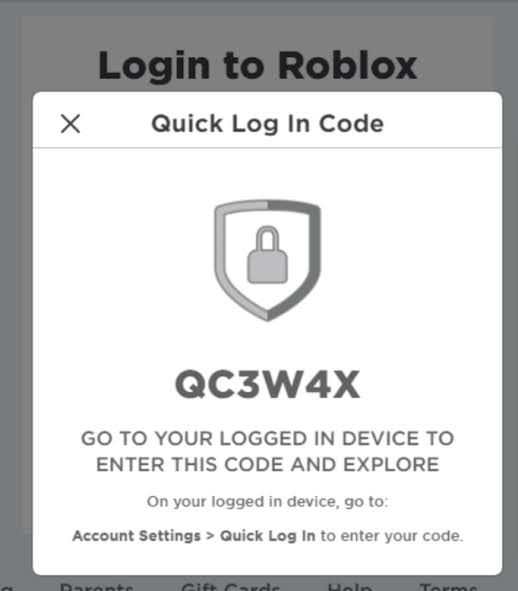
Po odzyskaniu dostępu popraw zweryfikowany adres e-mail i opcje odzyskiwania, dopóki sesja jest aktywna.
6. Odzyskaj swoje konto resetując hasło lub używając zweryfikowanego numeru telefonu.
Jeśli powiązany adres e-mail jest niedostępny lub niezweryfikowany, możesz odzyskać konto za pomocą linku do resetowania adresu e-mail lub wcześniej zweryfikowanego numeru telefonu. Odzyskiwanie konta przez telefon różni się w zależności od regionu, a numer musi być już powiązany z kontem. Aby uniknąć niepotrzebnego resetowania hasła, najpierw użyj dostępnego kodu dostępu, kodu zapasowego lub zatwierdzenia zaufanego urządzenia.
- Na stronie logowania Roblox wybierz Zapomniałeś hasła lub nazwy użytkownika?.
- Jeśli powiązany adres e-mail nadal działa, wpisz go w karcie. E-mail Skorzystaj z wiadomości resetującej hasło.
- Jeśli adres e-mail jest nieużyteczny, ale istnieje zweryfikowany numer telefonu, przejdź do zakładki . telefonWybierz kod kraju i rozwiąż zadanie z kodem.
- Po odzyskaniu dostępu otwórz Ustawienia > Informacje o koncie Sprawdź adres e-mail i numer telefonu, nad którymi masz kontrolę.

Jeśli oryginalna ścieżka dostępu do wiadomości e-mail jest niedostępna, skorzystaj z przepływu odzyskiwania Roblox zamiast ponownie prosić o ten sam kod. - Jeśli Roblox nie powiedzie się przed ekranem weryfikacji i wyświetli komunikat Uwierzytelnianie nie powiodło się: kod błędu 0Rozwiąż ten problem z oddzielnym logowaniem, korzystając z poradnika naprawiania błędów Roblox.
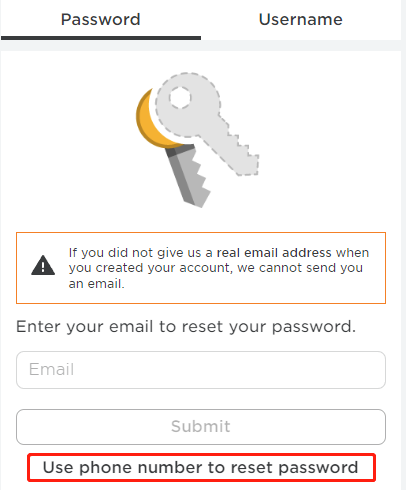
Po odzyskaniu danych zabezpiecz konto przed zakończeniem sesji.
7. Przywróć dostęp za pośrednictwem pomocy technicznej Roblox
Jeśli opcje samoobsługi zawiodą, możesz przesłać oficjalny formularz pomocy technicznej Roblox. Zespół pomocy technicznej musi zweryfikować własność konta przed zmianą jakichkolwiek chronionych informacji. Nigdy nie podawaj hasła, pliku cookie przeglądarki, kodu weryfikacji dwuetapowej, kodu jednorazowego ani kodu zapasowego; zespół Roblox nigdy nie poprosi o te informacje.
- Otwórz oficjalny formularz pomocy technicznej Roblox.
- Wejść Nazwa Użytkownika Konto, urządzenie, którego dotyczy problem, a także najbardziej istotna kategoria logowania lub dostępu do konta.
- Opisz, czy błąd dotyczy dwuetapowego uwierzytelniania za pomocą poczty e-mail, jednorazowego logowania za pomocą poczty e-mail, zatwierdzenia drugiego urządzenia, szybkiego logowania czy odzyskiwania hasła.
- Podaj zweryfikowany adres e-mail lub numer telefonu, którego zamierzałeś użyć, i czy jest jeszcze aktywna inna sesja logowania.
- Wpisz dokładną treść komunikatu wyświetlonego na ekranie, ale nie podawaj żadnego aktywnego kodu bezpieczeństwa.
Po odzyskaniu dostępu dodaj co najmniej dwie opcje odzyskiwania. Posiadanie zweryfikowanego adresu e-mail, prawidłowego numeru telefonu, klucza dostępu i zapisanych kodów zapasowych zmniejsza ryzyko ponownego zablokowania konta przez niedostępną skrzynkę pocztową.

Możliwość dodawania komentarzy nie jest dostępna.