


Kiedy gra się zacina Ubrać, aby zaimponować Na ekranie ładowania zazwyczaj oznacza to, że gra nie może nawiązać stabilnego połączenia z serwerami Roblox lub że Twoje urządzenie nie może przetworzyć wymaganych zasobów. Ten problem często wynika z:
- Niestabilne lub słabe połączenie internetowe (Pakiety danych nie docierają prawidłowo do serwerów Roblox).
- Nieprawidłowe ustawienia grafiki Roblox (Tryb automatyczny przypisuje niezgodne wartości).
- Ładowanie grafiki wysokiej klasy na urządzeniach o niskiej specyfikacji (Obciążenie jednostki przetwarzania graficznego (GPU) podczas pracy).
- Tymczasowe przeciążenie serwera (Błąd ładowania zasobów, takich jak szablony ubrań i menu).

Szybka wskazówka: Przed wypróbowaniem poniższych rozwiązańZamknij Robloxa i uruchom grę ponownie. Ponowne uruchomienie usunie drobne błędy pamięci i przywróci połączenie z serwerem.
1. Dołącz do prywatnego serwera, a następnie przenieś się na serwer publiczny.
Na serwerach prywatnych zazwyczaj gra mniej graczy i jest mniejsza konkurencja o zasoby, co pozwala grze szybciej wczytywać ubrania, modele i elementy interfejsu. Po wczytaniu zasobów na serwerze prywatnym, skorzystaj z funkcji transferu w grze, aby przełączyć się na serwer publiczny. Ponieważ niezbędne zasoby są już zapisane w pamięci, gra zazwyczaj nie zablokuje się ponownie na ekranie ładowania.
2. Obniż ustawienia grafiki Roblox
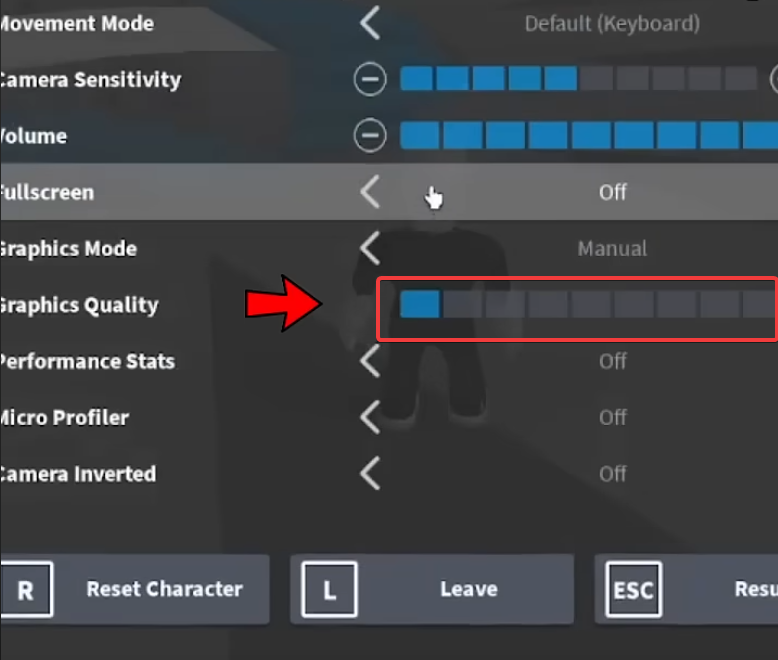
Wysokie ustawienia graficzne zwiększają obciążenie procesora graficznego/karty graficznej (GPU) podczas pracy. W systemach o niskiej specyfikacji lub z ograniczeniami termicznymi może to prowadzić do opóźnień w wyświetlaniu zasobów lub zawieszania się gry, co powoduje zatrzymanie się na ekranie ładowania. Obniżenie ustawień graficznych zmniejsza złożoność renderowania, umożliwiając szybsze i bardziej niezawodne uruchamianie się gry.
- Otwórz Roblox iDołączyć Do jakiej gry?
- Kliknij Esc Aby otworzyć menu Roblox.
- W Ustawienianiżej Jakość grafiki Korzystanie z paska przewijania (Zacznij od niskiego poziomu, a następnie stopniowo go zwiększaj).
- Uruchom ponownie Ubierz się tak, aby zrobić wrażenie i sprawdź, czy problem został rozwiązany.
3. Zainstaluj ponownie Roblox (czysty reset)
Jeśli żadne z powyższych rozwiązań nie zadziała, problem może wynikać z uszkodzonej pamięci podręcznej lub uszkodzonych komponentów gry. Czysta instalacja resetuje ustawienia graficzne i zastępuje uszkodzone pliki, dzięki czemu gra może zacząć ładować się poprawnie.
- Odinstaluj Roblox Z Twojego urządzenia.
- Uruchom ponownie Twoje urządzenie wyczyści dane z pamięci podręcznej.
- Zainstaluj najnowszą wersję klienta Roblox Ze sklepu/strony internetowej oficjalnego sklepu.
- Napełnić Ubrać, aby zaimponować Przetestuj ponownie.

Możliwość dodawania komentarzy nie jest dostępna.