

Naprawianie problemu PEAK: Zatrzymanie na ekranie ładowania lub brak możliwości otwarcia
Gdy PEAK zawiesza się na ekranie ładowania lub nie działa poprawnie, oznacza to problem z procesem inicjalizacji . Zwykle dzieje się tak, gdy:
- Gra zmusza użytkownika do dokładnej pracy lub Nieobsługiwana częstotliwość aktualizacji.
- Interfejs programowania aplikacji graficznych (GAPI)graficzny interfejs APIWybrana opcja (DirectX/Vulkan) jest niezgodna z jednostką przetwarzania grafiki (GPU) lub zainstalowanymi sterownikami.
- zapobiec Uszkodzone lub brakujące pliki gry Silnik Unity uruchamia się poprawnie.
- Przyczyna Stare sterowniki GPU W przypadku niepowodzenia wywołań ofert.
Zasadniczo gra nie jest w stanie zbudować stabilnej ścieżki renderowania, przez co gracz tkwi w nieskończonej pętli. Najbardziej efektywne rozwiązania zostały szczegółowo opisane poniżej.
1. Zresetuj klucze Screenmanager w rejestrze.
Silnik Unity przechowuje preferencje wyświetlania (rozdzielczość, tryb pełnoekranowy/okienkowy, częstotliwość odświeżania) w rejestrze w kluczach Screenmanager . Jeśli te wartości nie odpowiadają aktualnemu monitorowi lub ulegną uszkodzeniu, PEAK nie wyświetli okna gry.
Zresetowanie tych kluczy wymusza na Unity ponowne utworzenie preferencji wyświetlania na podstawie rzeczywistego urządzenia.
- Upewnij się, że PEAK jest całkowicie zamknięty.
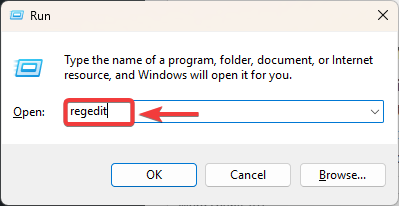
- Kliknij Windows + R, a następnie wpisz regedit, I naciśnij Wchodzę.

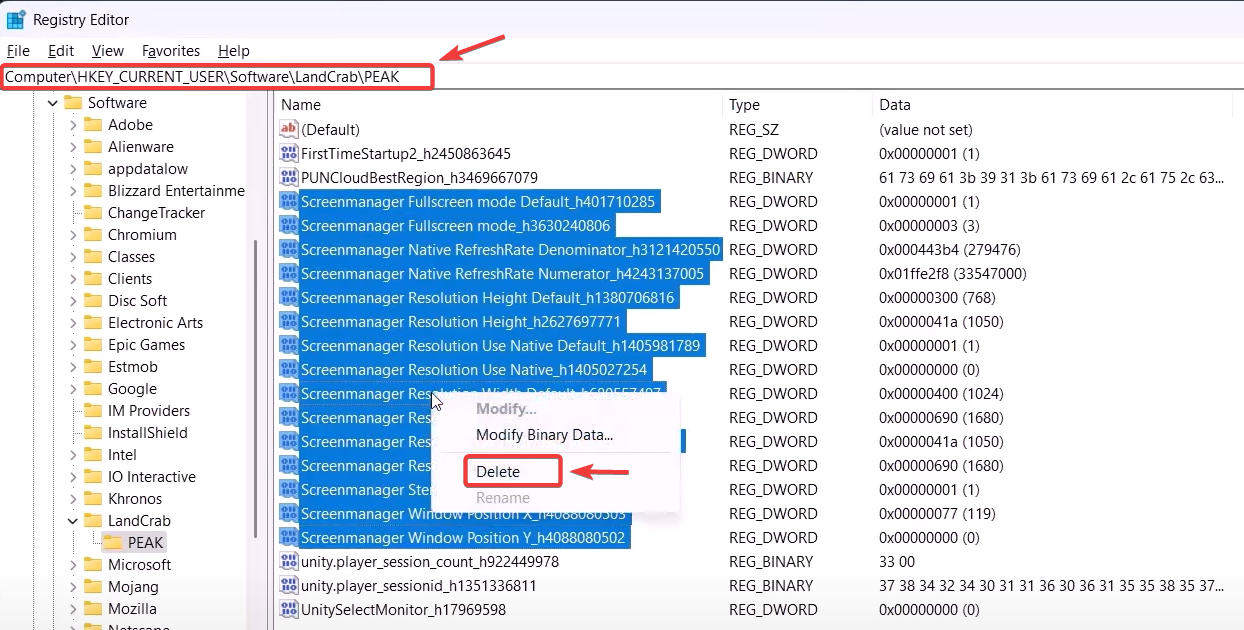
- Przejdź do:
HKEY_CURRENT_USERSoftwareDefaultCompanyPEAK
- Znajdź każdy wpis zaczynający się od Menedżer ekranuKliknij prawym przyciskiem myszy, a następnie wybierz Usunięcia (usuwać).

- Uruchom ponownie komputer i PEAK, a nowe ustawienia zostaną automatycznie przywrócone.
2. Ustaw opcje operacyjne na tryb okienkowy
Tryb pełnoekranowy może nie działać, jeśli wybrana rozdzielczość lub częstotliwość odświeżania nie są obsługiwane. Wymuszenie trybu okienkowego pozwala ominąć te konflikty, uruchamiając grę w środowisku pulpitu.
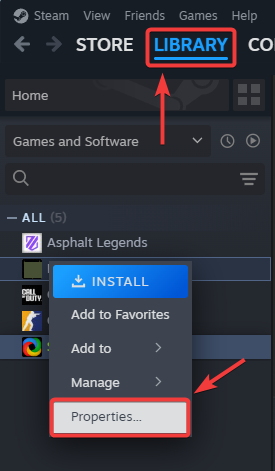
- otwarty Steam ← Biblioteka.

- Kliknij prawym przyciskiem myszy na PEAK ← Nieruchomości.
- Pod zakładką Rok, Szukaj Opcje operacyjne.
- Pisać:
-okienkowy -bez obramowania

- Zamknij właściwości i uruchom ponownie PEAK.
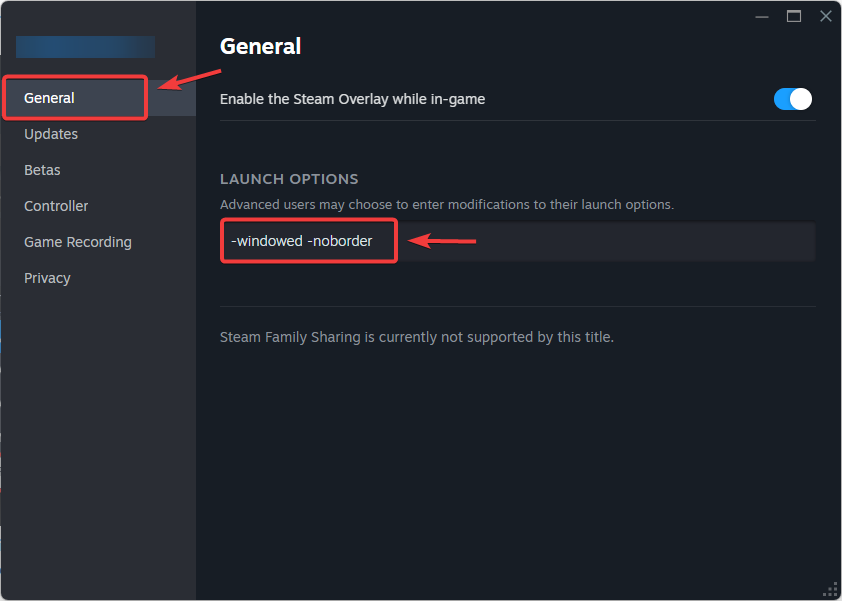
Jeśli gra teraz się załaduje, problem był związany z nieobsługiwaną konfiguracją trybu pełnoekranowego.
3. Przejdź do interfejsu API graficznego Vulkan
Domyślnie PEAK może działać z wykorzystaniem DirectX. Jednak DirectX opiera się na plikach DLL systemu i komponentach systemu Windows , a jeśli są one nieaktualne lub ich brakuje, działanie programu zakończy się niepowodzeniem.
Natomiast Vulkan komunikuje się bardziej bezpośrednio z jednostką przetwarzania grafiki (GPU) i unika tych zależności na poziomie systemu operacyjnego. Przejście na Vulkan często rozwiązuje błędy konfiguracji.
- otwarty Steam ← Biblioteka.
- Kliknij prawym przyciskiem myszy na PEAK ← Nieruchomości.
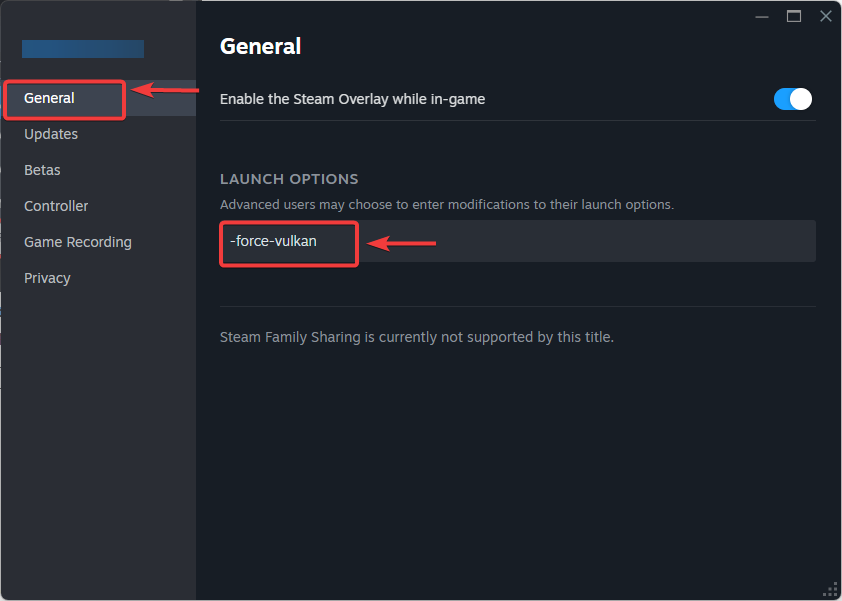
- w ciągu Opcje operacyjneWchodzić:
-siła-wulkan
- Zamknij i ponownie uruchom PEAK.
4. Zaktualizuj sterownik jednostki przetwarzania graficznego (GPU).
Jeśli sterownik Twojej jednostki przetwarzania grafiki (GPU) jest nieaktualny, może nie obsługiwać nowoczesnych funkcji renderowania (takich jak Vulkan czy DirectX 12). Ta niezgodność często powoduje zawieszanie się gier Unity podczas uruchamiania. Aktualizacja sterownika gwarantuje, że będzie on zawierał najnowsze poprawki błędów i aktualizacje zapewniające zgodność.
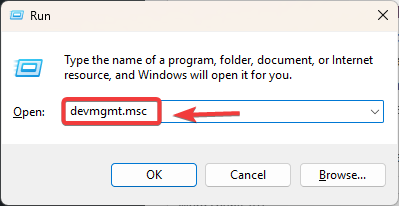
- Kliknij Windows + R, a następnie wpisz devmgmt.msci naciśnij klawisz Enter.
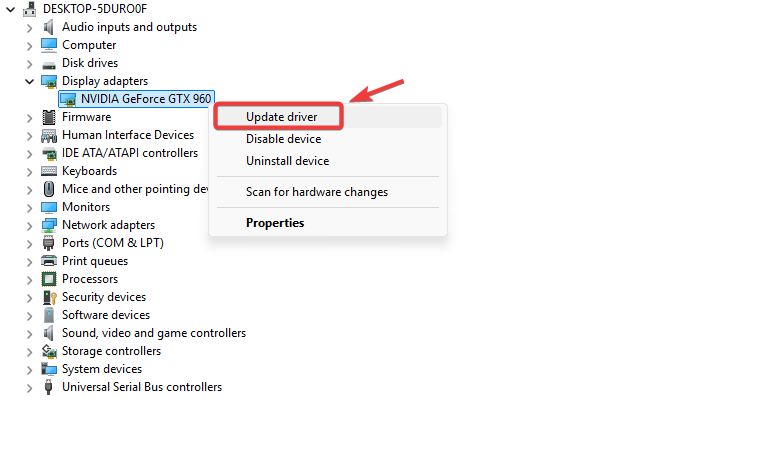
- Zwiększać Karty graficzne.
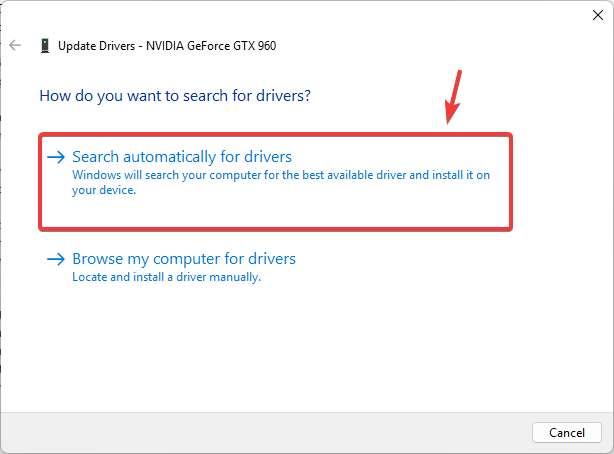
- Kliknij prawym przyciskiem myszy GPU Twój ← Aktualizacja sterownika.

- Wybierać Automatyczne wyszukiwanie sterowników.

- Zainstaluj aktualizacje i uruchom ponownie komputer.
5. Sprawdź pliki gry
Czasami uszkodzone lub brakujące pliki w folderze instalacyjnym PEAK powodują zapętlenie pobierania. Narzędzie weryfikacyjne Steam porównuje pliki lokalne z oficjalnym serwerem i ponownie pobiera wszelkie uszkodzone pliki.
- otwarty Steam ← Biblioteka.
- Kliknij prawym przyciskiem myszy na PEAK ← ا.
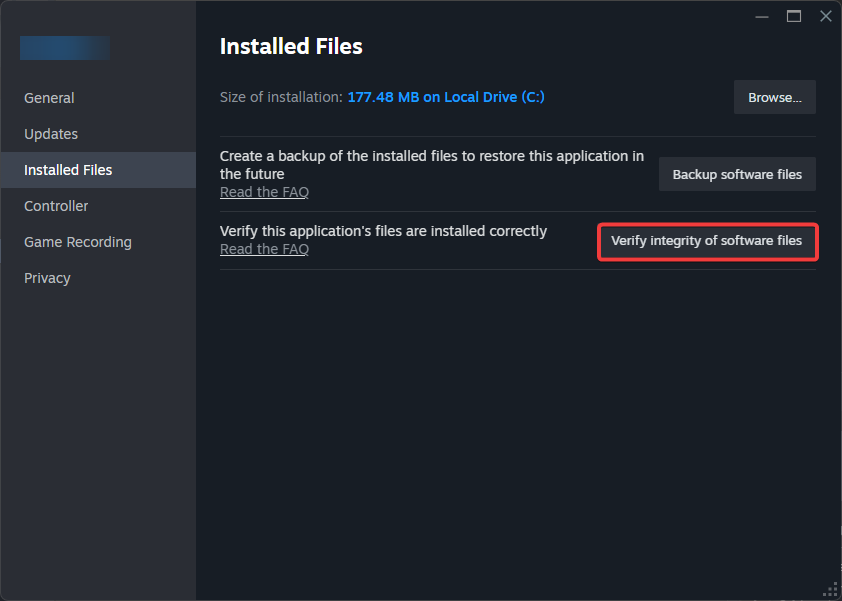
- Iść do Zainstalowane pliki.
- dotknij Sprawdź spójność plików gry.
- Poczekaj, aż Steam zakończy skanowanie i naprawę.
- Uruchom ponownie PEAK.
Jeśli problem będzie się powtarzał, ostatnią deską ratunku może być ponowna instalacja gry. Ponowna instalacja gry usunie wszelkie uszkodzone pliki, które mogą być przyczyną problemu.
Możliwość dodawania komentarzy nie jest dostępna.