


Podczas próby uruchomienia Robloxa pojawia się błąd zrzutu pamięci , ale zamiast się uruchomić, gra się zawiesza i nie ładuje. Następnie pojawia się okno z komunikatem: „Aplikacja napotkała nieodwracalny błąd – kliknij „OK”, aby utworzyć zrzut pamięci”. Komunikat ten oznacza, że program uruchamiający Robloxa napotkał błąd krytyczny z powodu naruszenia dostępu lub błędu wykonania niskiego poziomu, co spowodowało wykonanie zrzutu pamięci jego bieżącego stanu.
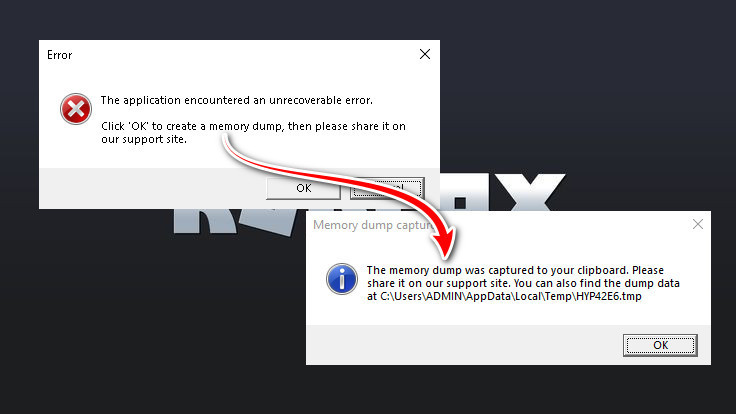
Częstą przyczyną tego błędu jest funkcja integralności pamięci systemu Windows , czyli funkcja izolacji rdzenia, która jest często domyślnie włączona, szczególnie w systemach z procesorami AMD.
Ponadto przyczyną wystąpienia tego błędu może być także aktywacja Bezpiecznej Maszyny Wirtualnej (SVM) w BIOS-ie systemu lub ingerencja oprogramowania antywirusowego innej firmy.
Teraz, gdy główne przyczyny są już znane, przyjrzyjmy się kilku sprawdzonym rozwiązaniom, które skutecznie rozwiązały problem wielu użytkowników.
1. Wyłączanie integralności pamięci
Integralność pamięci systemu Windows to funkcja bezpieczeństwa oparta na technologii izolacji i wirtualizacji (VBS), która przeprowadza kontrolę integralności w bezpiecznym środowisku. System anty-cheatowy Robloxa może naruszać te ograniczenia bezpieczeństwa, potencjalnie prowadząc do błędów zrzutu pamięci. Wyłączenie integralności pamięci uniemożliwia systemowi Windows egzekwowanie ścisłych sygnatur wyzwalaczy i ochrony opartej na wirtualizacji, co pozwala na bezproblemowe działanie Robloxa.
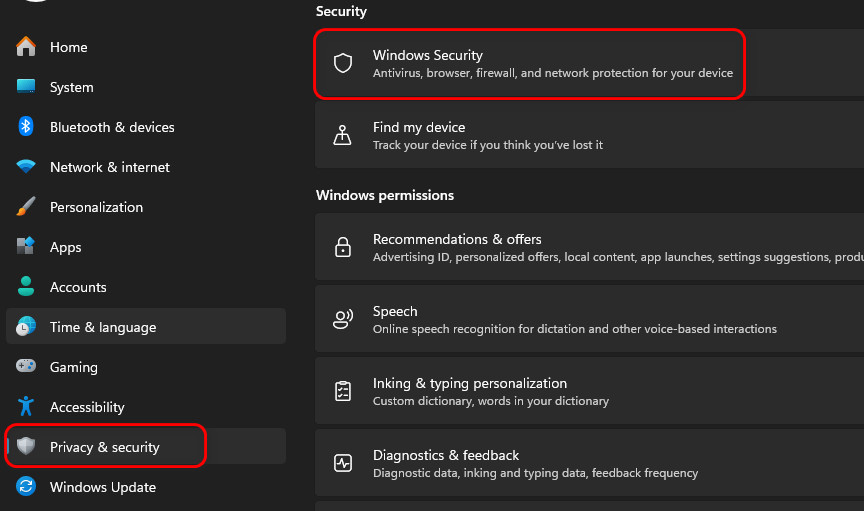
- Kliknij Win + I Otworzyć Ustawienia i idź do Prywatność i ochrona.
- Iść do Bezpieczeństwo Windowsa.
![]()
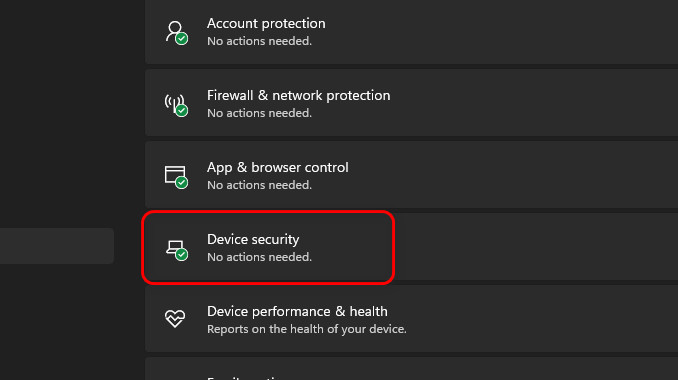
- Znajdź Bezpieczeństwo urządzenia.
![]()
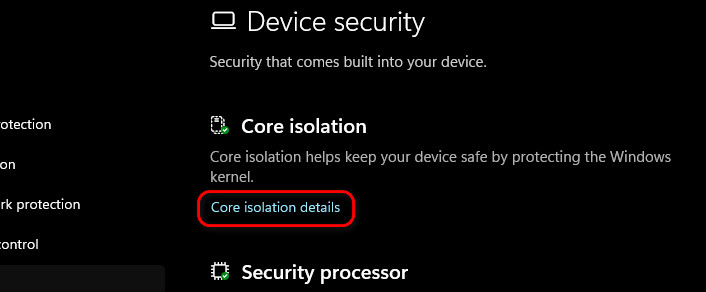
- dotknij Podstawowe szczegóły izolacji w ciągu Izolacja podstawowa.
![]()
- Przełącz przełącznik Integralność pamięci Dla mnie Zamknąć.
![]()
- Uruchom ponownie komputer i sprawdź, czy problem został rozwiązany.
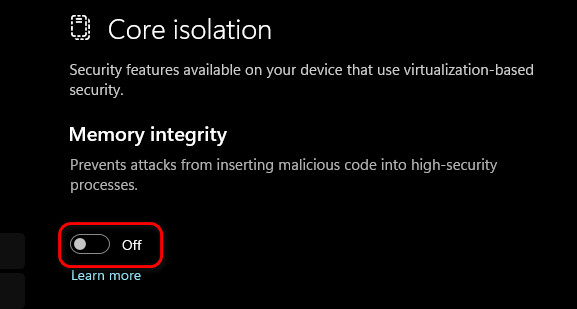
Uwaga: Wyłączenie integralności pamięci zmniejsza bezpieczeństwo systemu poprzez obniżenie poziomu ochrony przed złośliwymi sterownikami. W razie potrzeby włącz ją ponownie po rozwiązaniu problemu.
2. Wyłącz SVM z BIOS-u (jeśli to możliwe)
Secure Virtual Machine (SVM) to funkcja wirtualizacji sprzętowej AMD, zazwyczaj domyślnie włączona w oprogramowaniu układowym. Aktywna SVM umożliwia hiperwizorowi przechwytywanie operacji niskiego poziomu procesora i pamięci. Może to zakłócać działanie systemu anty-cheat w Roblox i prowadzić do błędu zrzutu pamięci. Wyłączenie SVM w BIOS-ie zapobiega zakłócaniu działania Roblox przez warstwę wirtualizacji.
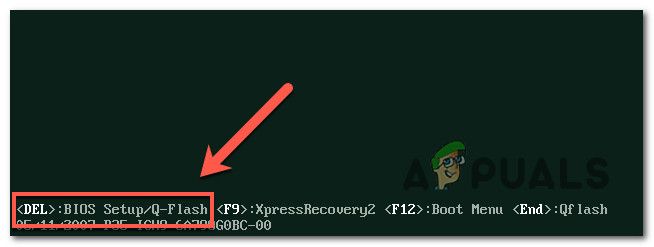
- Uruchom ponownie komputer i podczas uruchamiania naciśnij przycisk BIOS (zwykle Z أو F2 أو Esc).
![Naciśnij przycisk BIOS lub UEFI]()
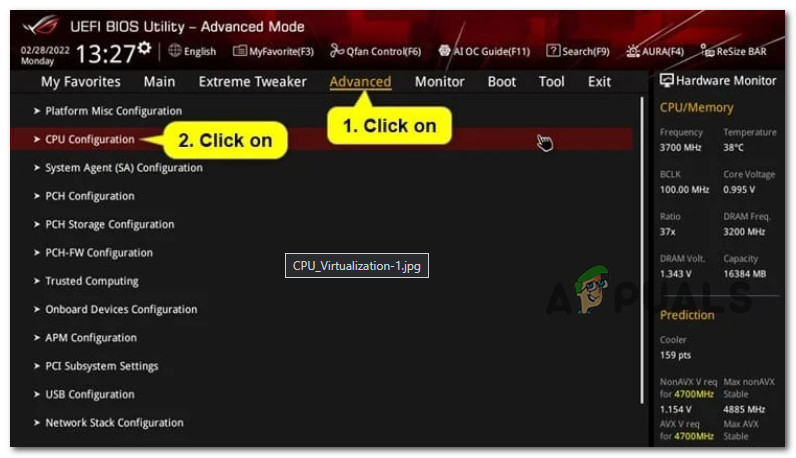
- W menu BIOS przejdź do Zaawansowany Następnie wybierz zakładkę Konfiguracja procesora.
![Dostęp do ekranu ustawień procesora]()
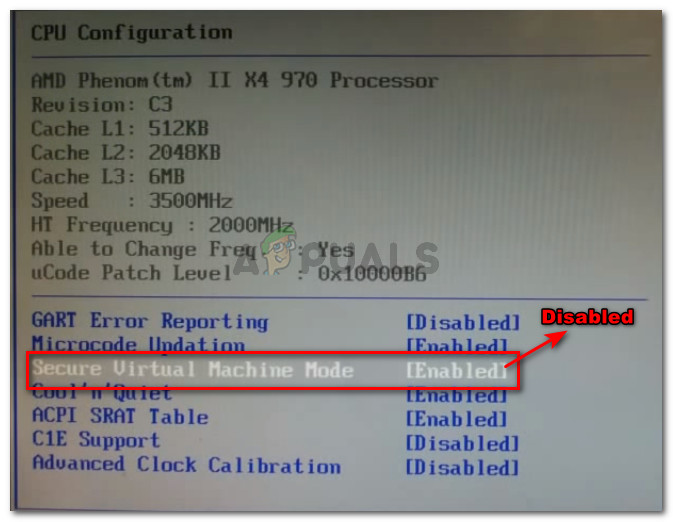
- Znajdź opcję Tryb SVM أو V-AMD أو Bezpieczna maszyna wirtualna.
- Ustaw opcję na Niepełnosprawni.
![]()
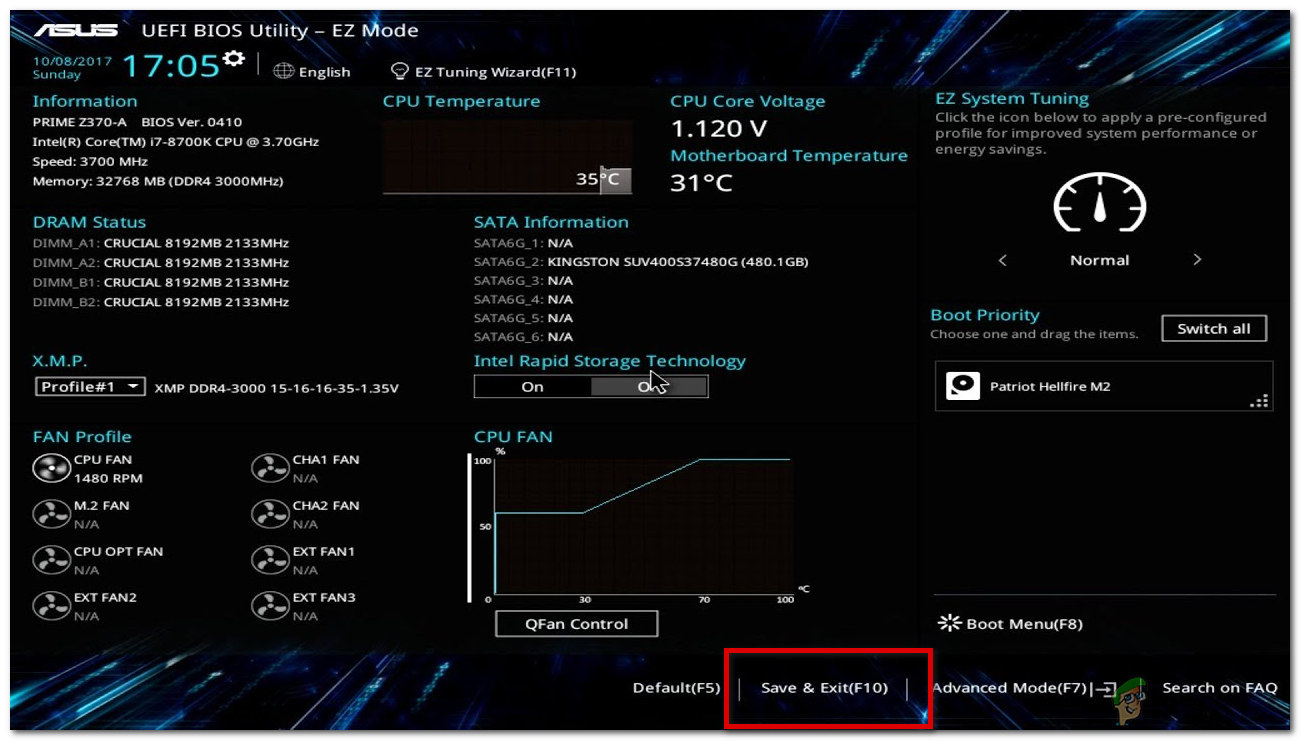
- Zapisz zmiany (naciskając klawisz F10) i wyjdź z BIOS-u.
![Zapisz i wyjdź]()
- Uruchom ponownie system Windows i sprawdź, czy Roblox działa poprawnie.
3. Wyłącz program antywirusowy
Programy antywirusowe i zapory sieciowe innych firm aktywnie monitorują procesy, sterowniki i aktywność sieciową w systemie. System anty-cheatowy Robloxa wykorzystuje procesy niskiego poziomu, które czasami mogą wydawać się podejrzane przez te programy zabezpieczające. Gdy oprogramowanie antywirusowe blokuje lub zamyka te procesy, Roblox nie uruchamia się. Tymczasowe wyłączenie oprogramowania antywirusowego może pomóc w ustaleniu, czy to ono jest przyczyną konfliktu.
- Otwórz zasobnik systemowy po prawej stronie paska zadań.
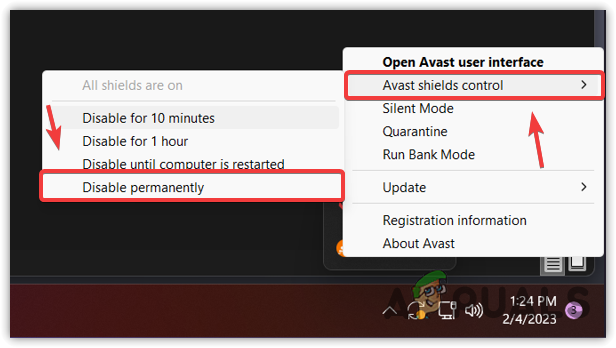
- Kliknij prawym przyciskiem myszy używany program antywirusowy (na przykład Avast AV).
- Znajdź Kontrola osłon Avast I wybierz Wyłącz na stałe.
![]()
- Spróbuj uruchomić Robloxa i sprawdź, czy problem został rozwiązany.
- Jeśli aplikacja Roblox działa prawidłowo, po przeprowadzeniu testów możesz ponownie włączyć oprogramowanie antywirusowe.

Możliwość dodawania komentarzy nie jest dostępna.