


Najważniejsze rzeczy, które musisz wiedzieć
- Najpierw upewnij się, że gra w chmurze obsługuje mysz i klawiaturę – w tym celu poszukaj odznaki „Graj za pomocą myszy i klawiatury” na stronie gry na xbox.com/play lub w oficjalnej galerii.
- Aby rozwiązać problemy z wejściem, użyj przeglądarki Edge lub Chrome albo aplikacji Xbox na swoim komputerze i upewnij się, że transmisja strumieniowa jest ustawiona na pełny ekran, a następnie kliknij w grze, aby przesunąć kursor.
- Jeśli problem będzie się powtarzał, zaktualizuj przeglądarkę lub aplikację Xbox i wyczyść pliki cookie, a następnie przetestuj grę w innej obsługiwanej grze, zanim zgłosisz problem do pomocy technicznej Xbox.
Usługa Xbox Cloud Gaming nie przesyła danych z myszy i klawiatury do każdej przesyłanej strumieniowo gry. Gra może działać idealnie z kontrolerem i mogą pojawiać się komunikaty dotyczące kontrolera, ale ignoruje dane z myszy, ponieważ wersja gry w chmurze nie obsługuje sterowania myszą i klawiaturą.
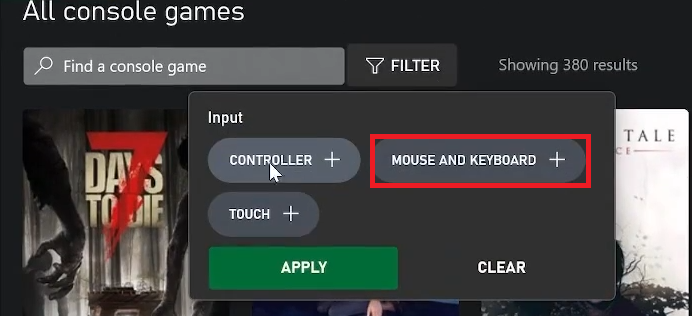
Pierwszą rzeczą, którą należy sprawdzić, nie jest sama klawiatura. Upewnij się, że gra w chmurze, której szukasz, ma odznakę „Graj za pomocą myszy i klawiatury” , a następnie przetestuj ją z obsługiwanej ścieżki na komputerze, takiej jak xbox.com/play w przeglądarce Edge lub Chrome, albo za pomocą aplikacji Xbox na komputerze.
Jeśli gra jest obsługiwana i ścieżka jest prawidłowa, pozostały problem jest zwykle związany z przechwytywaniem kursora, trybem pełnoekranowym lub nieaktualną sesją przeglądarki lub aplikacją Xbox.
1. Sprawdź, czy gra w chmurze obsługuje mysz i klawiaturę.
Obsługa myszy i klawiatury nie jest jeszcze uniwersalna w usłudze Xbox Cloud Gaming . Microsoft zaczął wdrażać tę funkcję w wybranych tytułach, a Xbox nadal wyróżnia gry obsługiwane w chmurze za pomocą symbolu myszy i klawiatury.
- otwarty xbox.com/play Na komputerze.
- Otwórz stronę konkretnej gry, w którą chcesz zagrać.
- Poszukaj odznaki Graj za pomocą myszy i klawiatury Albo ikona myszy i klawiatury.
 Gry obsługujące myszkę i klawiaturę.” srcset=”https://cdn.appuals.com/wp-content/uploads/2026/05/xbox-cloud-gaming-mouse-keyboard-badge.png 692w, https://cdn.appuals.com/wp-content/uploads/2026/05/xbox-cloud-gaming-mouse-keyboard-badge-300×137.png 300w, https://cdn.appuals.com/wp-content/uploads/2026/05/xbox-cloud-gaming-mouse-keyboard-badge-150×68.png 150w”>
Ta odznaka to najszybszy sposób, aby dowiedzieć się, czy wersja gry w chmurze obsługuje sterowanie za pomocą myszy i klawiatury. - Sprawdź także galerię Graj za pomocą myszy i klawiatury Sprawdź oficjalną chmurę Xbox i porównaj znajdujące się tam tytuły.
- Jeśli brakuje odznaki, użyj kontrolera do tej gry lub zainstaluj wersję na PC, jeśli obsługuje ona mysz i klawiaturę.
 Gry obsługujące myszkę i klawiaturę.” srcset=”https://cdn.appuals.com/wp-content/uploads/2026/05/xbox-cloud-gaming-mouse-keyboard-badge.png 692w, https://cdn.appuals.com/wp-content/uploads/2026/05/xbox-cloud-gaming-mouse-keyboard-badge-300×137.png 300w, https://cdn.appuals.com/wp-content/uploads/2026/05/xbox-cloud-gaming-mouse-keyboard-badge-150×68.png 150w”>
Jeśli gra nie jest oznaczona w chmurze jako obsługująca mysz i klawiaturę, nie oznacza to, że ustawienia są wyłączone. Jeśli jest oznaczona jako obsługiwana, wypróbuj ją, instalując ją na czystym komputerze w następnym kroku.
2. Przetestuj grę, korzystając z przeglądarki Edge, Chrome lub aplikacji Xbox na swoim komputerze.
Microsoft najpierw publicznie udostępnił obsługę myszy i klawiatury w chmurze dla przeglądarek Edge i Chrome za pośrednictwem witryny xbox.com/play , a następnie dodał aplikację Xbox na komputery PC jako kolejną obsługiwaną opcję. Telewizory, urządzenia mobilne ani konfiguracje zorientowane na konsolę nie są najlepszym miejscem do diagnozowania tego problemu na konsoli Xbox.
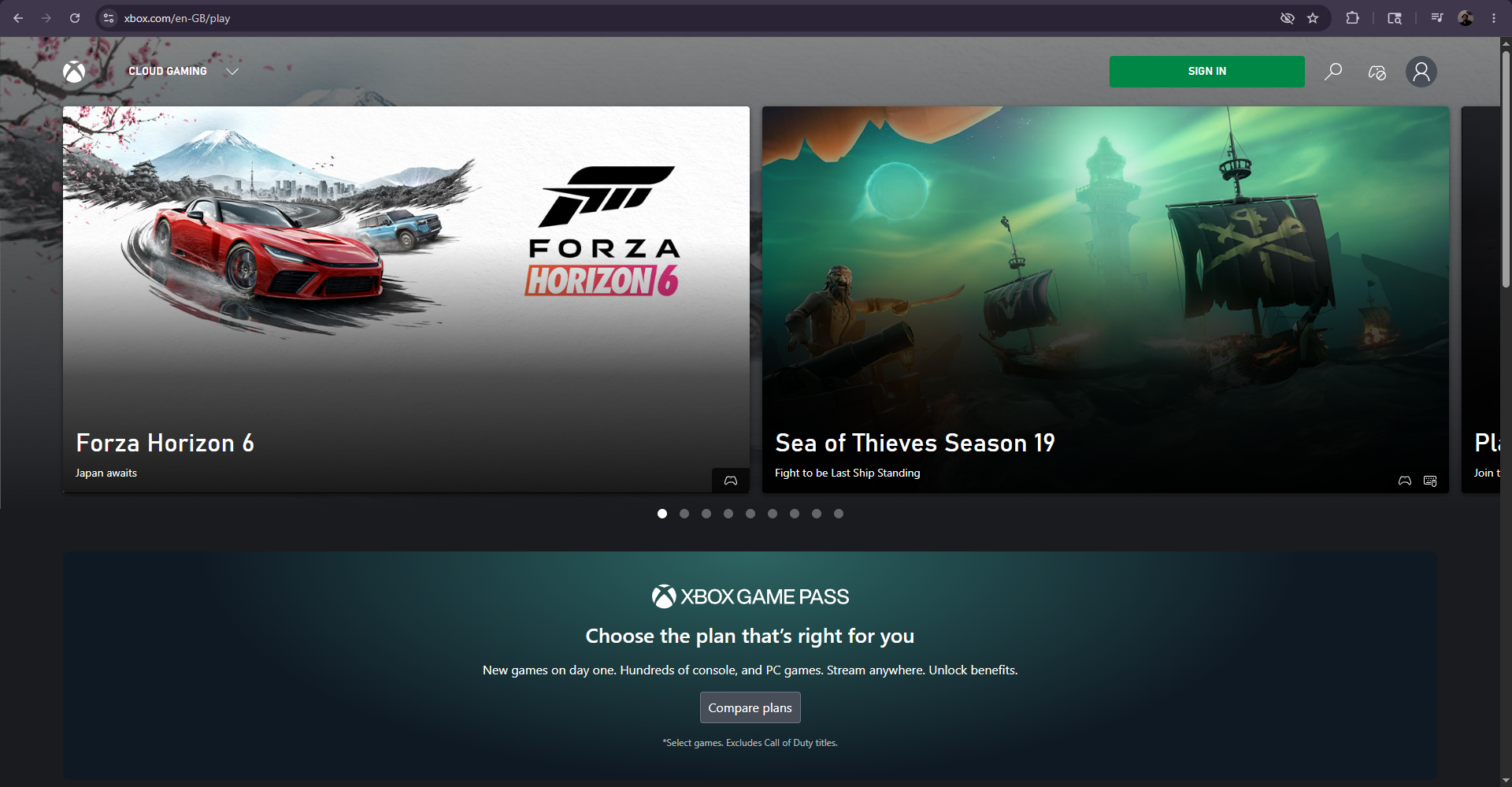
- otwarty xbox.com/play W przeglądarce Microsoft Edge أو Google Chrome Na uruchomionym komputerze Windows.
- Zaloguj się używając swojego konta Microsoft Samego siebie.
- Uruchom grę, która na pewno ma odznakę obsługującą mysz i klawiaturę.
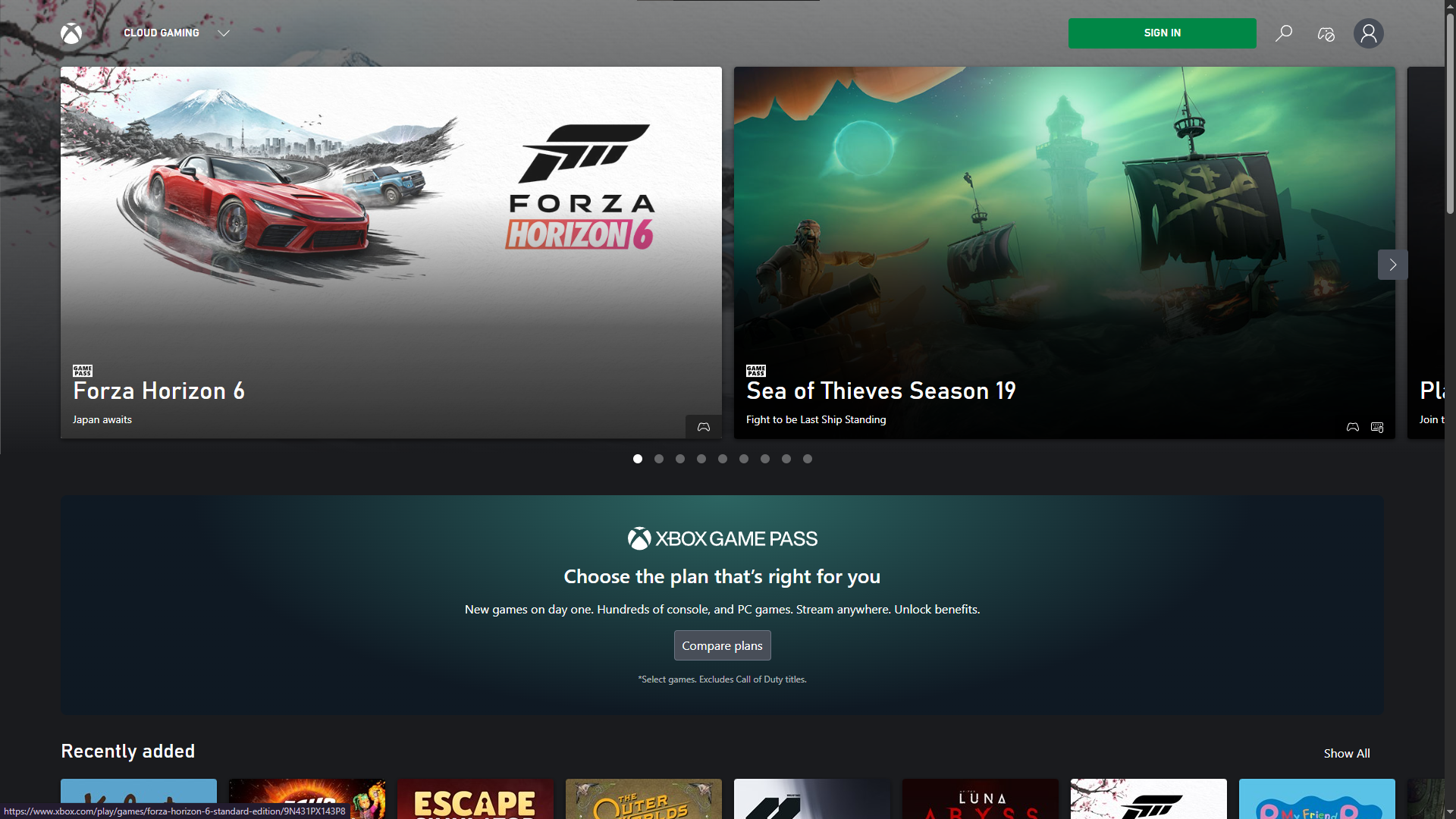
- Jeśli metoda przeglądarkowa zawiedzie, wypróbuj samą grę w Aplikacja Xbox na komputer.

Aplikacja Xbox na komputerze może okazać się przydatnym narzędziem, gdy transmisja strumieniowa w przeglądarce nie obsługuje prawidłowo danych wejściowych. - Unikaj używania telewizora typu smart TV, metody z wykorzystaniem telefonu komórkowego lub konfiguracji, która opiera się wyłącznie na jednostce sterującej, jako głównego testu tego problemu.
Jeśli mysz i klawiatura działają w jednej z obsługiwanych metod na komputerze , ale nie w drugiej, problem leży w pierwotnej metodzie. Jeśli obie obsługiwane metody na komputerze zawodzą, sprawdź tryb pełnoekranowy i przechwytywanie danych wejściowych.
3. Ustaw transmisję w trybie pełnoekranowym i wybierz kursor.
Przeglądarka musi przekazać sterowanie myszą strumieniowi gry. Jeśli to się nie stanie, mysz może nadal poruszać kursorem przeglądarki, podczas gdy sama gra będzie zależna od sterowania kontrolerem.
- Początek gra oparta na chmurze.
- Przełącz transmisję w tryb pełny ekran.

Tryb pełnoekranowy pomaga przeglądarce przekazywać dane wprowadzane za pomocą myszy i klawiatury Xbox Cloud Gaming Zamiast trzymać to na stronie. - Kliknij bezpośrednio w strumień gry, aby przeglądarka przechwyciła kursor.
- Poruszaj myszą i naciskaj klawisze, nawet jeśli na początku gry nadal wyświetlają się komunikaty konsoli.
- Jeśli wprowadzanie danych nagle ustanie, sprawdź, czy nie anulowałeś przechwytywania kursora za pomocą skrótu transmisji lub monitu, a następnie kliknij ponownie w grze.
- Aby wykonać czysty test, odłącz kontroler i przetestuj go używając wyłącznie myszy i klawiatury.
Jeśli po włączeniu trybu pełnoekranowego i przechwyceniu kursora sterowanie zaczęło działać, gra i sprzęt działały prawidłowo. Jeśli strumień jest aktywny i nadal ignoruje sterowanie, zaktualizuj przeglądarkę lub aplikację.
4. Zaktualizuj i aktywuj przeglądarkę lub aplikację Xbox
Po potwierdzeniu poprawności gry, ścieżki i przechwytywania kursora, kolejną najbardziej prawdopodobną przyczyną jest nieaktualna sesja przeglądarki lub nieaktualna wersja aplikacji. Dotyczy to zwłaszcza sytuacji, gdy ta sama gra działała wcześniej lub gdy jedna przeglądarka zachowuje się inaczej niż inna.
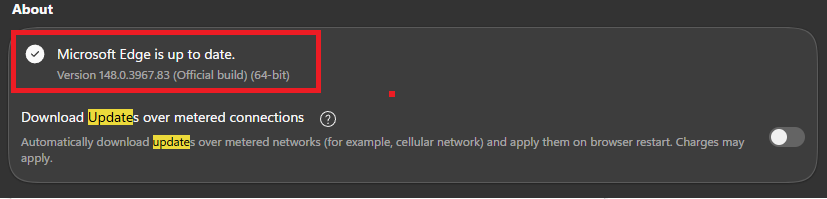
- W przeglądarce krawędźOtwórz stronę O Microsoft Edge Zainstaluj wszystkie oczekujące aktualizacje.

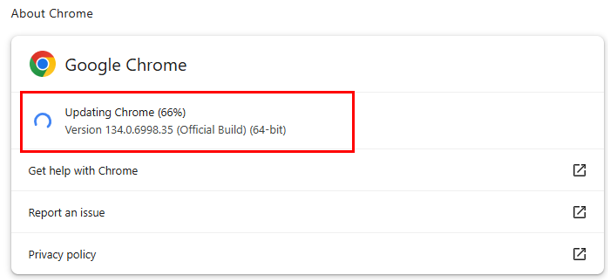
Aktualizacja przeglądarki usuwa jedną z najprostszych przyczyn problemów z przetwarzaniem danych wejściowych w chmurze. - W przeglądarce ChromOtwórz stronę Google ChromeNastępnie zainstaluj aktualizacje i uruchom ponownie przeglądarkę.

- Jeśli użyjesz Aplikacja Xbox na komputerzeOtwarte Microsoft Store Sprawdź dostępność aktualizacji aplikacji.
- Uruchom ponownie przeglądarkę lub aplikację Xbox Wypełnij formularz i zaloguj się ponownie.
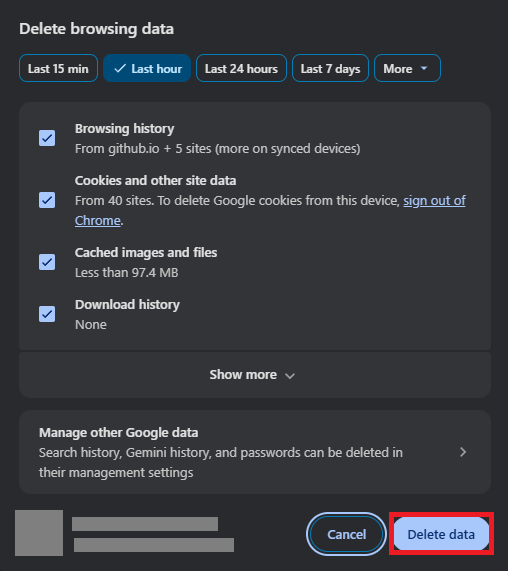
- Jeśli witryna xbox.com/play Jeśli nadal nie działa prawidłowo, wyczyść pliki cookie i pliki pamięci podręcznej przeglądarki, a następnie ponownie otwórz witrynę.

Wyczyszczenie danych przeglądarki może naprawić uszkodzoną sesję xbox.com/play po sprawdzeniu gry i ścieżki.
Jeśli sterowanie wraca do normy po aktualizacji lub wyczyszczeniu pamięci podręcznej, problem dotyczył przeglądarki lub aplikacji. Jeśli nadal występuje awaria tylko jednej gry , należy rozwiązać problem z tą grą osobno.
5. Przed zgłoszeniem problemu porównaj grę z inną obsługiwaną grą.
Pojedyncza gra może nie działać, nawet jeśli obsługa myszy i klawiatury jest ogólnie dostępna w usłudze Xbox Cloud Gaming. Najlepszym sposobem, aby się upewnić, jest wypróbowanie innej gry, o której wiadomo, że obsługuje sterowanie myszą i klawiaturą.
- Otwórz inną grę w chmurze z oficjalnej galerii gier obsługiwanych za pomocą myszy i klawiatury.
- Uruchom go z tej samej przeglądarki lub ścieżki aplikacji Xbox.
- Włącz tryb pełnoekranowy, kliknij wewnątrz strumienia i przetestuj klawiaturę i mysz.
- Jeżeli druga gra działa, zgłoś pierwszą grę jako problem z wejściem. Specyficzne dla gry.
- Jeśli jakakolwiek obsługiwana gra nie działa, zgłoś problem do Wsparcie Xbox Lub za pośrednictwem ścieżki opinii Xbox.

Podaj konkretną grę, przeglądarkę lub ścieżkę aplikacji, stan pełnego ekranu i informację, czy inna obsługiwana gra działała.
Obsługa myszy i klawiatury w Xbox Cloud Gaming jest realna, ale nadal zależy od konkretnej gry. Jeśli gra w chmurze nie ma odznaki, prawdopodobnie zobaczysz monity dotyczące kontrolera. Jeśli tak, rozwiązaniem jest zazwyczaj skorzystanie z przeglądarki Edge, Chrome lub aplikacji Xbox na komputerze, a następnie upewnienie się, że transmisja strumieniowa jest w trybie pełnoekranowym i że kursor został wykryty.

Możliwość dodawania komentarzy nie jest dostępna.