

Naprawianie problemów z Subnautica 2 na komputerze: awarie, brak ładowania, zawieszanie się, czarny ekran

Najważniejsze rzeczy, które musisz wiedzieć
- Przed wprowadzeniem jakichkolwiek zmian upewnij się, że Twój system spełnia wymagania DirectX 12 i Windows 10 22H2, zaktualizuj sterowniki karty graficznej i wymuś użycie dedykowanej karty przez grę.
- Napraw instalację Steam, sprawdzając pliki gry, czyszcząc pamięć podręczną i wyłączając wszelkie nakładki i oprogramowanie zabezpieczające, które mogą kolidować z działaniem gry.
- Dokładnie zidentyfikuj rodzaj awarii: problemy z uruchomieniem przed wywołaniem menu wymagają sprawdzenia ścieżki DX12, awarie po wywołaniu menu wymagają przejrzenia ustawień i konfiguracji, a błędy Oodle wskazują na niestabilność procesora.
Subnautica 2 może napotykać problemy, takie jak awaria przed przejściem do menu głównego, zawieszenie się gry po załadowaniu pliku zapisu lub wyświetlanie czarnego ekranu, podczas gdy aplikacja Steam działa normalnie. Są to odrębne punkty awarii, a traktowanie ich wszystkich jako pojedynczego problemu wymagającego ponownej instalacji często jest stratą czasu.
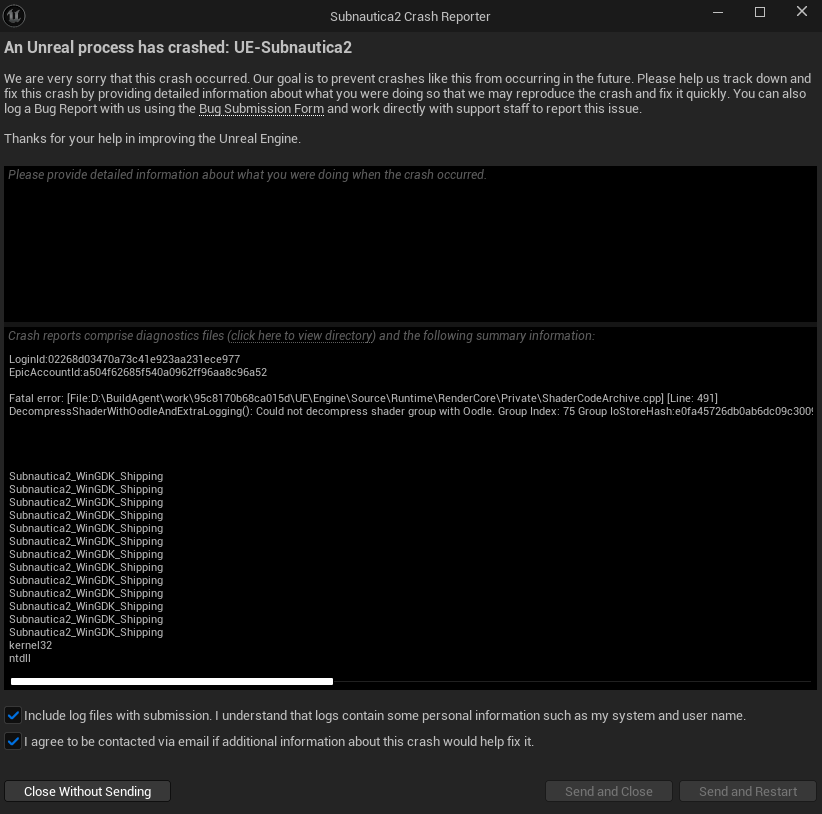
- Przyczyną awarii występującej przed pojawieniem się menu głównego jest zazwyczaj środowisko operacyjne, np. obsługa DirectX 12, wersja systemu Windows, wybór procesora graficznego lub sterowniki graficzne.
- Przyczyną awarii, która występuje po pojawieniu się menu głównego, są często uszkodzone pliki, nakładki, bardzo wysokie ustawienia grafiki lub lokalne dane konfiguracyjne.
- Trzeba się tym zająć poważne błędy Który wspomina gryzmoły أو ShaderCodeArchive Osobno, ponieważ może to wskazywać na niestabilność procesora w niektórych systemach.
1. Upewnij się, że Twój system spełnia wymagania DirectX 12 i Windows.
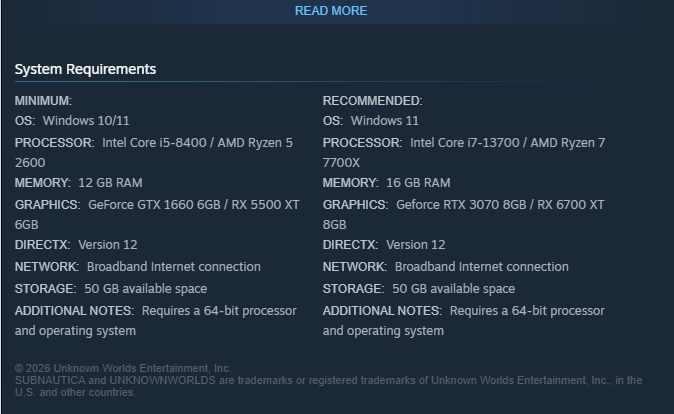
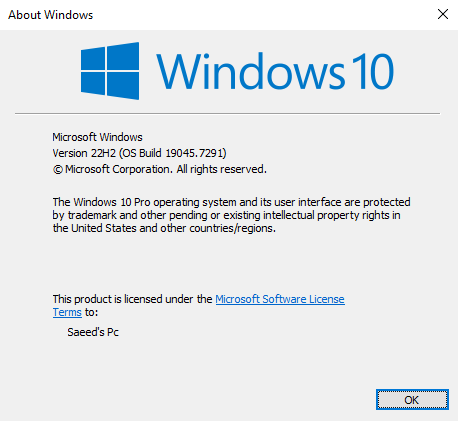
Przed modyfikacją plików lub ponowną instalacją gry należy sprawdzić wymagania systemowe, jeśli wystąpi awaria przed wyświetleniem menu głównego lub pojawi się komunikat o braku obsługi DirectX 12. Subnautica 2 wymaga nowoczesnego procesora graficznego (GPU) obsługującego DX12. Unknown Worlds zaleca również korzystanie z systemu Windows 10 w wersji 22H2 Build 19045 wraz z najnowszymi sterownikami GPU dla graczy korzystających z systemu Windows 10.
- pozwolić Steam Kończy wszystkie oczekujące aktualizacje Gra Subnautica 2 Zanim spróbujesz ponownie.
- Porównaj swój komputer z obecnymi minimalnymi wymaganiami systemowymi: Windows 10 / 11uzdrowiciel Core i5-8400 أو Ryzen 5 2600Pamięć o swobodnym dostępie (RAM) o pojemności 12 GBkarta graficzna GTX 1660 6 GB أو RX 5500XT 6GB, wspierać DirectX 12، Ć 50 GB Bezpłatna przestrzeń magazynowa.

Jeśli Twój komputer nie spełnia minimalnych wymagań dotyczących karty graficznej, pamięci RAM lub DirectX 12, podane dalej rozwiązania problemu nie będą działać. - Jeśli użyjesz Windows 10, Kliknij Windows + R, a następnie wpisz winverUpewnij się, że używasz wersji 22H2, budowa 19045 Lub nowsze.

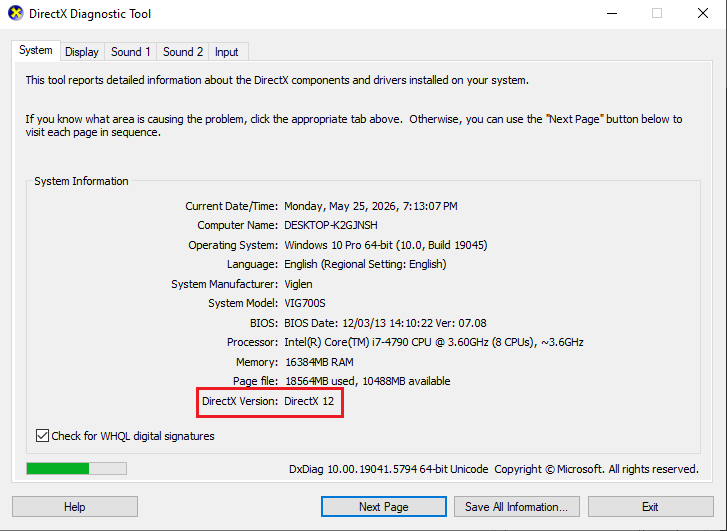
Aby środowisko uruchomieniowe DirectX 12 gry Subnautica 2 mogło działać, system Windows 10 wymaga zarówno aktualnej wersji, jak i najnowszych sterowników karty graficznej. - Kliknij Windows + R, a następnie wpisz dxdiagI upewnij się, że jest DirectX 12.

Jeśli komputer nie przejdzie kontroli wymagań, zacznij od ich rozwiązania . Jeśli komputer spełnia wymagania do uruchomienia gry, skonfiguruj system Windows tak, aby korzystał z odpowiedniej karty graficznej w następnym kroku.
2. Wymuś użycie przez grę dedykowanego procesora graficznego i zaktualizuj sterowniki.
Na laptopach i komputerach hybrydowych system Windows może próbować uruchomić Subnautica 2 z użyciem zintegrowanej karty graficznej, nawet jeśli zainstalowana jest dedykowana karta graficzna NVIDIA lub Radeon. Unknown Worlds klasyfikuje ten problem jako błąd uruchamiania związany z DX12, więc nie należy polegać na automatycznym wyborze właściwej karty przez system Windows.
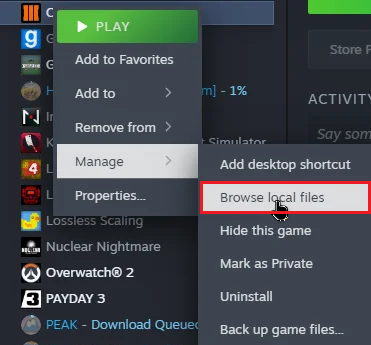
- W SteamKliknij prawym przyciskiem myszy Subnautyka 2 następnie wybierz Zarządzaj > Przeglądaj pliki lokalne.

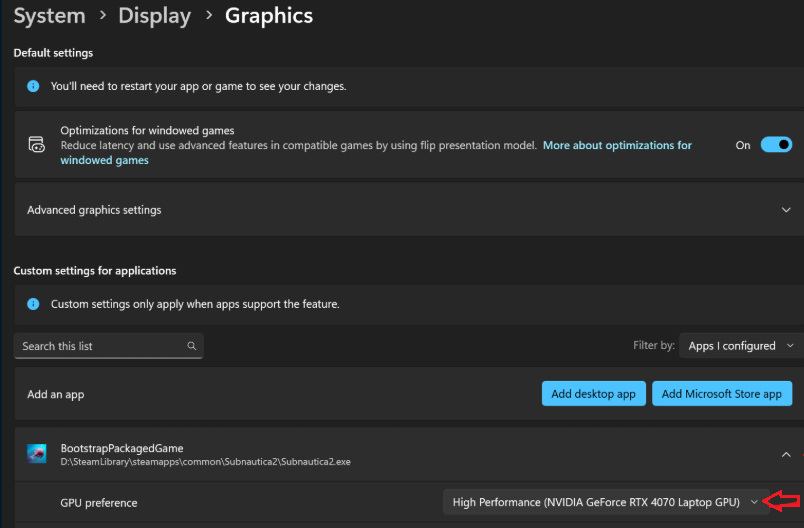
Wybierz rzeczywisty plik Subnautica2.exe, a nie tylko skrót Steam. - otwarty Ustawienia systemu Windows > System > Wyświetlacz > Grafika.
- Dodać Subnautica2.exe Jeśli nie ma go jeszcze na liście, otwórz jego opcje i dostosuj Preferencje graficzne على Wysoka wydajność.

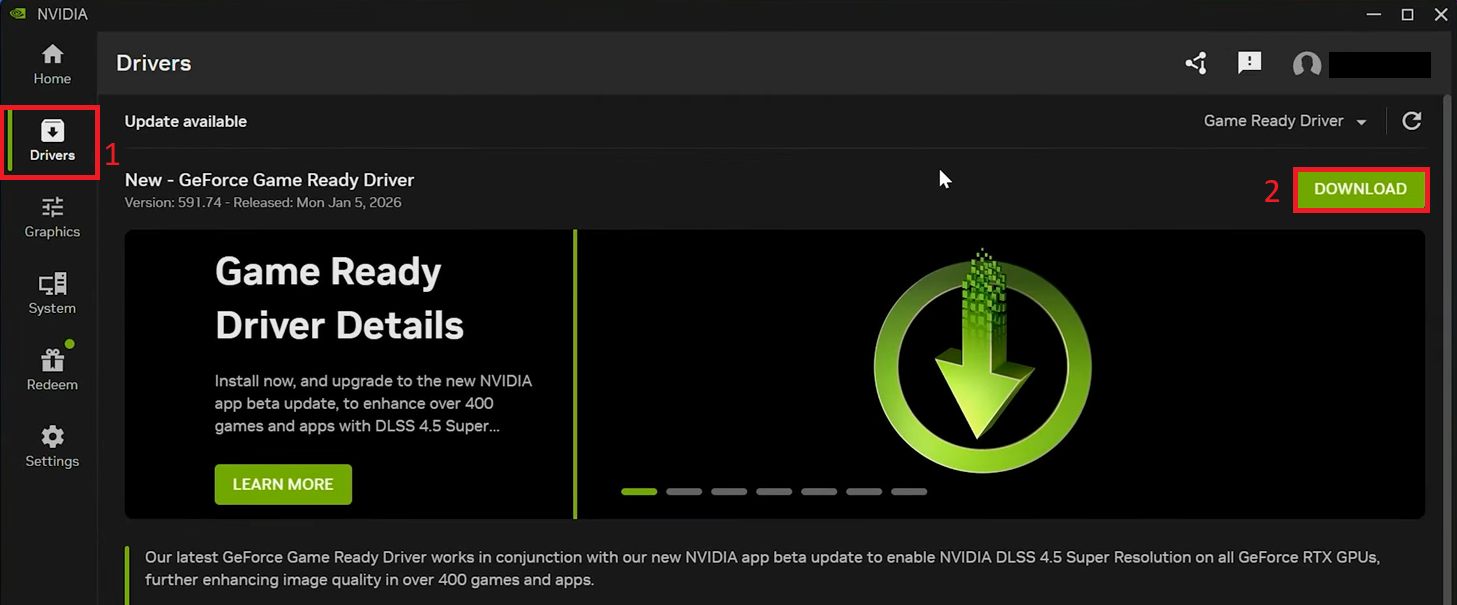
Ta czynność zapobiega uruchomieniu gry przez system Windows przy użyciu zintegrowanej karty graficznej, gdy wymagana jest dedykowana jednostka przetwarzania grafiki (GPU). - Zaktualizuj sterownik graficzny za pomocą GeForce Experience, أو AMD AdrenalinaLub narzędzie operacyjne Intel Własne, a następnie zainstaluj aktualizacje Windows Update Zawieszony.

Niezgodność sterowników i systemu Windows może zakłócić ścieżkę uruchamiania DX12, nawet jeśli sam procesor graficzny jest do tego przystosowany. - blisko Steam Całkowicie, a następnie otwórz go ponownie i uruchom grę jeszcze raz.
Jeśli gra pojawiła się już na liście, problem prawdopodobnie dotyczył ustawień karty graficznej lub sterownika. Jeśli gra nadal się zawiesza lub wyświetla czarny ekran, napraw instalację Steam przed wprowadzeniem dalszych zmian.
3. Napraw instalację Steam i usuń wszelkie nakładki i oprogramowanie zabezpieczające.
Uszkodzony plik, zła pamięć podręczna Steam, zakłócenia ze strony nakładek lub blokada bezpieczeństwa – wszystkie te czynniki mogą powodować takie same błędy uruchamiania, jak problem ze sterownikami gry. Dlatego instrukcje uruchamiania Unknown Worlds nadal obejmują sprawdzenie plików gry, wyczyszczenie pamięci podręcznej i wyłączenie nakładek.
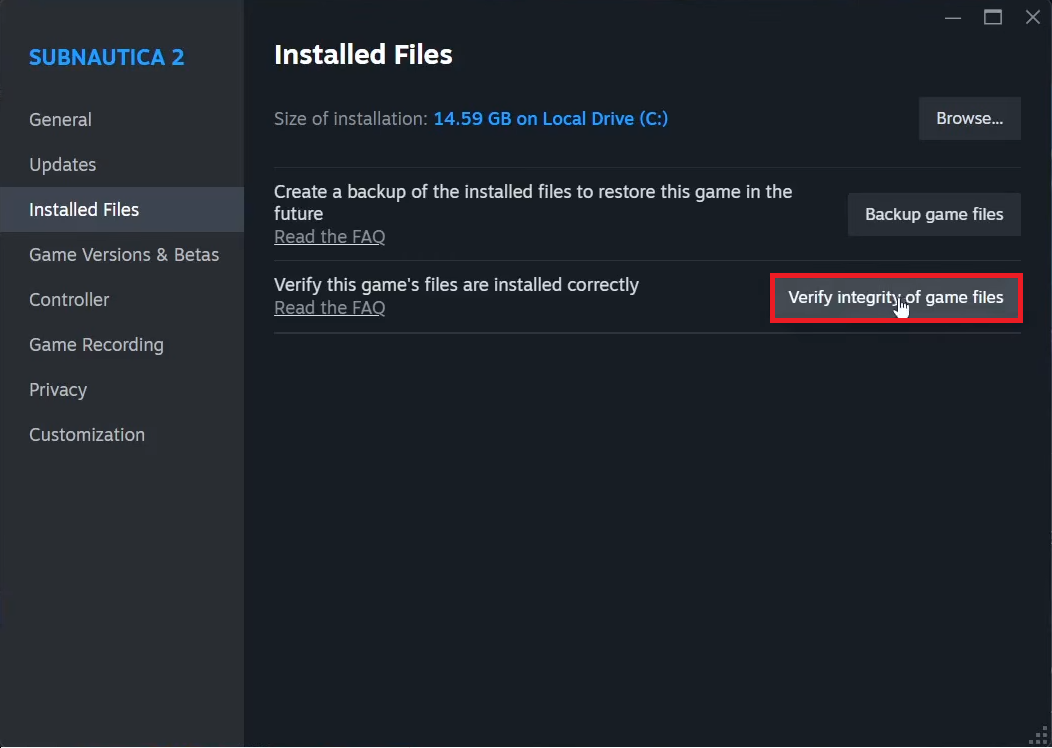
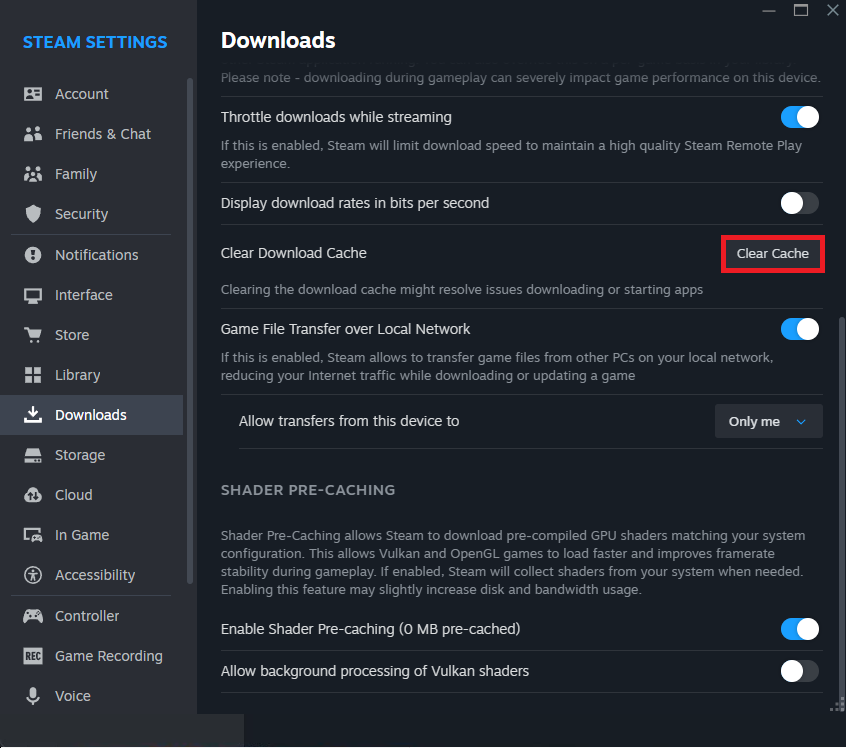
- W Steam, Otwarty Właściwości > Zainstalowane pliki Aby zagrać w grę Subnautica 2, kliknij Sprawdź integralność plików gry.

Sprawdzenie polega na zastąpieniu brakujących lub uszkodzonych plików bez konieczności ponownej instalacji całej gry. - otwarty Steam > Ustawienia > Pobieranie, a następnie dotknij Wyczyść pamięć podręczną pobieraniaNastępnie zaloguj się ponownie.

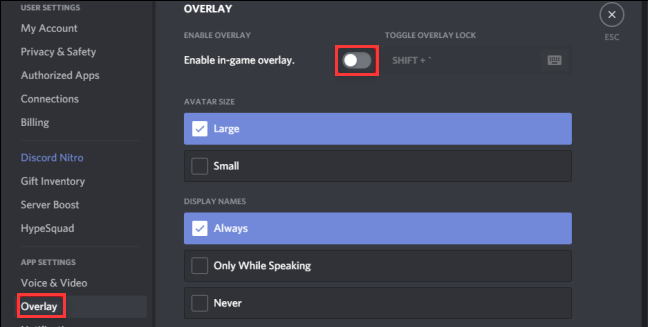
Nieaktualna pamięć podręczna Steam może powodować ciągłe problemy z odtwarzaniem, nawet po sprawdzeniu integralności plików gry. - blisko Nakładka Discord و MSI Afterburner و RivaTuner Przed przeprowadzeniem testu wykorzystywane są narzędzia RGB, ekrany monitorujące urządzenia i podobne aplikacje działające w tle.

Narzędzia nakładkowe i monitorujące mogą kolidować z początkowymi ustawieniami grafiki przy pierwszym uruchomieniu lub powodować wyświetlanie czarnych ekranów po uruchomieniu. - Dodaj folder instalacyjny Subnautyka 2 Do wyjątków Twojego programu antywirusowego lub Zabezpieczenia systemu Windows Jeśli pliki są zablokowane lub poddane kwarantannie.
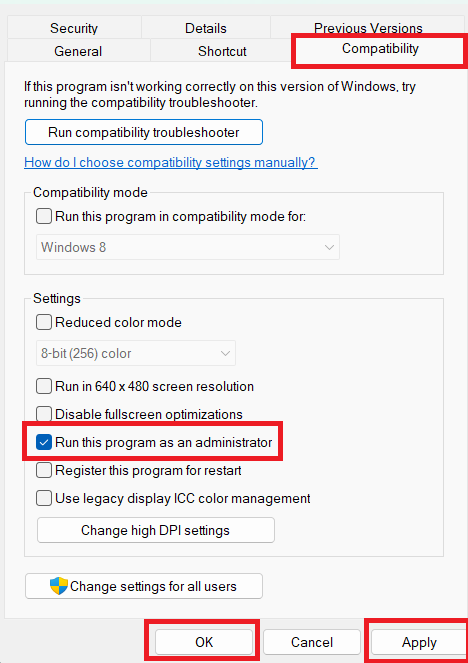
- Jeśli gra nadal się nie uruchamia, kliknij prawym przyciskiem myszy Subnautica2.exe, następnie otwórz Właściwości > ZgodnośćWypróbuj opcję Uruchom ten program jako administrator.

Jeśli problem z awarią zmieni się lub zniknie po wykonaniu tych kroków, przyczyną była instalacja lub środowisko operacyjne. Jeśli używasz karty Radeon RX 9000, sprawdź aktualny sterownik AMD w następnym kroku.
4. Użytkownicy kart graficznych z serii Radeon RX 9000: zainstaluj program AMD Adrenalin 26.6.1 lub nowszy.
W tygodniu premiery, w przypadku systemów AMD, zalecano powrót do wersji Adrenalin 26.3.1. Jednak nie jest to już najlepsze rozwiązanie. 3 czerwca 2026 roku serwis Unknown Worlds zaktualizował swój artykuł na temat problemu z awariami AMD, zalecając najnowszy sterownik AMD. W informacjach o wydaniu AMD Adrenalin 26.6.1 podano, że problem z awariami Subnautica 2 na kartach z serii RX 9000 został rozwiązany.
- Sprawdź, czy Twoja jednostka przetwarzania grafiki (GPU) jest częścią serii Seria Radeon RX 9000.
- otwarty Oprogramowanie AMD Adrenalin i zainstaluj Adrenalina 26.6.1 Lub jakikolwiek nowszy sterownik dostępny dla Twojej karty.
- Jeśli instalacja sterownika zachowuje się dziwnie po wielokrotnych aktualizacjach lub wycofaniach, użyj Narzędzie do czyszczenia AMDNastępnie zainstaluj ponownie najnowszy obsługiwany sterownik.
- Po zakończeniu instalacji sterownika uruchom ponownie komputer.
- Uruchom ponownie Subnautyka 2 Ponownie, przed zmianą ustawień graficznych lub ponowną instalacją gry.
Jeśli przyczyną awarii jest znany problem ze sterownikiem RX 9000, aktualizacja do wersji 26.6.1 lub nowszej powinna rozwiązać problem. Jeśli gra przejdzie do menu głównego, ale następnie się zawiesi, spróbuj uzyskać dostęp do ustawień i konfiguracji gry.
5. Po zawieszeniu się gry obniż ustawienia grafiki i zresetuj lokalne pliki konfiguracyjne.
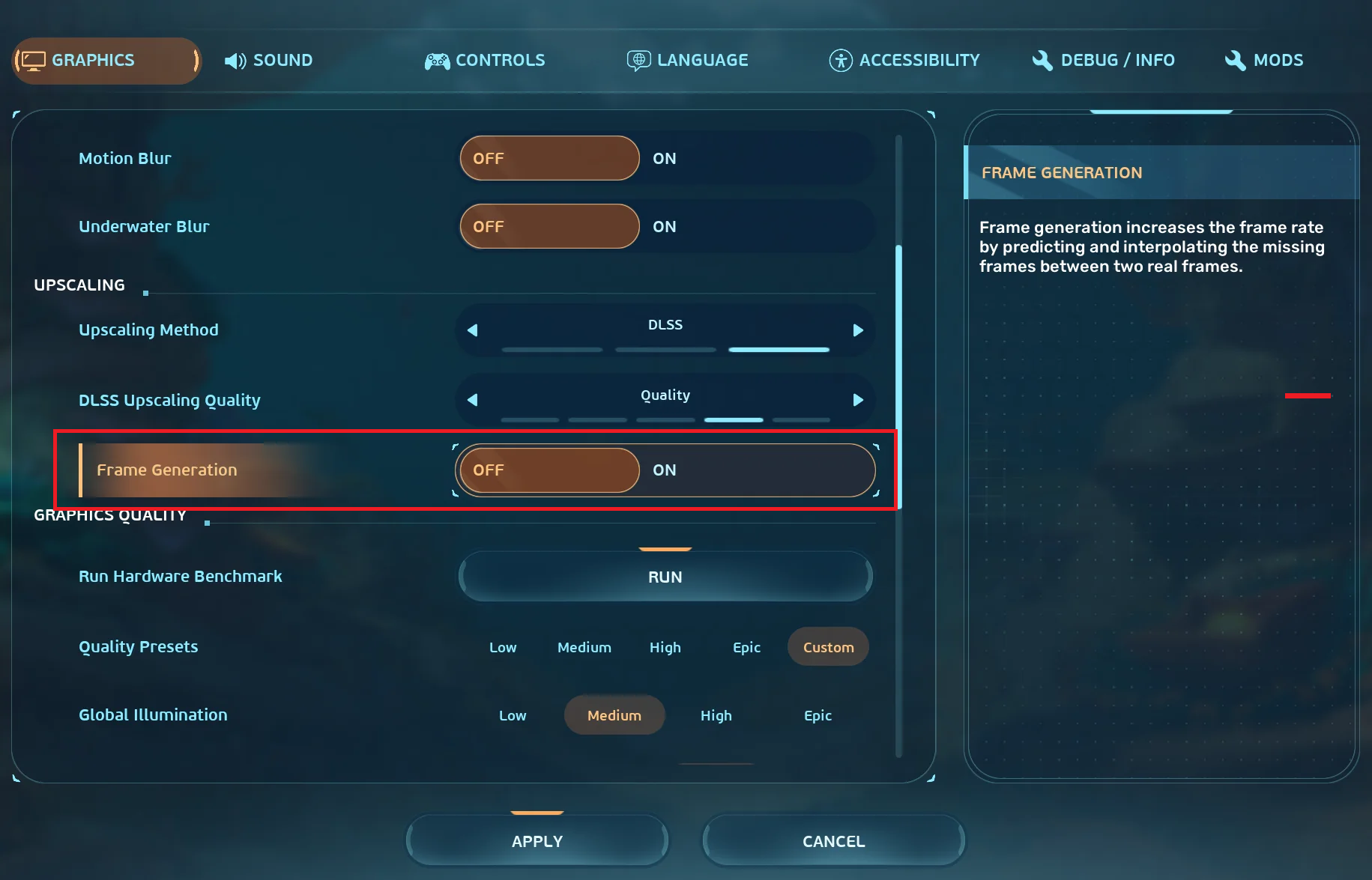
Gdy Subnautica 2 dotrze do menu głównego, problem prawdopodobnie nie jest spowodowany wstępnym sprawdzeniem rozruchu DX12. Zawieszanie się gry, czarne ekrany oraz automatyczne zawieszanie się i zamykanie gry po załadowaniu mogą być spowodowane wysokimi ustawieniami grafiki, zapisanymi opcjami DLSS lub generowania klatek albo uszkodzonym folderem z plikami konfiguracyjnymi.
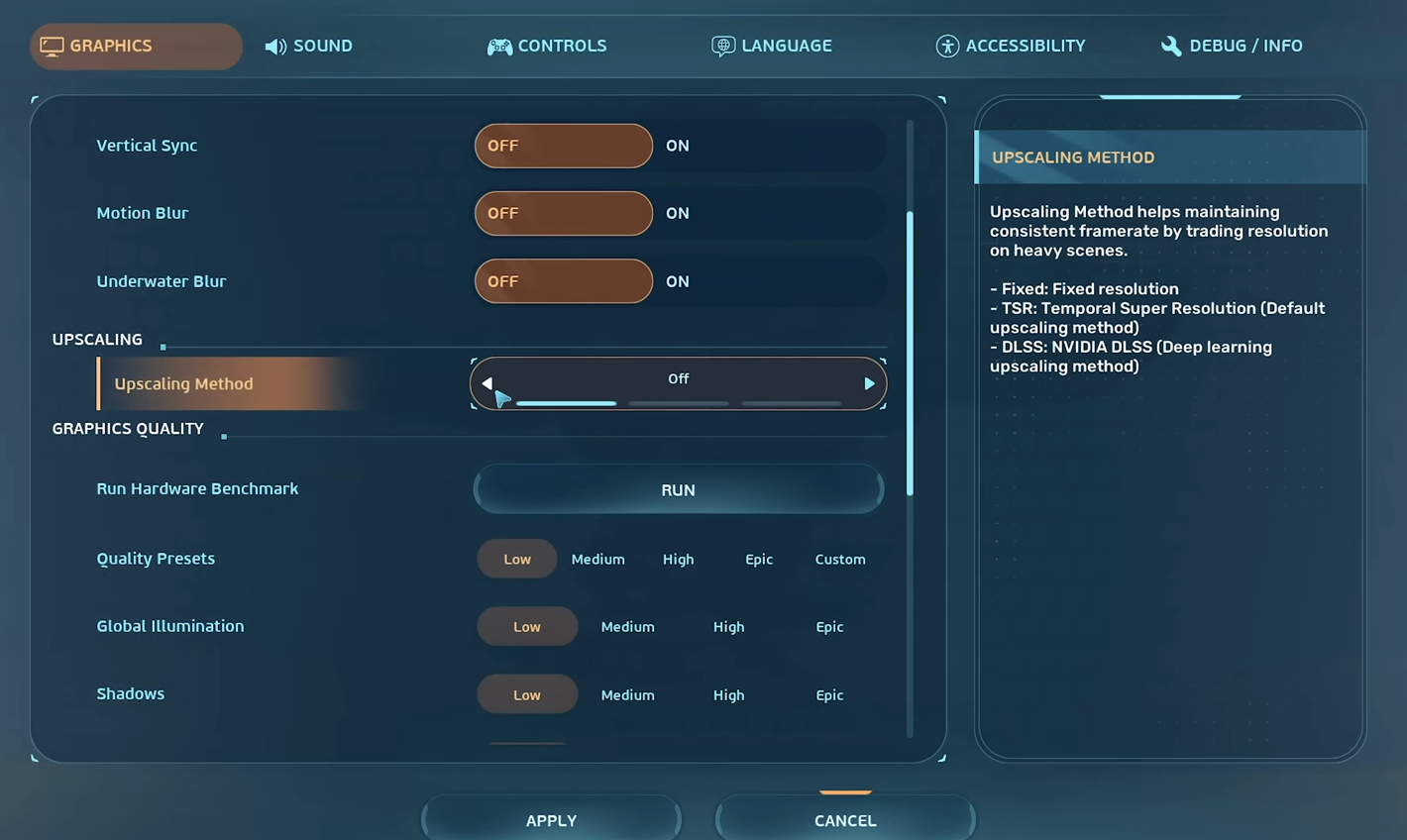
- Jeśli gra dojdzie do menu głównego, obniż ustawienia. ustawienia wstępne grafiki Jeden punkt i powtórz test.

Po załadowaniu listy stabilność gry przy aktualnym obciążeniu grafiki staje się ważniejsza niż podstawowe sprawdzenie przy uruchomieniu. - wyłączyć coś generacja ramek Powtórz test, jeśli awaria nastąpiła po zmianie ustawień skalowania lub DLSS.

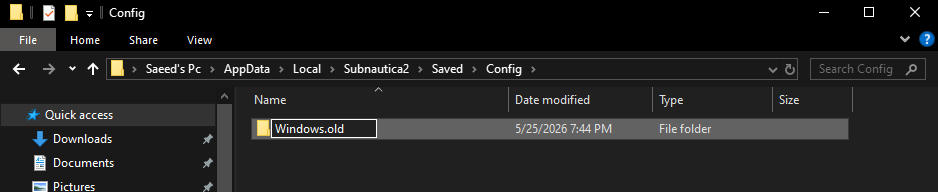
Szybka aktualizacja Hotfix 3 rozwiązała problemy z zawieszaniem się funkcji DLSS, ale wyłączenie generowania ramek nadal jest przydatnym testem, gdy po zmianie grafiki zaczynają pojawiać się czarne ekrany. - Jeżeli problem pojawił się po zmianie grafiki, zamknij grę i otwórz ścieżkę
%LOCALAPPDATA%Subnautica2SavedConfig. - Zmień nazwę folderu Windows Dla mnie Windows-stary Aby umożliwić grze odbudowanie ustawień.

Zmiana nazwy folderu konfiguracji spowoduje zresetowanie lokalnych ustawień graficznych bez wpływu na folder SaveGames. - Jeśli chcesz wprowadzić bardziej szczegółową zmianę, otwórz plik GameUserSettings.ini I zmieniłem wartość UpscalingFrameGeneration=1 Dla mnie UpscalingFrameGeneration=0.
- Nie usuwaj
%LOCALAPPDATA%Subnautica2SavedSaveGamesChyba, że celowo chcesz usunąć lokalne pliki zapisu.
Jeśli gra stabilizuje się po obniżeniu ustawień lub odbudowaniu plików konfiguracyjnych, awaria była związana ze stanem zapisanej grafiki. Jeśli jednak błąd krytyczny wspomina o Oodle lub ShaderCodeArchive , należy to potraktować jako osobny problem związany ze stabilnością procesora.
6. Radzenie sobie z błędami gryzmoły أو ShaderCodeArchive Poważnym problemem jest niestabilność jednostki centralnej (CPU).
Niektóre błędy krytyczne zawierają słowa takie jak Oodle , ShaderCodeArchive lub DecompressShaderWithOodle . W systemach z procesorami Intel 13. lub 14. generacji ten błąd może ujawniać znany problem z niestabilnością procesora, występujący w grach opartych na silniku Unreal Engine , i nie chodzi tu tylko o uszkodzoną instalację Subnautica 2.
- Jeśli w tekście wspomniano o słowach gryzmoły أو ShaderCodeArchive أو DecompressShaderWithOodleAlbo zasugerował, że jednostka centralna (CPU) może być niestabilna, więc sprawdź, czy... PC (PC) używa procesora Intel Moje biurko pochodzi z trzynastego lub czternastego pokolenia.
- Zaktualizuj BIOS swojej płyty głównej do najnowszej wersji od dostawcy, która zawiera aktualny, dokładny mikrokod zapewniający stabilność. Intel.
- Ciąża Domyślne ustawienia Intela Lub zalecany profil z Intel Przez dostawcę płyty głównej w systemie BIOS.
- Tymczasowo wyeliminuj podkręcanie procesora, agresywne zaniżanie napięcia i niestandardowe regulacje zasilania podczas testowania gier.
- Uruchom ponownie Subnautyka 2 Ponownie po aktualizacji BIOS-u i zastosowaniu ustawień.
Jeśli krytyczny błąd Oodle zniknie po skonfigurowaniu ustawień procesora, gra miała poważniejszy problem ze stabilnością sprzętu. Jeśli awarie nadal występują po zastosowaniu wszystkich powyższych kroków, zainstaluj grę ponownie i prześlij szczegółowe informacje o awarii do pomocy technicznej.
7. Zainstaluj ponownie i wyślij poprawne dane do działu wsparcia.
Ponowna instalacja przyniesie korzyści dopiero po sprawdzeniu, czy wszystkie wymagania systemowe, karta graficzna (GPU), sterowniki, Steam, AMD i ustawienia konfiguracyjne są poprawne. W przeciwnym razie prawdopodobnie ponownie zainstalujesz ten sam system i napotkasz ten sam problem.
- Odinstaluj Subnautyka 2 من Steam.
- Przed dodaniem opcji uruchamiania, nakładek, modów lub niestandardowych ustawień graficznych zainstaluj ponownie i przetestuj aktualną wersję.
- Jeżeli przerwa w działaniu usługi będzie się powtarzać, wyślij zgłoszenie do pomocy technicznej zawierające: Kompilacja Windowsa Twój i Model GPU، Ć wersja sterownika، Ć Model procesora، Ć Wersja BIOSDokładny tekst podziału.
- Wspomnij również, czy awaria wystąpiła Przed listą, أو Po pobraniu zapiszAlbo dopiero po zmianie ustawień graficznych.
Najszybszym sposobem na uniknięcie awarii Subnautica 2 na komputerze jest zaprzestanie traktowania każdej awarii jako tej samej. Awaria, która występuje przed menu, zazwyczaj wymaga najpierw sprawdzenia ścieżki DX12, karty graficznej i sterownika; zawieszenie się po menu wymaga sprawdzenia plików, nakładek, ustawień i konfiguracji; a krytyczny błąd Oodle uzasadnia sprawdzenie stabilności procesora, a nie kolejną ponowną instalację.

Możliwość dodawania komentarzy nie jest dostępna.