

Naprawiono: Aplikacja Ready or Not napotkała błąd krytyczny i odzyskanie danych jest niemożliwe.

Podczas gry lub Ready or NotUżytkownicy mogą napotkać błąd „Ready or Not napotkał błąd krytyczny i nie mógł się odzyskać”Ten błąd powoduje zawieszenie się gry lub uniemożliwia jej załadowanie, co wskazuje, że silnik gry napotkał poważny problem, którego nie był w stanie rozwiązać.
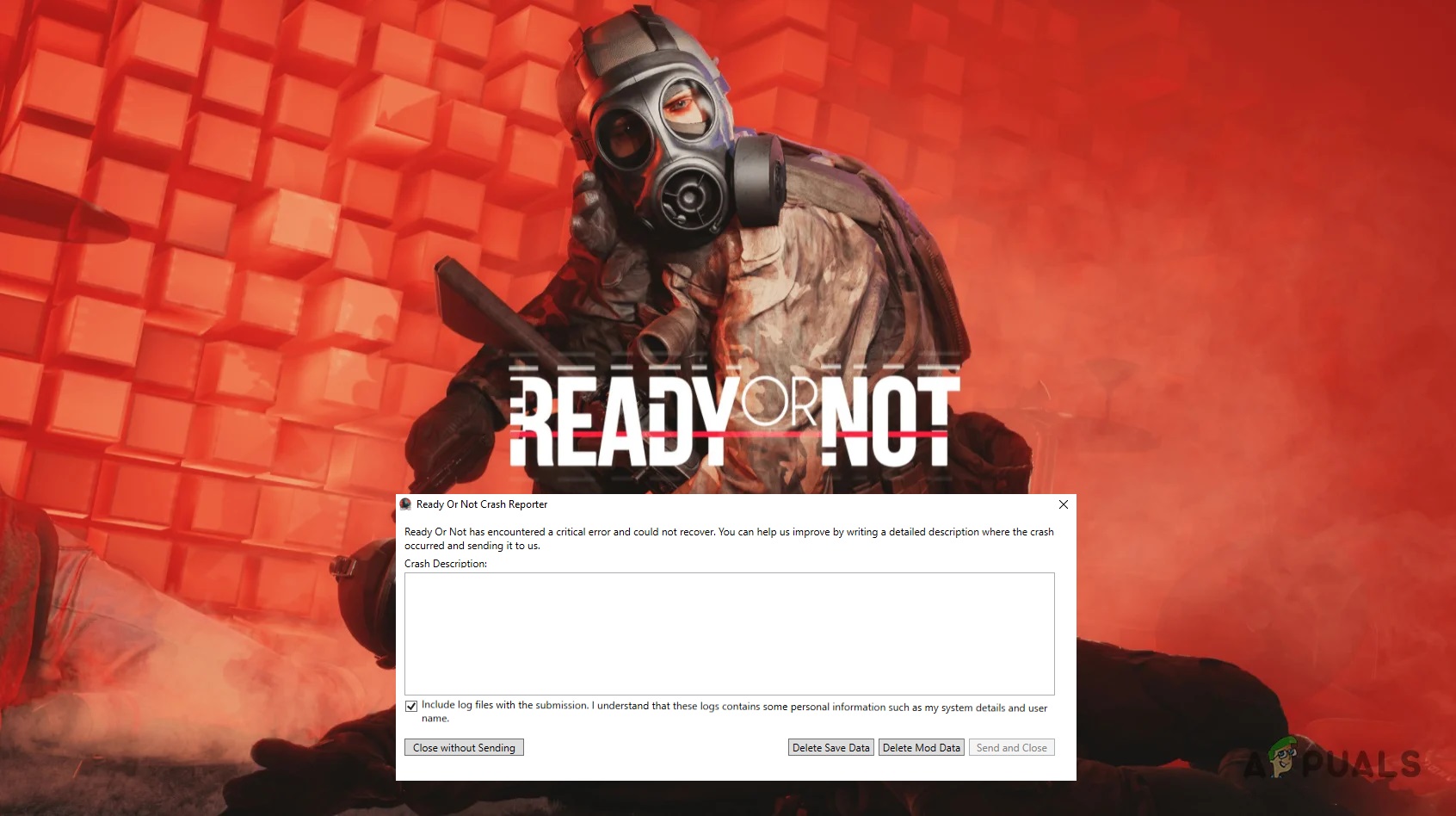
Jakie są przyczyny błędu Ready or Not?
Do najczęstszych przyczyn zalicza się:
- Nieaktualne lub powodujące konflikt pliki modyfikacji: Modyfikacje w folderze mogą powodować Paks A ponieważ jest niestabilna, nie jest kompatybilna z najnowszą wersją gry.
- Problemy ze zgodnością DirectX 12: Uruchamianie gry przy użyciu DirectX 12 może spowodować awarie w systemach z ograniczoną obsługą sterowników lub sprzętu.
- Uszkodzone pliki konfiguracyjne: Uszkodzone lub nieprawidłowo skonfigurowane ustawienia gry mogą również prowadzić do poważnych błędów.
W kolejnych sekcjach przedstawimy sprawdzone rozwiązania umożliwiające usunięcie problematycznych modyfikacji, przejście na stabilniejszą wersję DirectX i zresetowanie plików konfiguracyjnych. Omówimy również dodatkowe kroki, aby zapewnić prawidłową konfigurację systemu pod kątem stabilnej rozgrywki.
1. Usuń pliki edycyjne w folderze Paks
Po uruchomieniu gra ładuje wszystkie pliki rdzenia gry i silnika, w tym pliki modów z folderu Paks . Nieaktualne lub niekompatybilne mody mogą powodować niestabilność podczas uruchamiania lub grania w grę, prowadząc do nieoczekiwanych awarii. Usunięcie tych modów często rozwiązuje ten problem.
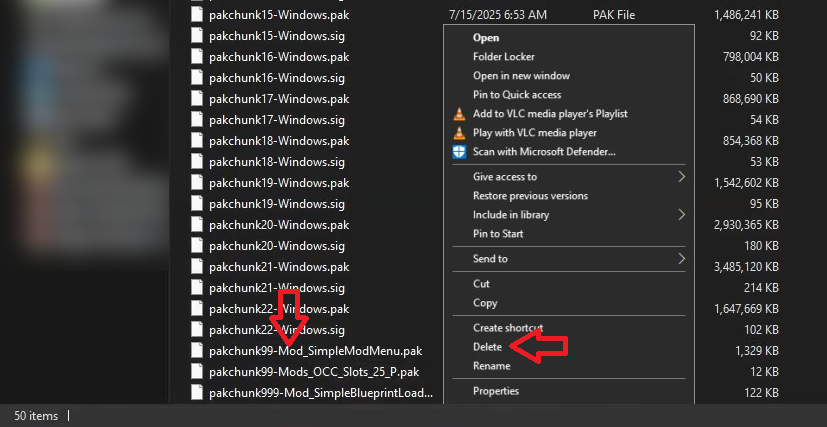
- otwarty مستكشف الملفات Następnie przejdź do poradnika do gry Ready or Not, który zazwyczaj znajdziesz pod adresem:
C:SteamLibrarysteamappscommonReadyOrNotReadyOrNotContentPaks
- Kliknij prawym przyciskiem myszy Pliki modów W folderze i wybierz UsuwaćNazwy plików modyfikacji są zwykle podobne do... 'Swaggered.pak' و 'SimpleModMenu.pak'.
![]()
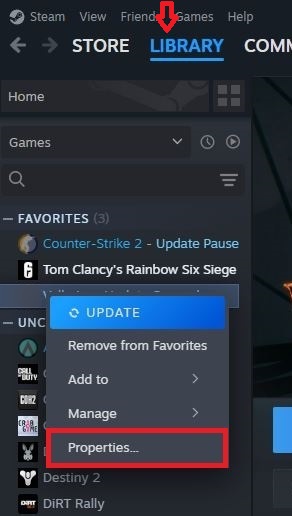
- Po usunięciu zmodyfikowanych plików otwórz Steam I przejdź do sekcji Biblioteka.
- Kliknij prawym przyciskiem myszy na grę i wybierz Właściwości.
![]()
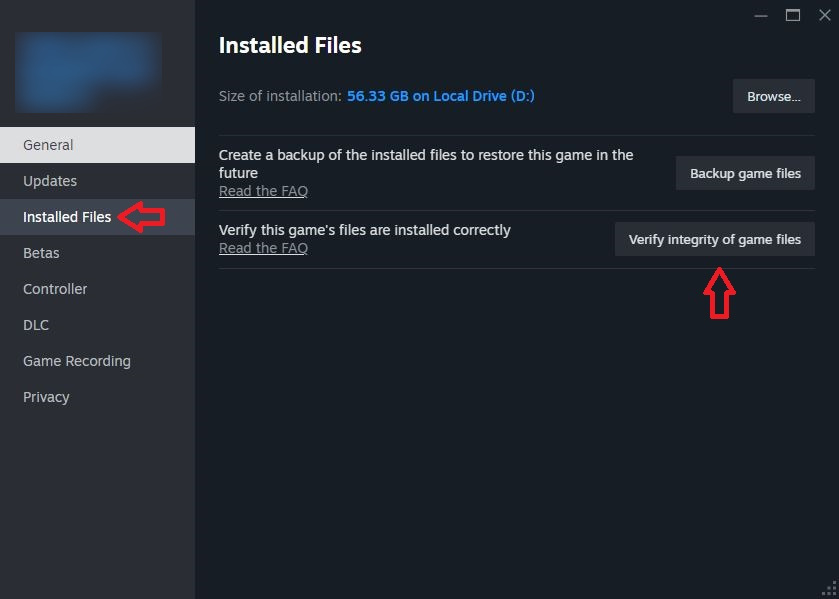
- Iść do „Zainstalowane pliki” I wybierz „Sprawdź integralność plików gry”.
![]()
2. Przejście na DirectX 11
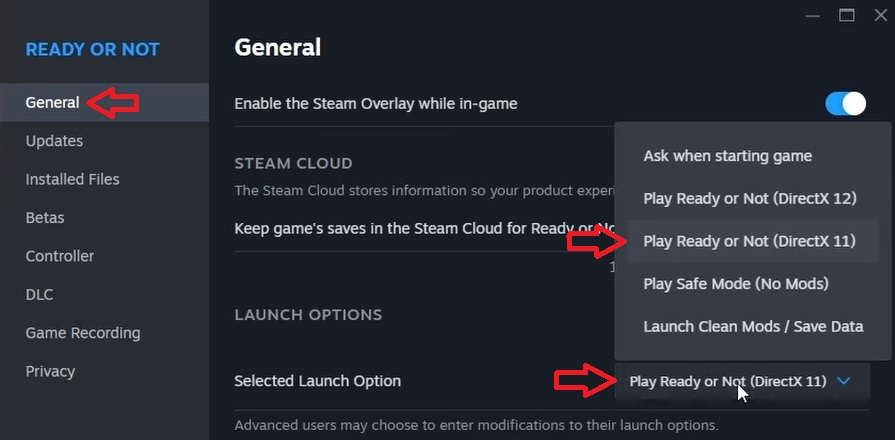
Chociaż DirectX 12 oferuje lepszą jakość obrazu, może powodować awarie na niektórych systemach z powodu ograniczonej kompatybilności sterowników lub sprzętu. Przejście na stabilniejszy i szerzej obsługiwany DirectX 11 często rozwiązuje te problemy.
- otwarty Steam i idź do Biblioteka. Kliknij prawym przyciskiem myszy Ready or Not I wybierz Właściwości.
![]()
- Kliknij menu rozwijane. Opcje uruchamiania i wybierz „Włącz Gotowy lub Nie DirectX11”.
![]()
- Uruchom grę i sprawdź, czy problem został rozwiązany.
3. Usuń plik konfiguracyjny
Plik konfiguracyjny przechowuje ustawienia gry użytkownika. Uszkodzenie lub błędna konfiguracja preferencji w tym pliku może powodować nieprawidłowe działanie. Usunięcie go wymusza utworzenie przez grę nowego pliku konfiguracyjnego z ustawieniami domyślnymi, co często rozwiązuje problem.
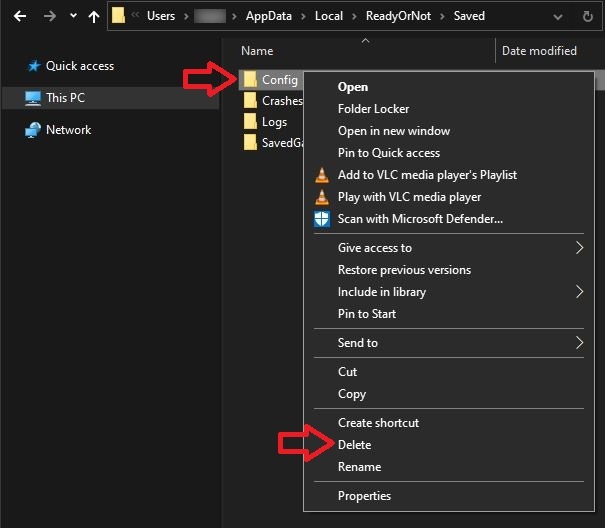
- otwarty مستكشف الملفات Przejdź do folderu Config, który zazwyczaj znajduje się w:
C:Użytkownicy AppDataLocalReadyOrNotSaved
- Kliknij prawym przyciskiem myszy folder Config i wybierz kasować.
![]()
- Uruchom grę. Nowy plik konfiguracyjny z domyślnymi ustawieniami zostanie automatycznie utworzony.
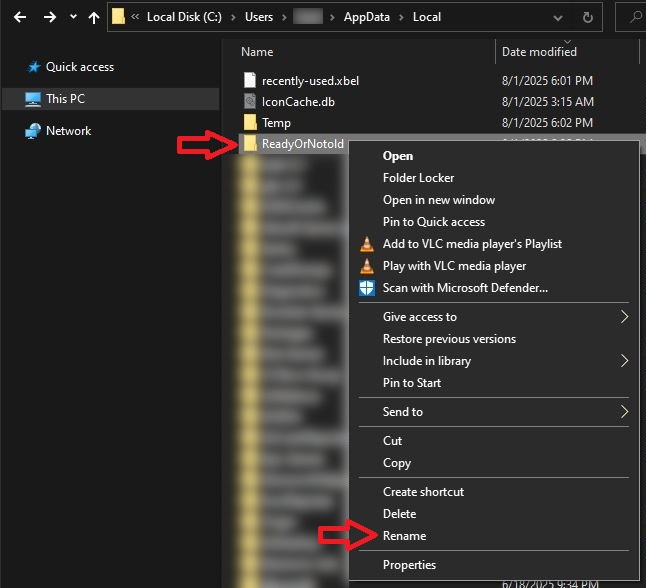
- Jeśli problem nadal występuje, wykonaj kopię zapasową folderu. Gotowy czy nie Kopiując z:
C:Użytkownicy Dane aplikacji lokalne
Następnie zapisz go w innym miejscu (na przykład na innym dysku).
- Zmień nazwę oryginalnego folderu Gotowy czy nie Dla mnie Gotowy czy nie stary. (Ważny: Ten krok spowoduje odtworzenie wszystkich danych gry od podstaw.Usuń zapisany postęp.)
![]()
- Uruchom grę ponownie, aby sprawdzić, czy problem został rozwiązany.
Dodatkowe poprawki:
Jeżeli powyższe metody nie rozwiążą problemu, wypróbuj następujące rozwiązania:
- Wyłączanie nakładek w grze: Nakładki ze Steama, Discorda lub innych aplikacji mogą zakłócać działanie gry. Postępuj zgodnie z tym przewodnikiem, aby... Wyłączanie nakładek w grze w systemie Windows.
- Czysta instalacja sterowników GPU: Uszkodzone lub nieaktualne sterowniki mogą powodować awarie związane z DirectX. Wykonaj [niezbędne kroki/procedury rozwiązywania problemów]. Czysta instalacja sterowników NVIDIA (Lub zainstaluj ponownie sterowniki AMD/Intel).
- Zainstaluj ponownie grę: Jeśli wszystkie inne metody zawiodą, czysta instalacja może zastąpić wszelkie uszkodzone lub brakujące pliki gry.

Możliwość dodawania komentarzy nie jest dostępna.