


Podczas ładowania niestandardowej skórki w grze Minecraft może czasami pojawić się następujący komunikat o błędzie: „Obrazy wyglądu muszą być plikami PNG o rozmiarze 64x64 lub 64x32 pikseli.”Ten błąd występuje, gdy przesłany motyw nie spełnia wymagań technicznych gry Minecraft. Gra akceptuje tylko pliki motywów, które spełniają... 64 × 64 أو 64 × 32 Piksele i muszą być w formacie PNGJeśli te warunki nie zostaną spełnione, motywu nie będzie można załadować ani używać.
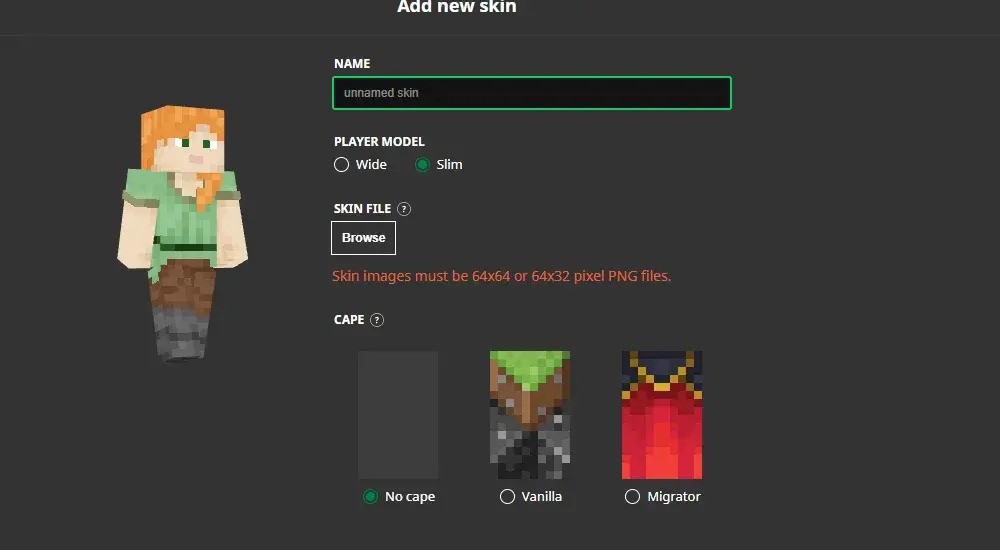
Kilka czynników może spowodować, że motyw się nie załaduje. Należą do nich pobieranie motywów z nieoficjalnych źródeł , używanie nieprawidłowych formatów plików lub wymiarów, a także problemy z różnymi typami motywów. Na przykład niektóre wersje Minecrafta lub launchery mogą nie obsługiwać motywu slim (Alex) . Dodatkowo, tymczasowe problemy z serwerem mogą również uniemożliwić przesłanie motywu.
Przed rozwiązywaniem problemów:
Zweryfikować Strona ze statusem usługi Specjalnie dla Minecraft, aby upewnić się, że nie będzie żadnych bieżących problemów z pobieraniem wyglądu.
W tym przewodniku przedstawimy rozwiązania krok po kroku, które pozwolą rozwiązać ten problem.
1. Konwertuj obraz do formatu PNG
Minecraft obsługuje tylko pliki PNG dla kształtów, ponieważ ten format zachowuje przezroczystość i zapobiega zniekształceniom spowodowanym kompresją . Konwersja kształtu z JPG lub innych formatów do PNG zapewnia zgodność z systemem renderowania Minecraft.
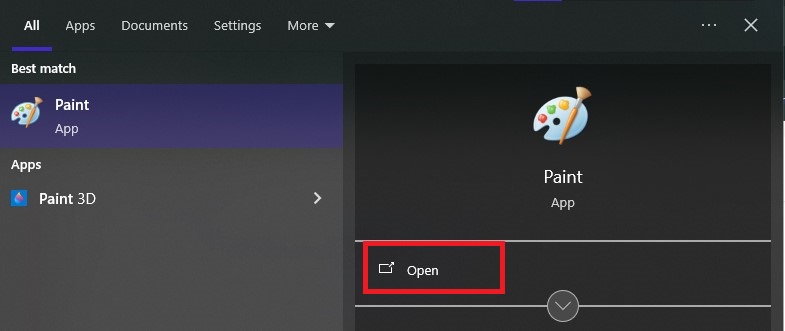
- Kliknij Klawisz Windows, I wpisz "Farba"Otwórz.
![]()
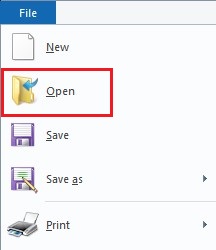
- dotknij plik W lewym górnym rogu wybierz فتح.
![]()
- Przeglądaj i wybierz plik wyglądu JPG lub nie-PNG Twój.
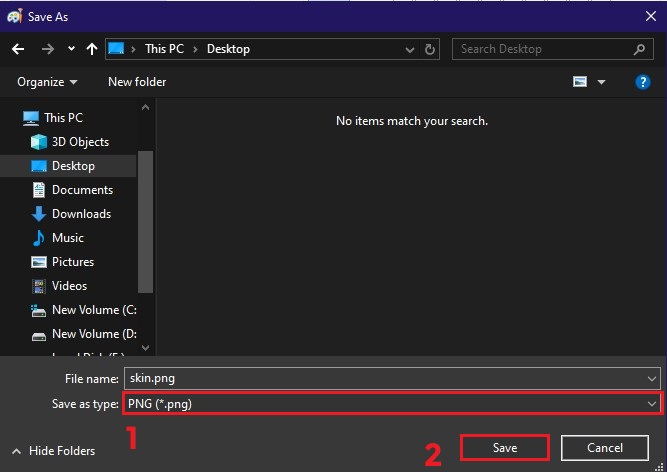
- Po otwarciu kliknij plik ponownie i wybierz Zapisz jako ← صورة PNG.
![]()
- Spróbuj Prześlij ponownie Przekonwertowany plik w odtwarzaczu Minecraft.
2. Zmień wymiary wyglądu
Minecraft wymaga, aby wyglądy miały dokładne wymiary 64x64 lub 64x32 pikseli. Zmiana rozmiaru obrazu za pomocą edytora wyglądu gwarantuje zachowanie tych wymiarów i rozwiązuje błędy przesyłania spowodowane nieprawidłowym skalowaniem.
- Kliknij prawym przyciskiem myszy plik wyglądu → ا → Detale (W systemie Windows) Aby sprawdzić aktualne wymiary. Jeśli nie są to 64x64 lub 64x32, wykonaj poniższe kroki.
- otwarty przeglądarka internetowa Twój.
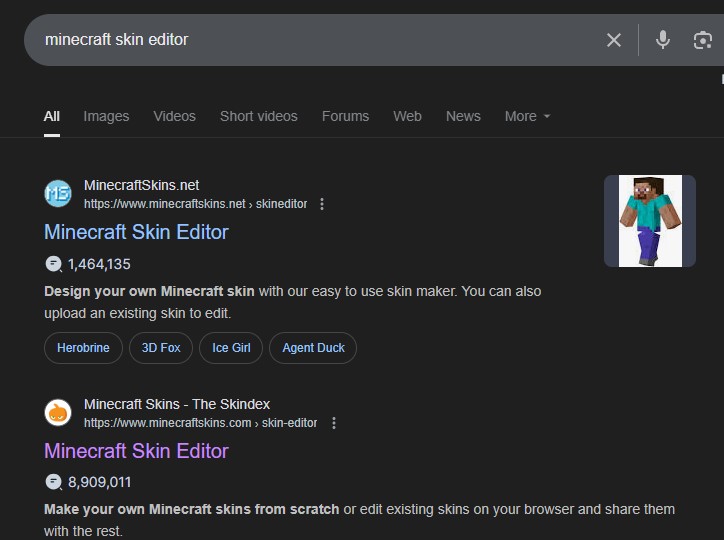
- Szukać Edytor motywów Minecraft Odwiedź renomowaną witrynę internetową, taką jak skindex أو Nowa Skóra.
![]()
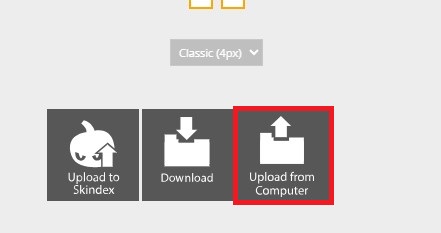
- Prześlij plik wyglądu ze swojego komputera.
![]()
- Dostosuj wygląd i układ 64 × 64 أو 64 × 32.
- Pobierz zaktualizowany plik w formacie PNG.
- Zaimportuj nowy wygląd do Launcher Minecraft.
3. Wyłącz opcję „Tylko zaufane motywy” w grze Minecraft
Wyłączenie ustawienia „Tylko zaufane skórki” pozwala na korzystanie z niestandardowych skórek z nieoficjalnych źródeł. Domyślnie Minecraft blokuje te skórki, więc wyłączenie tej opcji usuwa to ograniczenie, jednocześnie wymuszając wymagany format i wymiary pliku.
Uwaga: Ta opcja jest dostępna tylko w Minecraft Bedrock Edition (wersja 1.20.2 i nowsze) . Wersja Java Edition nie zawiera tej funkcji.
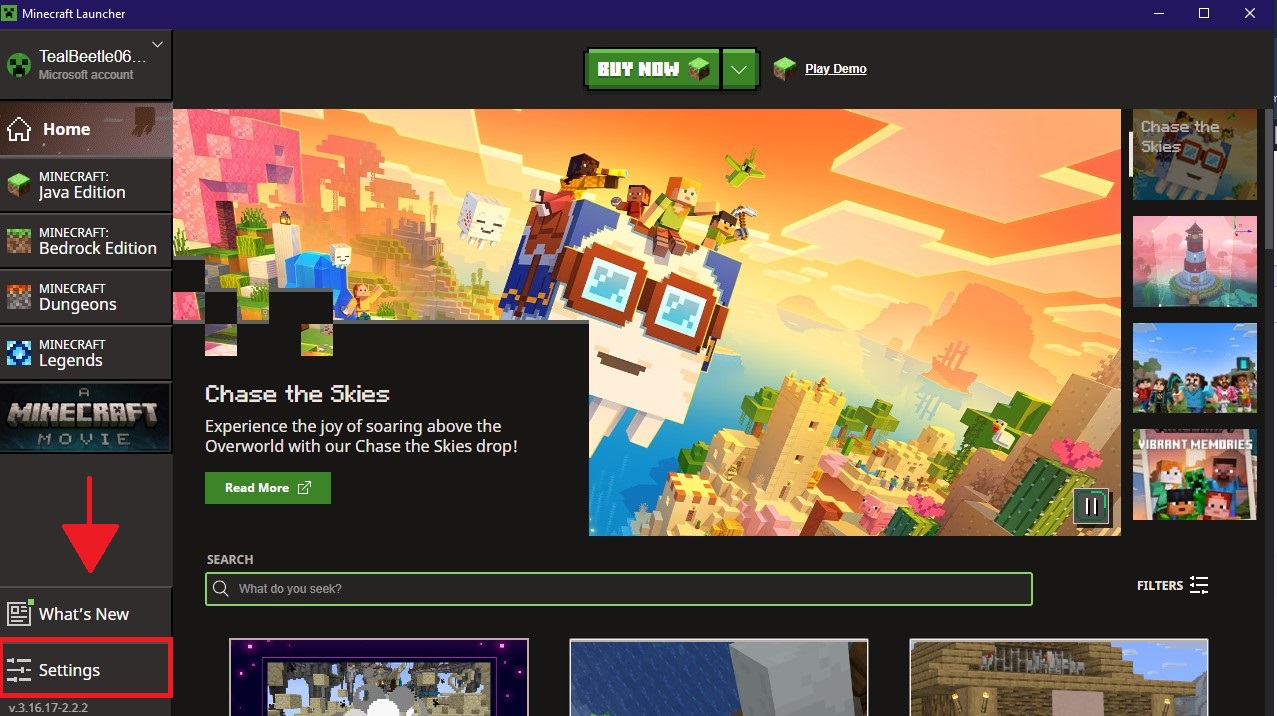
- otwarty Oficjalny program uruchamiający Minecraft.
- Kliknij ikonę "Ustawienia".
![]()
- Przejdź do zakładki "ogólny".
- wyłączyć coś „Dozwolone są tylko zaufane powierzchnie”. أو „Pokaż tylko zaufane powierzchnie”.
- Zamknij program Minecraft i otwórz go ponownie, aby zastosować zmiany.
4. Przekształć go w pakiet powierzchniowy
Kompilacja własnej talii w pakiet talii korzysta z oficjalnego formatu zasobów Minecraft, dzięki czemu gra łatwiej rozpoznaje talię jako ważną zawartość. Często pomaga to ominąć ograniczenia dotyczące przesyłania.
Uwaga: Ta metoda działa tylko w wersji Bedrock Edition.
- otwarty Przeglądarka Twój.
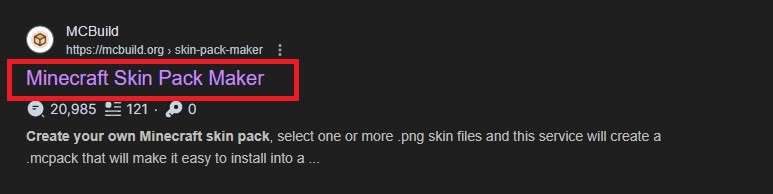
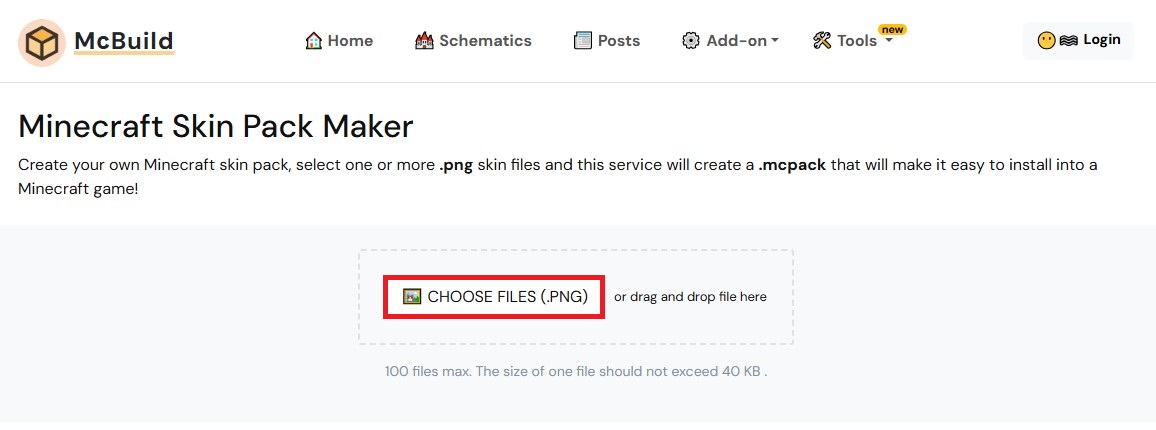
- przejdź do Generator pakietów skórek MCBuild.
![]()
- Wznosić Twój plik mieszkaniowy (upewnij się, że jest w odpowiednim formacie) PNG I mniejszy niż 40 kilobajtów).
![]()
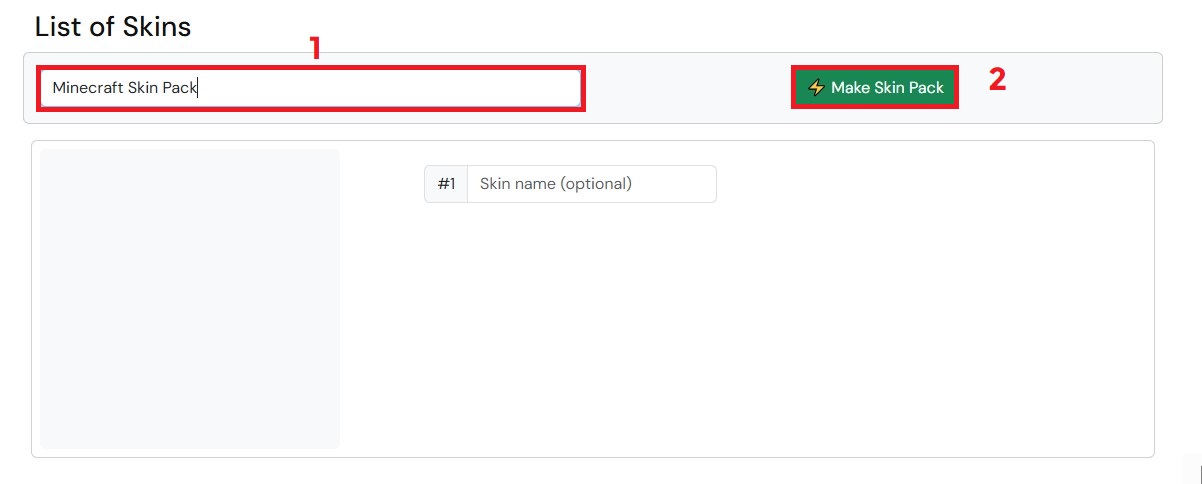
- Nadaj nazwę swojemu pakietowi mieszkaniowemu i kliknij „Zrób pakiet skórny” (Tworzenie pakietu mieszkaniowego).
![]()
- Pobierz utworzony plik i prześlij go przez Program uruchamiający Minecraft.
Jeśli żaden z powyższych kroków nie pomoże rozwiązać problemu, skontaktuj się z pomocą techniczną Mojang lub odwiedź oficjalny system śledzenia błędów gry Minecraft, aby sprawdzić, czy nie występują bieżące problemy z ładowaniem skórek.

Możliwość dodawania komentarzy nie jest dostępna.