


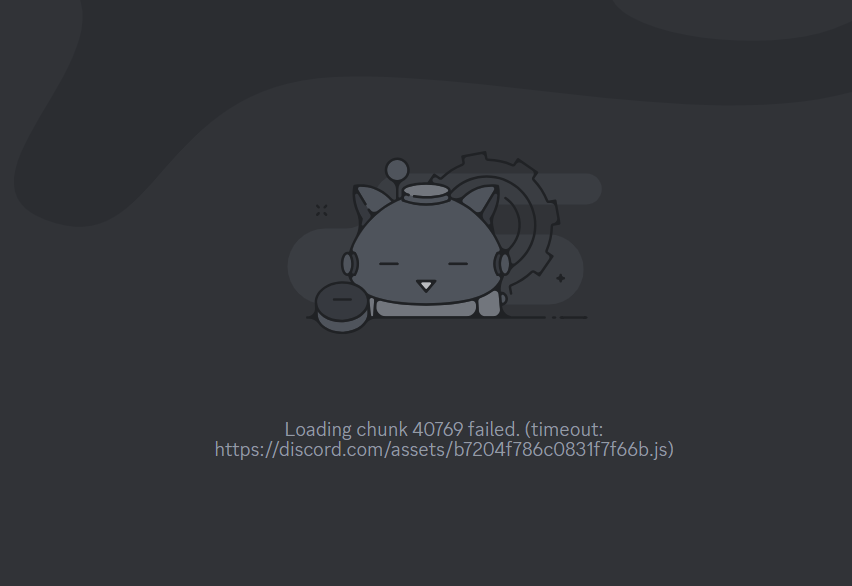
Błąd ładowania fragmentu to częsty błąd Discorda, który występuje, gdy klient nie może załadować wymaganych zasobów. Problem ten często wynika z uszkodzonych plików pamięci podręcznej , niekompletnych danych lub brakujących zasobów aplikacji . Może pojawić się podczas uruchamiania lub użytkowania , ale dobrą wiadomością jest to, że zazwyczaj można go rozwiązać, korzystając z rozwiązań opisanych poniżej.
1. Zaktualizuj aplikację Discord
Jeśli Discord nie załaduje zasobów poprawnie, odświeżenie klienta wymusza ponowne żądanie danych z serwera. Ta szybka procedura eliminuje tymczasowe błędy i często przywraca normalne działanie aplikacji.
- Otwórz Discorda i poczekaj, aż pojawi się komunikat o błędzie.Nie udało się załadować części".
- Kliknij CTRL + R. Aby zaktualizować aplikację.
- Sprawdź, czy Discord ładuje się poprawnie.
2. Zamknij i uruchom ponownie Discorda
Czasami Discord nie zamyka się całkowicie, pozostawiając procesy w tle działające z tą samą pamięcią podręczną. Zapobiega to uruchamianiu nowych sesji z nowymi danymi . Zamknięcie wszystkich aktywnych procesów Discord zapewnia czysty start kolejnej sesji.
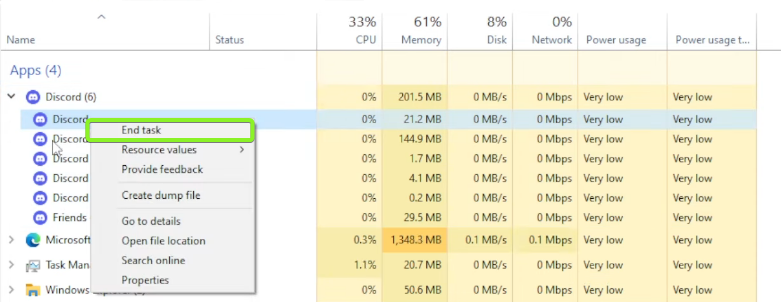
- Kliknij CTRL+SHIFT+ESC aby otworzyć Menedżera zadań.
- w obrębie sekcji AplikacjeKliknij prawym przyciskiem myszy na Discord i wybierz skończ prace.
![Zakończ procesy Discord w Menedżerze zadań]()
- Zamknij wszystkie inne procesy Discorda, które nadal działają w tle.
- Uruchom ponownie Discorda i sprawdź, czy otwiera się normalnie.
3. Usuń pliki tymczasowe
System Windows przechowuje pliki tymczasowe , aby przyspieszyć ładowanie aplikacji. Jeśli jednak pliki te ulegną uszkodzeniu lub staną się nieaktualne , Discord może załadować nieprawidłowe dane zamiast nowych zasobów. Ich usunięcie zmusza system do odbudowania czystych danych , co często rozwiązuje problem.
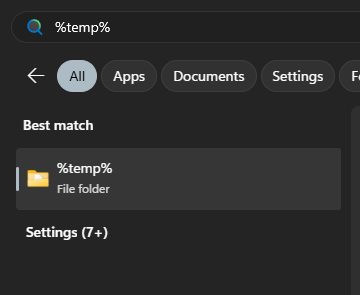
- Otwórz pasek wyszukiwania systemu Windows i wpisz „% Temp%”, a następnie naciśnij klawisz Enter.
![Folder tymczasowy systemu Windows]()
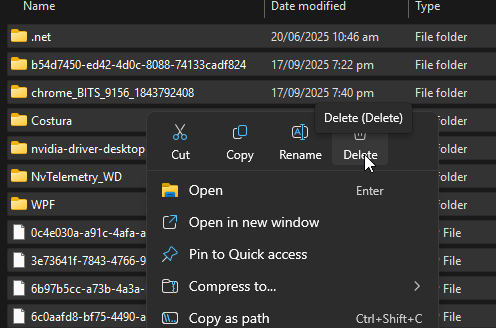
- Znajdź wszystkie pliki Wejdź do folderu Temp i usuń go.
![Usuń pliki tymczasowe w systemie Windows]()
- Upewnij się, że podczas usuwania w tle nie działają żadne aplikacje.
- Uruchom ponownie Discorda i sprawdź, czy błąd został naprawiony.
4. Wykonaj czystą ponowną instalację Discorda
Jeśli problem będzie się powtarzał, pliki instalacyjne Discorda mogą być uszkodzone lub niekompletne. Regularna ponowna instalacja nie zawsze wystarcza, ponieważ pozostałe dane w AppData i LocalAppData mogą nadal ładować uszkodzone pliki. Czysta instalacja usuwa wszystkie stare dane przed zainstalowaniem nowej kopii, zapewniając prawidłowe działanie klienta z odpowiednimi zasobami.
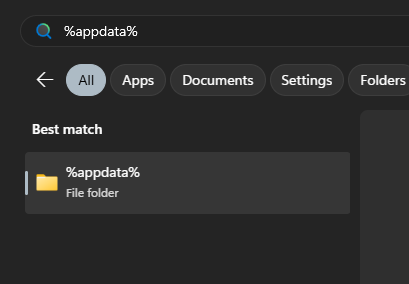
- Rodzaj % APPDATA% Na pasku wyszukiwania systemu Windows naciśnij klawisz Enter.
![Otwórz folder AppData w systemie Windows]()
- Usuń folder Discord.
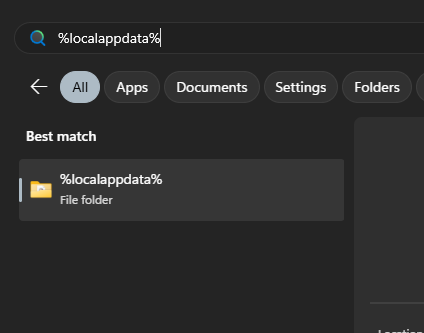
- Rodzaj % localappdata% Na pasku wyszukiwania naciśnij Enter.
![Otwórz folder LocalAppData w systemie Windows]()
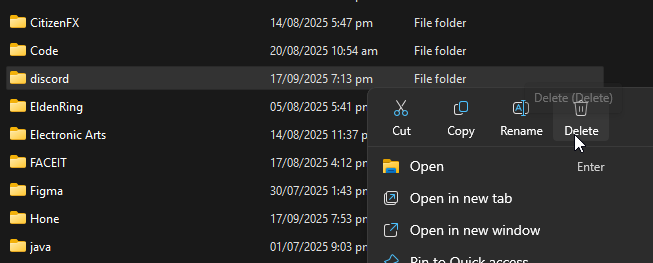
- Usuń folder Discord to też.
![Usuń folder Discord w LocalAppData]()
- Pobierz najnowszą wersję Oficjalna strona Discorda.
- Zainstaluj Discorda, zaloguj się i sprawdź, czy błąd został rozwiązany.
Jeśli te metody okażą się nieskuteczne, najlepiej skontaktować się z pomocą techniczną Discord , podając szczegółowe informacje o błędzie i uzyskać dalszą pomoc.

Możliwość dodawania komentarzy nie jest dostępna.