


Najważniejsze rzeczy, które musisz wiedzieć
- Najpierw upewnij się, że Twój komputer spełnia minimalne wymagania gry Subnautica 2, w tym system Windows 10/11 (wersja 22H2 Build 19045 lub nowsza) i obsługuje DirectX 12, zanim podejmiesz próbę jakichkolwiek innych działań naprawczych.
- W systemach hybrydowych należy skonfigurować grę tak, aby korzystała z dedykowanej karty graficznej (wysoka wydajność) w ustawieniach grafiki systemu Windows dla Subnautica2.exe, aby uniknąć problemów z uruchomieniem.
- Napraw instalację Steam, sprawdzając integralność plików gry i czyszcząc pamięć podręczną, wyłączając aplikacje nakładkowe lub zmieniając nazwę lokalnego folderu z ustawieniami graficznymi, aby przywrócić ustawienia domyślne.
Subnautica 2 może wyświetlić komunikat „ Gra mogła nie zostać poprawnie zamknięta ”, nawet jeśli gra nie została poprawnie zamknięta. Na komputerze PC komunikat ten może pojawić się również wtedy, gdy gra nie uruchamia DirectX 12, wybiera niewłaściwą jednostkę przetwarzania grafiki (GPU), ma słabe ustawienia grafiki lub sterownik karty graficznej ulega awarii przed wyświetleniem menu głównego.
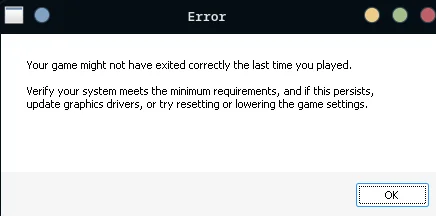
Mylące jest to, że nawet wydajne urządzenia mogą na tym etapie zawieść. Gra może uruchomić się na laptopie ze zintegrowaną kartą graficzną, wersja systemu Windows 10 może być niższa niż wymagana lub niedawna zmiana sterowników lub ustawień karty graficznej może zakłócić renderowanie, zanim gra będzie miała szansę uruchomić się normalnie.
1. Sprawdź wymagania swojego komputera, wersję systemu Windows i obsługę DirectX 12.
Unknown Worlds powiązało tę rodzinę błędów uruchamiania z problemami z kartami graficznymi AMD i uruchamianiem DirectX 12 we wczesnych notatkach poprawek. Jeśli Twój komputer nie spełnia rzeczywistych wymagań gry, kolejne poprawki nie ustabilizują gry.
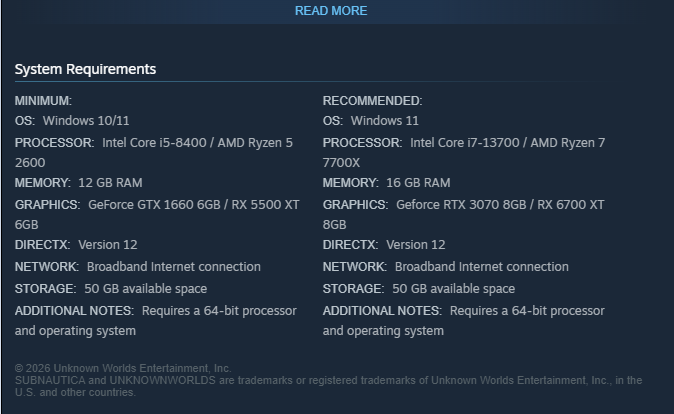
Obecnie Steam podaje jako minimalne wymagania dotyczące procesora graficznego: Windows 10/11, DirectX 12, 12 GB pamięci RAM i kartę graficzną GTX 1660 6 GB lub RX 5500 XT 6 GB .
- pozwolić Steam Uzupełnij dowolne Oczekujące aktualizacje Do gry Subnautyka 2 Zanim zaczniesz rozwiązywać problemy starszych wersji.
- Porównaj specyfikacje procesora (CPU), pamięci RAM, karty graficznej (GPU) i dostępnej przestrzeni dyskowej z aktualnymi minimalnymi wymaganiami podanymi na stronie sklepu. Steam.

Jeśli komputer nie spełnia minimalnych wymagań dotyczących procesora (CPU), pamięci RAM, karty graficznej (GPU) lub DirectX 12, kolejne wprowadzane na rynek rozwiązania nie będą skuteczne. - Jeśli używasz systemu operacyjnego Windows 10, a następnie kliknij Windows + R, a następnie wpisz winverUpewnij się, że używasz wersji Wersja 22H2, kompilacja 19045 Lub nowsze.

Aby można było kontynuować prace nad ścieżką wydania DX12, systemy Windows 10 muszą mieć wersję 22H2 Build 19045 lub nowszą. - Kliknij Windows + R, a następnie wpisz dxdiagI upewnij się, że jest DirectX 12 Oczekiwana karta graficzna (GPU) jest wyświetlana w szczegółach wyświetlacza.

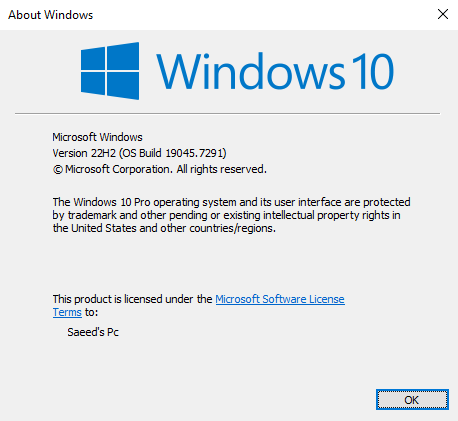
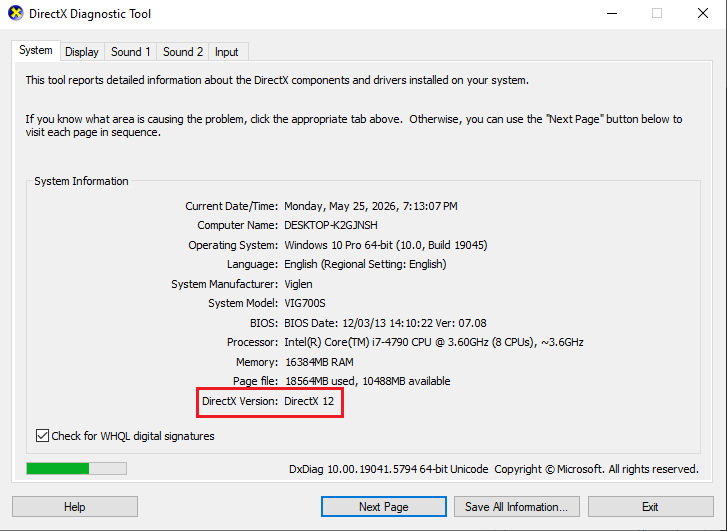
Jeśli Twój komputer nie spełnia minimalnych wymagań, nie obsługuje DX12 lub nadal działa na starszej wersji systemu Windows 10 , rozwiąż te problemy przed próbą modyfikacji plików gry. Jeśli Twój sprzęt spełnia wymagania, skonfiguruj grę tak, aby korzystała z prawidłowej karty graficznej (GPU) w następnym kroku.
2. Wymuś użycie dedykowanej karty graficznej w Subnautica 2
W systemach hybrydowych gry wymagające dużej ilości zasobów mogą uruchamiać się na zintegrowanej karcie graficznej zamiast na dedykowanej, chyba że system Windows otrzyma inne instrukcje. W Subnautica 2 może to prowadzić do awarii podczas uruchamiania, nawet jeśli laptop jest wyposażony w wydajną kartę graficzną NVIDIA lub Radeon.
Aby mieć pewność, że gra będzie działać prawidłowo, należy uruchomić konkretny plik wykonywalny gry, a nie tylko skrót Steam.
- W SteamKliknij prawym przyciskiem myszy Subnautyka 2 I wybierz Zarządzaj > Przeglądaj pliki lokalne.

Użyj pliku wykonywalnego gry, aby mieć pewność, że ustawienia zostaną zastosowane. Grafika systemu Windows مباشرة على Subnautica2.exe. - otwarty Ustawienia systemu Windows > System > Wyświetlacz > Grafika, a następnie dotknij Dodaj aplikację na komputer Jeśli gra nie znajduje się jeszcze na liście.

- Przeglądaj, aby dotrzeć Subnautica2.exeDodaj to, otwórz to Opcjei dostosować Preferencje graficzne على Wysoka wydajność.

W systemach hybrydowych wymuszenie użycia wydajnej jednostki przetwarzania grafiki uniemożliwia uruchomienie gry przy użyciu zintegrowanej grafiki. - Zamknij grę i Steam Następnie uruchom ponownie komputer i przetestuj jeszcze raz.
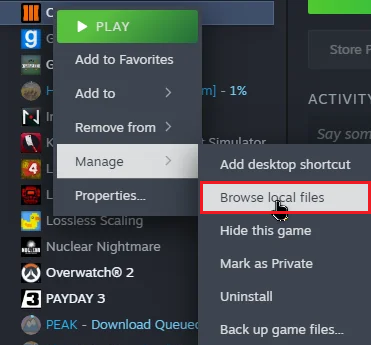
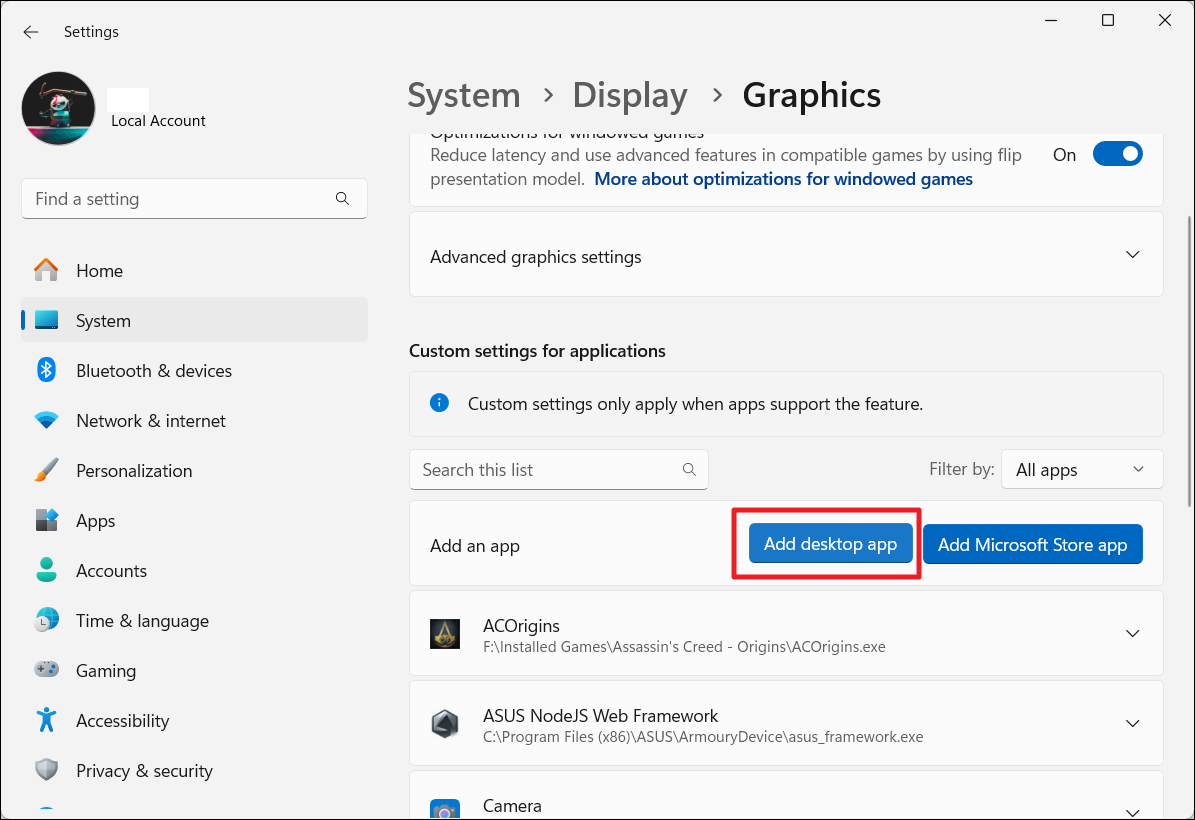
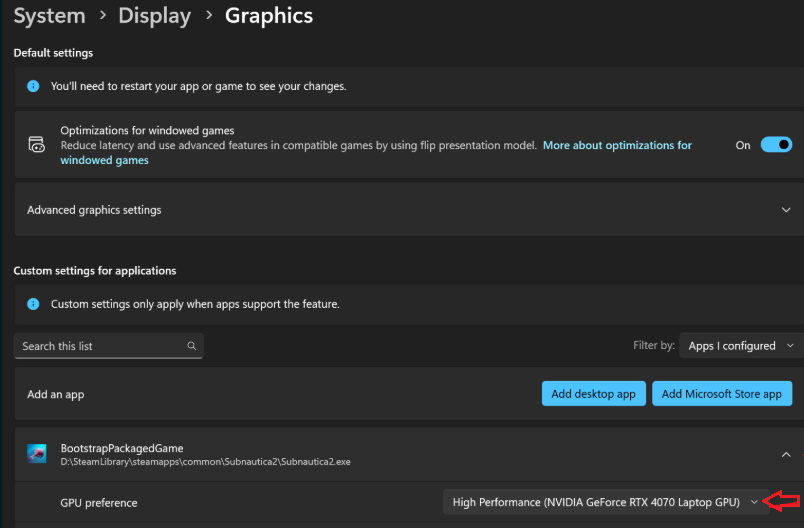
Jeśli błąd został spowodowany nieprawidłowym wyborem jednostki przetwarzania grafiki (GPU), gra powinna teraz rozwiązać problem z początkowym uruchomieniem . Jeśli problem będzie się powtarzał, napraw instalację Steam i usuń wszelkie zakłócenia podczas uruchamiania.
3. Napraw instalację Steam i usuń wszelkie zakłócenia uniemożliwiające uruchomienie gry.
Czynniki takie jak uszkodzona aktualizacja, uszkodzona pamięć podręczna Steam, nakładki aplikacji lub blokada zabezpieczeń mogą powodować ciągłe wyświetlanie okna startowego, co może powodować problemy z Subnautica 2, nawet jeśli kontrole sprzętu nie wykryły błędów.
- W Steam, Otwarty Właściwości > Zainstalowane pliki Następnie włącz go Sprawdź integralność plików gry.

Jeśli uszkodzony plik lub niekompletna aktualizacja powodują problemy podczas uruchamiania, sprawdzenie Steam jest znacznie szybsze niż ponowna instalacja całej gry. - Jeśli potrzebujesz szczegółowych instrukcji dotyczących tego kroku, skorzystaj z tego poradnika Appuals dotyczącego sprawdzania plików gry.
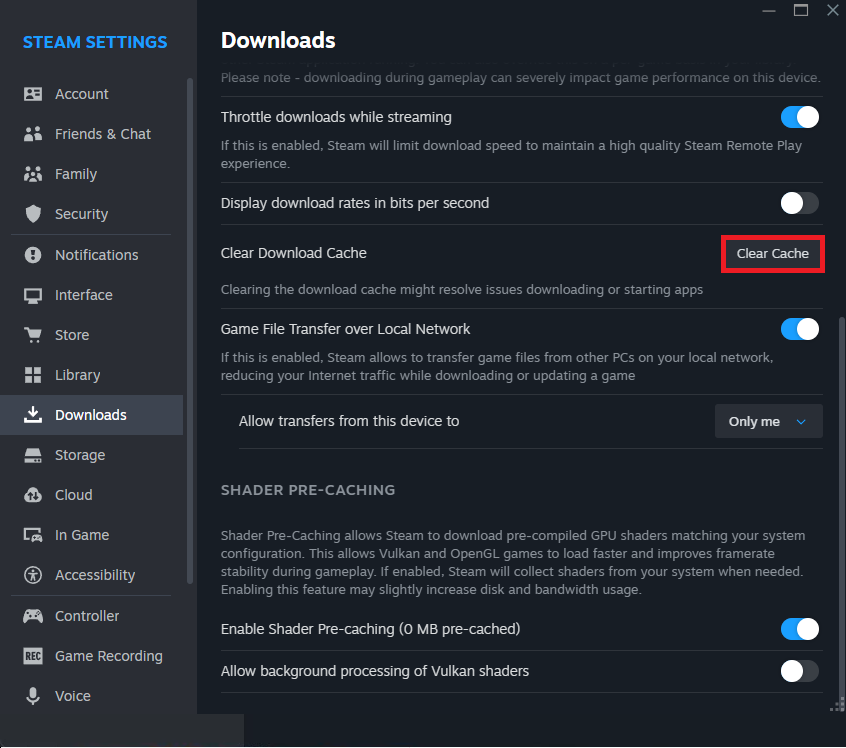
- W Steam, Otwarty Ustawienia > Pobieranie i kliknij Wyczyść pamięć podręczną pobieraniaNastępnie zaloguj się ponownie.

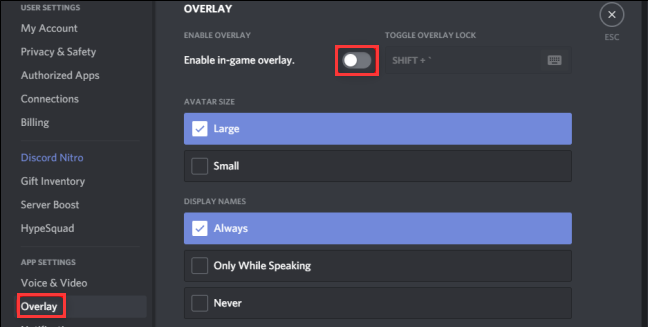
Uszkodzona pamięć podręczna Steam może spowodować ponowne wystąpienie tego samego problemu z uruchamianiem, nawet jeśli pliki gry zostały pomyślnie zweryfikowane. - Zamknij lub wyłącz Nakładka Discord، ĆMSI Afterburner، ĆRivaTunerOraz wszelkie podobne nakładki i narzędzia do przechwytywania przed uruchomieniem gry.

Narzędzia nakładkowe i monitorujące mogą zakłócać proces inicjalizacji grafiki podczas pierwszego uruchomienia gry. - Dodaj folder instalacyjny Subnautyka 2 Do wyjątków programu antywirusowego lub Zabezpieczenia systemu Windows Jeśli program zabezpieczający blokuje pliki lub poddaje je kwarantannie.
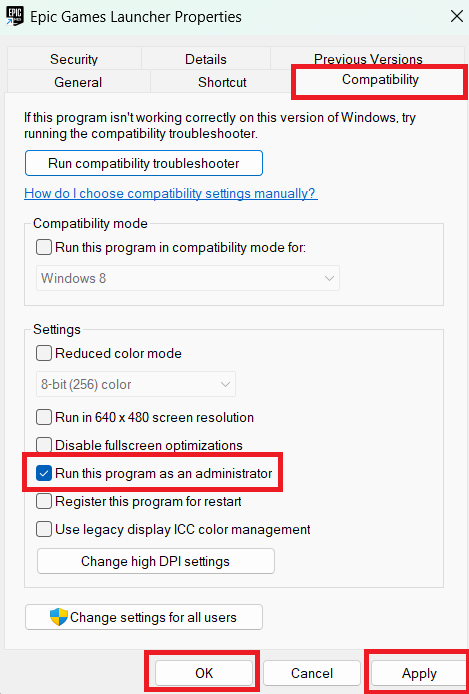
- Jeśli Steam nadal nie może uruchomić gry, kliknij prawym przyciskiem myszy Subnautica2.exei otwórz Właściwości > ZgodnośćNastępnie przetestuj opcję Uruchom ten program jako administrator.

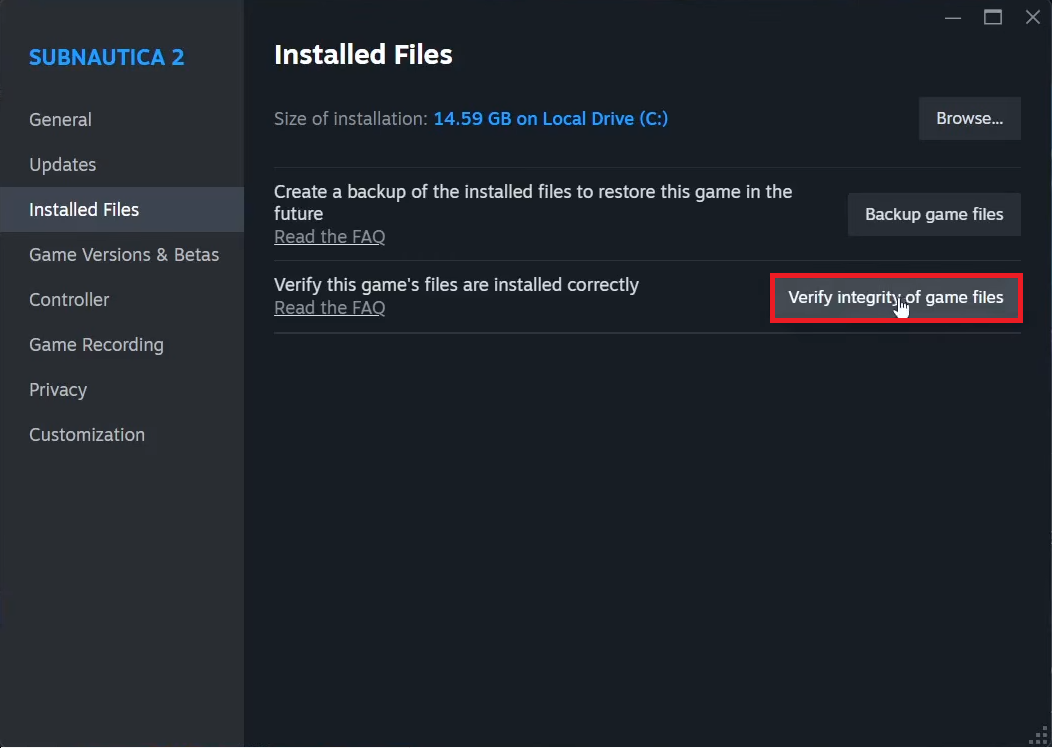
Jeśli gra uruchomi się po wykonaniu tych kroków, problem był związany z lokalną instalacją lub uruchamianiem. Jeśli używasz karty graficznej Radeon RX 9000 , sprawdź sterowniki AMD w następnym kroku.
4. Zaktualizuj sterowniki AMD, jeśli używasz karty graficznej serii Radeon RX 9000.
Jeśli występują problemy z Subnautica 2 na karcie graficznej z serii Radeon RX 9000 , aktualizacja sterowników AMD może rozwiązać problem. AMD wymieniło awarie Subnautica 2 występujące na kartach z serii Radeon RX 9000 w informacjach o wydaniu sterownika dla wersji 26.5.2, a następnie poinformowało, że problem ten został rozwiązany w Adrenalin Edition 26.6.1 . Z tego powodu aktualizacja sterowników jest kluczowa dla systemów z kartami RX 9060, RX 9070 i innymi kartami z serii RX 9000.
Jeśli poprzednie wytyczne zalecały powrót do wersji 26.3.1 , należy najpierw zaktualizować to zalecenie: zgodnie z notatkami AMD z czerwca 2026 r. wersja 26.6.1 to kompilacja, która zawiera poprawkę błędu Subnautica 2.
- Sprawdź, czy Twoja karta graficzna (GPU) należy do serii Radeon RX 9000 Czy usterka zaczęła się po instalacji Adrenalina 26.5.1 أو 26.5.2.
- zainstalować Oprogramowanie AMD: Adrenalin Edition 26.6.1 Lub nowsza wersja AMD.
- Jeśli instalacja sterownika przebiega niespójnie, uruchom Narzędzie do czyszczenia AMDNastępnie zainstaluj na czysto bieżące stałe definicje.
- Uruchom ponownie komputer i włącz go Subnautyka 2 Ponownie, przed zmianą ustawień Plus.
Jeśli potrzebujesz ogólnego przewodnika po definicjach lub używasz sprzętu NVIDIA , Intel lub AMD , na którym nie ma problemu, zresetuj lokalne ustawienia graficzne gry.
5. Zresetuj lokalne ustawienia graficzne, jeśli błąd wystąpił po nieudanym uruchomieniu lub zmianie ustawień.
Nieudane początkowe uruchomienie lub niestabilne ustawienia graficzne mogą spowodować zawieszenie się gry Subnautica 2 podczas ładowania nieprawidłowych ustawień regionalnych. Kolejne aktualizacje Unknown Worlds rozwiązały problemy z awariami DLSS i liczbą klatek na sekundę, dlatego przed ręczną modyfikacją plików ustawień należy zaktualizować grę.
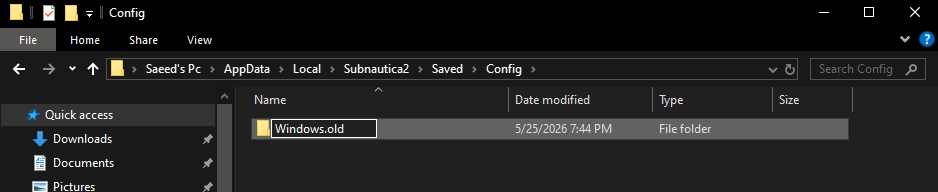
Zacznij od zresetowania samego folderu ustawień. Nie usuwaj folderu zapisu, chyba że celowo chcesz usunąć postęp w grze.
- Zamknij grę i wyjdź. Steam Całkowicie.
- Otwórz ścieżkę
%LOCALAPPDATA%Subnautica2SavedConfig. - Zmień nazwę folderu Windows Dla mnie Windows-stary Aby gra przywróciła domyślne ustawienia grafiki przy następnym uruchomieniu.

Zmiana nazwy folderu ustawień lokalnych wymusza na Subnautice 2 odbudowanie domyślnych ustawień graficznych bez narażania danych zapisu. - Jeśli wolisz bardziej szczegółową edycję, otwórz plik GameUserSettings.ini i zmień UpscalingFrameGeneration=1 Dla mnie UpscalingFrameGeneration=0.
- Opuść ścieżkę
%LOCALAPPDATA%Subnautica2SavedSaveGamesbez zmian. - Uruchom grę ponownie i poczekaj na przywrócenie ustawień domyślnych.
Jeśli okno pop-up pojawia się po nieudanym uruchomieniu lub nadmiernych modyfikacjach grafiki, te kroki zazwyczaj rozwiązują problem. Jeśli gra nadal się zawiesza przed dotarciem do menu głównego, zainstaluj ją ponownie i wyślij zgłoszenie do pomocy technicznej.
6. Zainstaluj ponownie i wyślij poprawne dane do pomocy technicznej.
Ponowna instalacja gry przynosi korzyści dopiero po sprawdzeniu wersji systemu Windows, wybranego układu GPU, plików Steam, wersji sterownika i folderu konfiguracyjnego. W przeciwnym razie gra często powraca do poprzedniego, błędnego stanu uruchamiania.
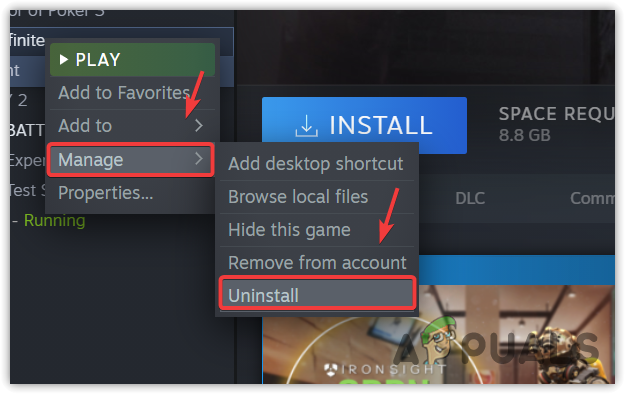
- Usuń instalację Subnautyka 2 من SteamNastępnie zainstaluj ją ponownie i pozwól Steamowi pobrać całą najnowszą wersję.

Przeprowadź ponowną instalację dopiero po sprawdzeniu integralności wersji systemu Windows, wybranego procesora graficznego, sterowników, plików Steam i ustawień konfiguracji. - Uruchom grę raz, zanim zastosujesz jakiekolwiek niestandardowe ustawienia grafiki, nakładki lub opcje uruchamiania.
- Jeśli okno pop-up nadal się wyświetla, wyślij zgłoszenie na adres Wsparcie Subnautica Obejmuje to wersję systemu Windows, model procesora i karty graficznej, wersję sterownika, informację, czy komputer ma zintegrowaną i dedykowaną kartę graficzną, a także zrzut ekranu przedstawiający dokładny błąd.
Najszybszym sposobem na ominięcie tego wyskakującego okienka jest potraktowanie go jako błędu grafiki startowej, a nie ogólnego ostrzeżenia o „błędnym wyjściu”. Aktualne oficjalne informacje wskazują, że DX12, wybór GPU, zachowanie sterownika AMD RX 9000, status DLSS/generowania klatek oraz lokalna konfiguracja grafiki to kluczowe obszary do sprawdzenia.

Możliwość dodawania komentarzy nie jest dostępna.