


Najważniejsze rzeczy, które musisz wiedzieć
- Upewnij się, że gra jest zaktualizowana i specyfikacja Twojego urządzenia jest zgodna z oficjalnymi wymaganiami operacyjnymi. Pamiętaj, że karty NVIDIA Pascal, AMD Polaris/Vega i starsze wersje nie są obsługiwane.
- Zaktualizuj usługę Gaming Services za pośrednictwem sklepu Microsoft Store, nawet w przypadku wersji Steam, i upewnij się, że użytkownicy Steama mają świadomość, że ścieżka instalacji gry nie przekracza 59 znaków.
- Rozwiąż konflikty z urządzeniami wejściowymi, nakładkami i sterownikami, a jeśli pojawi się kod błędu, użyj go, aby precyzyjnie określić przyczynę problemu, np. brak pamięci VRAM lub funkcji DirectX 12.
Gdy Forza Horizon 6 zawiesza się lub nagle zamyka na ekranie Turn 10 Studios , po wyświetleniu początkowego logo lub przed menu głównym, oznacza to, że gra nie uruchomiła się podczas wstępnej kontroli przed wyświetleniem menu. Ten problem może być podobny do innych błędów połączenia w Forza Horizon.
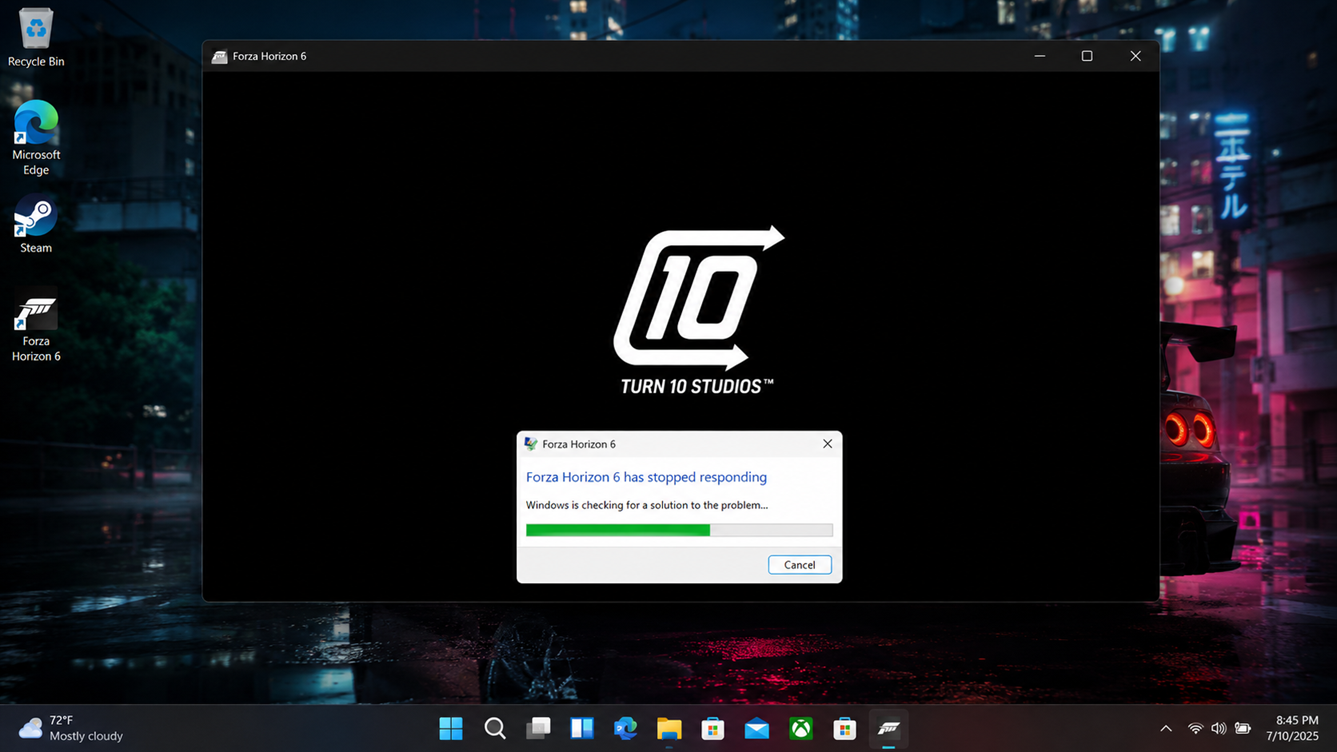
Na tym etapie Twój profil i świat gry nie zostały jeszcze w pełni załadowane. Gra nadal sprawdza usługi platformy, ścieżkę instalacji, obsługę grafiki, podłączone urządzenia, pliki lokalne i początkowe okno graficzne.
Logo, które widzisz, to ostatnie, jakie zobaczysz. Prawdziwą przyczyną tego błędu może być nieaktualna wersja gry, nieobsługiwana architektura GPU, problem z dostarczaniem danych z Gaming Services , zbyt długa ścieżka dostępu do biblioteki Steam , uszkodzone pliki, hak nakładki, konflikt kontrolera z kierownicą lub stan powodujący kod błędu, taki jak brak funkcji DirectX 12 lub niewystarczająca ilość pamięci. Jeśli inne gry nie uruchamiają się na Twoim komputerze, przyczyny mogą być podobne. Błąd „Brak licencji” w Steamie również może uniemożliwić działanie gry. Jeśli problem jest związany z awarią kontrolera , dostępne są rozwiązania.
1. Zainstaluj najnowszą aktualizację gry FH6 i sprawdź wymagania systemowe.
Zawsze zaczynaj od aktualizacji gry i sprawdzenia specyfikacji urządzenia, ponieważ to dwa główne powody, dla których gra może się zawieszać przed dotarciem do menu głównego. Aktualizacje mogą naprawić błędy operacyjne, natomiast nieobsługiwane urządzenia nie przejdą wstępnej kontroli, niezależnie od tego, ile razy przeinstalujesz grę.
Jest to szczególnie ważne w przypadku starszych układów GPU. FH6 obsługuje urządzenia z systemami Windows 10 , Windows 11 oraz Steam Deck korzystające z systemu SteamOS , ale nie obsługuje standardowych instalacji Linuksa. Obsługa NVIDIA rozpoczyna się od architektury Turing ; architektury AMD Polaris , Vega i starsze nie spełniają minimalnych wymagań.
Jeśli gra jest już zainstalowana w najnowszej dostępnej wersji i Twój komputer spełnia minimalne wymagania, skorzystaj z tego kroku jako procedury potwierdzającej zamiast powtarzać sprawdzanie dostępności aktualizacji. Może to pomóc w naprawieniu potencjalnych błędów odtwarzania.
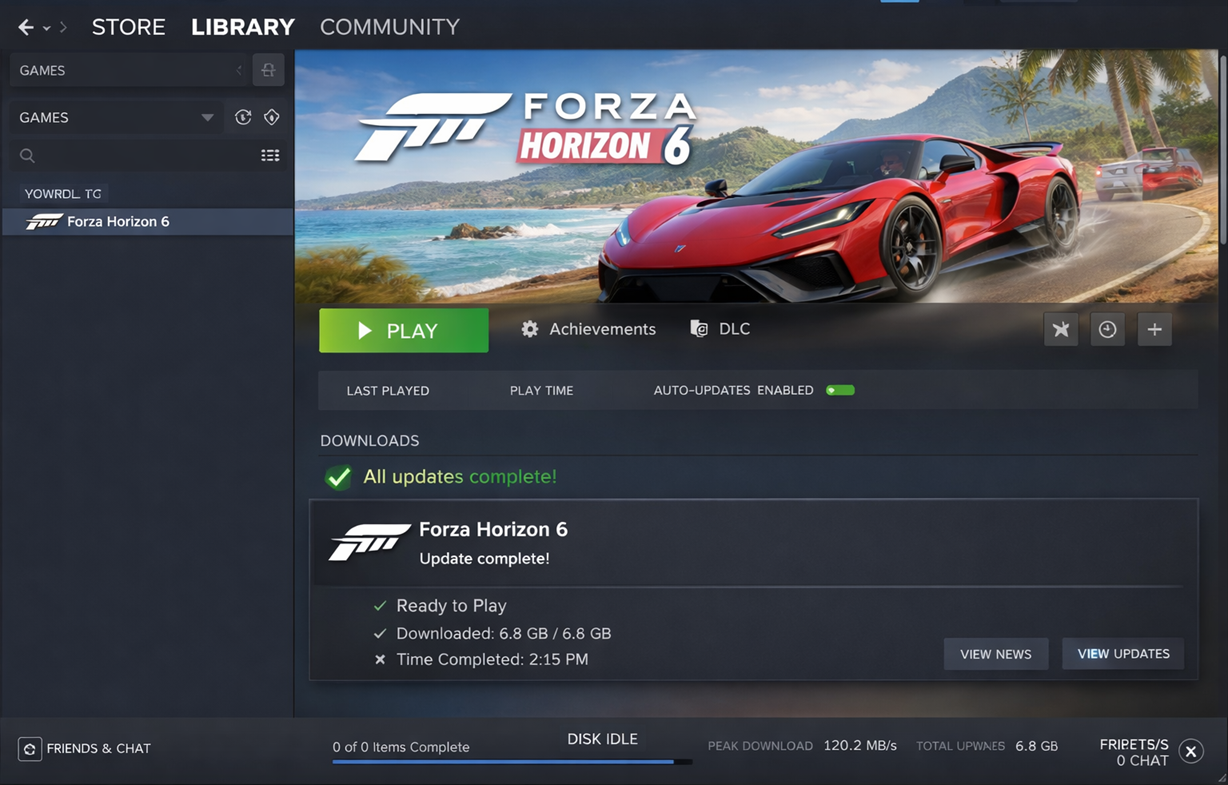
- Umożliwić Platforma Steam أو Aplikacja Xbox Po wykonaniu wszystkich aktualizacji Forza Horizon 6 Dostępne przed ponowną próbą uruchomienia gry.

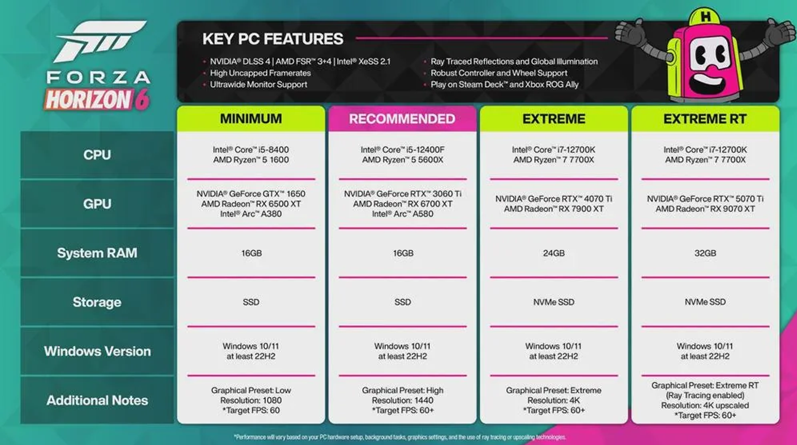
Forza wydała poprawki błędów uruchamiania i stabilności 18 i 27 maja 2026 r., dlatego wszelkie awarie na ekranie startowym należy najpierw przetestować w bieżącej wersji. - Porównaj specyfikacje swojego urządzenia pod kątem Procesor (CPU)، ĆPamięć o dostępie swobodnym (RAM)، ĆKarta graficzna (GPU)، ĆPrzestrzeń magazynowa، ĆOSWymagania operacyjne Forza Horizon 6 Oficjalnie na Komputer osobisty (PC).

Aktualna specyfikacja gry Forza na PC wyraźnie wyklucza obsługę sprzętu opartego na architekturze NVIDIA Pascal i starszych wersjach, a także AMD Polaris, Vega i starszych wersjach. - Jeśli pojawi się okno dialogowe wyświetlające kod błędu (crash-code), przed zamknięciem okna wykonaj zrzut ekranu lub zapisz kod.
2. Zaktualizuj usługi gier, nawet w przypadku wersji Steam
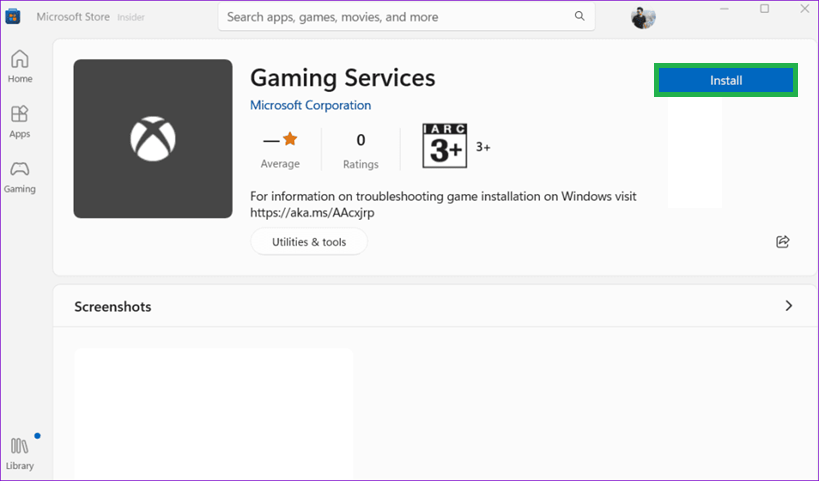
Usługi gier to nie tylko problem aplikacji Xbox. Jeśli ten komponent systemu Windows jest nieaktualny lub uszkodzony, Forza Horizon 6 może nie przenieść się między platformami przed wyświetleniem menu lub może wyświetlić ostrzeżenie o nieprawidłowych usługach. Aktualizacja przywraca warstwę usług niezbędną do prawidłowego działania gry.
Najpierw skorzystaj ze ścieżki aktualizacji Microsoft Store. Ten proces jedynie aktualizuje lub weryfikuje usługę; nie resetuje, nie usuwa ani nie instaluje ponownie Usług gier, więc nie ma możliwości cofnięcia tej czynności, aby sprawdzić samą wersję. Na komputerze zarządzanym w pracy lub szkole, pozwól administratorowi na aktualizację, zamiast pomijać ustalone zasady.
- otwarty Microsoft Store.
- Wybierać Pobrania, a następnie wybierz Sprawdź aktualizacje.
- Jeśli się pojawi Usługi gierZaktualizuj to.

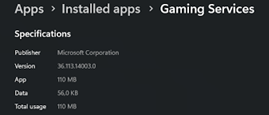
Bieżące wsparcie dla gry Forza wskazuje, że aktualizacja dotyczy zarówno aplikacji, jak i . Xbox I wersje Forza Horizon 6 na Steamie. - otwarty Ustawienia > Aplikacje > Zainstalowane aplikacje, Szukaj Usługi gier, Otwarty Opcje zaawansowanePorównaj wersję z minimalną wersją wymienioną we wsparciu Forza.

Wsparcie Forza oferuje teraz minimalny numer obsługiwanej wersji dla Usług gier, warto więc to sprawdzić tuż przed kolejną próbą uruchomienia gry. - Uruchom ponownie system Windows i jeszcze raz uruchom FH6.
3. Skróć ścieżkę dostępu do biblioteki Steam i sprawdź pliki gry.
Wersja na Steamie ma jeden nietypowy, specyficzny wymóg: FH6 musi zostać zainstalowany w ścieżce dostępu do biblioteki Steam, która nie może przekraczać 59 znaków . Jeśli ścieżka jest zbyt długa, wersja na Steamie może się nie uruchomić, zanim gra pojawi się w menu, nawet jeśli pliki wydają się być zainstalowane prawidłowo.
Po weryfikacji ścieżki, program sprawdza, czy instalacja nie została uszkodzona z powodu nieudanego pobierania, problemu z rozpakowywaniem lub częściowej aktualizacji. Należy pamiętać, że opcja skracania ścieżki powinna zostać pominięta podczas instalacji gry za pośrednictwem aplikacji Xbox, ponieważ limit biblioteki Steam nie ma tam zastosowania.
- W Steam, kliknij prawym przyciskiem myszy Forza Horizon 6 I wybierz Zarządzaj > Przeglądaj pliki lokalne.
- Sprawdź pełną ścieżkę do folderu. Jeśli jest dłuższa niż 59 znakówPrzenieś FH6 do krótszej biblioteki Steam, np. prostego folderu w pobliżu katalogu głównego dysku.
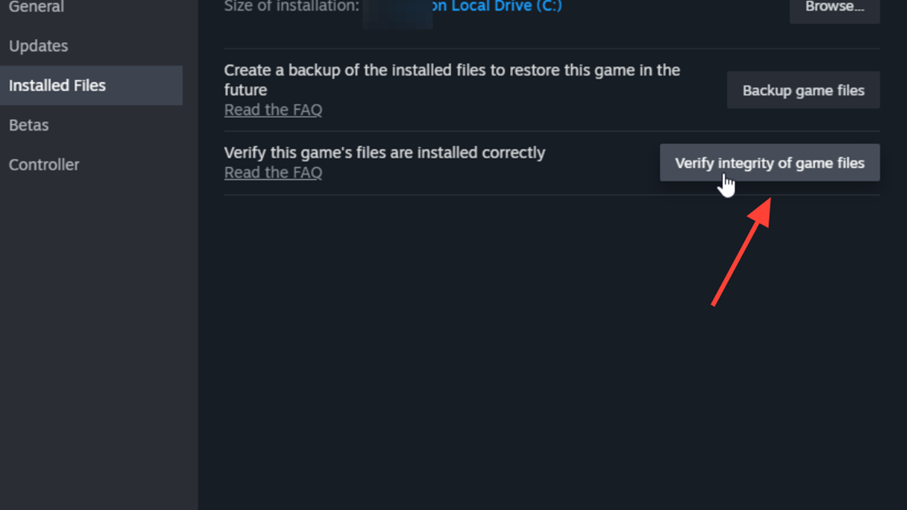
- otwarty Właściwości > Zainstalowane pliki I on pracował Sprawdź integralność plików gryAby uzyskać pełną ścieżkę naprawy Steam, skorzystaj z tego poradnika Appuals na temat sprawdzania plików gry.

Gdy już miejsce instalacji będzie prawidłowe, następnym krokiem będzie weryfikacja plików Steam, zwłaszcza po podejrzanym rozpakowaniu lub pierwszym uruchomieniu. - Po zakończeniu weryfikacji uruchom ponownie FH6.
4. Rozwiąż konflikty między kontrolerami, kierownicami, nakładkami i sterownikami
Niektóre awarie ekranu startowego Forza Horizon 6 występują, gdy gra zaczyna generować okno początkowe i odczytywać podłączone urządzenia wejściowe. Nakładki, narzędzia do przechwytywania, oprogramowanie monitorujące, kierownice, sterowniki wirtualnego wejścia i niektóre ścieżki kontrolera mogą zakłócać ten proces przed pojawieniem się menu, powodując problemy z uruchomieniem gry.
Dlatego zamiast zmieniać wszystkie ustawienia na stałe, wykonaj prosty test rozruchu. Jeśli nie używasz żadnych zewnętrznych kontrolerów, kierownic, nakładek, oprogramowania monitorującego, narzędzi do przechwytywania obrazu lub nie wprowadzałeś ostatnio zmian w sterownikach GPU, ta sekcja może Cię nie dotyczyć.
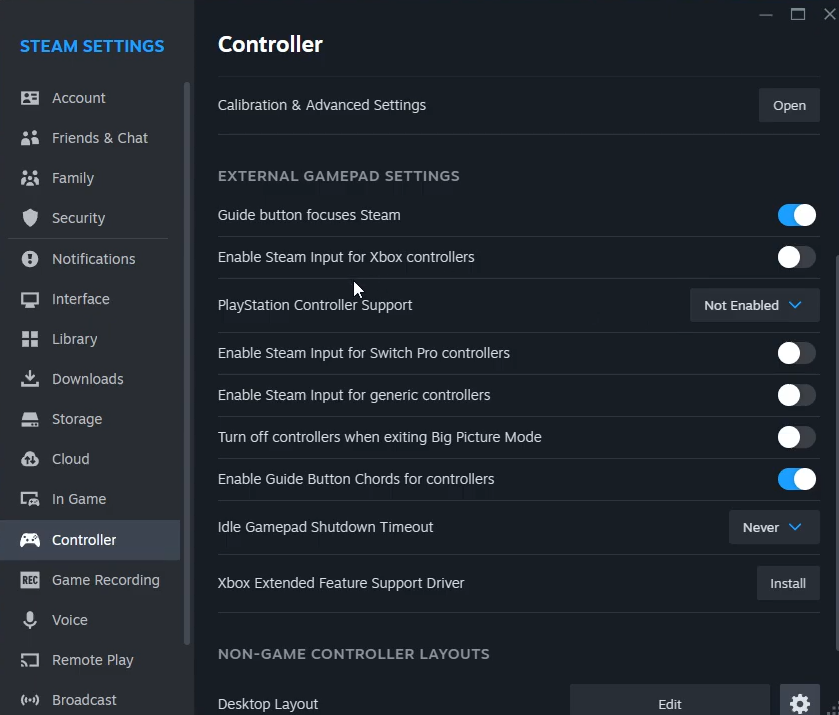
- Oddziel dowolne Regulator pary Przed próbą uruchomienia gry.

Zgodnie z aktualnymi wytycznymi dotyczącymi znanych problemów w grze Forza Horizon 6, kontroler Steam może spowodować awarię gry. Na oficjalnym forum zaleca się zamknięcie aplikacji powodujących konflikt przed ponownym testowaniem. - Zamknij aplikacje nakładkowe, takie jak Nakładka Steam وPasek gier Xbox وNakładka DiscordOprócz programów takich jak MSI Afterburner وRivaTunerNarzędzia RGB, oprogramowanie do przechwytywania ekranu, wskaźniki FPS i wszelkie inne narzędzia, które mogą zakłócać działanie gry.
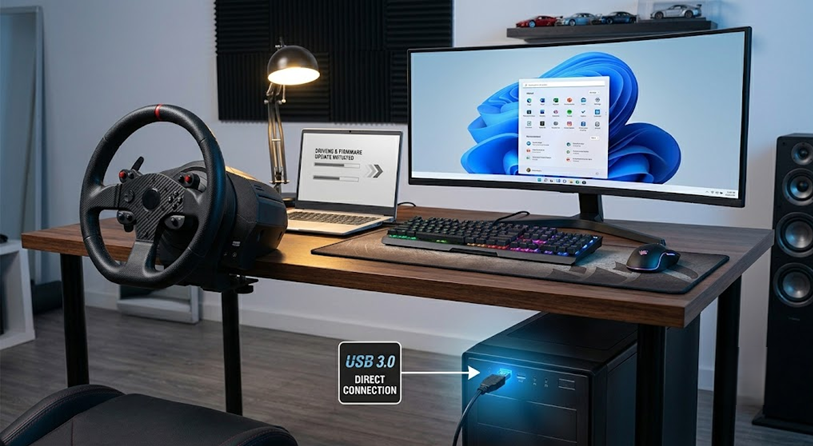
- Jeśli używasz kierownicy wyścigowej, upewnij się, że jej sterowniki i oprogramowanie układowe są aktualne. Podłącz podstawę kierownicy bezpośrednio do portu. USB 3.0 Przed pierwszą próbą uruchomienia należy go dedykować i odłączyć wszelkie dodatkowe dźwignie, pedały lub inne elementy sterujące.

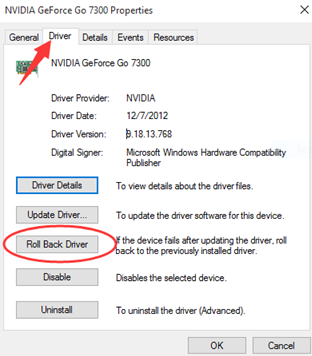
W przewodniku po obsługiwanych urządzeniach Forza podano, że kierownice wymagają aktualnych sterowników i oprogramowania sprzętowego, oraz że zaleca się podłączanie ich bezpośrednio do portów USB, a nie do koncentratorów, aby zapewnić niezawodne wykrywanie. - Jeśli awaria wystąpiła po aktualizacji sterownika karty graficznej (GPU), zainstaluj najnowszy stabilny sterownik. Jeśli najnowszy sterownik jest już zainstalowany, a awaria wystąpiła natychmiast po tej aktualizacji, wypróbuj poprzedni stabilny sterownik tylko raz. Ten poradnik dotyczący sterowników kart graficznych od Appuals obejmuje aktualizację, czystą instalację i przywracanie poprzedniej wersji.

Oficjalne wytyczne forum Forza FH6 wskazują, że gracze komputerowi mogą spróbować zaktualizować lub przywrócić sterowniki karty graficznej, jeśli problem z zawieszaniem się gry nadal występuje podczas uruchamiania.
Jeśli FH6 pomyślnie przeszło minitest, oznacza to, że pliki gry nie były głównym problemem.
5. Użyj kodu awarii, aby zidentyfikować przyczynę problemu.
Kody awarii FH6 są niezwykle przydatne, ponieważ identyfikują komponent, który uległ awarii podczas uruchamiania gry. Kod może pojawić się, gdy gra wykryje nieobsługiwany sprzęt, brak funkcji DirectX 12, zbyt małą ilość pamięci VRAM, przeciążenie pamięci systemowej lub brak komponentów multimedialnych przed załadowaniem menu głównego.
Pomiń tę sekcję, jeśli gra zamknie się bez wyświetlania okna dialogowego ani ikony. W takim przypadku przejdź do kroku „Zgłoś problem do pomocy technicznej” po wykonaniu poprzednich sprawdzeń.
- FHC lub FHE: Awaria karty graficznej lub ogólne zawieszenie gry. (Poniższe zdanie wydaje się być oddzielnym, niezwiązanym ze sobą: „Sufiks”) 01 Oznacza to, że system korzysta z obsługiwanej definicji i systemu operacyjnego, wskazując jednocześnie 11 Do nieobsługiwanych definicji lub sprzętu i wskazuje 21 Do nieobsługiwanego systemu operacyjnego.
- FHD lub FHF: Brak pamięci wideo (VRAM) dla karty graficznej (GPU) lub brak pamięci systemowej (RAM) w PC.
- FH101 lub FH113: Procesor (CPU) ma bardzo mało logicznych procesorów/wątków lub ścieżka procesora może wymagać aktualizacji BIOS-u płyty głównej.
- FH201, FH203, FH204, FH205 lub FH206: Karta graficzna (GPU) nie posiada tej funkcji DirectX 12 Wymagany.
- FH202: Karta graficzna ma mniej niż 4 GB pamięci VRAM.
- FH301 lub FH302: Zaktualizuj sterownik karty graficznej i sprawdź, czy Twoja karta graficzna jest obsługiwana.
- FH401: W komputerze brakuje pamięci systemowej.
- FH601: Nie można załadować systemu Windows Fundacja Microsoft MediaOznacza to, że wymagane elementy multimedialne mogą być niedostępne.

Możliwość dodawania komentarzy nie jest dostępna.