


Najważniejsze rzeczy, które musisz wiedzieć
- Możesz łatwo grać ze znajomymi w Hytale, korzystając z kodów współdzielonych, bez konieczności zakładania dedykowanego serwera.
- Aby skonfigurować dedykowany serwer Hytale do hostowania znajomych spoza swojej sieci, wymagane jest przekierowanie portów za pomocą protokołu UDP i portu 5520.
- Jeśli Twoje łącze internetowe korzysta z protokołu CGNAT, przekierowywanie portów nie zadziała i może zaistnieć konieczność uzyskania od dostawcy usług dedykowanego publicznego adresu IP lub wynajęcia serwera gry.
Hytale to sandboxowa gra przygodowa (z otwartym światem) stworzona przez Hypixel Studios. Gra pozwala graczom eksplorować rozległy świat, gromadzić zasoby, budować konstrukcje, walczyć z wrogami i podejmować się różnorodnych zadań i przygód. Hytale czerpie inspirację z Minecrafta, ale charakteryzuje się ulepszoną grafiką, głębszą fabułą oraz wbudowanymi narzędziami do tworzenia modów i gier niestandardowych.
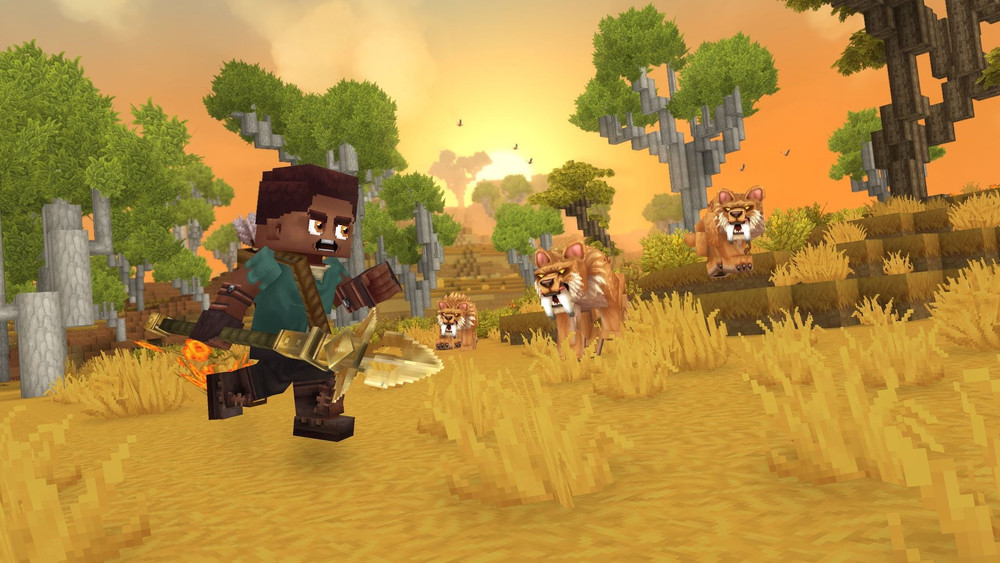
Gracze mogą eksplorować różnorodne biomy, odkrywać lochy i grać zarówno w trybie dla jednego gracza, jak i w trybie wieloosobowym.
Część 1: Jak pobrać i zagrać w Hytale
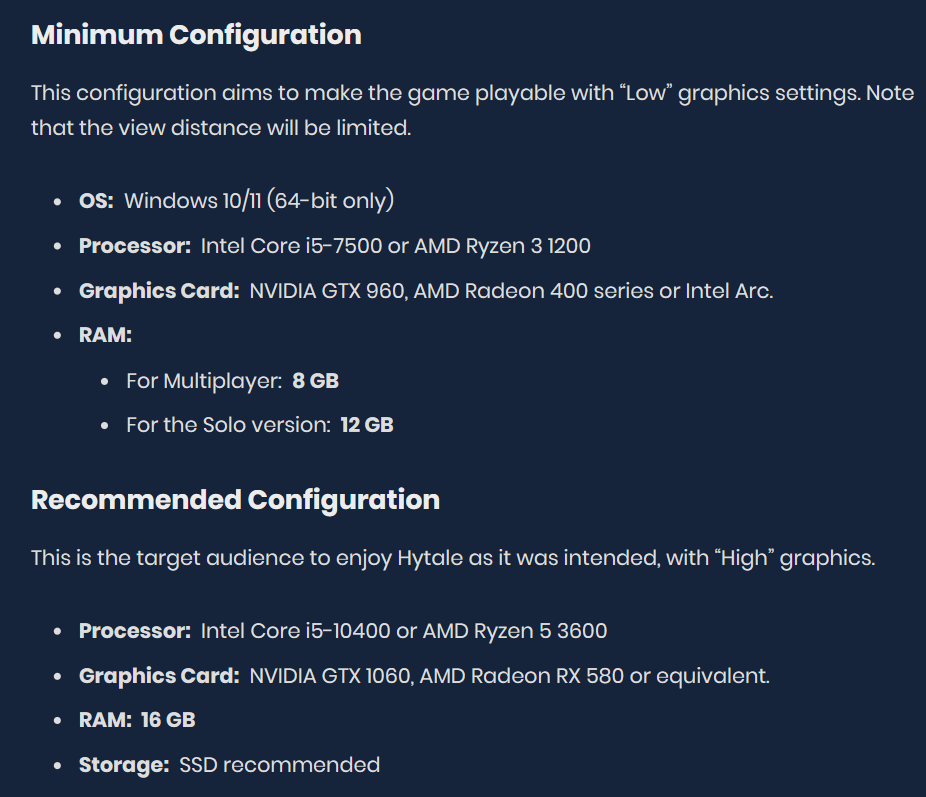
Przed zainstalowaniem gry na komputerze upewnij się, że Twoje urządzenie spełnia minimalne i zalecane wymagania , aby Hytale działało płynnie. Możesz sprawdzić te wymagania na oficjalnej stronie pobierania.
Przewodnik krok po kroku (pobieranie i instalacja)
- Iść do Oficjalna strona internetowa Do gry Hytale.
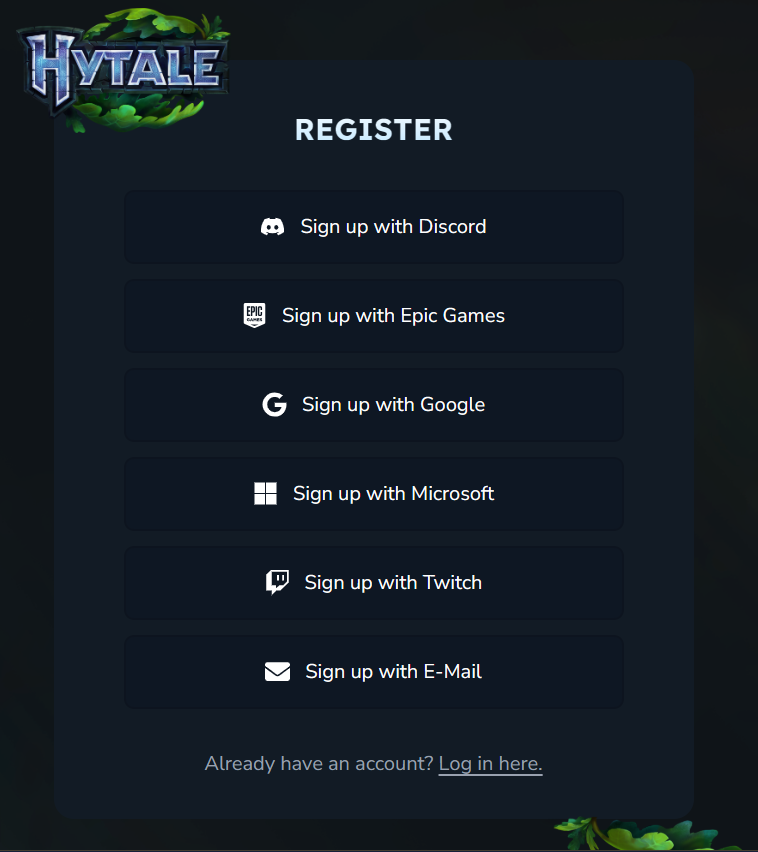
- Załóż nowe konto Hytale lub zaloguj się, używając istniejącego konta na oficjalnej stronie.

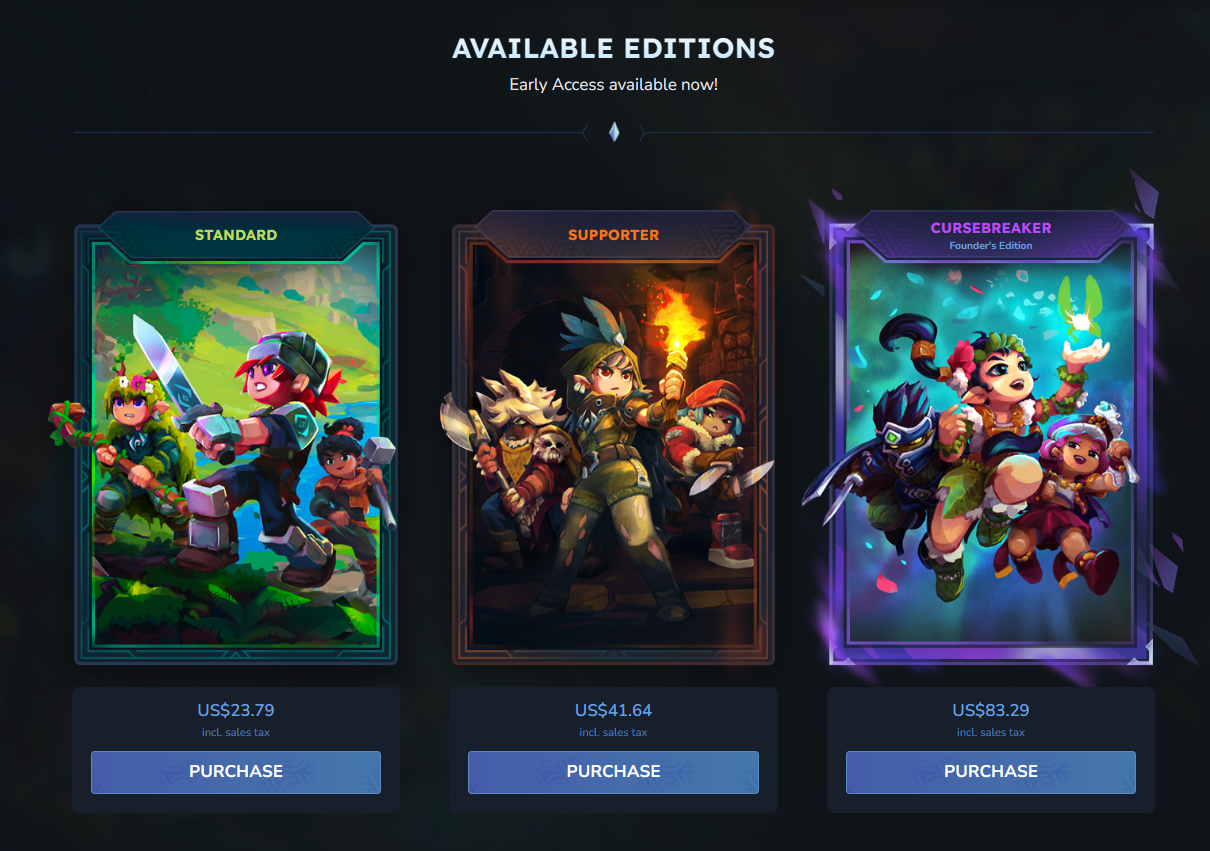
- Kliknij Zakup Aby zakupić wiele wersji gry Hytale dostępnych dla Twojego konta.

- Wybierz wersję, która najlepiej odpowiada Twoim potrzebom spośród dostępnych opcji.

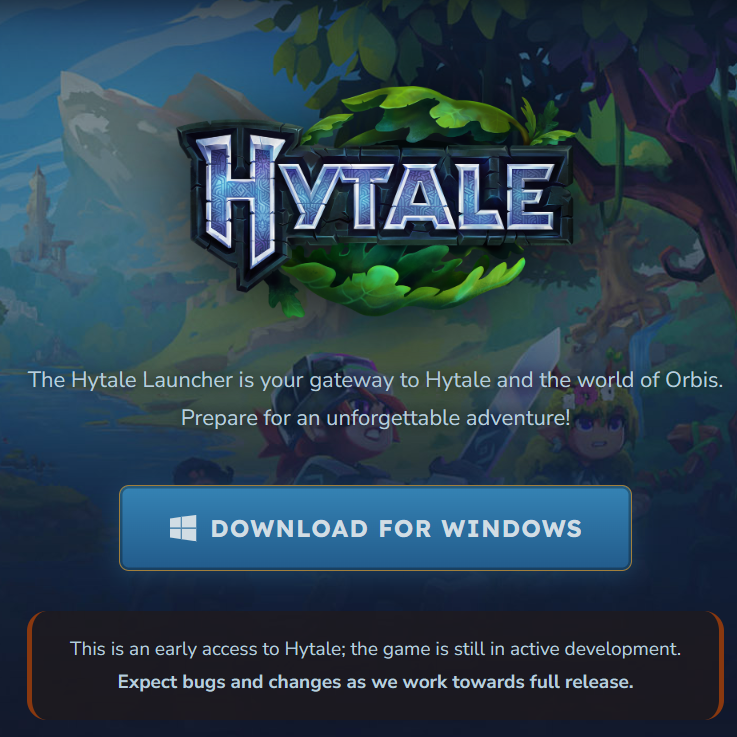
- Po dokonaniu zakupu kliknij opcję Pobierz Dostępne na stronie internetowej.

- Kliknij POBIERZ DLA WINDOWS Aby pobrać grę na swoje urządzenie.

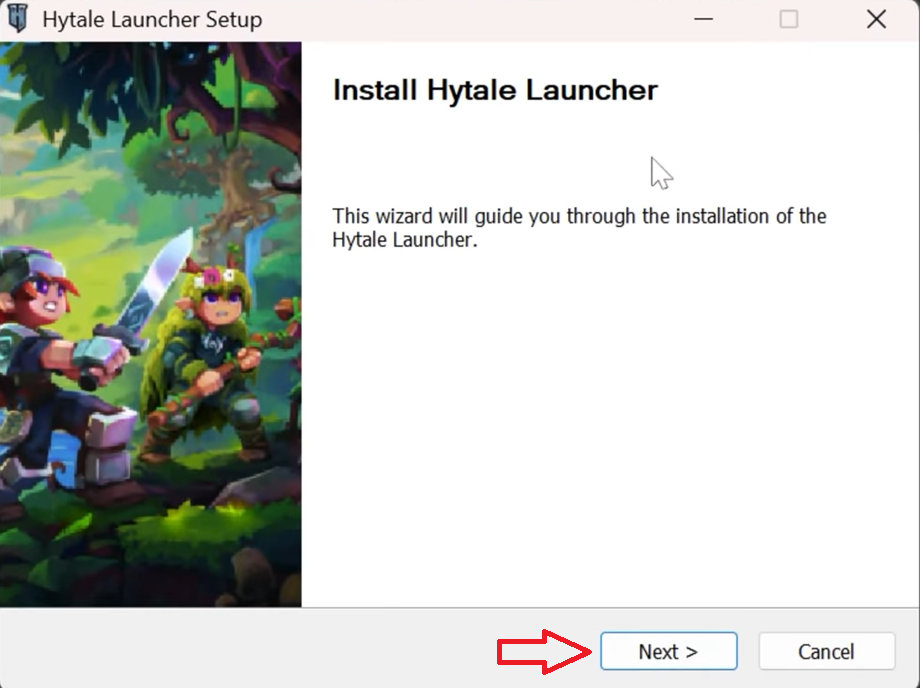
- Uruchom instalator Hytale i kliknij przycisk Dalej, aby kontynuować.

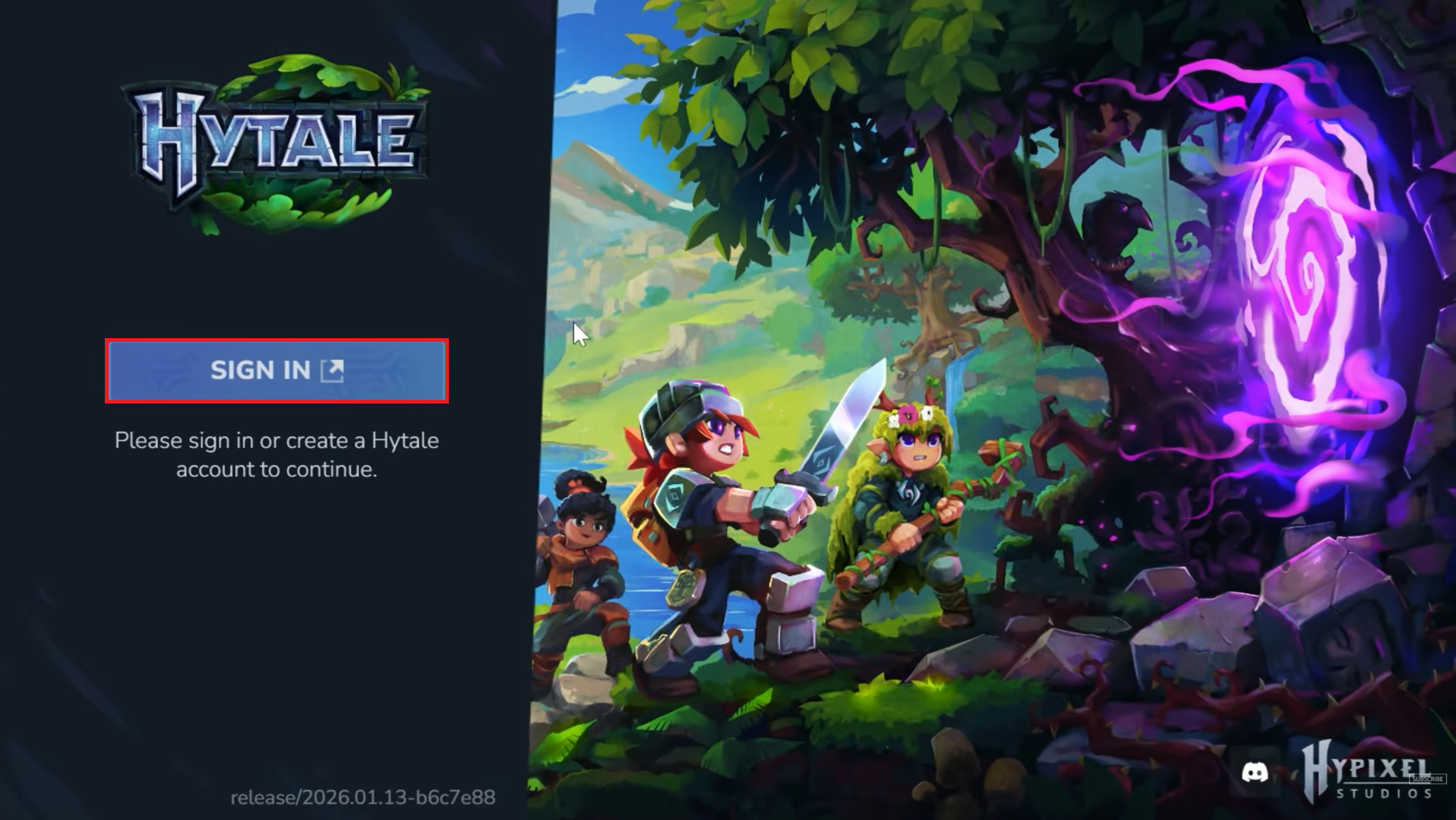
- Po zainstalowaniu programu uruchamiającego na komputerze należy go uruchomić.
- Kliknij ZALOGUJ SIĘ.

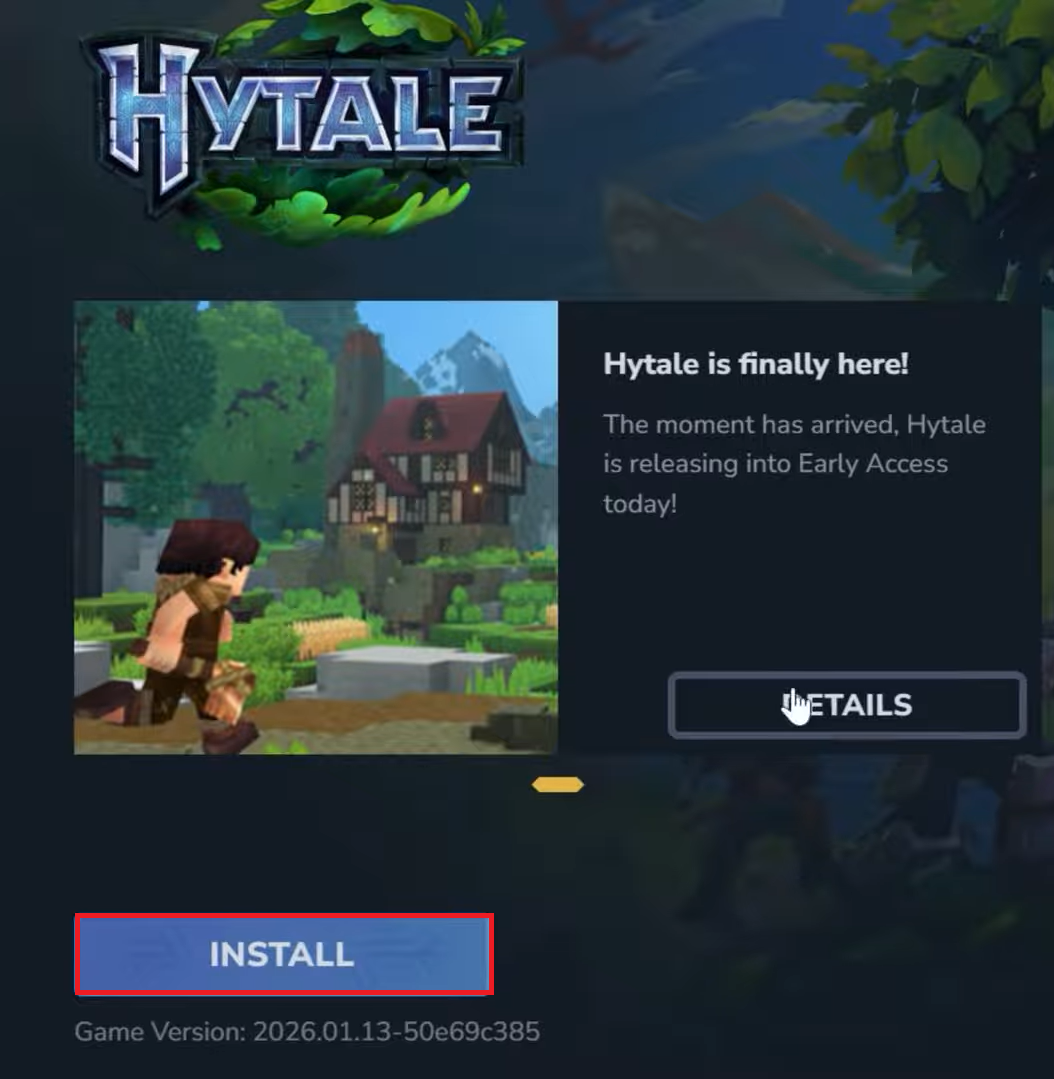
- Po zalogowaniu się na konto kliknij przycisk INSTALUJ.

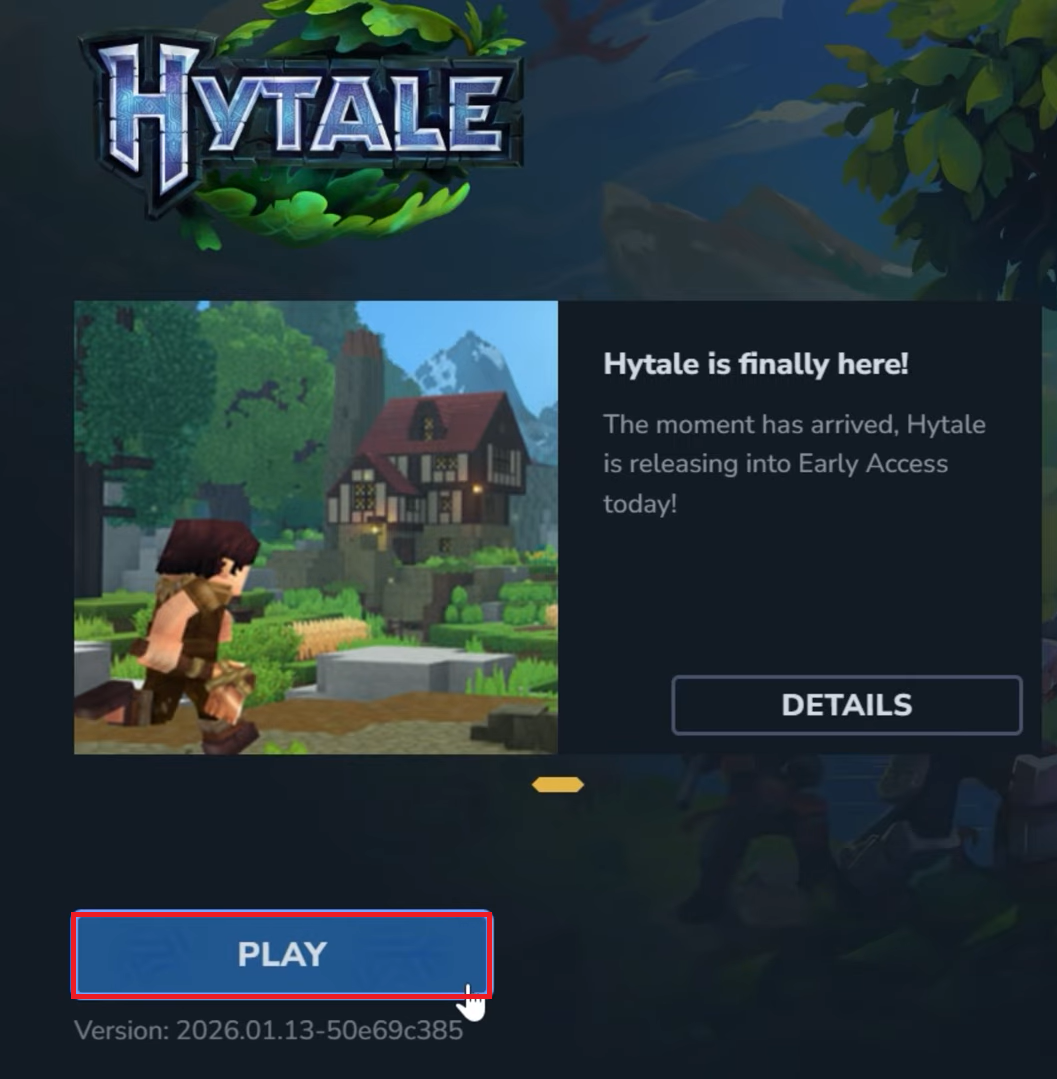
- Po zakończeniu instalacji gry kliknij przycisk Graj.


Część 2: Jak grać w Hytale ze znajomymi (używając kodu udostępniania)
Jedną z największych zalet Hytale jest łatwość gry ze znajomymi, nawet bez zakładania dedykowanego serwera. Możesz otworzyć swój świat dla jednego gracza i zaprosić ich bezpośrednio, korzystając z kodu współdzielenia.
 System współdzielenia kodu umożliwia اللعب الجماعي (tryb wieloosobowy) jest bardzo wygodny Dla zwykłych graczyPonieważ eliminuje potrzebę ręcznej konfiguracji serwera. W wielu przypadkach Hytale automatycznie konfiguruje router, korzystając ze swojej technologii. UPnP (uniwersalny Plug and Play)Dzięki temu znajomi mogą dołączyć, wykonując zaledwie kilka kroków.
Przewodnik krok po kroku (gospodarz i dołączanie)
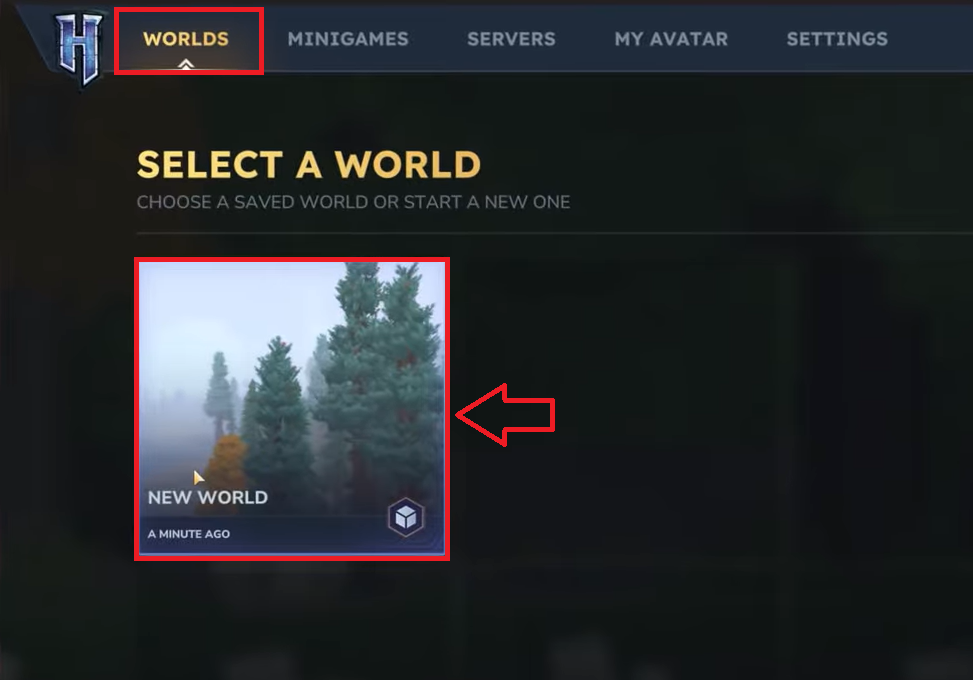
- Wejdź do świata jednego gracza w Hytale.

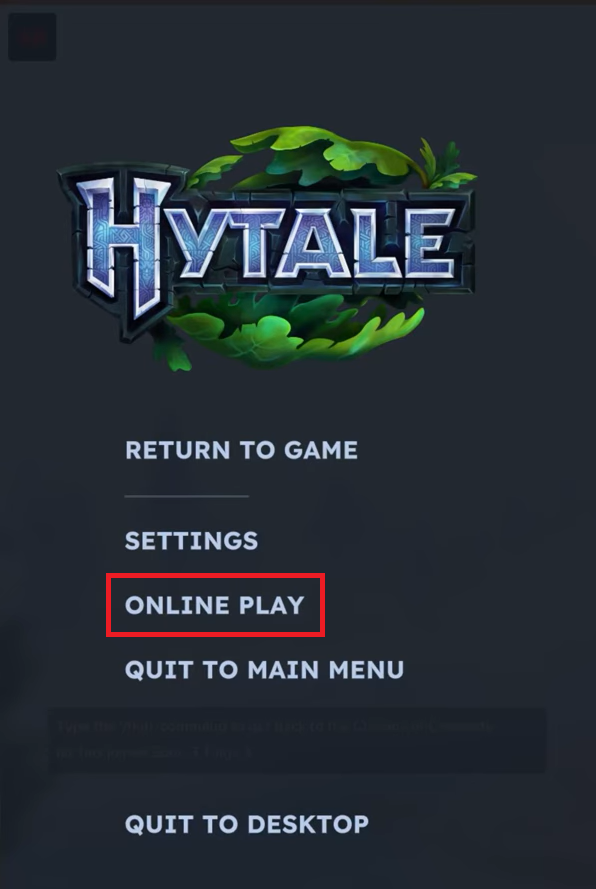
- Naciśnij klawisz ESC, aby otworzyć menu pauzy.
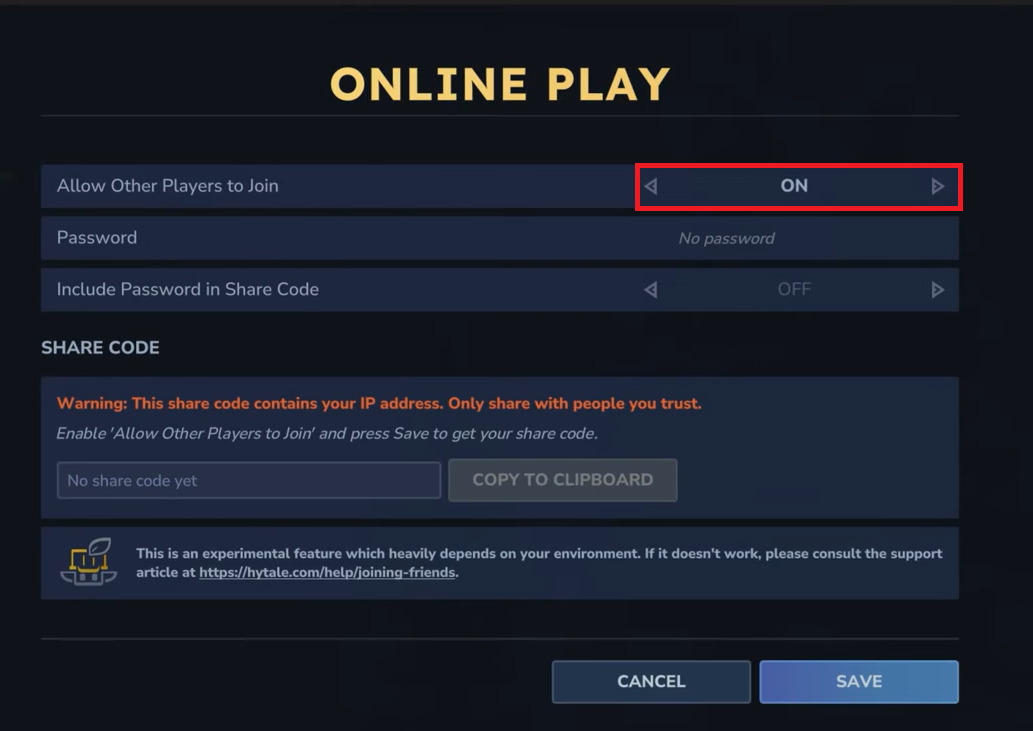
- Kliknij opcję Gra online.

- Przełącz opcję Pozwól innym graczom dołączyć (Dodatek) Inni gracze Przez dołączenie do trybu pracy (ON).

- Jeśli chcesz ograniczyć dostęp, podaj hasło.
- Włącz opcję Dołącz hasło do kodu udostępniania Jeśli chcesz uwzględnić hasło w kodzie udostępniania.
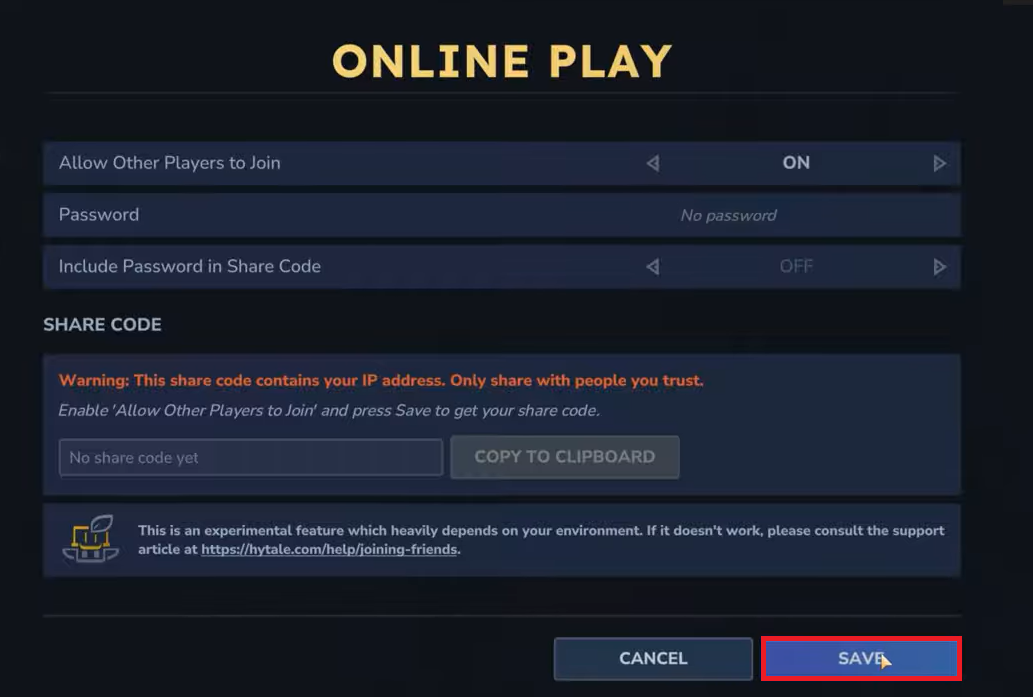
- dotknij Zapisz (Zapisz), aby zastosować ustawienia.

- Po nawiązaniu połączenia na ekranie pojawi się ikona udostępniania.
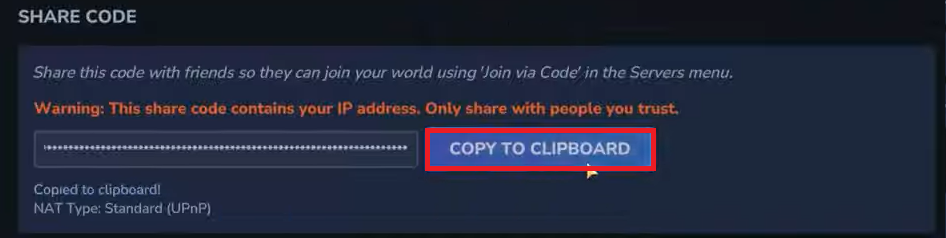
- Poniżej wyświetlany jest również status połączenia i typ NAT.
- dotknij Skopiuj do schowka Wyślij kod udostępniania znajomym.

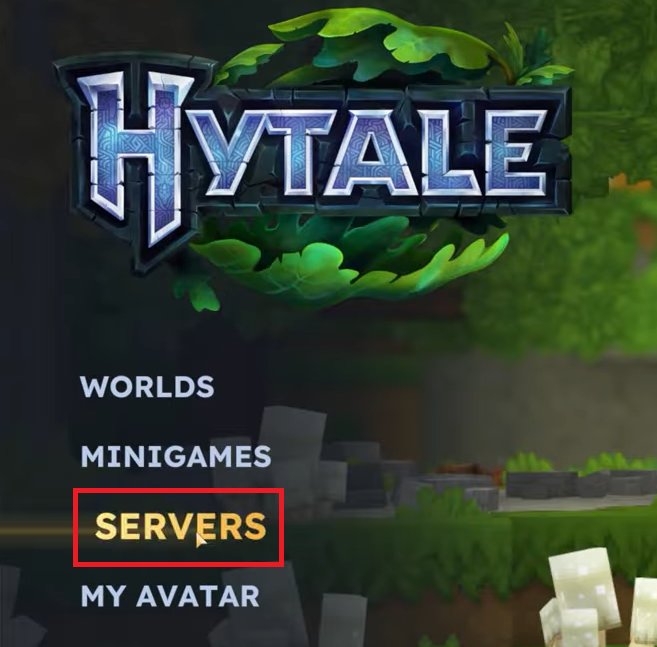
- Poproś znajomych, aby otworzyli grę Hytale i przeszli do menu Serwery.

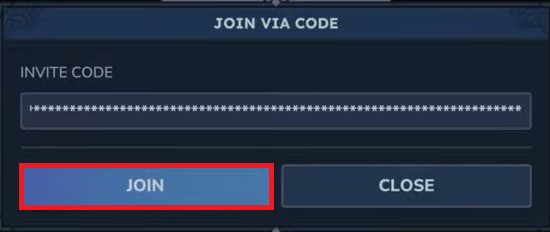
- Muszą kliknąć Dołącz za pomocą kodu.

- Następnie należy wpisać kod i kliknąć Dołącz do rejestru.

- Jeśli wymagane jest hasło, a nie jest ono dołączone, należy je wpisać.

Część 3: Jak konwertować porty dla serwera Hytale (metoda serwera niestandardowego)
Jeśli chcesz hostować serwer Hytale dla znajomych spoza sieci lokalnej (i chcesz, aby konfiguracja bardziej przypominała serwer profesjonalny), przekierowanie portów jest ważnym elementem procesu konfiguracji. Ta metoda jest zazwyczaj stosowana, gdy UPnP lub kody współdzielone nie działają niezawodnie, lub gdy chcesz nawiązać bardziej stabilne i bezpośrednie połączenie zewnętrzne.

Przekierowanie portów pozwala routerowi wysyłać połączenia przychodzące bezpośrednio do komputera, na którym działa serwer Hytale. Dzięki temu serwer jest dostępny dla innych graczy spoza sieci domowej. Skonfigurowanie przekierowania portów pomaga zmniejszyć problemy z łącznością i ułatwia znajomym dołączanie do gry.
Jak skonfigurować przekierowanie portów dla serwera Hytale
- Upewnij się, że serwer Hytale jest zainstalowany i uruchomiony na Twoim komputerze.
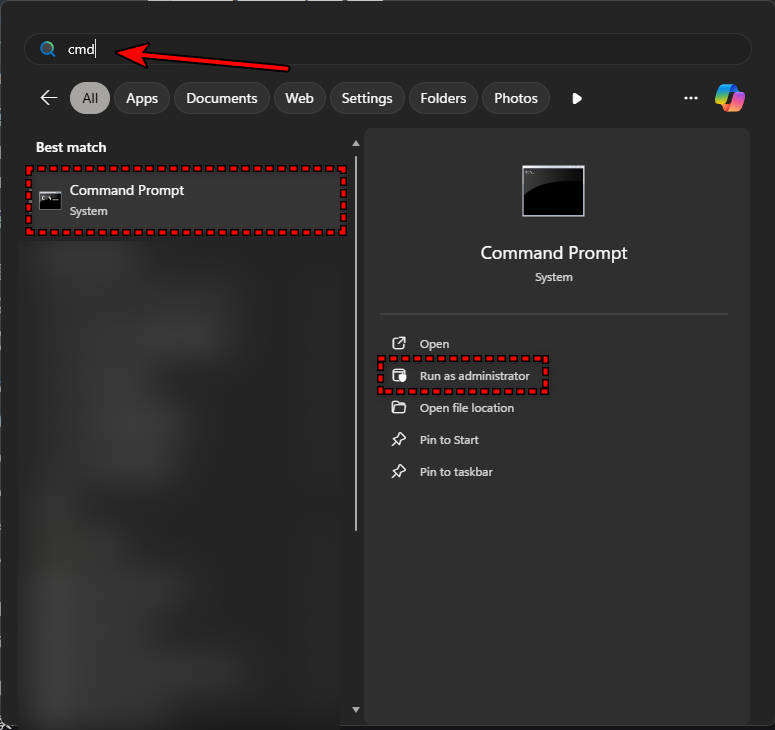
- Otwórz wiersz poleceń na swoim komputerze.

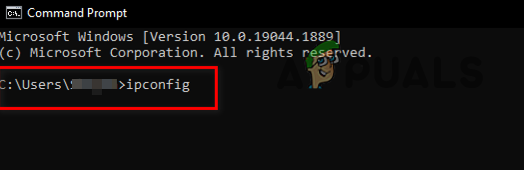
- Wpisz ipconfig i naciśnij Enter.

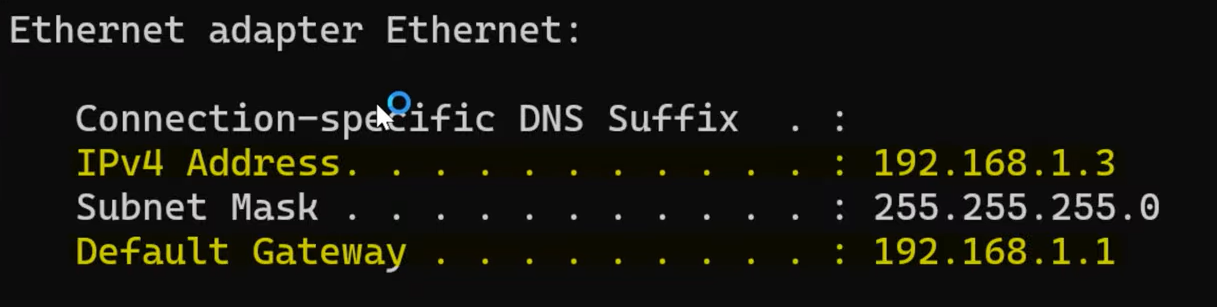
- Zwróć uwagę na adres IPv4 i bramę domyślną.

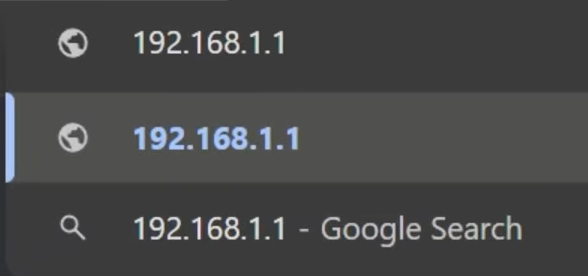
- Skopiuj bramkę domyślną i wklej ją do przeglądarki.

- Wprowadź nazwę użytkownika i hasło routera, aby się zalogować.
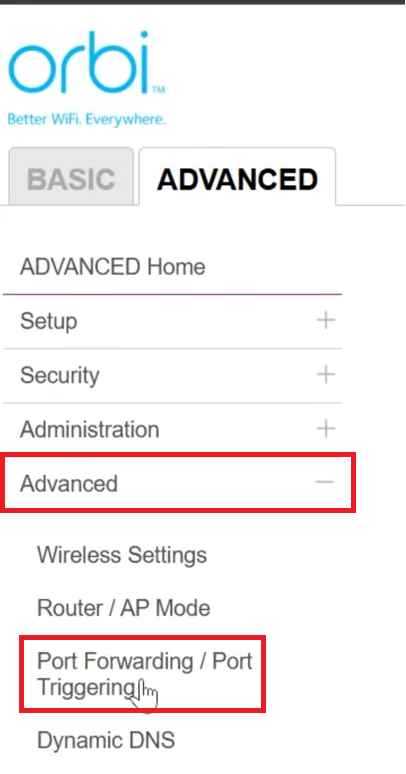
- Przejdź do zakładki Zaawansowane, Zabezpieczenia lub Zapora sieciowa, aby znaleźć Przekierowanie portów (dokładna lokalizacja różni się w zależności od typu routera).

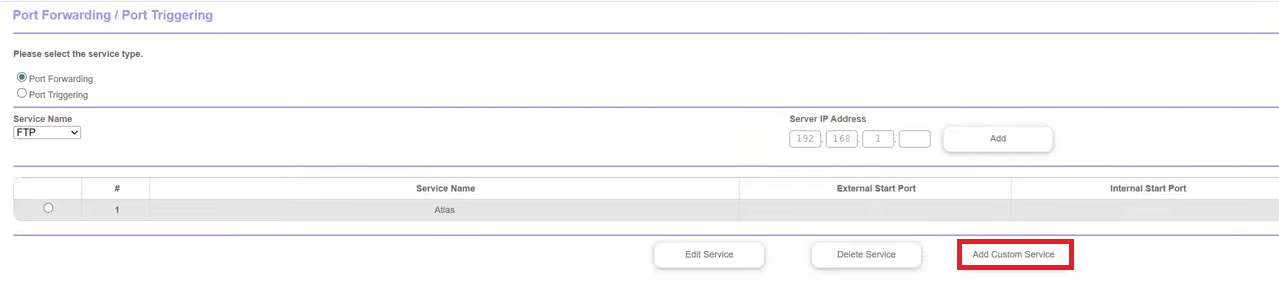
- dotknij Dodaj usługę niestandardową.

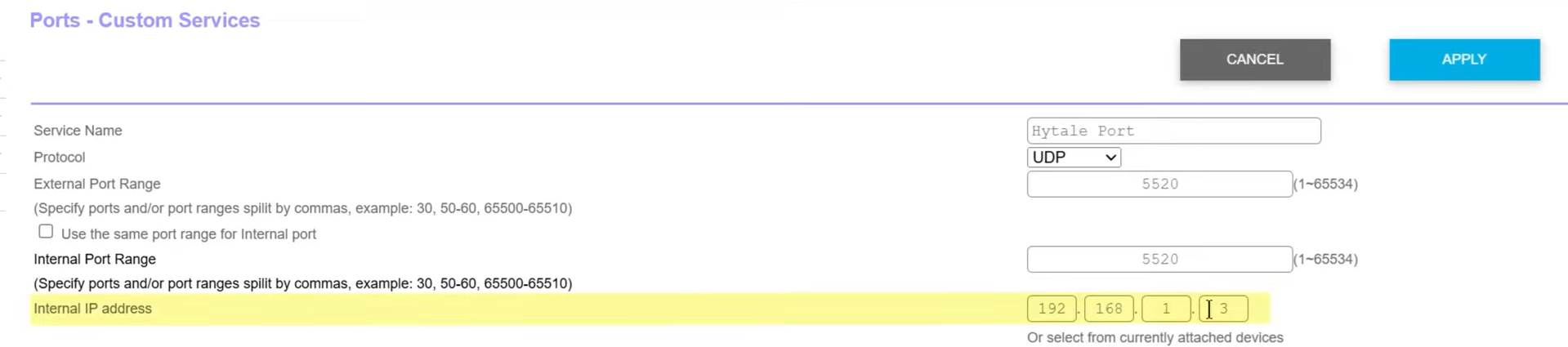
- Wejść Nazwa serwisu K Port HytaleNastępnie mianował protokół K UDPNastępnie wprowadź Zakres portów zewnętrznych i wewnętrznych K 5520Wprowadź swój wewnętrzny adres IP (Adres IPv4) które wcześniej zapisałem.

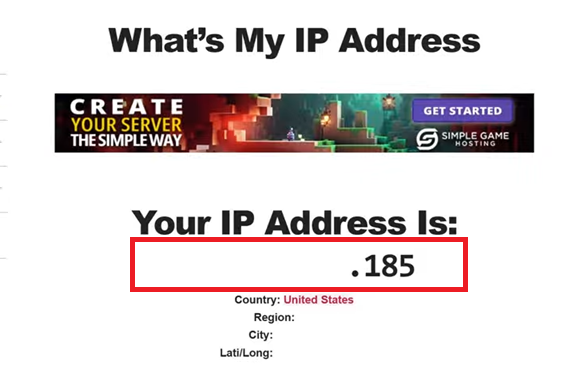
- Iść do Jaki jest mój adres IP? Aby uzyskać swój publiczny adres IP (Publiczny adres IP).

Uwaga: Nie udostępniaj swojego publicznego adresu IP nikomu, a jedynie osobom, którym całkowicie ufasz. - W menu Hytale kliknij na Serwery Następnie Dołącz za pomocą kodu.
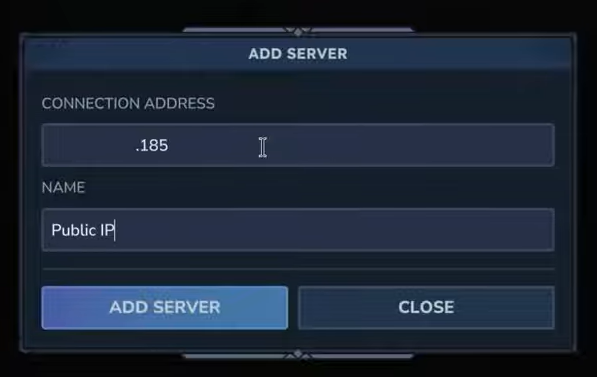
- Wprowadź skopiowany publiczny adres IP i nazwę serwera, a następnie kliknij Dodaj serwer.

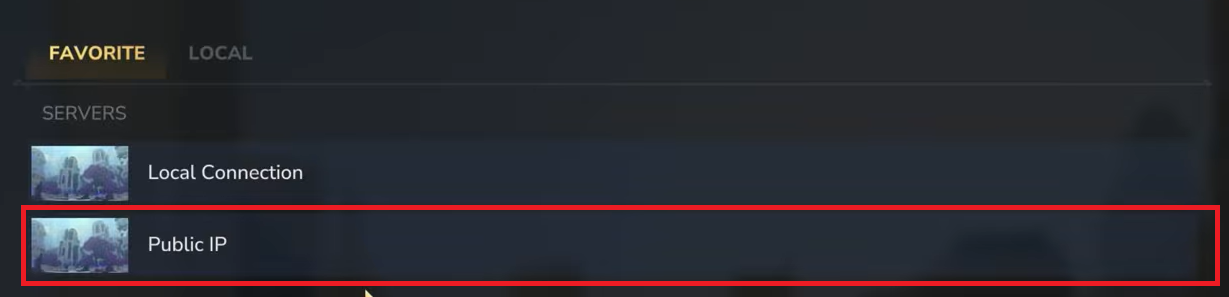
- Po dodaniu serwera kliknij na niego na liście, aby do niego dołączyć.

Ważne uwagi (aby umożliwić znajomym połączenie się z serwerem)
W większości przypadków, po skonfigurowaniu przekierowania portów, zapora sieciowa routera automatycznie zezwala na żądany ruch. Jednak jednym z powszechnych ograniczeń jest NAT klasy nośnej (CGNAT) . Jeśli Twoje połączenie internetowe korzysta z CGNAT, nie będziesz mieć dedykowanego publicznego adresu IP, a ten sam adres IP będzie współdzielony przez wielu użytkowników w sieci Twojego dostawcy usług internetowych. Z tego powodu przekierowanie portów nie będzie działać, a zewnętrzni gracze nie będą mogli połączyć się z Twoim serwerem Hytale.
W takim przypadku możesz skontaktować się ze swoim dostawcą usług internetowych (ISP) i poprosić o dedykowany publiczny adres IP, ale często wiąże się to z dodatkowymi kosztami. W wielu przypadkach koszt może być porównywalny z wynajmem serwera gry od dostawcy hostingu, dlatego zaleca się porównanie obu opcji przed podjęciem decyzji.

Możliwość dodawania komentarzy nie jest dostępna.