


Najważniejsze rzeczy, które musisz wiedzieć
- Uruchomienie programu uruchamiającego gry jako administrator (takiego jak Steam lub Epic Games Launcher) jest konieczne, ponieważ EasyAntiCheat instaluje komponenty usług na poziomie systemu, które wymagają podwyższonych uprawnień.
- Aby ręcznie naprawić EasyAntiCheat, przejdź do lokalnych plików gry, uruchom plik instalacyjny jako administrator, a następnie wybierz opcję „Napraw usługę” lub użyj argumentu polecenia „repair”.
- Jeżeli naprawa się nie powiedzie, wykonaj czystą ponowną instalację EasyAntiCheat, odinstalowując go za pomocą pliku instalacyjnego, a następnie ręcznie usuwając jego foldery z C:Program Files (x86)EasyAntiCheat i C:ProgramDataEasyAntiCheat .
Błąd „Instalacja EasyAntiCheat nie powiodła się” pojawia się , gdy usługa EasyAntiCheat (EAC) nie instaluje się poprawnie lub inicjuje się podczas uruchamiania gry. EasyAntiCheat działa w tle, chroniąc rozgrywkę online. Jeśli usługa ta jest niedostępna, zablokowana, uszkodzona lub nie można jej uruchomić, gra się nie uruchomi.
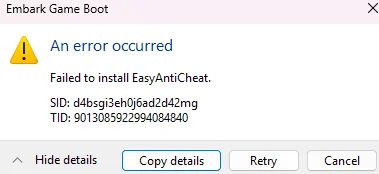
Problem ten pojawia się zazwyczaj z jednego z następujących powodów:
- Brak uprawnień administratora.
- Pliki EasyAntiCheat są uszkodzone lub niekompletne
- Usługa EasyAntiCheat nie uruchamia się
- Program antywirusowy lub zabezpieczający system Windows blokuje instalację.
- Brak plików gry lub są one uszkodzone.
W tym artykule pokażemy, jak rozwiązać ten problem.
1. Uruchom ponownie komputer
Aby rozwiązać problem „Instalacja EasyAntiCheat nie powiodła się”, ponowne uruchomienie komputera może pomóc w usunięciu wszelkich zablokowanych procesów EasyAntiCheat lub częściowo uruchomionych usług , które mogą uniemożliwiać instalację.
Aby ponownie uruchomić: Naciśnij klawisz Windows → Wybierz opcję Zasilanie → Kliknij Uruchom ponownie.
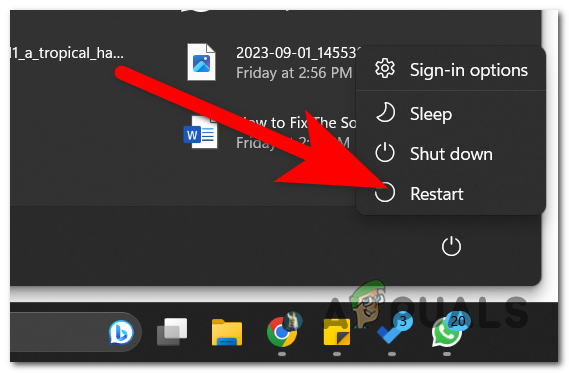
Po ponownym uruchomieniu ponownie uruchom grę. Jeśli proces się powiedzie, EasyAntiCheat powinien zostać skonfigurowany, a gra powinna pojawić się w menu głównym.
2. Uruchom program uruchamiający grę jako administrator
EasyAntiCheat instaluje komponenty usług na poziomie systemu. Bez uprawnień administratora system Windows może uniemożliwić programowi zarejestrowanie tej usługi.
Aby to zrobić: Kliknij prawym przyciskiem myszy Steam lub Epic Games Launcher ←, a następnie wybierz opcję Uruchom jako administrator.
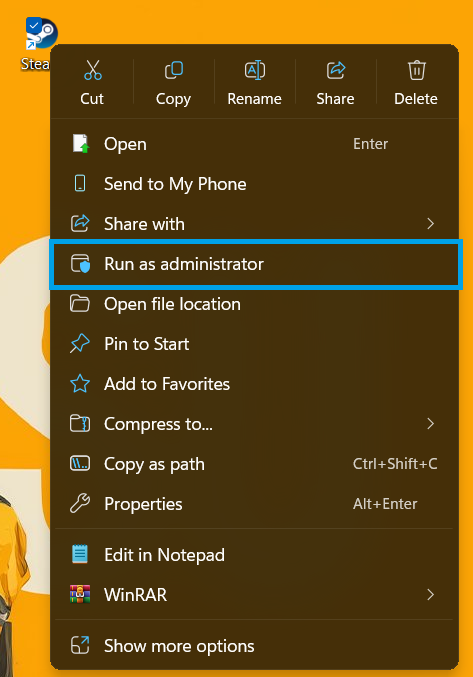
Następnie uruchom grę normalnie.
3. Ręcznie napraw EasyAntiCheat
Jeśli pliki EasyAntiCheat są uszkodzone, uruchomienie narzędzia instalacyjnego w trybie naprawy spowoduje ponowną instalację i rejestrację usługi.
Niektóre gry korzystają z pliku EasyAntiCheat_EOS_Setup.exe , podczas gdy inne gry korzystają z pliku EasyAntiCheat_Setup.exe.
- Otwórz Steam → następnie przejdź do Biblioteka.
- Kliknij prawym przyciskiem myszy na grę → Wybierz zarządzanie Następnie Przeglądaj lokalne pliki.

- Otwórz folder ŁatwyAntiCheat.

- Kliknij prawym przyciskiem myszy plik instalacyjny → Wybierz Uruchom jako administrator.
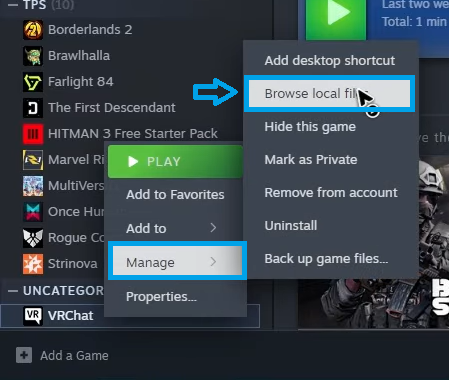
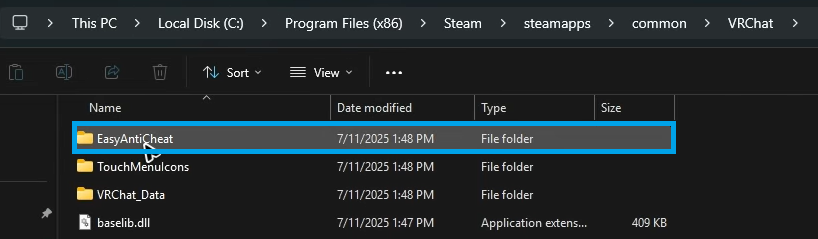
Jeśli instalator otworzy się z opcjami, wybierz opcję Napraw usługę lub Zainstaluj.
Jeżeli opcje naprawy się nie pojawią, możesz użyć argumentu polecenia:
Naprawa pliku „C:PathToEasyAntiCheat_EOS_Setup.exe”
Pamiętaj, aby dodać słowo „ napraw” poza cudzysłowem. Następnie uruchom ponownie komputer .
4. Sprawdź, czy Twój program antywirusowy lub oprogramowanie zabezpieczające system Windows czegoś nie blokuje.
Programy zabezpieczające mogą uniemożliwić EasyAntiCheat zapisywanie plików lub poprawną instalację usługi. Ten problem jest czasami podobny do błędu EA Javelin Anticheat , z którym spotykają się niektórzy użytkownicy.
- Tymczasowo wyłącz oprogramowanie antywirusowe innej firmy.
- Dodaj wyjątek do folderu z grą (folder z grą) i folder EasyAntiCheat (Folder EasyAntiCheat).
- Jeśli korzystasz z zabezpieczeń systemu Windows, sprawdź funkcję Kontrolowanego dostępu do folderów (Kontrolowany dostęp do folderów).
Po zakończeniu testu ponownie włącz oprogramowanie zabezpieczające.
5. Ponownie zainstaluj EasyAntiCheat
Jeśli próba naprawy się nie powiedzie, całkowicie odinstaluj EasyAntiCheat, a następnie ponownie go zainstaluj. Ten krok może być konieczny, aby uniknąć błędów instalacji w przyszłości, tak jak rozwiązuje błąd „Nie udało się zainicjować” w innych sterownikach gier. Może również rozwiązać problem „Nie zainstalowano programu Anti-Cheat”.
-
- Otwórz folder ŁatwyAntiCheat Szczegóły gry.
- Uruchom plik instalacyjny.

- Wybierać Odinstaluj (Odinstaluj).

- Usuń te foldery ręcznie:
C:Pliki programów (x86)EasyAntiCheat C:Dane programówEasyAntiCheat

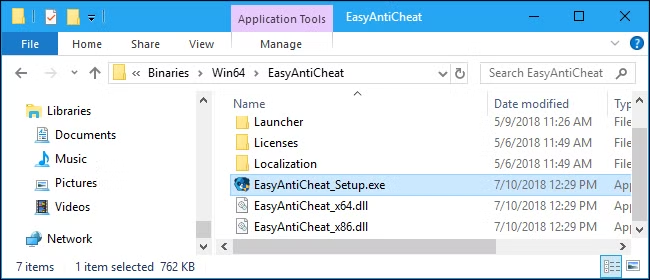
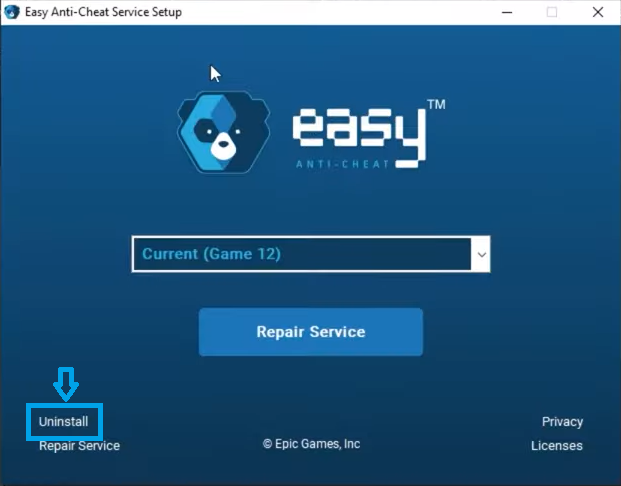
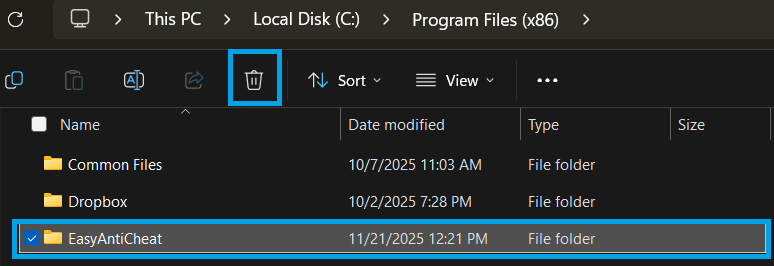
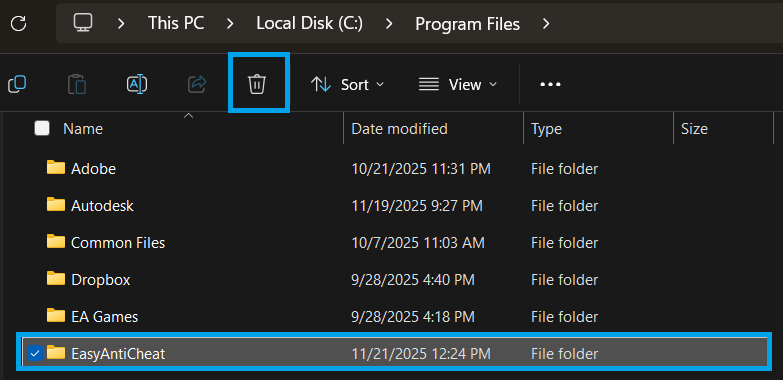
Uwaga: Folder ProgramData jest folderem ukrytym. Włącz opcję Widok → Elementy ukryte w Eksploratorze plików, jeśli go nie widzisz.
Po usunięciu sprawdź pliki gry lub uruchom ją ponownie, aby automatycznie zainstalować ponownie EasyAntiCheat.
6. Zainstaluj ponownie grę (ostateczność)
Nie instaluj ponownie gry, chyba że wszystkie poprzednie rozwiązania zawiodły. Ten krok gwarantuje całkowicie nową instalację EasyAntiCheat i przywraca wszystkie komponenty.
Po ponownej instalacji uruchom grę normalnie. Jeśli proces się powiedzie, EasyAntiCheat powinien skonfigurować się bez błędów.

Możliwość dodawania komentarzy nie jest dostępna.