

PS5 jest wolne? Oto jak je przyspieszyć i poprawić jego wydajność.
Zwiększ wydajność swojej konsoli PS5, korzystając z tych pięciu wskazówek.
Twoja konsola PS5 może nie działać optymalnie, a problemy z wydajnością mogą się z czasem nasilać. Chociaż nie można zmodernizować wewnętrznych podzespołów konsoli, tak jak w przypadku komputera PC, istnieje kilka prostych rozwiązań, które przywrócą jej szybkość i responsywność.

Problemy takie jak niska liczba klatek na sekundę, przegrzewanie się i powolne działanie menu są często spowodowane gromadzeniem się pamięci podręcznej, słabą wentylacją lub nieoptymalnymi ustawieniami, które wielu graczy ignoruje. Większość posiadaczy PS5 nie myśli o wyczyszczeniu pamięci podręcznej ani o dostosowaniu ustawień wydajności, przez co tracą znaczące korzyści.
Proste czynności konserwacyjne i zmiany ustawień mogą odmienić Twoje wrażenia z gry z frustrująco powolnej na płynną, oczekiwaną wydajność. Oto jak przyspieszyć działanie PS5 i przywrócić mu optymalną wydajność.
1. Regularnie aktualizuj oprogramowanie systemu PS5.
Aby zapewnić optymalną wydajność i stabilność konsoli PS5, konieczne jest regularne aktualizowanie oprogramowania systemowego. Aktualizacje te obejmują poprawki błędów i ulepszenia, które rozwiązują potencjalne problemy mogące wpływać na szybkość i responsywność konsoli. Ponadto regularne aktualizacje poprawiają bezpieczeństwo i dodają nowe funkcje, aby zapewnić przyjemniejsze wrażenia z gry.
Aby zaktualizować oprogramowanie systemowe na konsoli PS5, wykonaj następujące czynności:
1. Na ekranie głównym przejdź do ** Ustawień ** znajdujących się w prawym górnym rogu panelu sterowania.
2. Wybierz ** System **, następnie ** Oprogramowanie systemowe **.
3. Wybierz opcję ** Aktualizacja oprogramowania systemowego i ustawienia **.
4. Sprawdź dostępność aktualizacji ręcznie.
Regularnie aktualizując oprogramowanie systemowe PS5 , unikniesz potencjalnych problemów z wydajnością, zanim się pojawią, zapewnisz optymalną wydajność konsoli i zapewnisz płynne i przyjemne wrażenia z gry. Gwarantujesz również dostęp do najnowszych funkcji i ulepszeń oferowanych przez Sony dla PS5.
2. Włącz tryb wydajności, aby uzyskać lepszą liczbę klatek na sekundę (FPS).

Aby uzyskać płynniejszą rozgrywkę, wybierz tryb Wydajność zamiast trybu Wysoka rozdzielczość , zwłaszcza w grach akcji, w których wyższa liczba klatek na sekundę ma zauważalny wpływ na szybkość reakcji.
Aby zmienić tryb, przejdź do Ustawień, następnie do Zapisanych danych i Ustawień gier/aplikacji, następnie do Ustawień gier, a następnie do Trybu wydajności (w razie potrzeby możesz również wybrać Tryb rozdzielczości). Po wybraniu Trybu wydajności ustawienia zmienią się automatycznie.
W tym trybie priorytetem jest liczba klatek na sekundę, a nie jakość grafiki, co przekłada się na bardziej responsywne sterowanie i płynniejszy ruch. W grach dla jednego gracza możesz zawsze zmienić to ustawienie, jeśli wolisz.

Doskonała jakość wykonania, szczegółowy dźwięk, obsługa Tempest 3D Audio i długi czas pracy na baterii sprawiają, że słuchawki Soy nie bez powodu nazywane są „Elite”. Pomimo wysokiej jakości, ich cena nie jest zbyt atrakcyjna.
3. Przenieś gry z PS4 do pamięci wewnętrznej
Aby znacząco poprawić wydajność gier PS4 na PS5, zaleca się przeniesienie ich z pamięci zewnętrznej na ultraszybki wewnętrzny dysk SSD. Chociaż gry na PS5 powinny działać wyłącznie z pamięci wewnętrznej, gry na PS4 w znacznym stopniu korzystają z szybkości pamięci wewnętrznej, skracając czas ładowania i poprawiając ogólną responsywność.
**Aby przenieść gry, wykonaj następujące kroki:**
1. **Otwórz bibliotekę gier:** Przejdź do biblioteki gier na PS5.
2. **Wybierz grę, którą chcesz przenieść:** Zaznacz grę, którą chcesz przenieść do pamięci wewnętrznej.
3. **Kliknij przycisk „Opcje”:** Naciśnij przycisk „Opcje” na kontrolerze DualSense.
4. **Wybierz „Przenieś gry i aplikacje”:** Z wyświetlonego menu wybierz opcję „Przenieś gry i aplikacje”.
5. **Potwierdź swój wybór:** Postępuj zgodnie z instrukcjami wyświetlanymi na ekranie, aby potwierdzić przelew.
Od razu zauważysz różnicę w szybkości i wydajności gry, zwłaszcza w czasie ładowania i reakcji. Ten prosty krok zapewni płynniejsze i przyjemniejsze wrażenia z gry na PS4 na Twoim PS5. Wykorzystaj w pełni potencjał swojego PS5, przenosząc gry z PS4 do pamięci wewnętrznej.
4. Utrzymaj swoją konsolę PlayStation 5 (PS5) w chłodzie dzięki doskonałej wentylacji
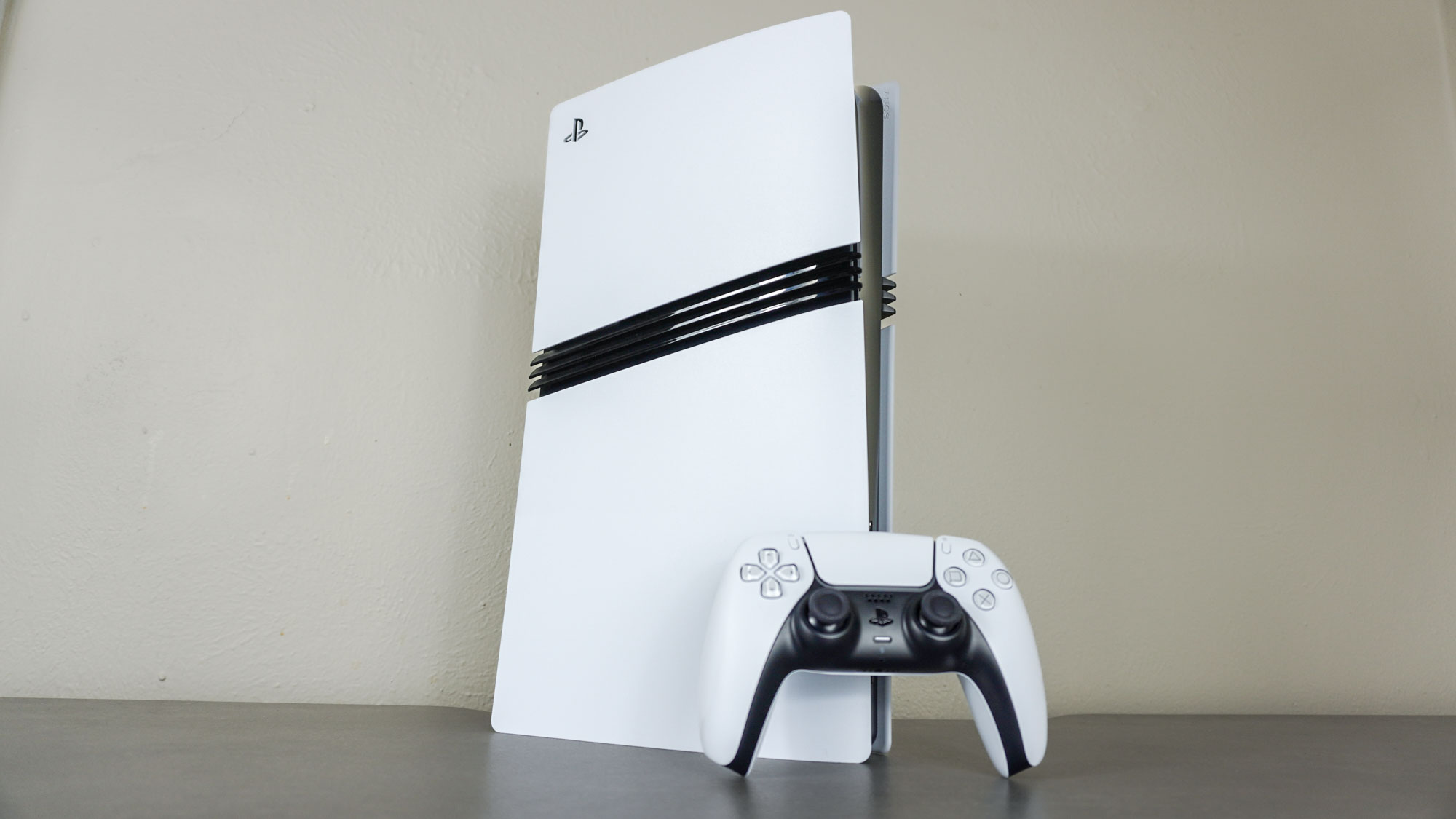
Unikaj spowolnienia termicznego, zapewniając odpowiedni przepływ powietrza i wentylację PS5. Gdy system się przegrzewa, automatycznie zmniejsza wydajność, aby chronić podzespoły wewnętrzne, co powoduje spadek liczby klatek na sekundę i spowolnienie działania.
Upewnij się, że wokół wszystkich otworów wentylacyjnych konsoli PS5 jest wystarczająco dużo miejsca. Unikaj umieszczania konsoli w ciasnych lub zamkniętych przestrzeniach.
Oznaki przegrzania obejmują: nagrzewanie się obudowy konsoli, głośny hałas wentylatora lub wyświetlanie ostrzeżeń o przegrzaniu na ekranie. Oczywiście, można temu zapobiec, regularnie czyszcząc otwory wentylacyjne z nagromadzonego kurzu, co zapewni optymalną wydajność PS5 i wydłuży jego żywotność.
5. Wyczyść pamięć podręczną i odbuduj bazę danych

Aby poprawić wydajność PlayStation 5 (PS5), wyczyść zgromadzone dane z pamięci podręcznej i odbuduj bazę danych. Ten proces pomaga rozwiązać problemy z wydajnością spowodowane fragmentacją pamięci masowej i zbędnymi plikami.
Wyłącz PS5, a następnie naciśnij i przytrzymaj przycisk zasilania, aż usłyszysz drugi sygnał dźwiękowy (około siedmiu sekund). Następnie podłącz kontroler kablem USB-C i naciśnij przycisk PS, aby przejść do trybu awaryjnego.
Wybierz opcję „Wyczyść pamięć podręczną i odbuduj bazę danych” i poczekaj na zakończenie procesu. Ten krok nie usunie gier ani plików zapisu, ale może zapewnić znaczną poprawę wydajności.
Możliwość dodawania komentarzy nie jest dostępna.