
Jak naprawić problem braku widoczności dysku USB w systemie Windows 11
Czy Twój dysk USB nie jest widoczny w systemie Windows 11? Odkryj sprawdzone rozwiązania i proste kroki, aby rozwiązać problem i szybko odzyskać dane. Zacznij już teraz!

Najważniejsze rzeczy, które musisz wiedzieć
- Zacznij od sprawdzenia kabli, portów i aktualizacji systemu Windows, a następnie użyj Zarządzania dyskami, aby dokładnie zlokalizować problem, niezależnie od tego, czy jest to brakująca litera dysku, nieprzydzielone miejsce, czy format RAW.
- Aby zapobiec rozłączeniu lub nierozpoznaniu dysku USB, wyłącz funkcję automatycznego wyłączania USB w ustawieniach zarządzania energią i zaktualizuj lub ponownie zainstaluj sterowniki kontrolera USB w Menedżerze urządzeń.
- Jeśli dysk USB działa na innym urządzeniu lub w trybie awaryjnym, ale nie działa w normalnym środowisku Windows, podejrzewaj oprogramowanie zabezpieczające. Jeśli w ogóle się nie pojawia, sprawdź, czy porty USB są włączone w ustawieniach BIOS/UEFI.
Jeśli dysk flash USB lub zewnętrzny dysk twardy nie pojawia się w systemie Windows 11 , często wskazuje to na jedną z trzech głównych przyczyn: problem z zarządzaniem energią, brak litery dysku lub problem z definicją sterownika. Rozwiązanie zależy od tego, czy dysk w ogóle pojawia się w systemie, więc pierwszym zadaniem jest jego zlokalizowanie.
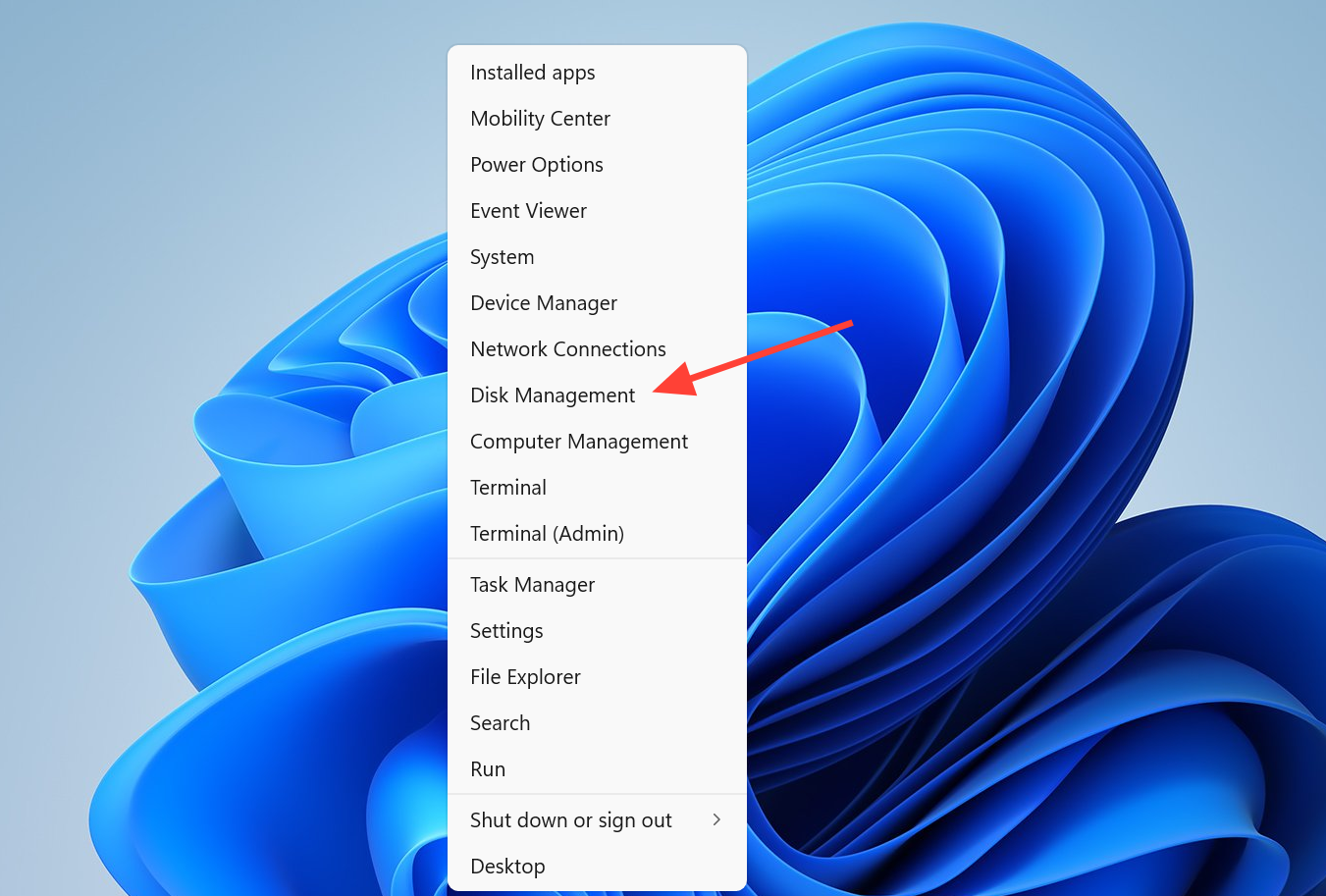
Szybka odpowiedź: Otwórz Zarządzanie dyskami (kliknij prawym przyciskiem myszy przycisk Start, a następnie wybierz Zarządzanie dyskami). Jeśli dysk jest wyświetlany bez litery, przypisz mu ją. Jeśli jest wyświetlany jako „nieprzydzielony”, utwórz nową partycję. Jeśli w ogóle się nie pojawia, przetestuj go na innym komputerze, wypróbuj inne porty USB lub ponownie zainstaluj kontrolery USB w Menedżerze urządzeń.
Zacznij od wykonania podstawowych kontroli portu USB.
Przed zmianą jakichkolwiek ustawień należy wykluczyć proste problemy sprzętowe. Takie sprawdzenie zajmuje tylko chwilę i rozwiązuje zaskakująco dużą liczbę problemów.
- Uruchom ponownie komputer i podłącz ponownie dysk.
- Wypróbuj inny port USB, aby wykluczyć uszkodzenie lub niestabilność portu.
- Spróbuj użyć innego kabla, ponieważ uszkodzony kabel może uniemożliwić rozpoznanie dysku.
- Podłącz dysk do drugiego komputera. Jeśli tam działa, problem leży w pierwotnym komputerze, a nie w samym dysku.
- Sprawdź, czy masz fizyczny wyłącznik zasilania lub oddzielny kabel zasilający. Niektóre zewnętrzne dyski twarde wymagają własnego zasilania.
Ważna jest również kompatybilność. Urządzenie USB 3 może nie działać poprawnie ze starszym portem USB 2, dlatego sprawdź instrukcję obsługi dysku, jeśli podłączasz nowsze urządzenia do starszego. Przy okazji zainstaluj wszystkie oczekujące aktualizacje systemu Windows , wybierając kolejno Ustawienia > Windows Update > Sprawdź aktualizacje, a następnie uruchom ponownie komputer.
Dowiedz się, gdzie system Windows ukrywa dysk twardy
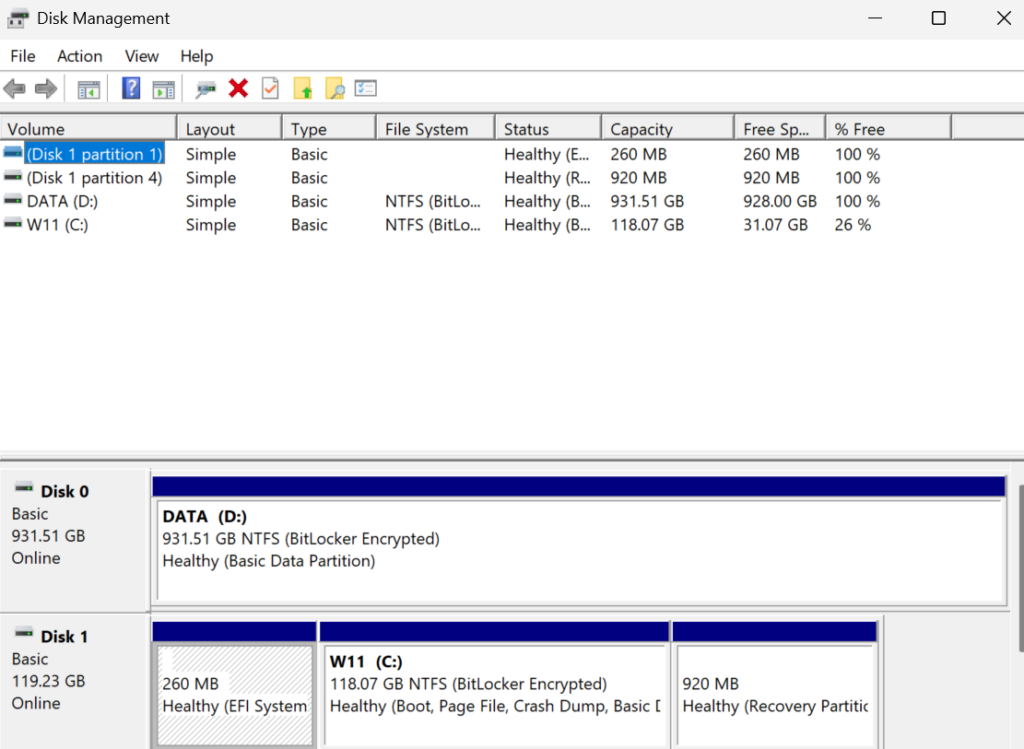
Narzędzie Zarządzanie dyskami w systemie Windows 11 to podstawowe narzędzie diagnostyczne, które informuje o konieczności naprawy. Kliknij prawym przyciskiem myszy przycisk Start i wybierz Zarządzanie dyskami, a następnie znajdź urządzenie USB u dołu okna. To, co tam zobaczysz, zadecyduje o kolejnym kroku.
| Co wyświetla system zarządzania dyskami | co to znaczy | Proponowana reforma |
|---|---|---|
| Napęd jest widoczny, ale bez litery. | Można odczytać, ale ukryć w Eksploratorze plików | Przypisz literę dysku |
| Dysk widoczny jest jako nieprzydzielona przestrzeń (czarny pasek). | Brak użytecznej sekcji | Utwórz nową sekcję |
| Napęd jest wyświetlany w formacie RAW lub jest niesformatowany. | Błąd lub uszkodzenie systemu plików | Naprawa lub formatowanie systemu plików to procedura, która może być również konieczna, gdy Rozwiązywanie problemu awarii Wypakowywanie skompresowanych plików w systemie Windows. |
| Dysk twardy w ogóle nie jest widoczny. | Awaria urządzenia, kontrolera lub oprogramowania sterownika. | Zainstaluj ponownie kontrolery USB i sprawdź porty |
Jak przypisać literę dysku, gdy pojawia się ona w Zarządzaniu dyskami
Jeśli dysk jest widoczny w Zarządzaniu dyskami, ale nie w Eksploratorze plików, zazwyczaj wystarczy przypisać mu literę dysku. Konflikt liter dysku może ukryć w pełni sprawny dysk, podobnie jak niektóre inne problemy w systemie Windows.
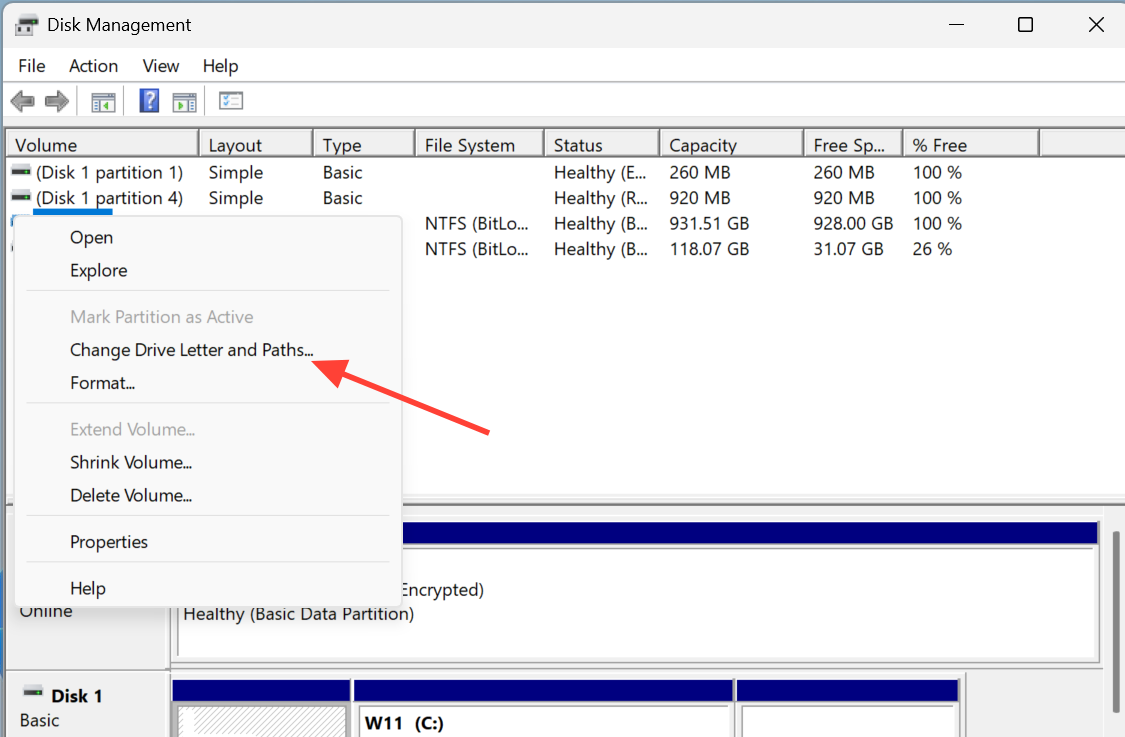
1. Otwórz Zarządzanie dyskami, znajdź swój dysk USB, kliknij go prawym przyciskiem myszy i wybierz opcję Zmień literę dysku i ścieżki.
2. Kliknij Dodaj , zaakceptuj zaproponowany znak lub wybierz jeden z listy rozwijanej, a następnie kliknij OK.
3. Otwórz Eksplorator plików i upewnij się, że dysk jest teraz widoczny w sekcji „Ten komputer” . Jego pojawienie się potwierdza, że proces zakończył się pomyślnie.
Zapobiegaj wyłączaniu dysku USB przez system Windows
System Windows 11 może automatycznie wyłączać urządzenia USB w celu oszczędzania energii, co może spowodować, że dysk pozostanie podłączony, ale nie będzie reagował lub nie zostanie rozpoznany. Wyłączenie tej funkcji w dwóch miejscach rozwiązuje problem sporadycznego rozłączania .
Dostosowywanie ustawień zarządzania energią dla głównego koncentratora USB
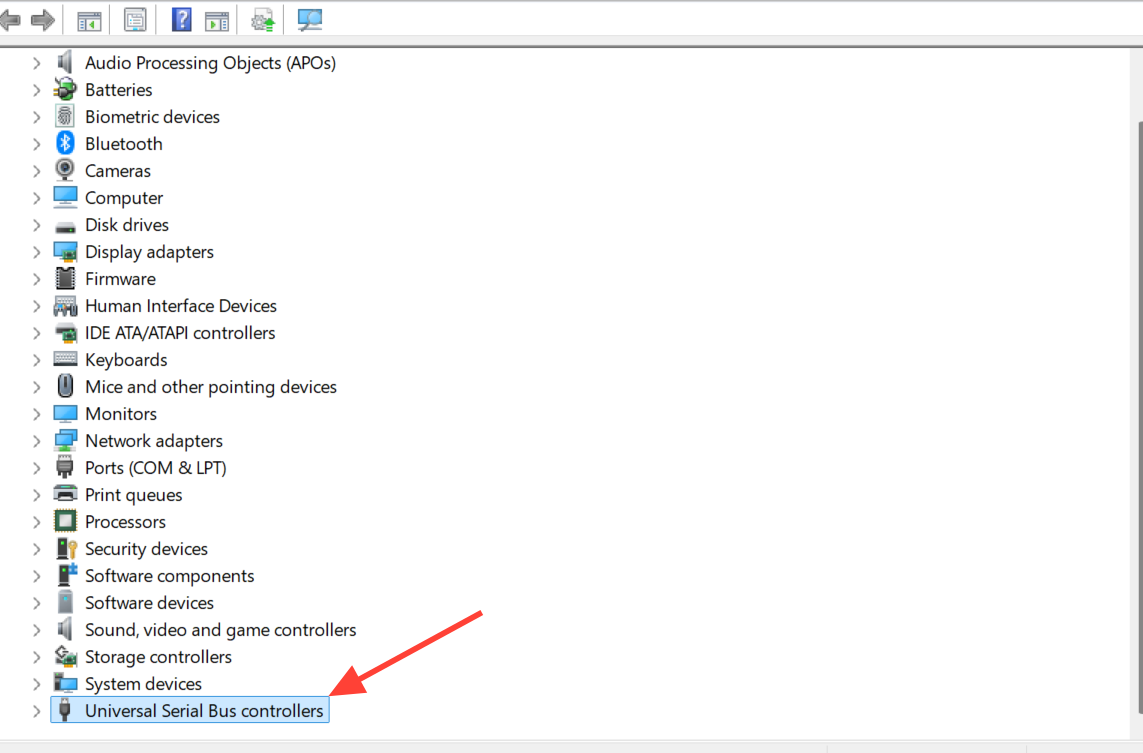
1. Naciśnij klawisze Windows + X i otwórz Menedżera urządzeń, a następnie rozwiń Kontrolery uniwersalnej magistrali szeregowej.
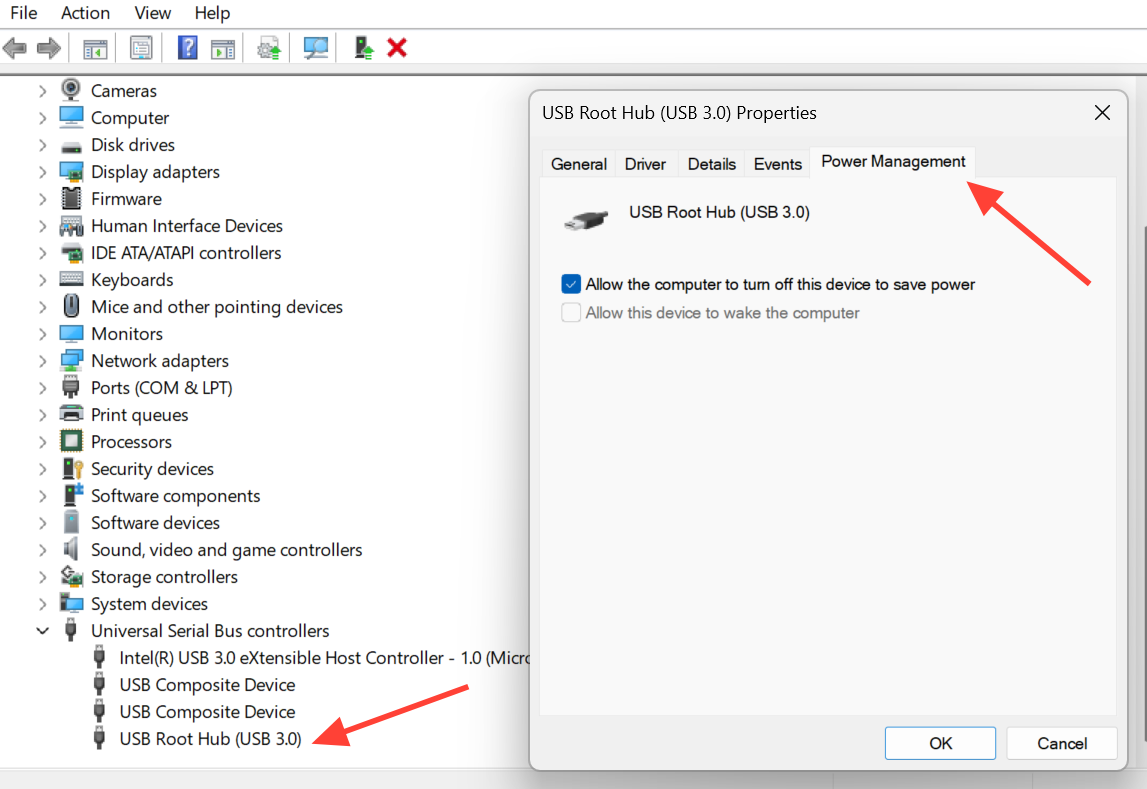
2. Kliknij prawym przyciskiem myszy pozycję Główny koncentrator USB, wybierz opcję Właściwości, a następnie otwórz kartę Zarządzanie energią.
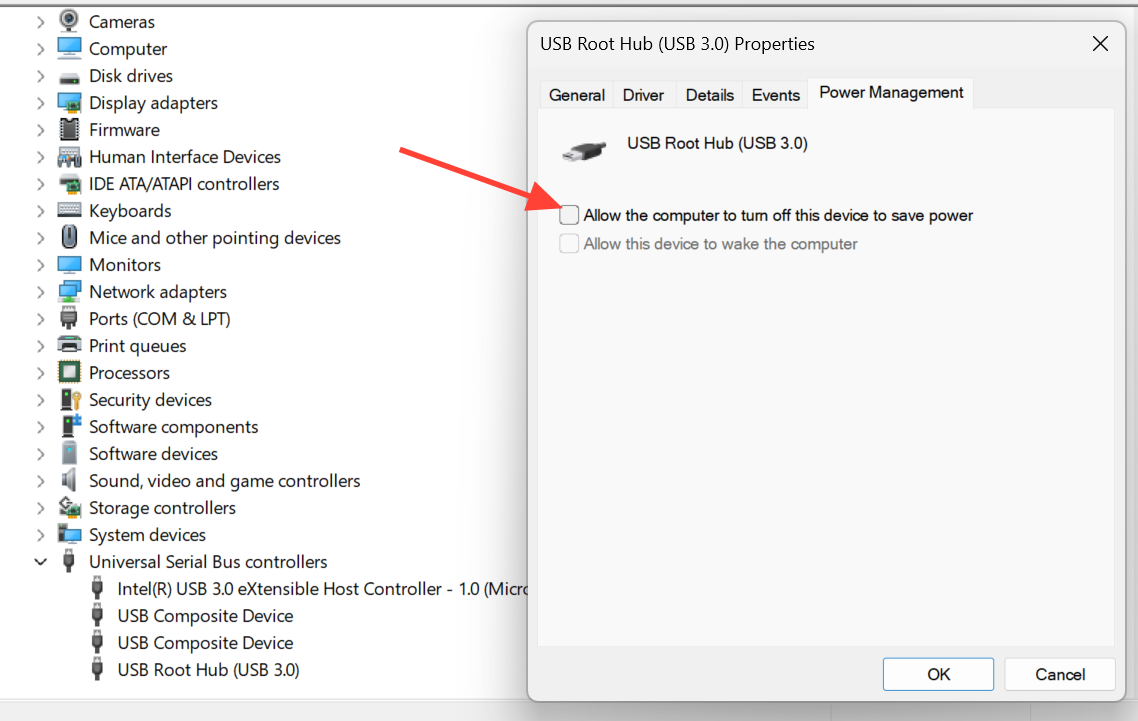
3. Odznacz opcję „Zezwalaj komputerowi na wyłączanie tego urządzenia w celu oszczędzania energii”, kliknij OK i ponownie podłącz dysk.
Wyłącz selektywne wyłączanie USB
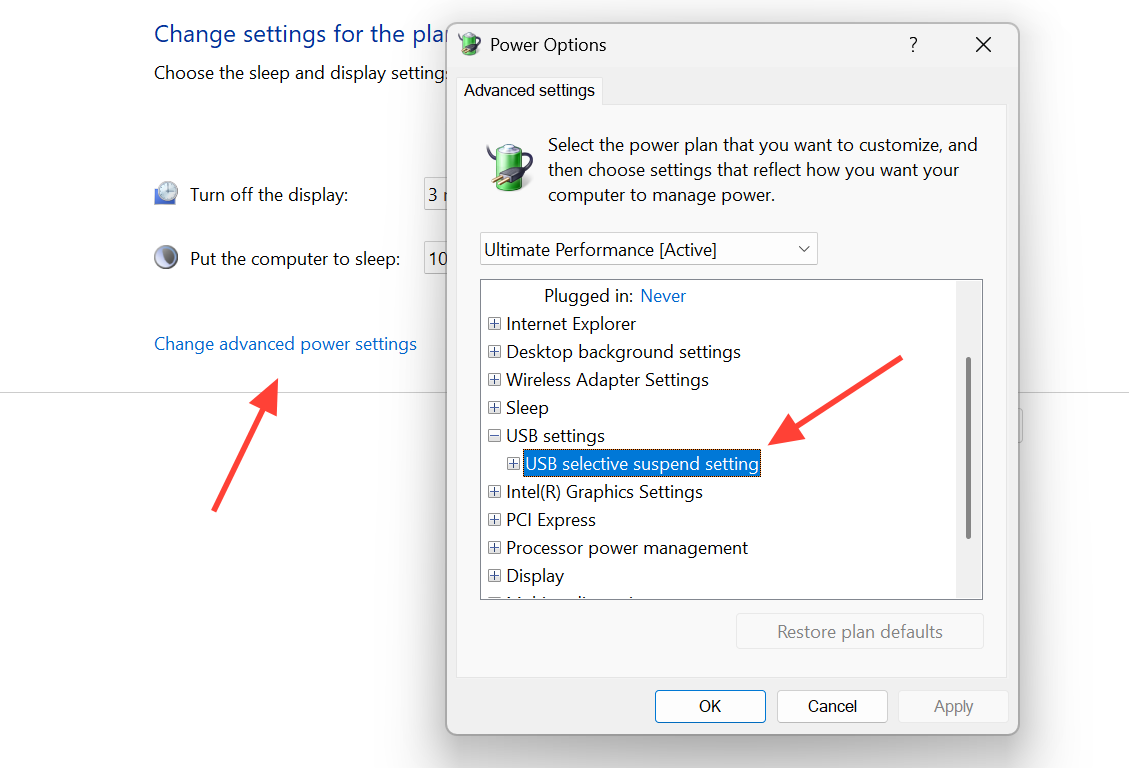
1. Aby rozwiązać problem braku widocznego dysku USB, naciśnij klawisz Windows + X, aby otworzyć menu szybkiego dostępu, a następnie wybierz „Opcje zasilania”. Następnie kliknij „Dodatkowe ustawienia zasilania”, a następnie „Zmień ustawienia planu”.
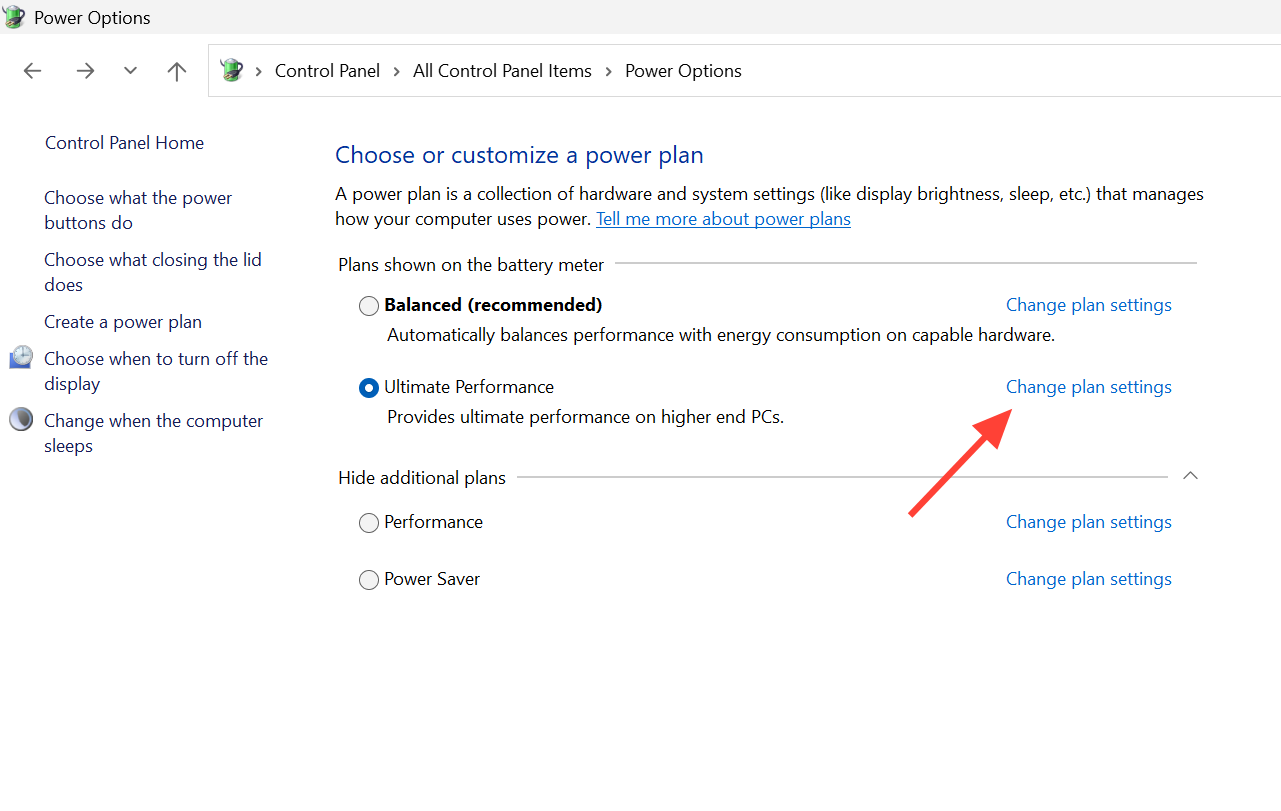
2. Następnie kliknij „Zmień zaawansowane ustawienia zasilania”, a następnie rozwiń „Ustawienia USB” do „Ustawienia selektywnego wstrzymywania USB”.
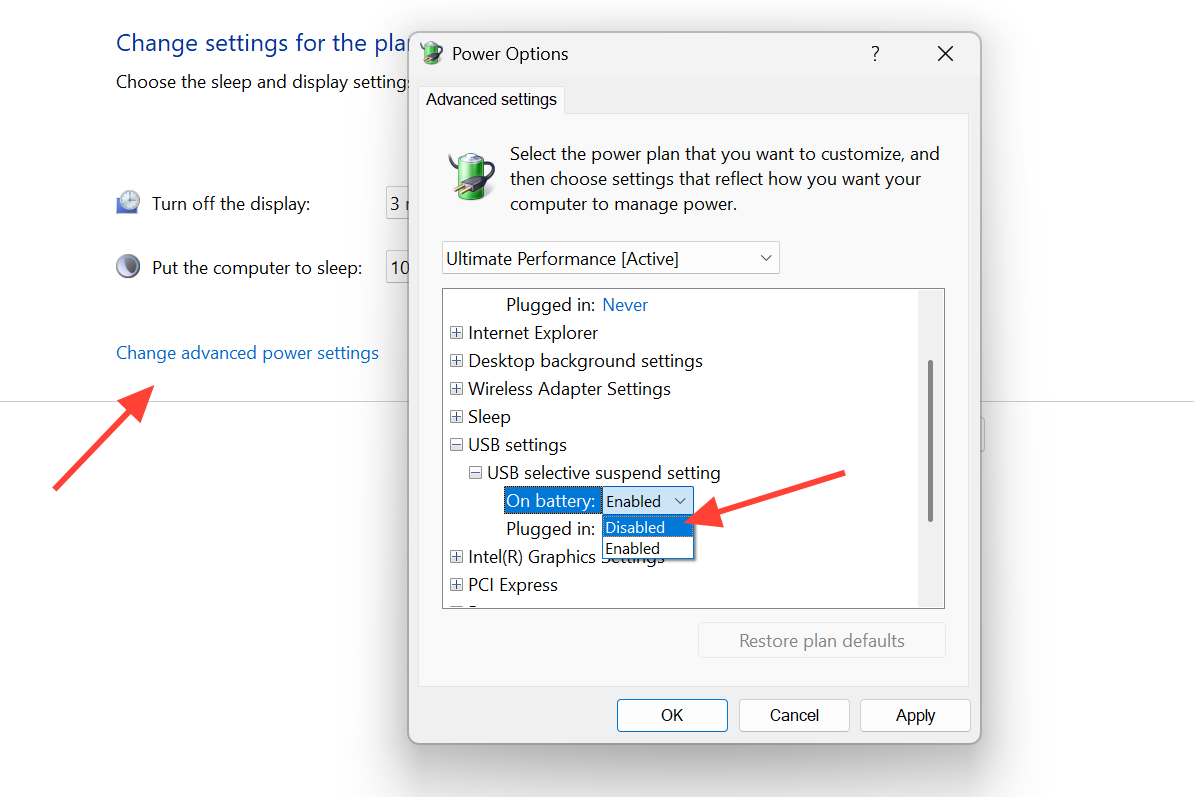
3. Ustaw opcje „Zasilanie bateryjne” i „Podłączony” na „Wyłączone”, a następnie kliknij „Zastosuj” i „OK”, aby zapisać zmiany.
Naprawianie sterowników i kontrolerów USB
Nieaktualne lub uszkodzone sterowniki to częsty powód, dla którego dysk USB może się nie pojawiać, zwłaszcza gdy urządzenie jest wymienione w Menedżerze urządzeń w kategorii „Inne urządzenia” z kodem błędu, takim jak Kod 28, co oznacza, że żaden sterownik nie jest zainstalowany. Ponowna instalacja kontrolera wymusza załadowanie nowego sterownika przez system Windows.
1. Otwórz Menedżera urządzeń i rozwiń Kontrolery uniwersalnej magistrali szeregowej (USB). Znajdź wpis dotyczący swojego urządzenia USB.
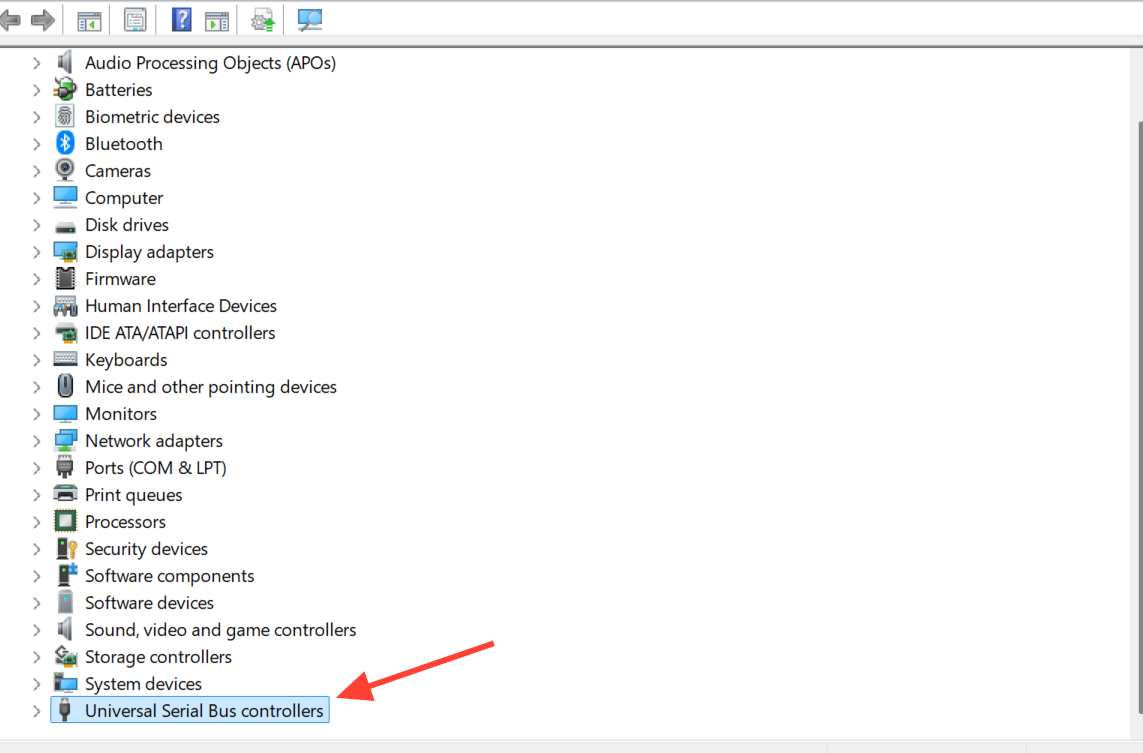
2. Kliknij prawym przyciskiem myszy i wybierz „Aktualizuj sterownik”, aby system Windows automatycznie wyszukał sterownik. Jeśli ten krok nie zadziała, sprawdź witrynę producenta urządzenia w poszukiwaniu sterownika.
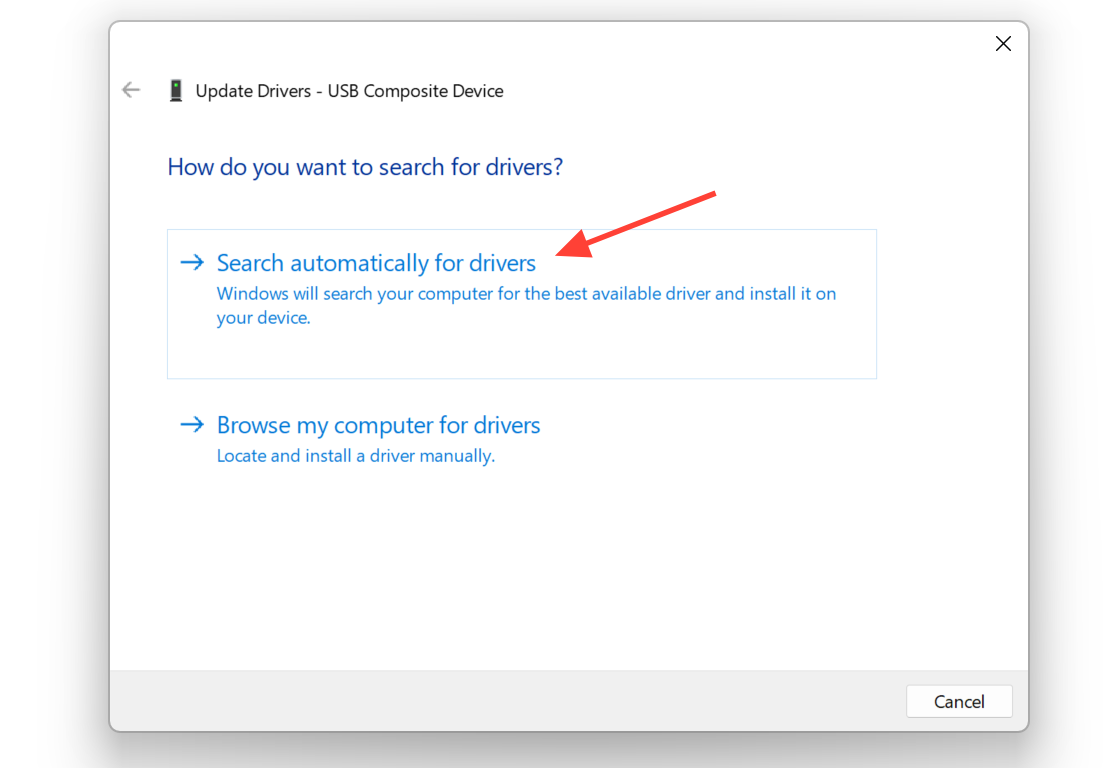
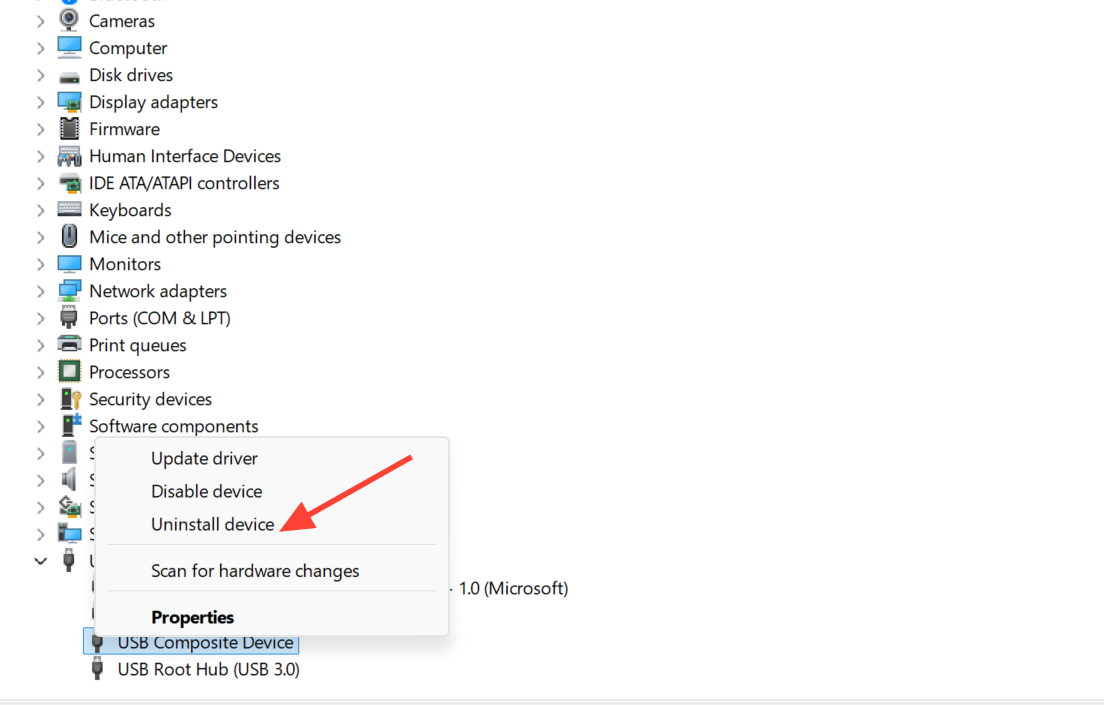
3. Jeśli aktualizacja nie rozwiąże problemu, kliknij prawym przyciskiem myszy urządzenie i wybierz opcję „Odinstaluj urządzenie”. Odłącz dysk, odczekaj kilka minut, a następnie podłącz go ponownie, aby system Windows mógł ponownie zainstalować kontroler.
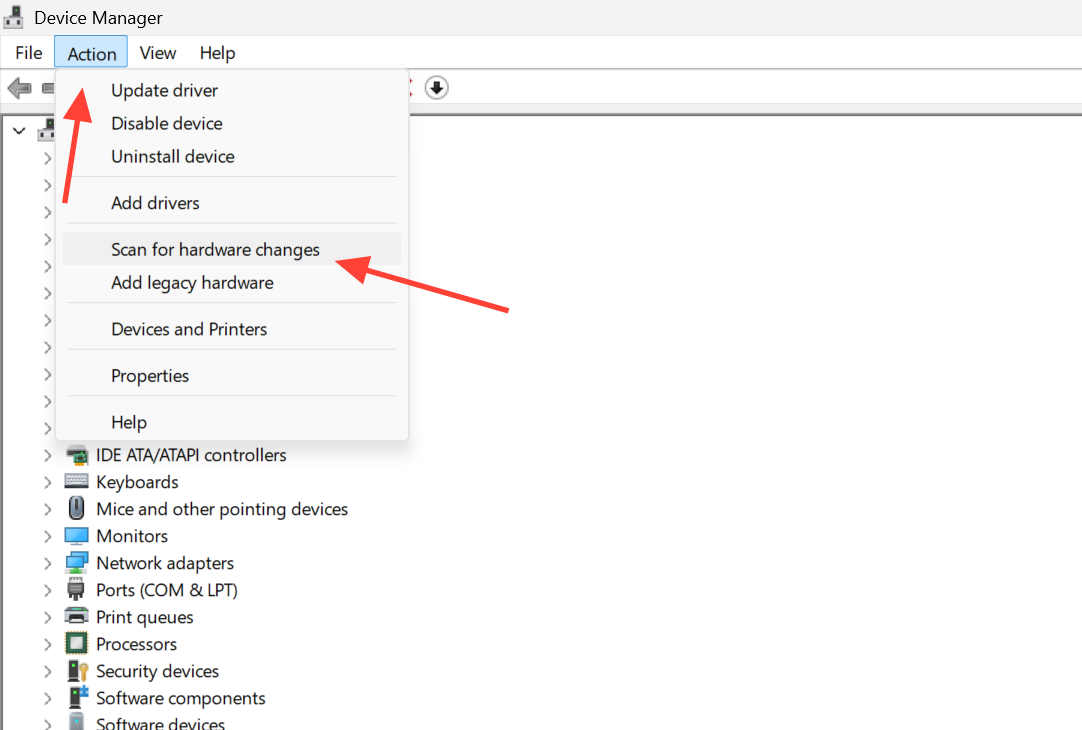
4. Otwórz menu Akcja w Menedżerze urządzeń i wybierz opcję Skanuj w poszukiwaniu zmian sprzętu, aby system Windows ponownie wykrył dysk. Przycisk Przywróć sterownik na karcie Sterownik umożliwia również cofnięcie ostatniej, problematycznej aktualizacji sterownika, jeśli taka jest dostępna.
Napraw błędy systemu plików lub utwórz nową partycję
Jeśli Zarządzanie dyskami wyświetla dysk jako RAW, niesformatowany lub nieprzydzielony, problem leży w strukturze danych dysku. Błędy systemu plików mogą się kumulować w wyniku wyjęcia dysku bez bezpiecznego wysunięcia lub po awarii zasilania.
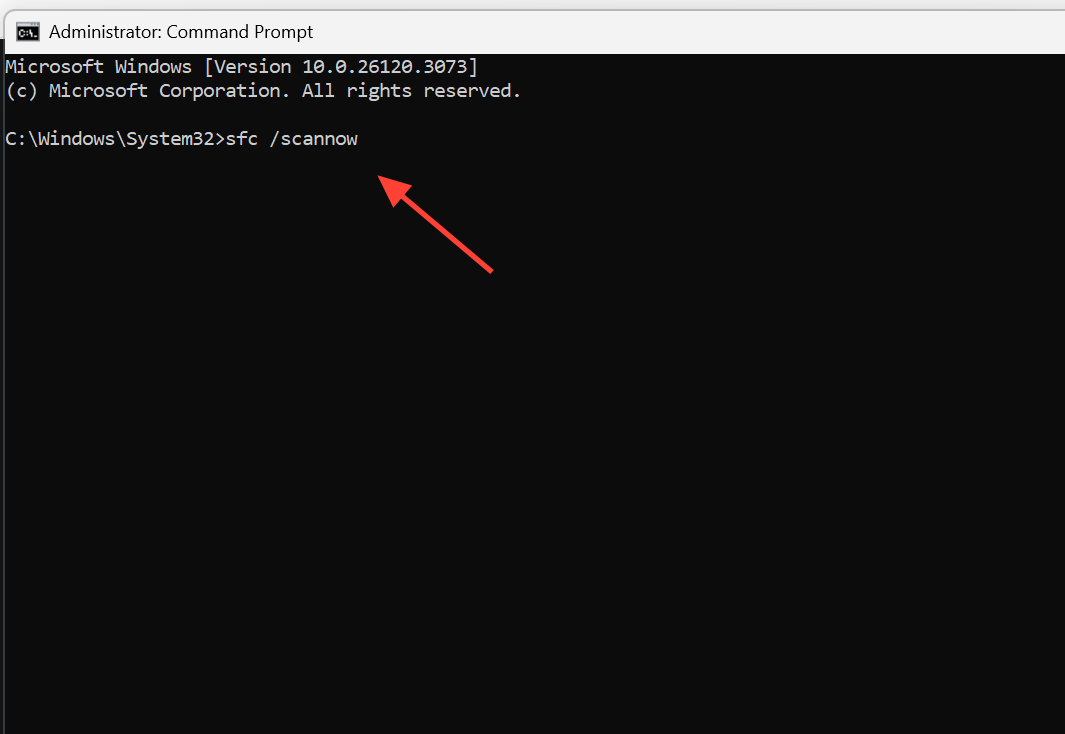
Jeśli na dysku jest nieprzydzielone miejsce, utwórz nową partycję, aby system Windows mógł z niej korzystać. Jeśli dysk ma partycję, ale występują na nim błędy odczytu, zacznij od sprawdzenia dysku. Otwórz wiersz polecenia jako administrator i uruchom polecenie. chkdsk Aby naprawić błędy systemu plików, uruchom polecenie za pomocą litery dysku sfc /scannow Jeśli podejrzewasz, że Uszkodzone pliki systemowe To powoduje problem.
Formatowanie to ostateczność, ponieważ usuwa wszystkie dane. Dlatego przed formatowaniem należy wykonać kopię zapasową wszystkich plików możliwych do odzyskania, a następnie sformatować dysk do systemu plików NTFS, exFAT lub FAT32, w zależności od planowanego sposobu użytkowania.
Wyklucz programy zabezpieczające innych firm
Jeśli dysk USB działa na innych komputerach i pojawia się w Menedżerze urządzeń, ale nadal nie można go otworzyć na konkretnym komputerze, istnieje poważne podejrzenie, że oprogramowanie zabezpieczające blokuje pamięć USB na poziomie sterownika. Niektóre programy antywirusowe i ochrony punktów końcowych blokują pamięć USB na poziomie sterownika, co czasami może powodować błąd uprawnień lub dostępu podczas próby otwarcia dysku.
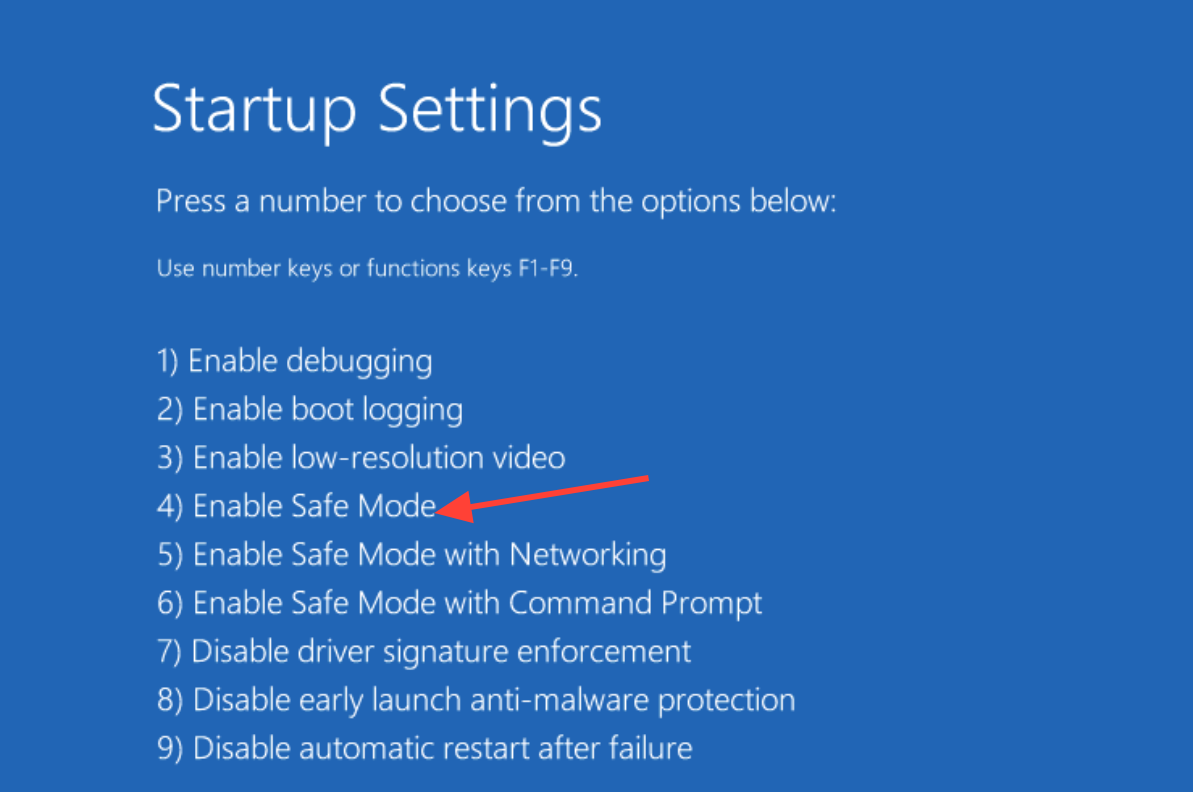
Czystym sposobem na sprawdzenie tego jest użycie trybu awaryjnego. Uruchom komputer w trybie awaryjnym i spróbuj ponownie użyć dysku. Jeśli uruchamia się normalnie w trybie awaryjnym, ale nie uruchamia się podczas normalnego rozruchu, przyczyną jest aplikacja działająca w tle, zazwyczaj program zabezpieczający innej firmy. Wyłącz lub całkowicie odinstaluj ten program, a następnie uruchom ponownie i przetestuj ponownie.
Uwaga: Wyłączenie niektórych pakietów zabezpieczeń może nie wystarczyć, ponieważ ich sterowniki pozostają załadowane do momentu odinstalowania oprogramowania. Jeśli ich wyłączenie nie pomoże, usuń je tymczasowo, aby mieć pewność.
Aktywuj dysk w BIOS-ie lub UEFI
W niektórych systemach porty USB lub zewnętrzne urządzenia USB mogą być wyłączone w oprogramowaniu układowym. Jeśli dysk nie pojawia się w systemie Windows ani Zarządzaniu dyskami, sprawdź ustawienia BIOS-u lub UEFI.
Uruchom ponownie komputer i naciśnij klawisz konfiguracji podczas rozruchu, zazwyczaj F2, Del lub Esc. W sekcji Zaawansowane lub Rozruch poszukaj opcji USB lub Urządzenia zewnętrzne i upewnij się, że zewnętrzny port USB jest włączony. Następnie zapisz zmiany i wyjdź.
Wykonaj poniższe kroki w podanej kolejności, a przekonasz się, że większość problemów z dyskiem, które znikają, zostanie rozwiązana jeszcze przed rozpoczęciem formatowania. Zacznij od sprawdzenia w Zarządzaniu dyskami, czy dysk jest ukryty, niepodzielony na partycje, czy też całkowicie brakuje, a następnie porównaj ten wynik z odpowiednim rozwiązaniem. Jeśli ten sam dysk działa poprawnie na innym komputerze, ale nie uruchamia się w trybie awaryjnym , należy rozważyć oprogramowanie zabezpieczające jako głównego podejrzanego, a nie sprzęt.
Możliwość dodawania komentarzy nie jest dostępna.