

Cyfrowy bałagan to zmora mojego życia. Powiadomienia wymykają mi się spod kontroli, aplikacje są zainstalowane latami, a potem zastanawiam się, dlaczego po normalnym użytkowaniu mam nagłe problemy z rozładowaniem baterii.
Ponadto staram się dbać o swój cyfrowy ślad , instalując mniej aplikacji firm trzecich, chyba że wymagają minimalnych uprawnień. Jednak nadal występuje problem z aplikacjami, które włączyłem na swoim urządzeniu.
Liczba aplikacji zainstalowanych na moim telefonie jest niemal nie do zniesienia. Staram się ukryć ten problem, chowając aplikacje w folderach. Choć dzięki temu nie rzucają się w oczy, niekoniecznie zmniejsza to bałagan na moim telefonie.
Ale otwieranie każdego folderu i sprawdzanie każdej aplikacji mnie wyczerpuje.
Dlatego teraz publicznie poruszam ten problem. Skupiam się na zarządzaniu nieużywanymi aplikacjami i ich odinstalowywaniu.
Metoda, którą stosuję, jest prosta i można ją zastosować na dowolnym smartfonie – niezależnie od tego, czy posiadasz jeden z najnowszych flagowych telefonów Google , czy korzystasz z ekonomicznego telefonu z Androidem.
Nie bój się pozbyć wszystkich nieużywanych aplikacji.
Usuwam stare programy bezpośrednio z urządzenia magazynującego.
 Doceniam to, że mój smartfon ma narzędzia, które pomagają mi znaleźć nieużywane aplikacje. Mogę przejść na stronę aplikacji lub sprawdzić je w menedżerze pamięci i plików.
Nie musisz instalować aplikacji czyszczących, aby usunąć niechciane pliki z urządzenia. Android ma już wbudowanego menedżera plików. Możesz skorzystać z usługi Pliki Google.
Jeśli wolisz działać selektywnie i odinstalowywać aplikacje z listy, możesz znaleźć listę nieaktywnych aplikacji w swoich aplikacjach.
Nie uważam tego za pomocne, ponieważ wolę odinstalowywać aplikacje bez konieczności wybierania każdej z nich osobno.
Urządzenia Samsung będą miały sekcję nieużywanych aplikacji w ustawieniach obsługi urządzenia i opcjach pamięci. Aplikacje, które nie były używane w ciągu ostatnich 30 dni, będą widoczne na tej liście.
Możesz to zrobić w aplikacji Pliki lub otworzyć Sklep Google Play.
Osobiście wolę korzystać z aplikacji Pliki, ponieważ pozwala mi ona usuwać pliki tymczasowe z innego menu. To rozwiązanie dwa w jednym, które pozwala wszystko wyczyścić.
Jeśli nie podoba Ci się domyślna aplikacja Pliki, zawsze możesz poszukać menedżerów plików innych firm, które lepiej zintegrują się z Twoją konfiguracją.
Lubię mieć ujednolicony menedżer plików na wszystkich moich urządzeniach, a taką aplikacją jest zawsze aplikacja Pliki Google. Nawet jako główny użytkownik Samsunga, trzymam się domyślnego menedżera plików Google.
Aby odinstalować aplikacje w aplikacji Pliki, dotknij opcji Aplikacje , a następnie dotknij ikony z trzema kropkami obok nazwy aplikacji.
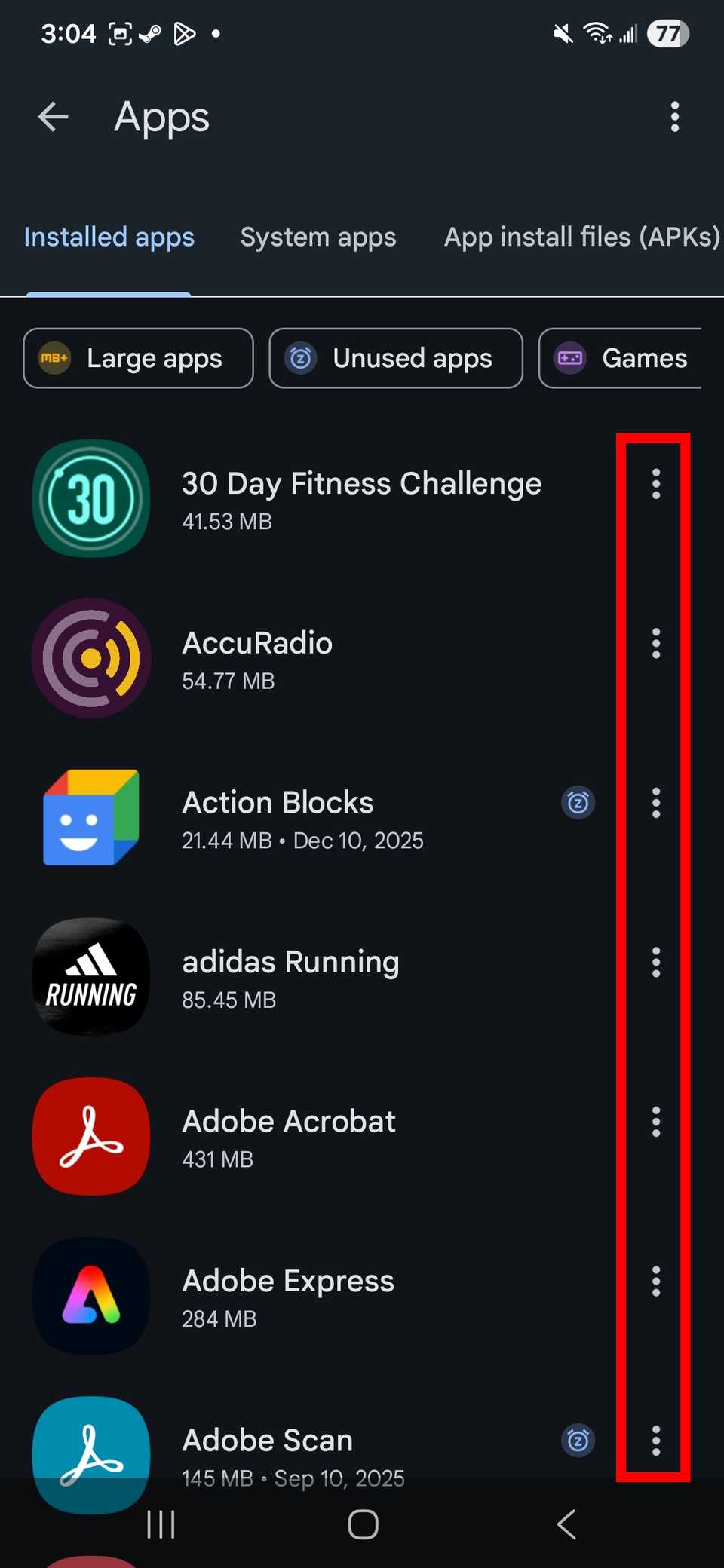
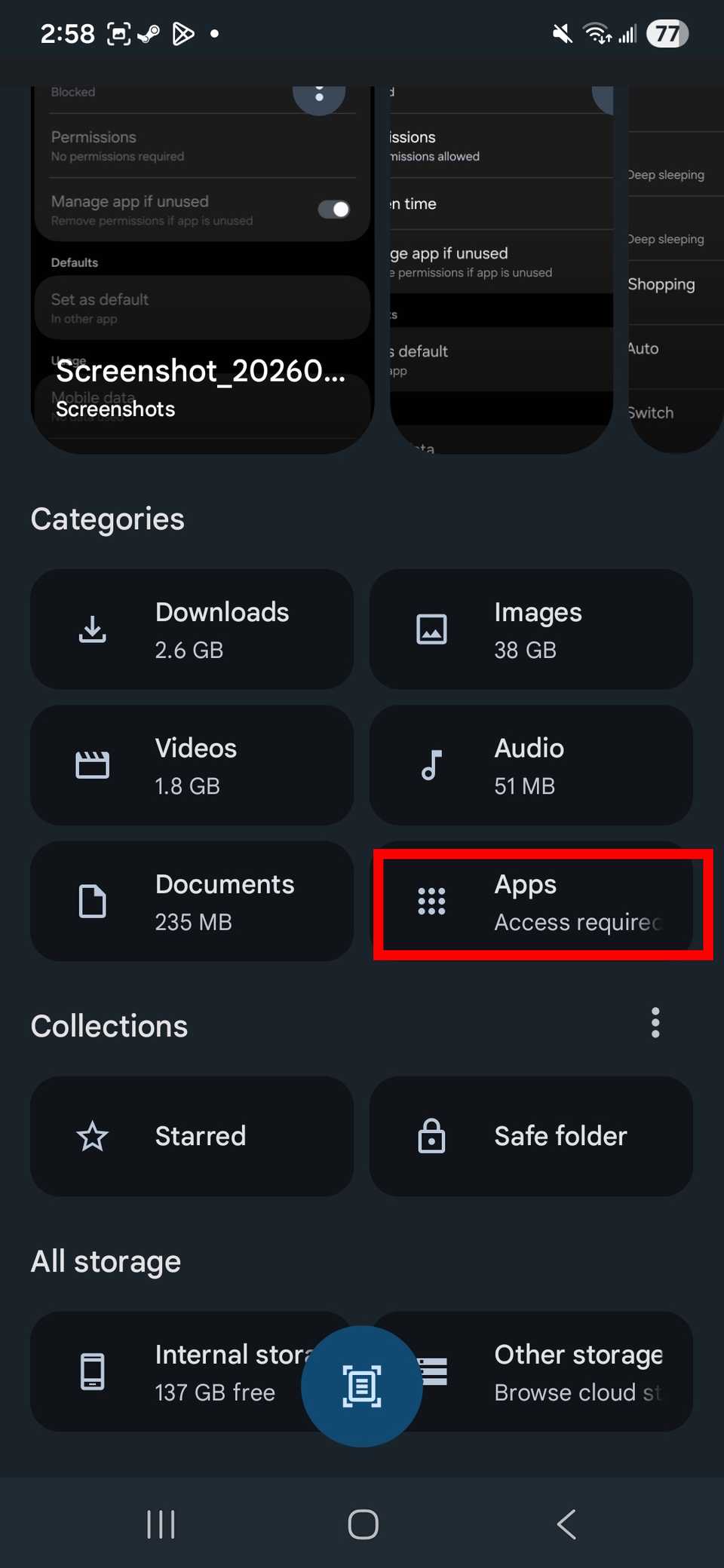
Następnie wybierz Odinstaluj > OK . Powtórz te kroki dla wszystkich aplikacji, które chcesz usunąć.
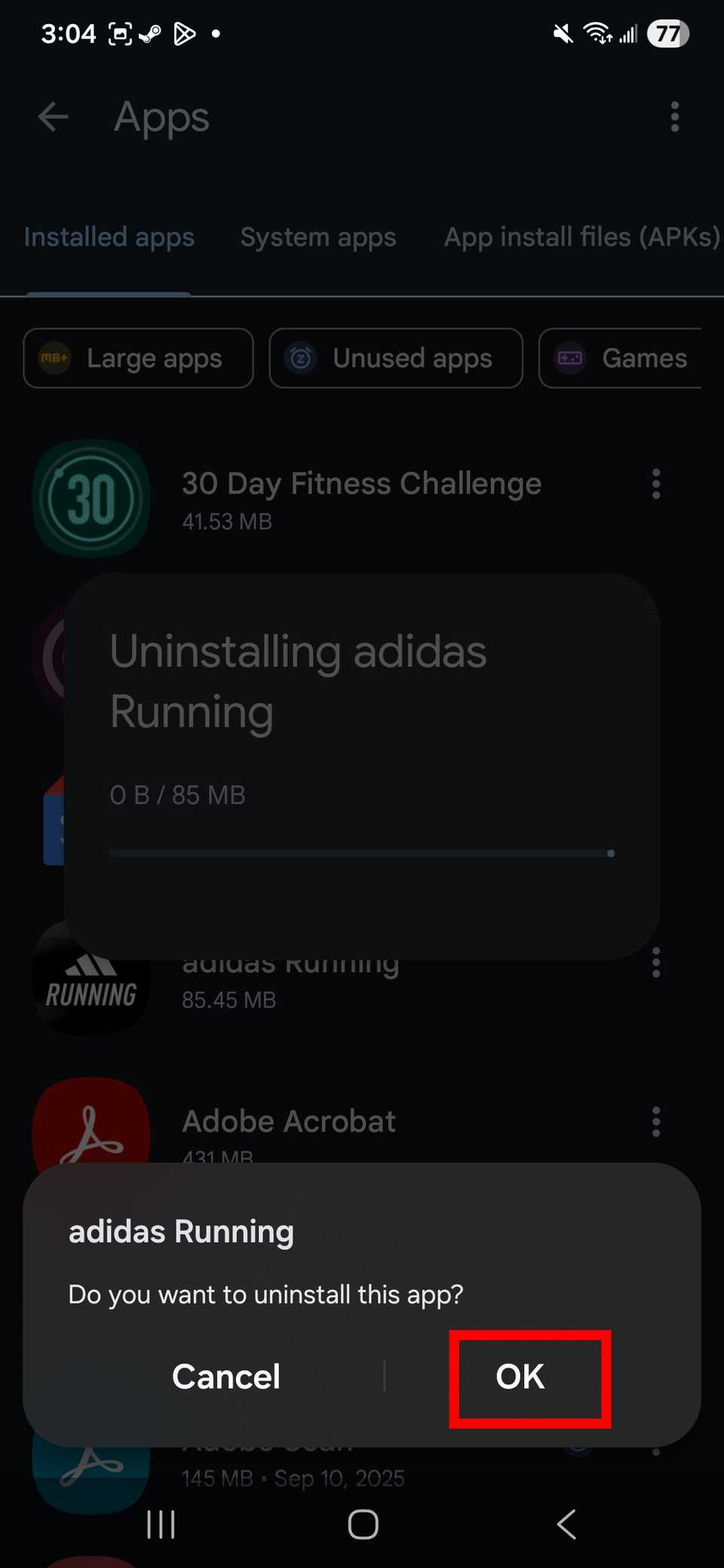
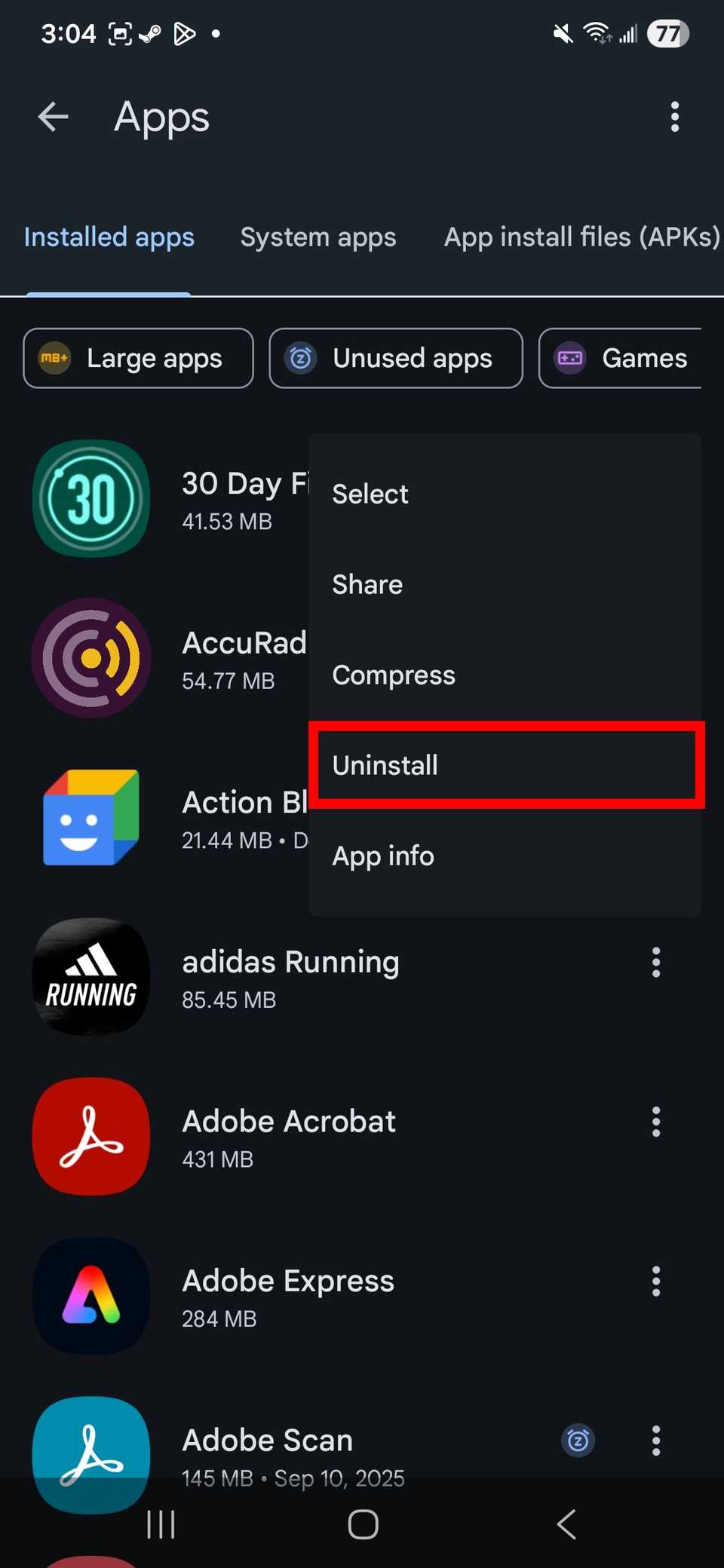
Możesz również wyszukiwać duże aplikacje lub wybrać opcję „Nieużywane aplikacje” , aby filtrować listę. Wymaga to jednak włączenia aplikacji Pliki, aby uzyskać dostęp do aplikacji i pamięci masowej, co pozwoli na wyświetlenie tych informacji.
Powtarzaj proces, aż będziesz zadowolony z oczyszczenia aplikacji.
Jeśli nie chcesz korzystać z menedżera plików, możesz odinstalować aplikacje w podobny sposób w Sklepie Play.
Możesz uzyskać dostęp do Sklepu Play, aby wyświetlić listę aplikacji, a następnie wybrać je do odinstalowania. Aby to zrobić: Otwórz Sklep Google Play , dotknij swojego profilu i wybierz „Zarządzaj aplikacjami i urządzeniem” . Wybierz kartę „Zarządzaj”.
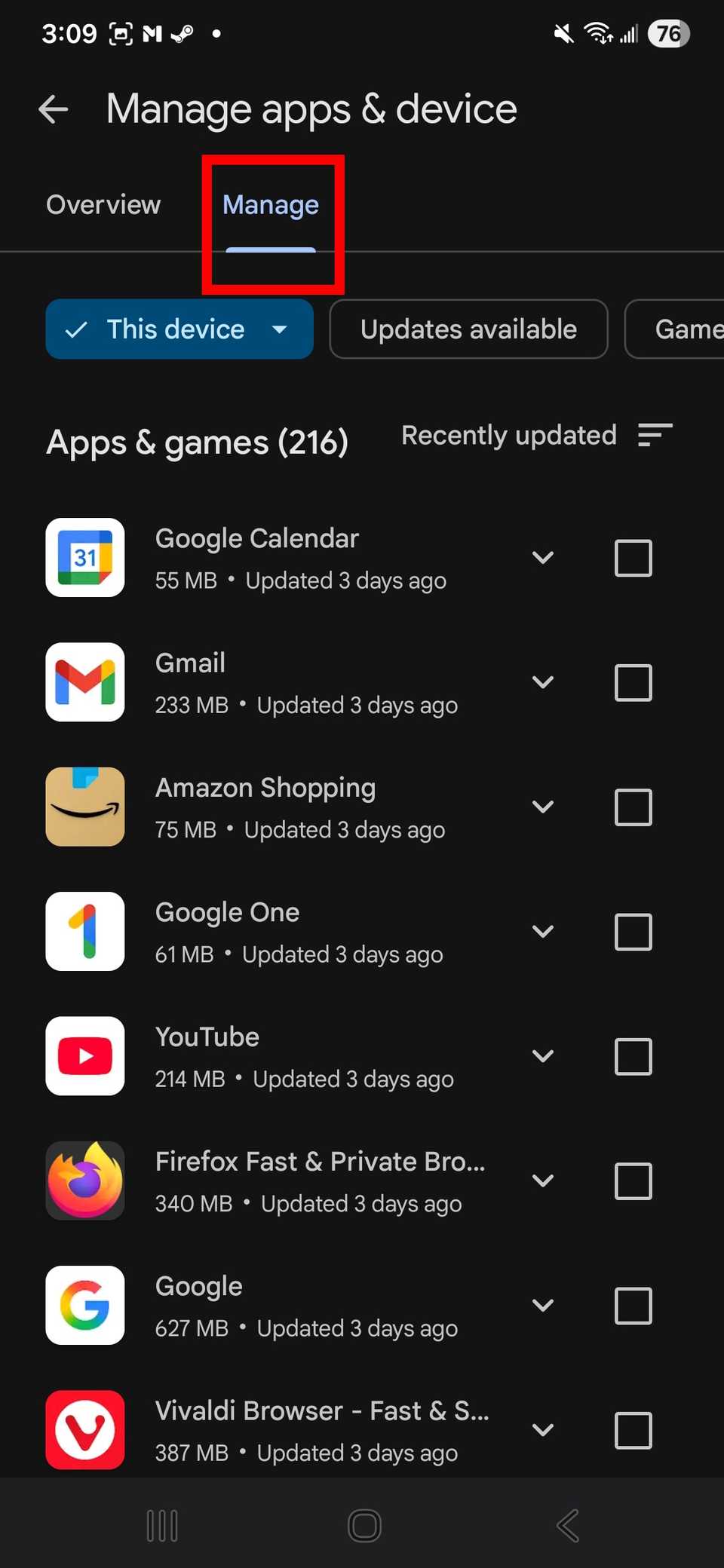
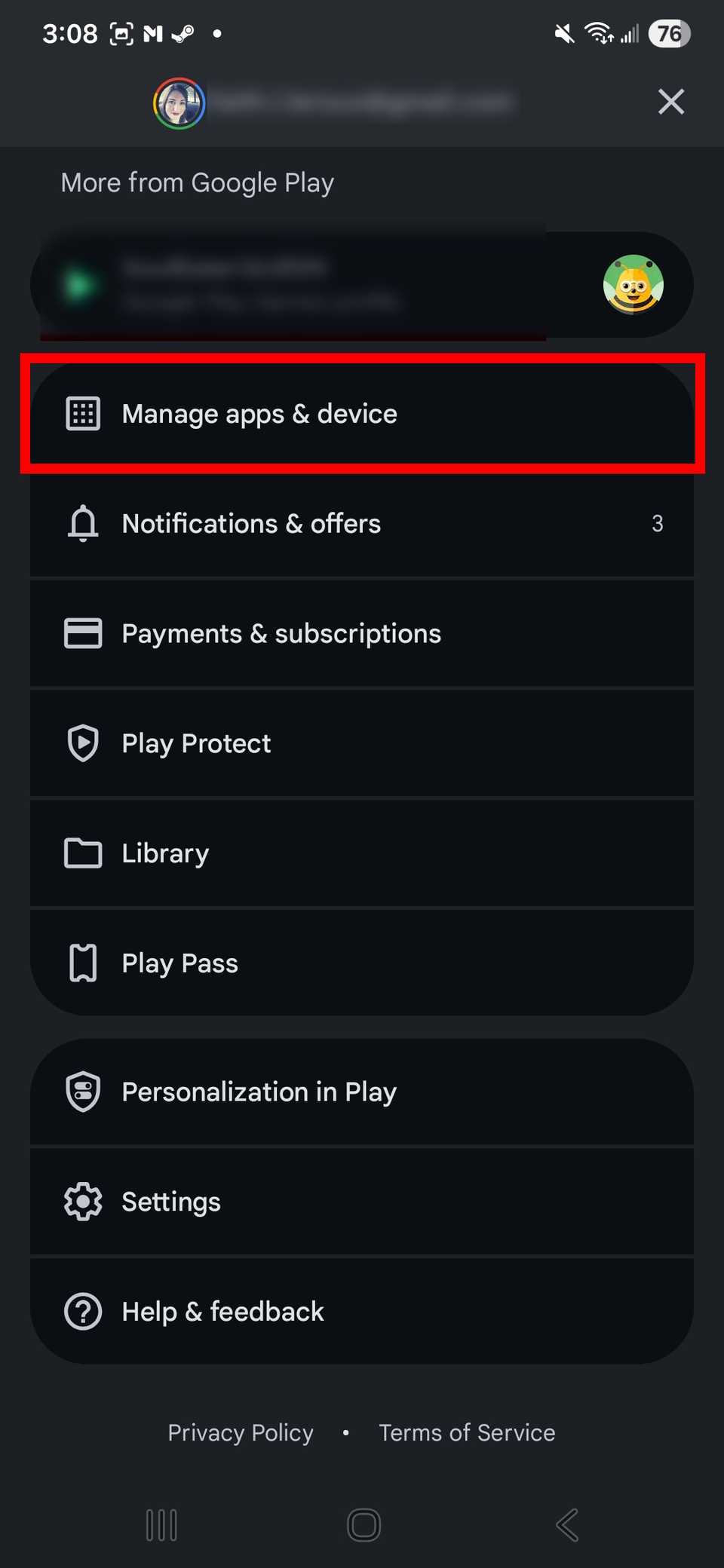
Następnie możesz wybrać aplikacje z listy, klikając pola. Zaznacz wszystkie aplikacje, a następnie kliknij ikonę kosza w prawym górnym rogu. Wybierz Odinstaluj , aby potwierdzić.
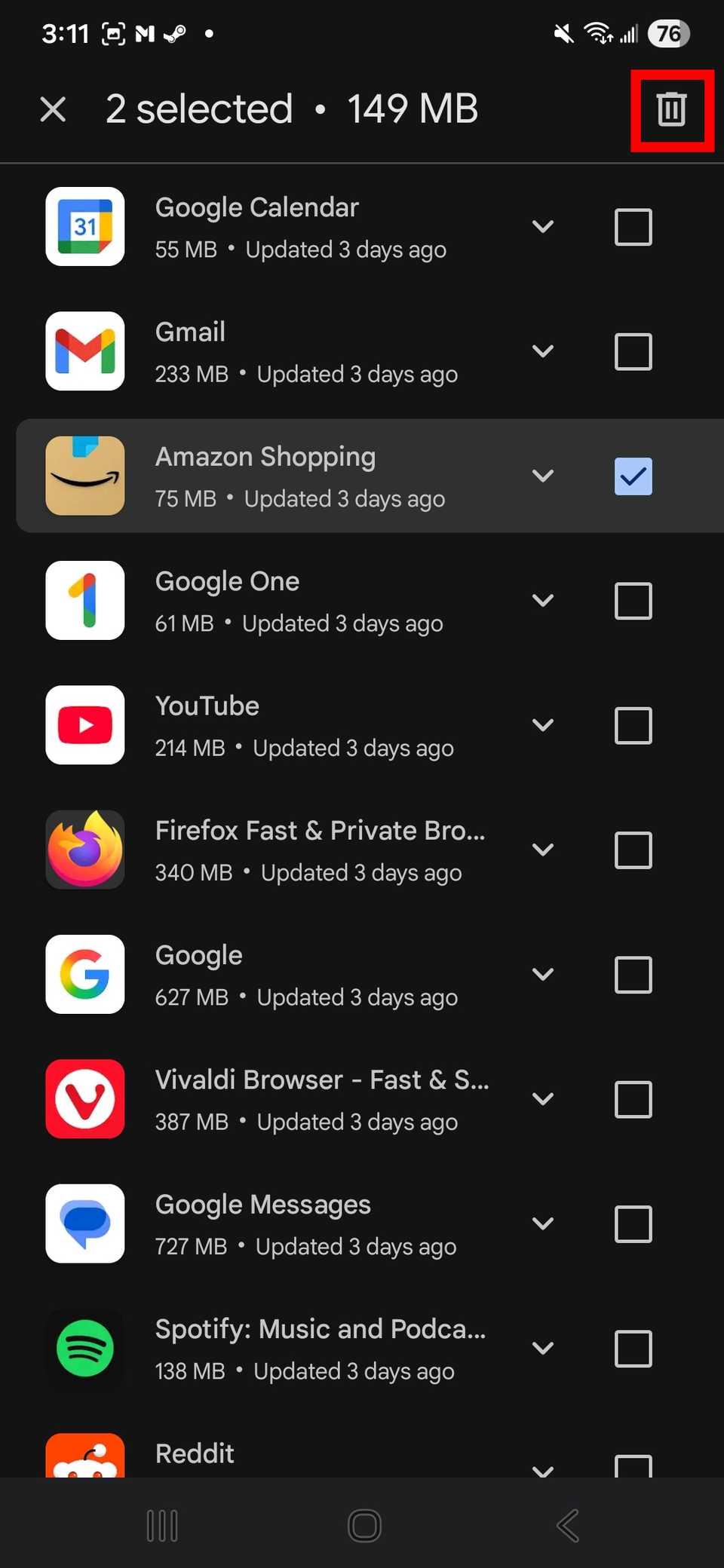
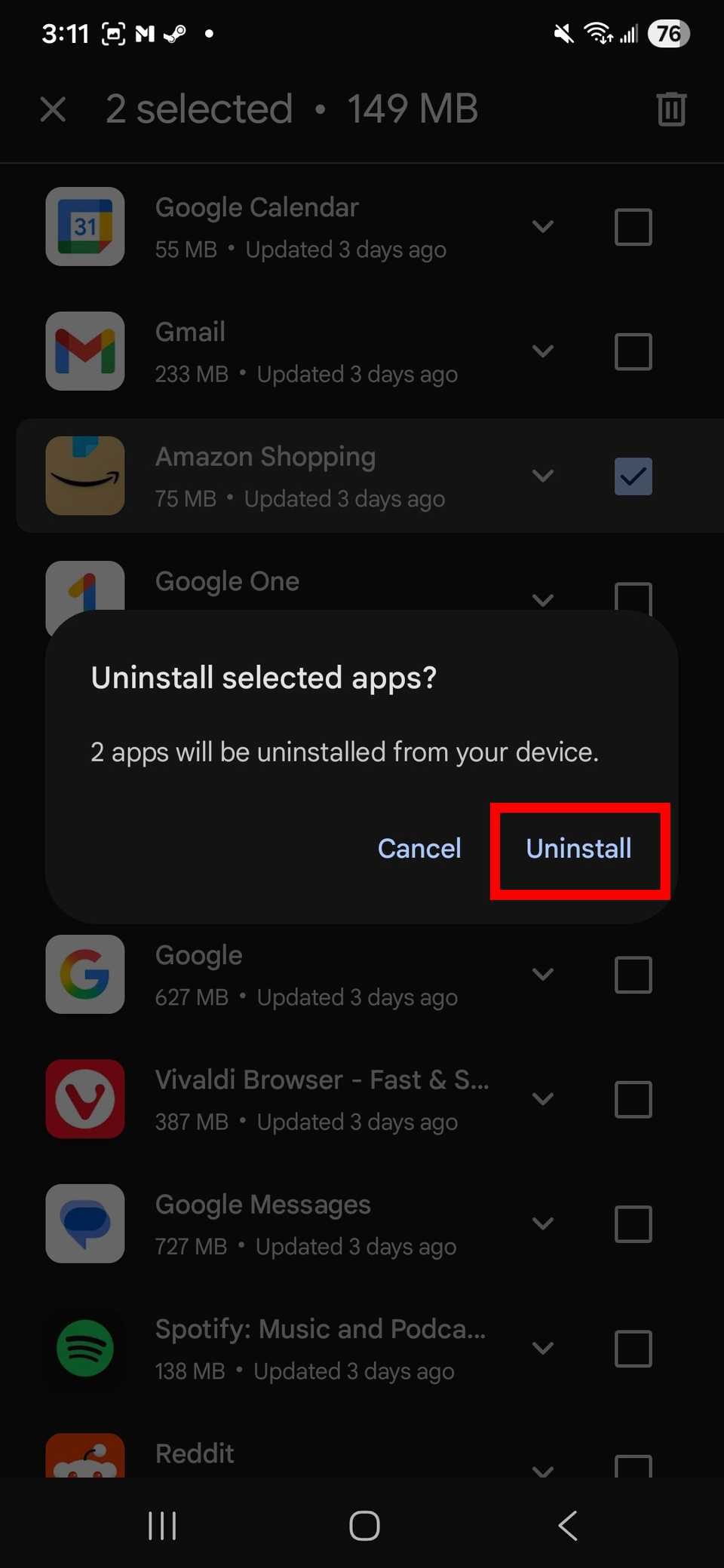
Lubię to robić w dużych ilościach. Staram się też zmuszać do częstego przenoszenia wszystkich aplikacji i danych na nowy telefon.
Okazuje się, że przez lata pozostawiałem nieużywane aplikacje na swoim urządzeniu i trzymałem je ukryte w folderach.
Radzenie sobie z aplikacjami na urządzeniu, co do których nie masz pewności
Jeśli nie chcę porzucać wniosku, archiwizuję go.
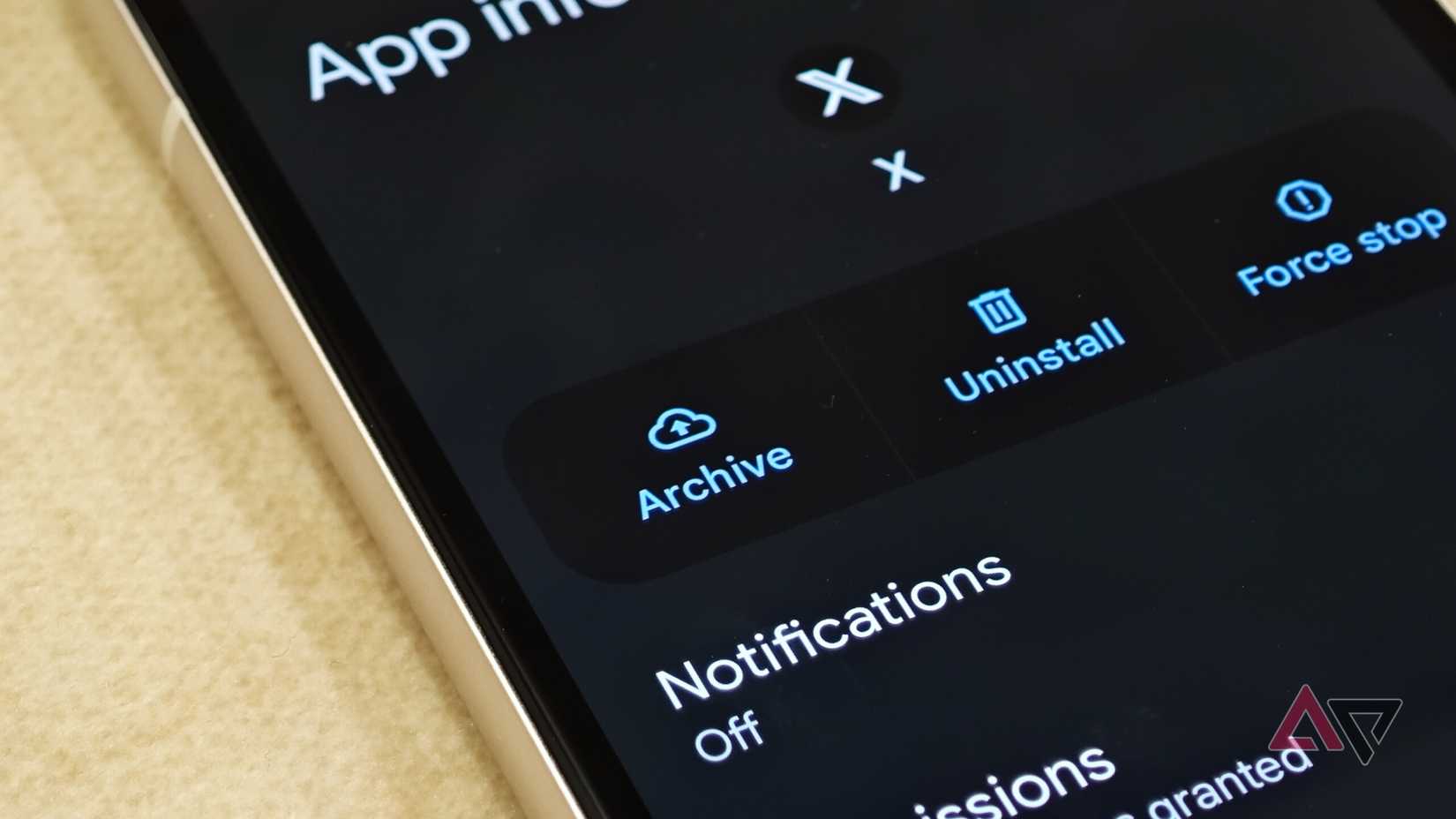
Jestem fanem kolekcjonowania aplikacji. Nawet jeśli otwieram je tylko kilka razy w miesiącu, niekoniecznie chcę się z nimi rozstawać.
W tym przypadku archiwizacja aplikacji okazała się dla mnie o wiele lepszym narzędziem.
To dobry kompromis. Aplikacja nie jest usuwana z widoku, ale oszczędza miejsce na dysku i zapobiega nieregularnym powiadomieniom z aplikacji.
To również dobry sposób na ochronę danych mojej aplikacji. Nie muszę się martwić o utratę zapisanych danych logowania ani o konieczność ponownej konfiguracji ustawień.
Archiwizowanie aplikacji było moim głównym sposobem na utrzymanie kontroli nad cyfrowym bałaganem. Ułatwia również ponowną instalację.
Aplikacje można archiwizować na dwa sposoby. Możesz skorzystać z wbudowanej funkcji systemu operacyjnego Android 15 i nowszych wersji lub z opcji automatycznego archiwizowania w sklepie Google Play.
Ponieważ i tak już zmagałem się z cyfrowym bałaganem, wbudowana opcja wydała mi się bardziej odpowiednia. Funkcja automatycznego archiwizowania w Sklepie Play przydaje się przede wszystkim do rozwiązywania problemów z miejscem na dysku.
Funkcja automatycznego archiwizowania w Sklepie Play jest dla mnie opcją awaryjną głównie wtedy, gdy brakuje mi miejsca w pamięci urządzenia, co nie zawsze mi pomaga, ponieważ ciągle rozszerzam pamięć wewnętrzną moich urządzeń.
Archiwizowanie aplikacji sprawdza się najlepiej jako ogólna opcja czyszczenia za pośrednictwem wbudowanych ustawień systemu operacyjnego.
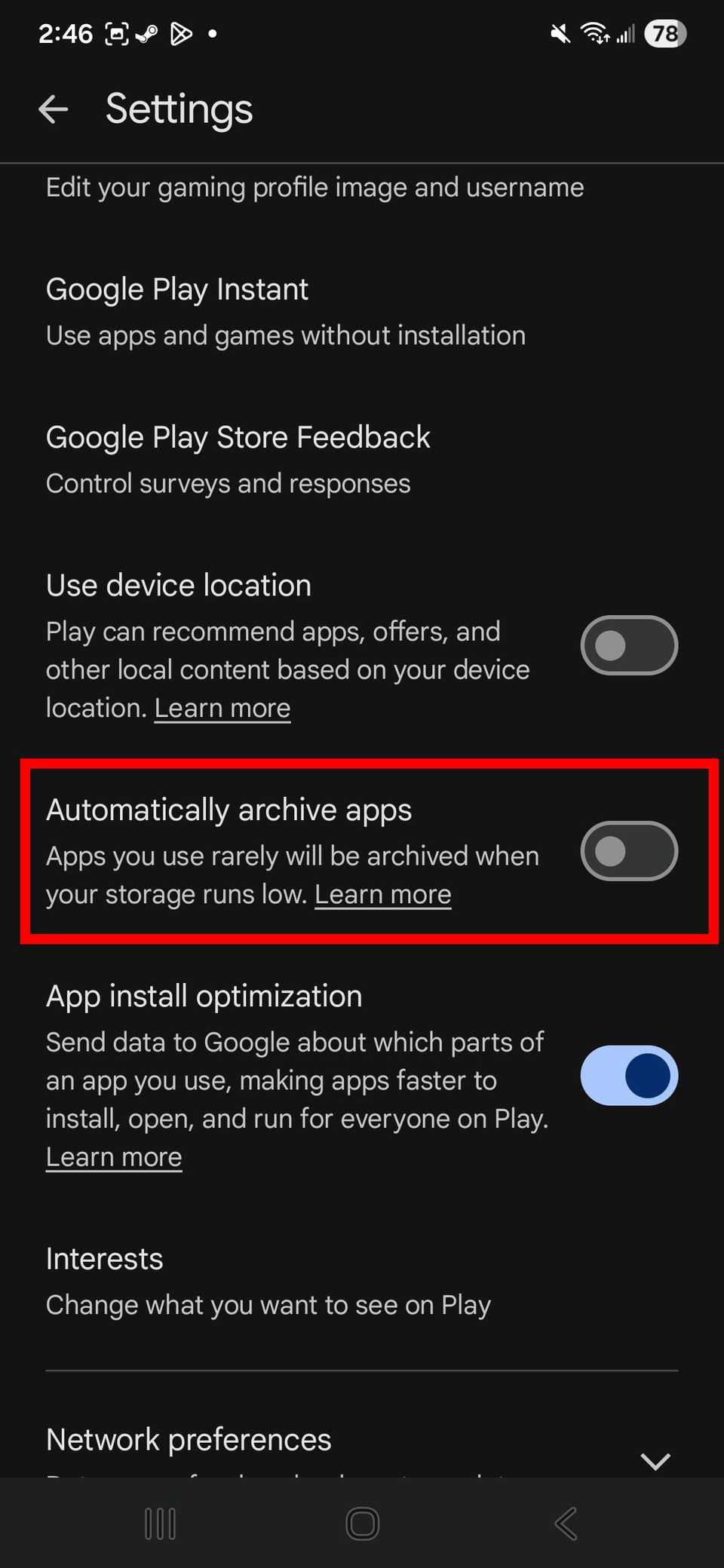
Jeśli chcesz włączyć automatyczne archiwizowanie nieużywanych aplikacji w Sklepie Play, otwórz Sklep Play , dotknij swojego profilu , przewiń w dół i wybierz Ustawienia.
Wybierz rok i włącz tryb automatycznej archiwizacji aplikacji .
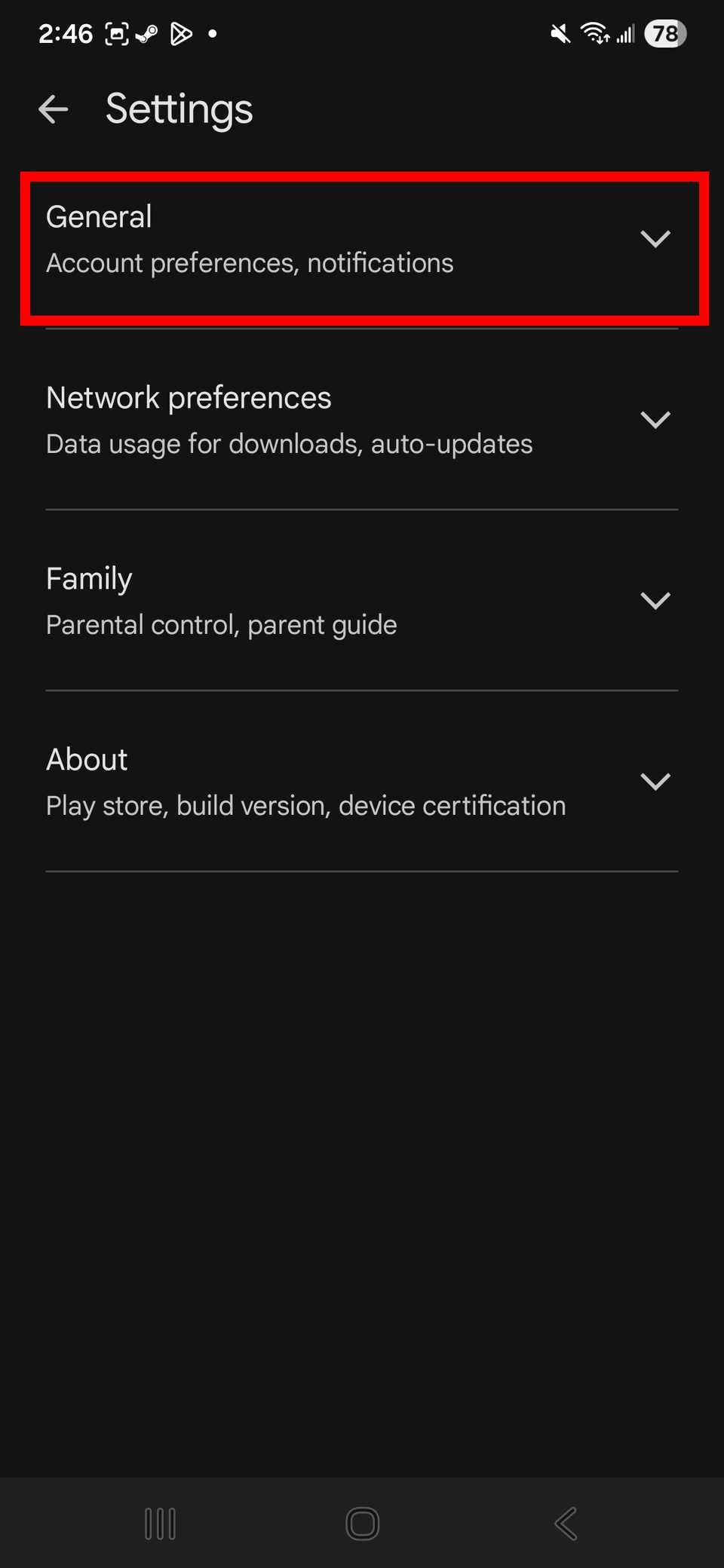
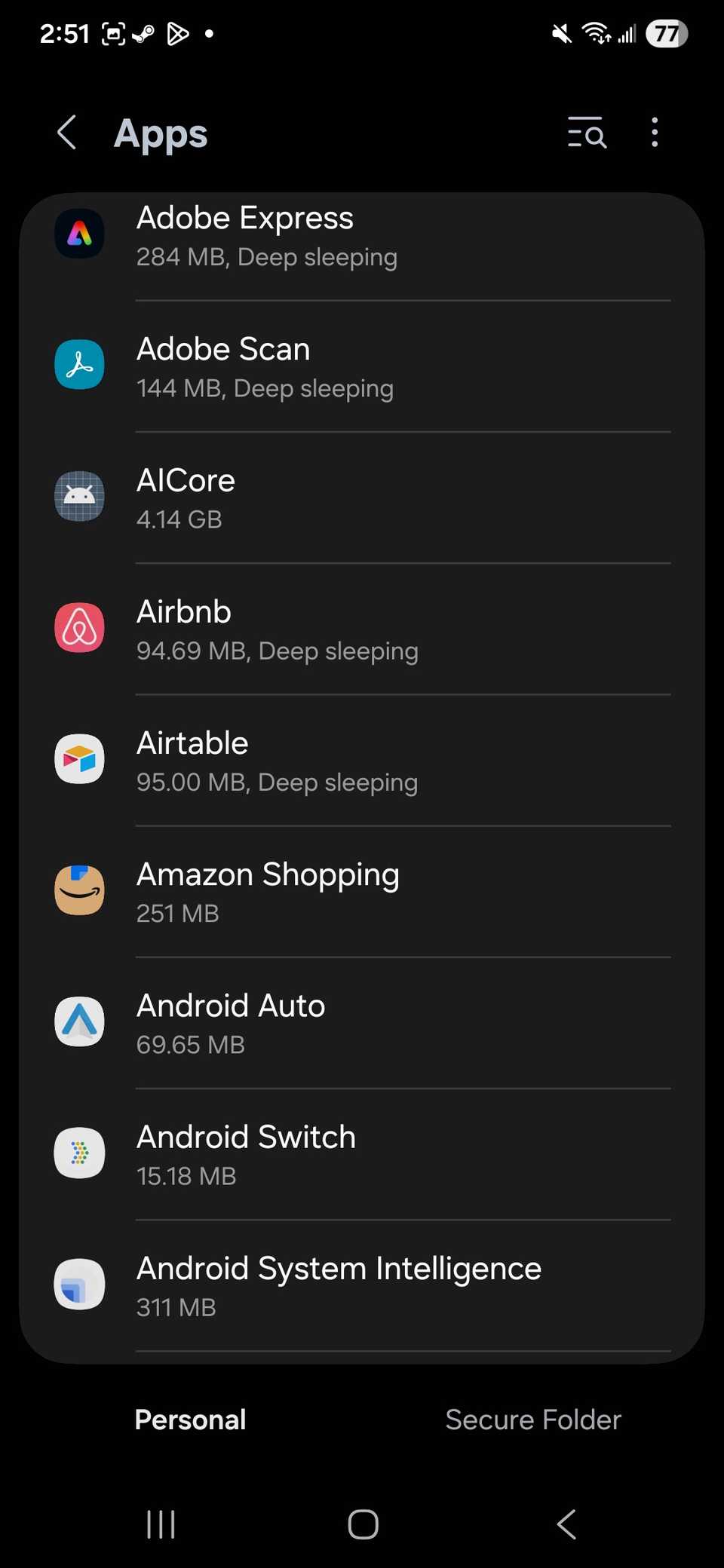
Jeśli chcesz archiwizować aplikacje za pośrednictwem systemu operacyjnego, otwórz ustawienia w urządzeniu z systemem Android i wybierz Aplikacje.
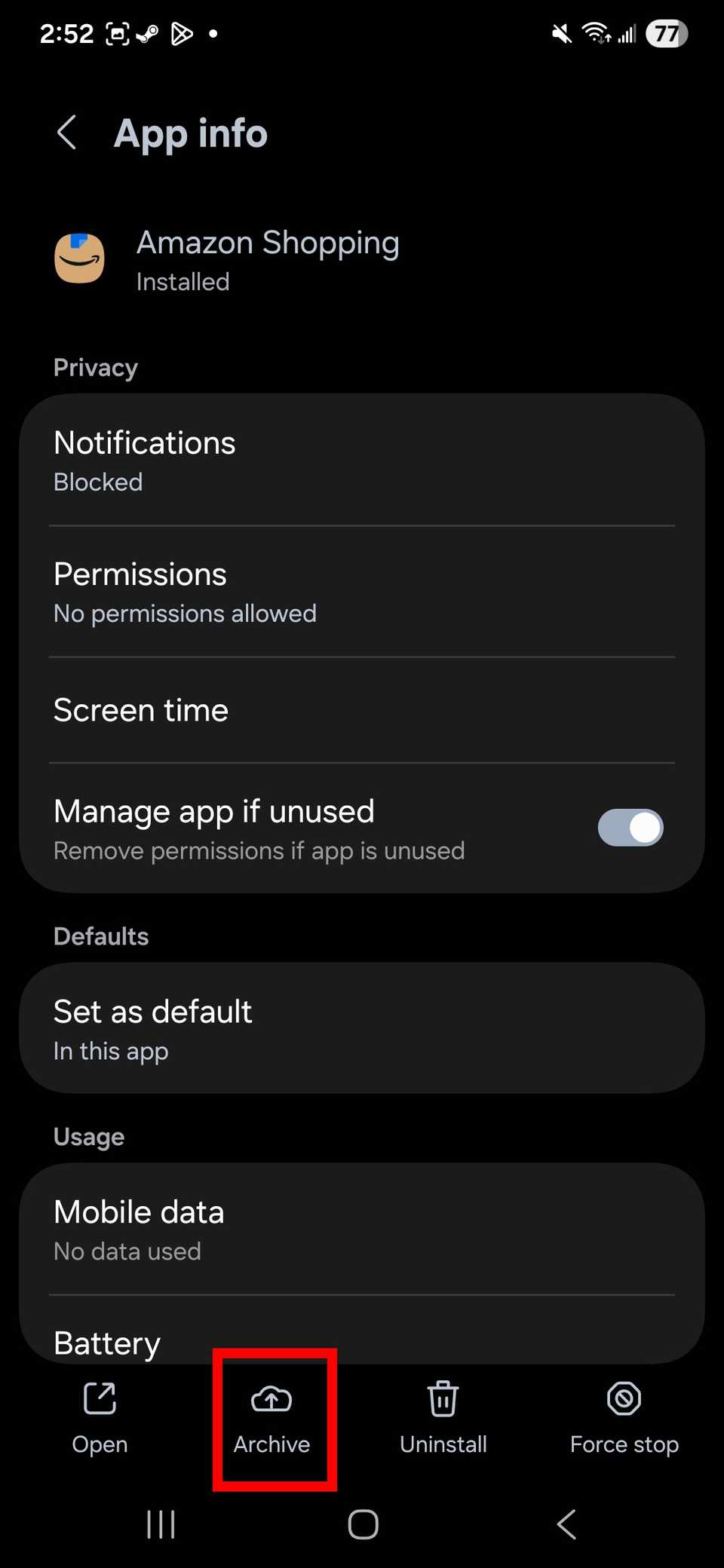
Wybierz aplikację z listy, a następnie dotknij opcji Archiwum . Opcja będzie znajdować się u dołu ekranu lub u góry, w zależności od zainstalowanego interfejsu systemu operacyjnego (w urządzeniach Google Pixel opcja ta znajduje się u góry, a w urządzeniach Samsung u dołu).
Odkryłem, że opcja archiwizacji to świetny drugi krok w przypadku aplikacji, które nadal mam na telefonie i z których korzystam okazjonalnie, ale niezbyt często, po usunięciu wszystkich zainstalowanych aplikacji.
Regularnie czyść swoje zdjęcia
Jeśli jesteś taki jak ja i masz bałagan w albumie ze zdjęciami, musisz wykonać kopię zapasową i usunąć stare zdjęcia.
Ostatnią rzeczą, której chcesz, jest to, aby Twoja przestrzeń dyskowa przez pomyłkę zapełniła się wieloma podobnymi migawkami lub zduplikowanymi obrazami w folderach.
Na szczęście rozwiązanie tego problemu jest teraz łatwe i wymaga jedynie kilku kliknięć w domyślnych aplikacjach do zarządzania zdjęciami, takich jak Google Photos czy Samsung Gallery (w przypadku użytkowników Samsungów).
Możliwość dodawania komentarzy nie jest dostępna.